Catatan
Akses ke halaman ini memerlukan otorisasi. Anda dapat mencoba masuk atau mengubah direktori.
Akses ke halaman ini memerlukan otorisasi. Anda dapat mencoba mengubah direktori.
Dalam Panduan Cepat ini, Anda akan belajar cara berinteraksi dengan Microsoft Planetary Computer Pro Explorer. Explorer adalah cara term mudah bagi pengguna Planetary Computer Pro untuk memvisualisasikan dan berinteraksi dengan data mereka.
Prasyarat
- Akun Azure dengan langganan aktif; buat akun secara gratis.
- Azure Microsoft Planetary Computer Pro GeoCatalog
- Sebuah koleksi dengan:
- Item aset yang ditentukan dalam JSON dari koleksi. Pelajari cara membuat koleksi.
- Item SpatioTemporal Access Catalog (STAC) yang diserap. Pelajari cara menyerap item STAC.
- Konfigurasi koleksi yang ditentukan untuk visualisasi sesuai panduan yang disediakan dalam Mengonfigurasi koleksi dengan antarmuka web Microsoft Planetary Computer Pro
Buka antarmuka web Microsoft Planetary Computer Pro
Buka antarmuka web Microsoft Planetary Computer Pro dengan mengikuti instruksi dalam Membuat koleksi dengan antarmuka web Microsoft Planetary Computer Pro.
Luncurkan Planetary Computer Pro Explorer
Explorer dapat dibuka dengan dua cara:
Pilih tab Explorer di bilah navigasi, atau
Pilih koleksi yang valid untuk dijelajahi dari tab Koleksi .
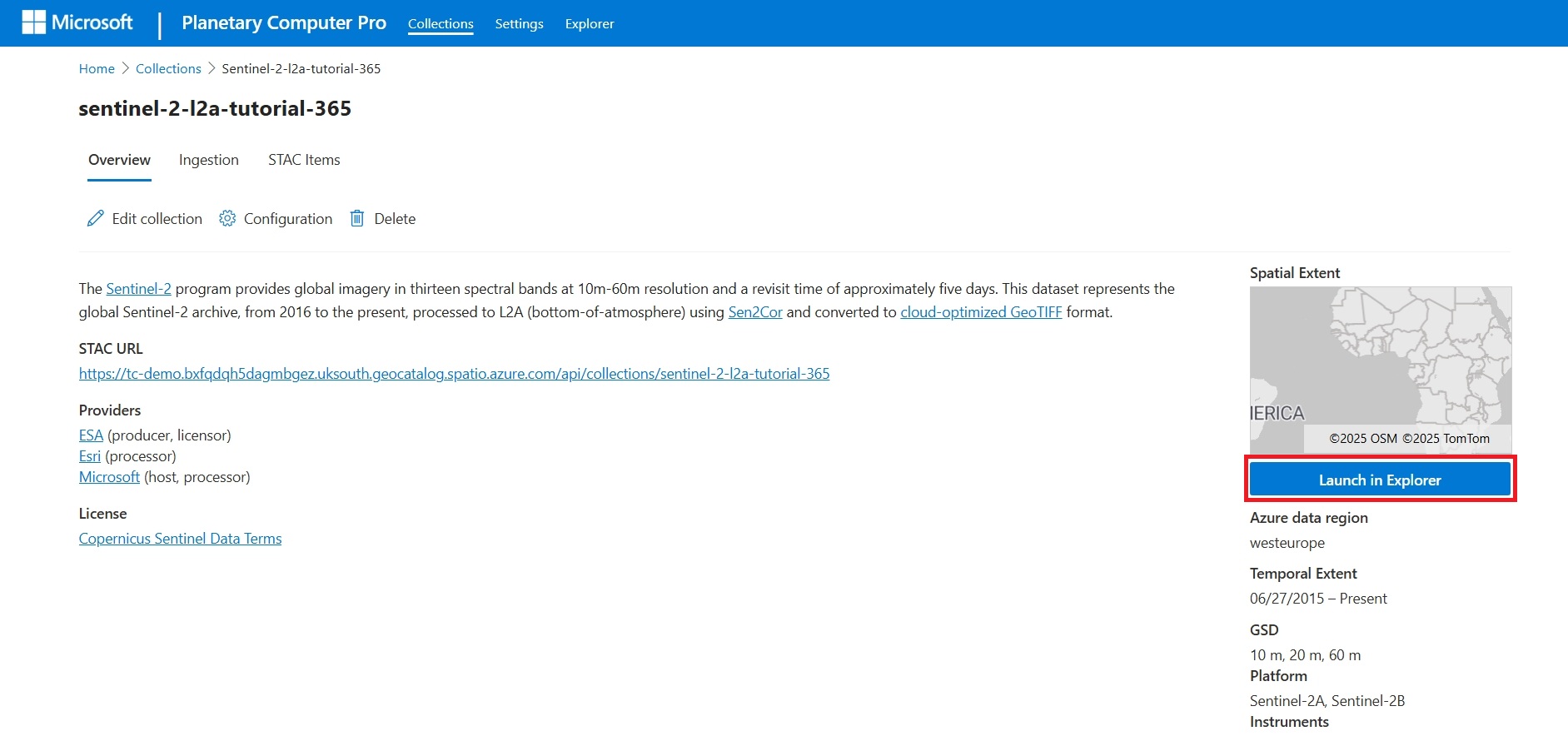
Dari tab Gambaran Umum kumpulan, pilih Luncurkan di Explorer di sisi kanan di bawah peta Ekstensi Spasial. Ini memuat koleksi di Explorer.
Nota
Jika tombol "Luncurkan Di Explorer" berwarna abu-abu, Anda harus terlebih dahulu membuat konfigurasi render.
Pilih himpunan data untuk dijelajahi
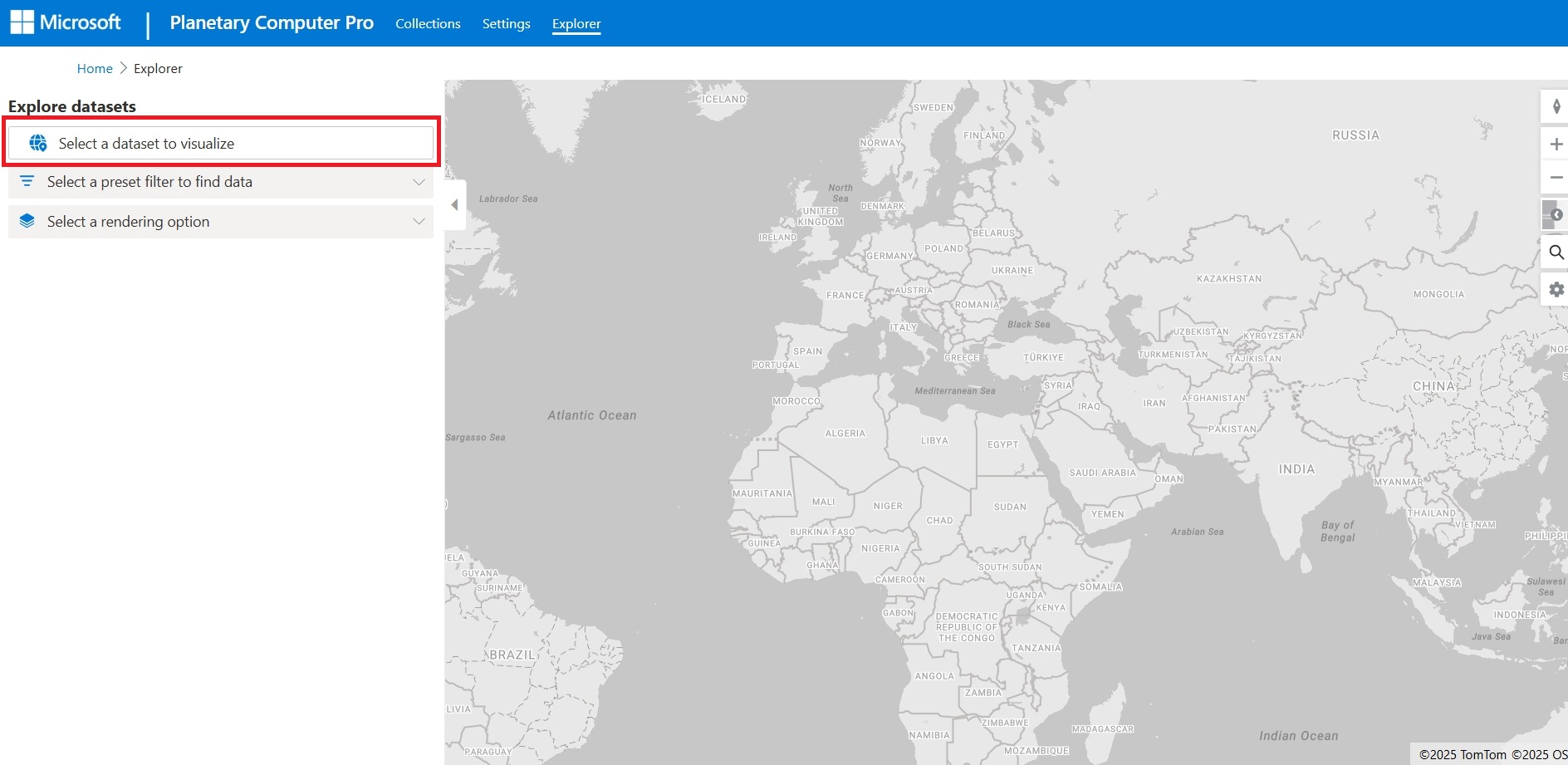
Jika Anda membuka tab Explorer menggunakan bilah navigasi atas, pilih himpunan data untuk divisualisasikan.
Telusuri koleksi yang tersedia dan pilih koleksi.
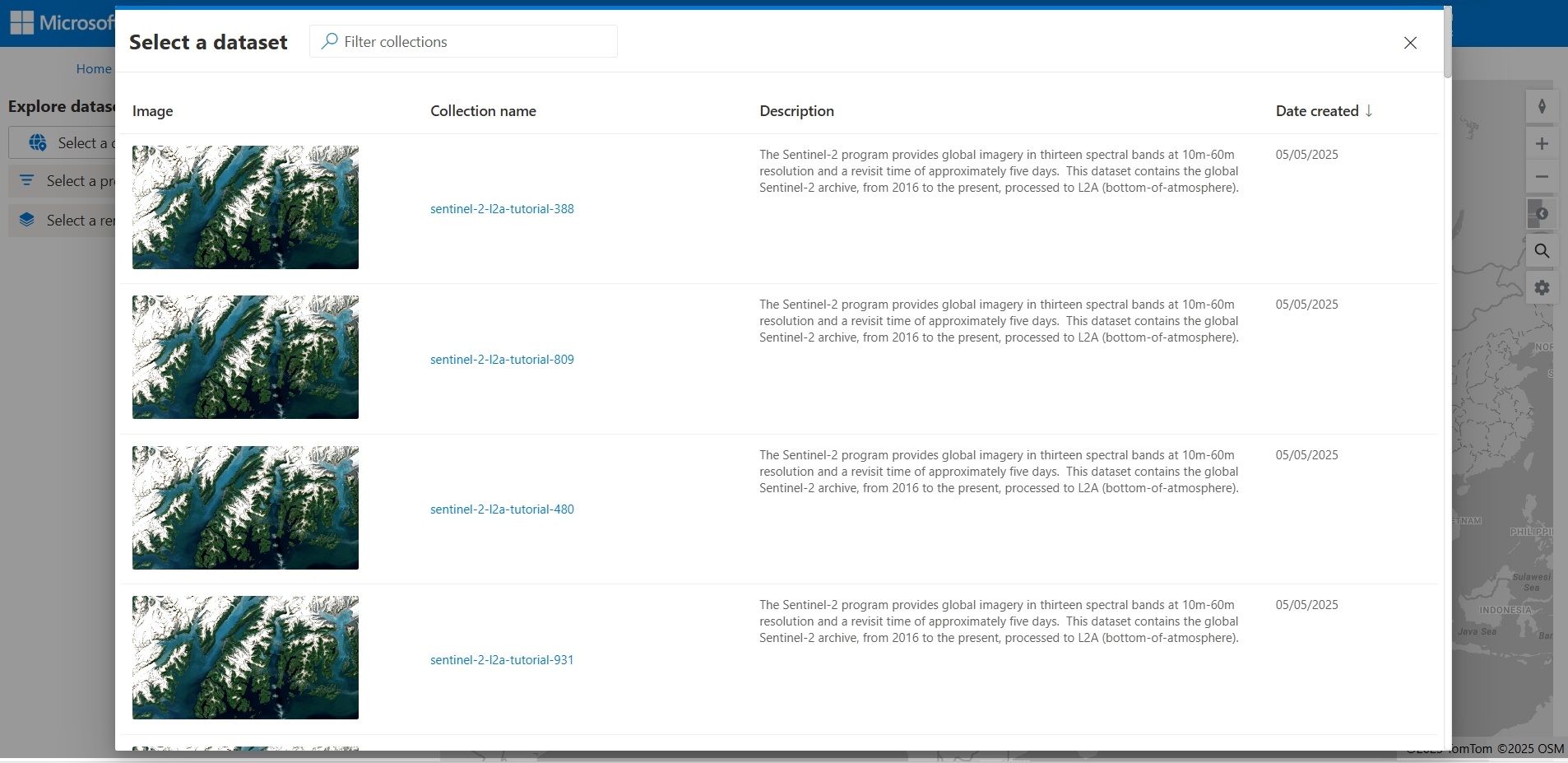
Jika Anda memilih Luncurkan di Explorer dari tab Gambaran Umum koleksi, himpunan data dipilih secara otomatis.
Memfilter himpunan data
Explorer secara dinamis memfilter item koleksi Anda dan menampilkannya di panel hasil dan pada peta berdasarkan lokasi peta, definisi mosaik, konfigurasi render, dan dapat dikueri.
Filter menurut lokasi
Anda dapat memfilter item yang dihasilkan berdasarkan lokasi.
- Untuk menemukan item di area geografis umum, geser dan perbesar atau perkecil di peta. Item muncul di panel hasil sesuai dengan tingkat geografis peta.
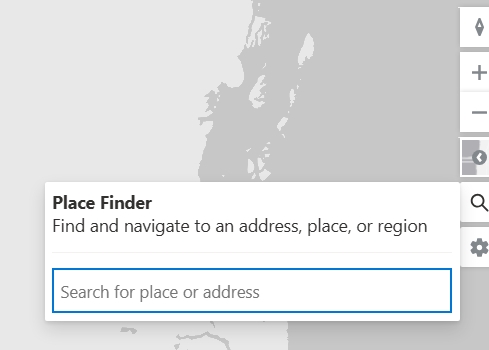
- Untuk menemukan item di dekat lokasi atau alamat tertentu, pilih ikon kaca pembesar di sisi kanan peta untuk mengungkapkan alat pencarian Place Finder .
Menerapkan definisi mosaik
Menerapkan definisi mosaik di Explorer secara otomatis memfilter item koleksi berdasarkan kueri mosaik. Misalnya, mosaik dapat memfilter semua item yang dikumpulkan pada tahun 2022.
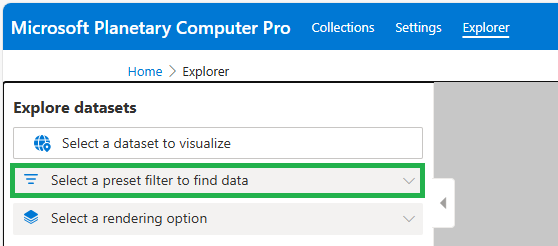
- Pilih kotak filter untuk memperlihatkan dropdown definisi mosaik yang tersedia.
- Pilih definisi mosaik untuk menampilkan item dalam hasil kueri mosaik.
Pilih konfigurasi render yang berbeda
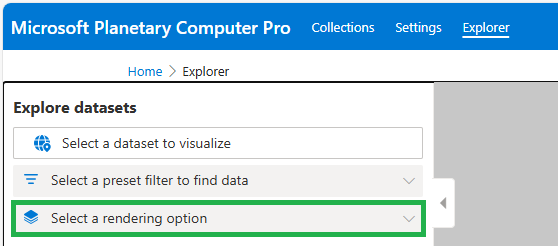
Setidaknya satu konfigurasi render diperlukan untuk memvisualisasikan item koleksi di Explorer. Jika Anda memiliki beberapa, Anda dapat mengubah cara lapisan item ditampilkan di peta. Misalnya, konfigurasi render dapat merender data sebagai warna alami, inframerah warna, atau inframerah gelombang pendek.
- Pilih menu dropdown Konfigurasi Render untuk menampilkan daftar konfigurasi render yang tersedia.
- Pilih konfigurasi render untuk merender lapisan item tersebut di peta.
Menggunakan pemfilteran tingkat lanjut
Pemfilteran tingkat lanjut memungkinkan Anda mengekspos kueri yang ditentukan untuk koleksi dan menyusun kueri kustom yang memfilter item koleksi.
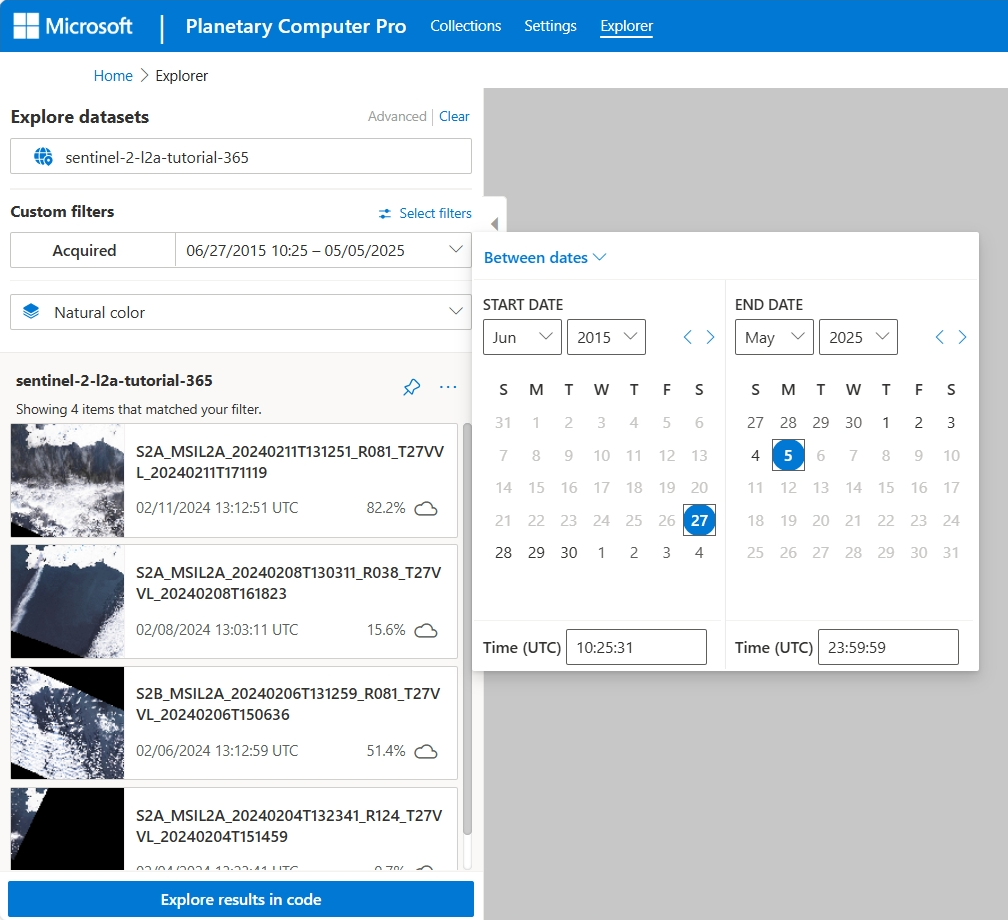
- Pilih Tingkat Lanjut.
- Pilih filter untuk memperlihatkan daftar opsi kueri yang tersedia. Pilih kotak centang untuk menambahkan elemen yang dapat dicari ke filter Anda.
- Pilih nilai atau rentang untuk setiap parameter yang ingin Anda tambahkan ke filter Anda.
Misalnya, tangkapan layar ini menunjukkan kueri yang diperoleh diatur ke rentang tanggal.
Memanipulasi peta
Menggunakan kontrol peta
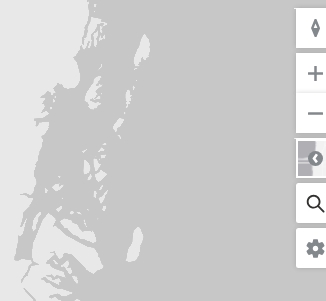
Explorer mendukung kontrol peta asli di sisi kanan atas peta untuk memutar, memperbesar dan memperkecil, mengubah gaya peta dasar, mencari lokasi, dan memperbarui pengaturan peta.
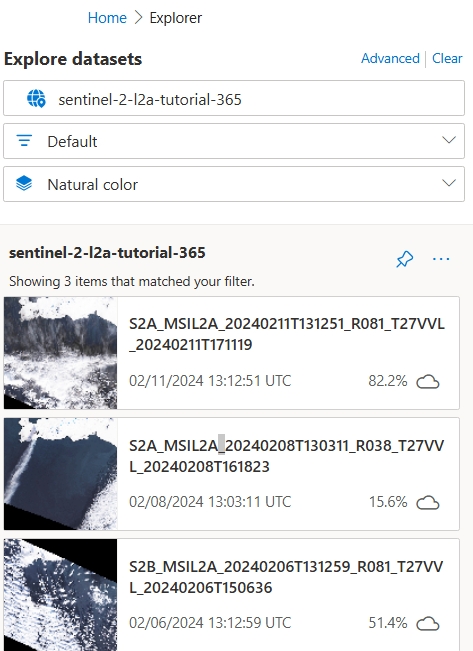
Menyematkan lapisan item ke peta
Anda dapat memvisualisasikan beberapa hasil kueri sekaligus dengan menyematkan lapisan ke peta.
- Setelah mengajukan kueri dan memfilter item dari koleksi hingga mendapatkan hasil yang Anda inginkan, pilih ikon pin di sebelah kanan nama himpunan data pada panel samping Jelajahi Himpunan Data.
- Setelah disematkan, lapisan ini ditambahkan ke daftar lapisan peta, ditampilkan di sudut kanan bawah peta, dan hasil kueri Anda dihapus.
Memanipulasi lapisan peta
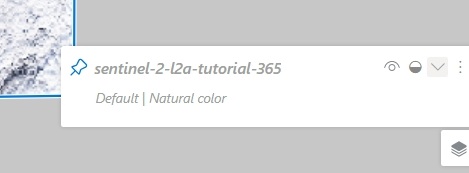
Anda dapat memanipulasi lapisan peta saat ini atau yang disematkan.
- Untuk memulai, pilih ikon lapisan di sudut kanan bawah peta.
- Untuk menampilkan atau menyembunyikan lapisan, pilih ikon mata.
- Untuk mengubah opasitas lapisan, pilih ikon lingkaran dan gunakan penggerak opasitas lapisan.
- Untuk mengubah urutan lapisan, pilih ikon tiga titik dan pilih Pindahkan lapisan ke atas atau Pindahkan lapisan ke bawah.
- Untuk mengedit opsi lapisan dan filter, pilih ikon tiga titik dan pilih Edit opsi lapisan dan filter.
Nota
Zoom minimum yang ditentukan dalam konfigurasi render Anda menentukan tingkat zoom peta di mana opsi penyajian harus mulai valid. Jika Anda tidak melihat aset item Anda di peta, Anda mungkin perlu memperbesar lebih lanjut.
Pilih sampel kode item
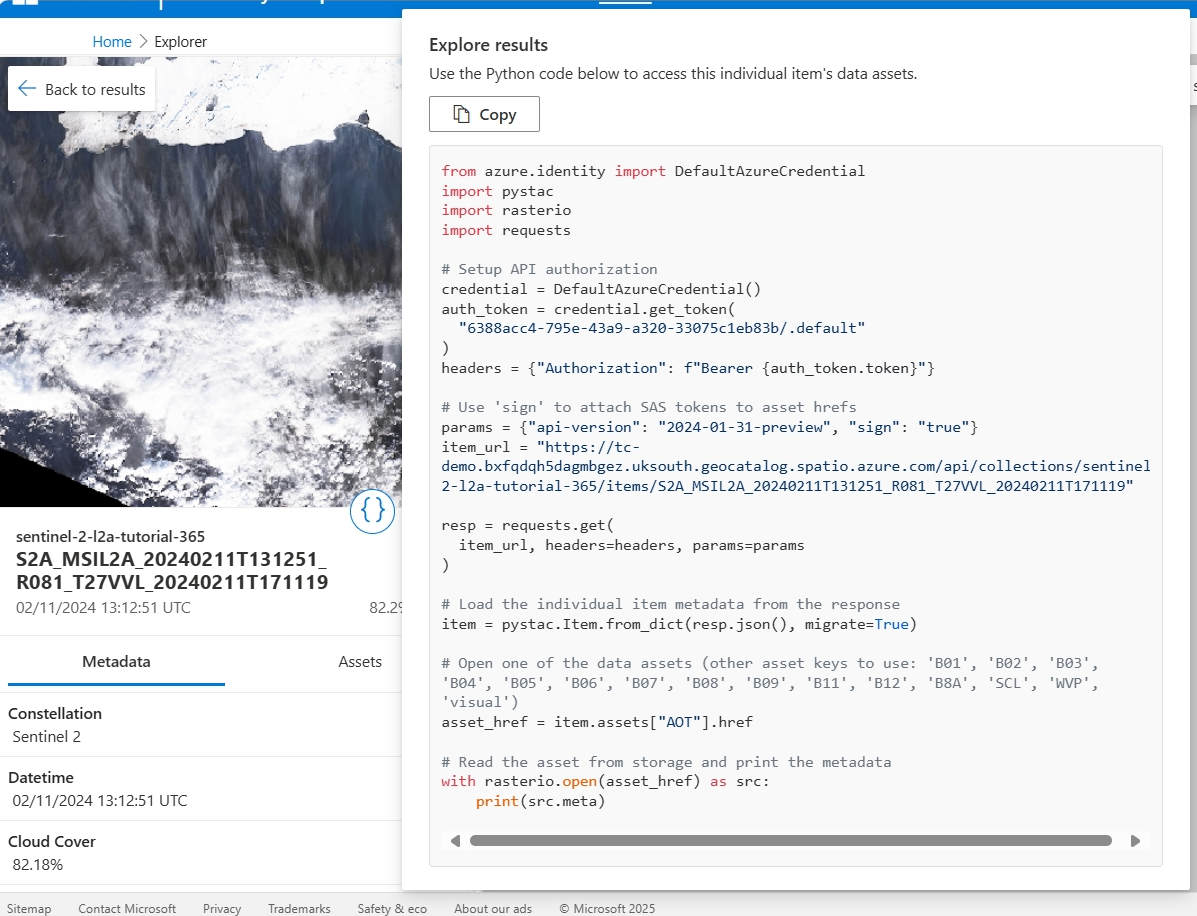
Explorer menyediakan sampel kode Python untuk setiap item dalam katalog, memungkinkan pengguna mengambil item tersebut dari lingkungan pilihan Python mereka, misalnya, Buku Catatan Python.
- Dari panel hasil item, pilih item yang diminati.
- Pilih ikon tanda kurung untuk mengekspos sampel kode.
- Pilih Salin untuk menyalin sampel kode untuk ditempelkan ke lingkungan Python Anda.
Tambahkan gambar mini koleksi
Anda dapat mengatur gambar mini untuk koleksi, gambar yang mewakili koleksi tersebut di halaman gambaran umum koleksi Anda.
Di Explorer, pilih koleksi yang akan ditampilkan.
Pilih aset item yang Anda inginkan untuk ditampilkan di peta.
Perbesar ke area yang Anda inginkan.
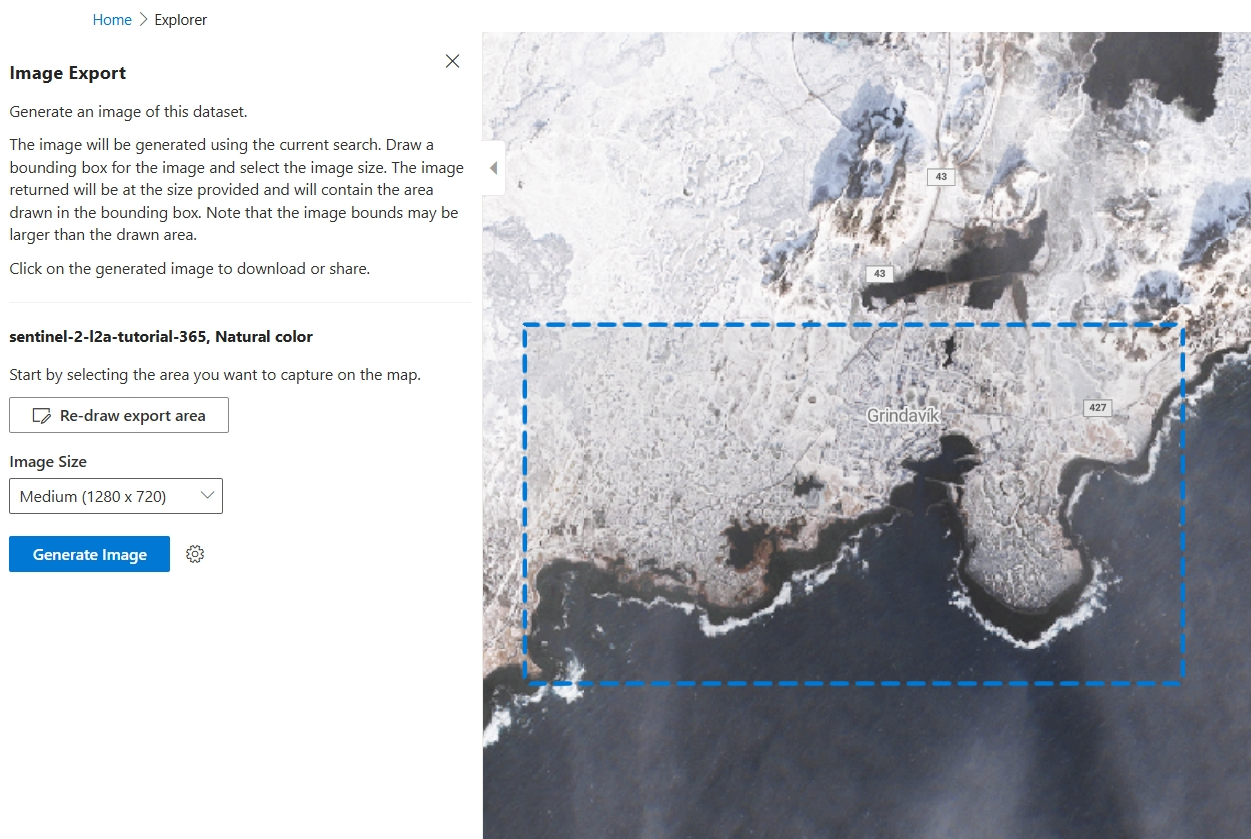
Pilih ikon tiga titik di sebelah kanan nama himpunan data di panel samping Jelajahi Himpunan Data dan pilih Hasilkan Gambar Rekam Jepret.
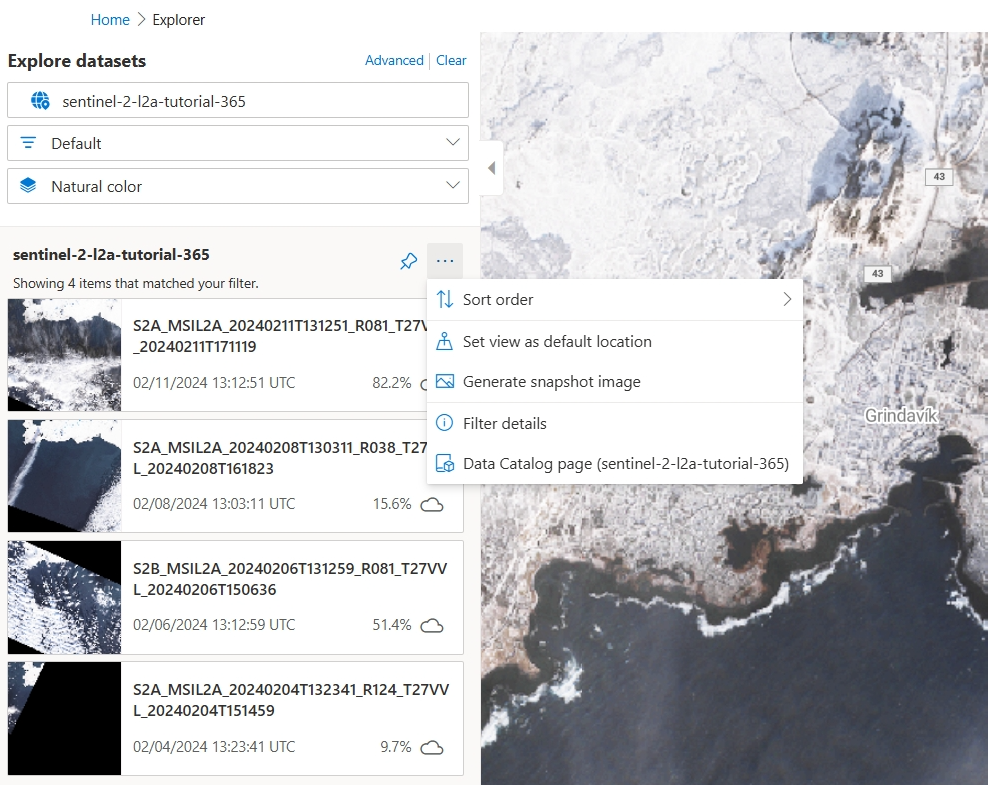
Pilih Tandai area ekspor dan buat area persegi panjang di peta.
Pilih ukuran gambar.
Pilih Hasilkan gambar.
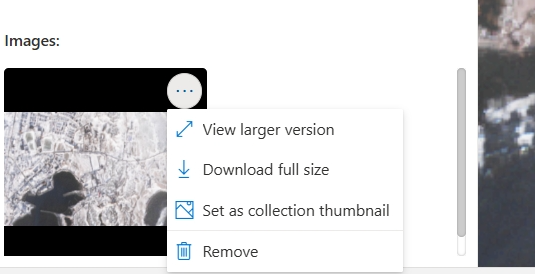
Setelah gambar disiapkan, pilih ikon tiga titik pada gambar dan pilih Atur sebagai gambar mini koleksi.
Langkah selanjutnya
Siap untuk membangun aplikasi kustom di luar Explorer? Berikut adalah beberapa jalur yang direkomendasikan:
Konten terkait
- Menyambungkan dan membangun aplikasi dengan data Anda
- Mengonfigurasi autentikasi aplikasi untuk Microsoft Planetary Computer Pro
- Membangun aplikasi web dengan Microsoft Planetary Computer Pro
- Membuat GeoCatalog
- Membuat koleksi
- Memasukkan item STAC
- Membuat Konfigurasi Render
- Mengonfigurasi Pengaturan Petak Koleksi
- Konfigurasi Mosaik
- Konfigurasi Queryables