Catatan
Akses ke halaman ini memerlukan otorisasi. Anda dapat mencoba masuk atau mengubah direktori.
Akses ke halaman ini memerlukan otorisasi. Anda dapat mencoba mengubah direktori.
Ekstensi PostgreSQL untuk Visual Studio Code menyediakan alur kerja terpandu untuk konversi skema dan aplikasi Oracle. Wizard memandu Anda menyambungkan ke Oracle, memilih skema, meninjau penemuan, memilih database scratch PostgreSQL, dan mengonfigurasi Microsoft Foundry. Setelah konversi, tinjau laporan HTML dan Object Explorer Konversi, lalu siapkan penyebaran dengan Setup Experience. Rencanakan migrasi data baris secara terpisah.
Important
Alur kerja migrasi Oracle ke PostgreSQL hanya tersedia di Visual Studio Code.
Bagaimana skema dan konversi aplikasi saling terkait
Ekstensi mengonversi beban kerja Oracle dalam dua pass. Konversi skema berjalan terlebih dahulu dan menghasilkan bahasa definisi data (DDL) PostgreSQL untuk objek database Anda. Konversi aplikasi berjalan setelahnya dan memperbarui kode yang memanggil objek tersebut.
Konversi skema
Konversi skema membaca kamus data Oracle untuk skema yang dipilih dan menggunakan deployment Microsoft Foundry Anda untuk menghasilkan PostgreSQL DDL. Alat ini mencoba kompilasi dalam database scratch dan menggunakan pemeriksaan statis yang tersedia untuk mengidentifikasi masalah. Pemeriksaan ini tidak memastikan perilaku runtime yang setara atau kesiapan produksi yang setara. Menjalankan menghasilkan:
- File PostgreSQL
.sqltingkat objek, diatur oleh skema Oracle dan jenis objek. - Laporan konversi HTML dengan penemuan, ekstraksi, dan hasil konversi, tingkat konversi, dan catatan tingkat objek.
- Pemetaan objek dan catatan yang dapat Anda periksa di Object Explorer Konversi, termasuk objek yang memerlukan perubahan manual.
- Instruksi penyiapan dan skrip untuk operasi penyebaran terpisah.
- Catatan pengkodean yang menjelaskan pola Oracle yang ditemukan dalam skema dan bagaimana mereka memetakan ke PostgreSQL.
Konversi aplikasi
Konversi aplikasi menargetkan kode khusus Oracle yang mengelilingi database: Skrip SQL, panggilan prosedur tersimpan, file kontrol pemuat, skrip shell, dan file Java. Ini menggunakan catatan pengodean dari konversi skema sebagai input, sehingga kode aplikasi yang dikonversi selaras dengan nama objek, jenis, dan konvensi pemanggilan yang sebenarnya dihasilkan oleh konversi skema.
Anda dapat mengonversi kode aplikasi terkait database di dalam ekstensi ini, atau menyerahkan pekerjaan ke ekstensi GitHub aplikasi Copilot modernization untuk proses modernisasi penuh.
Urutkan dua pass tersebut
Jalankan konversi skema terlebih dahulu. Konversi aplikasi menggunakan catatan pengkodian dan nama objek yang dikonversi dari konversi skema. Tinjau skema dan atasi perubahan yang diperlukan sebelum mengonversi kode aplikasi. Jika nanti Anda mengedit definisi PostgreSQL, periksa kembali pemanggil aplikasi. Menjalankan ulang konversi skema yang telah selesai tidak didukung.
Prerequisites
Sebelum memulai, pastikan Anda memiliki:
- Visual Studio Code terinstal.
- Ekstensi PostgreSQL terinstal.
- Akses ke database sumber Oracle dengan izin untuk membaca metadata skema dan tampilan kamus. Akses data baris tidak diperlukan.
- Server fleksibel Azure Database for PostgreSQL dengan database sementara yang kosong atau khusus dan tidak digunakan, yang tidak berisi apa pun yang perlu Anda pertahankan. Pengguna koneksi harus dapat menghapus dan membuat ulang skema yang cocok dan membuat objek validasi. Konversi skema tidak mendukung Azure HorizonDB sebagai database scratch.
- Sumber daya Microsoft Foundry dengan model yang diterapkan
gpt-5.2dan kuota yang lebih besar dari 1.000.000 token per menit (TPM). Anda memerlukan URL titik akhir dan kunci API atau akun Microsoft Entra ID dengan akses.
Untuk persyaratan sistem operasi, versi, izin, dan konektivitas, lihat prasyarat tutorial konversi skema.
Memverifikasi fitur migrasi diaktifkan
Pengaturan pgsql.enableMigrations mengontrol tampilan Migrasi dan semua perintah migrasi. Setelan ini diaktifkan secara asali.
Jika tampilan Migrasi tidak muncul di bar samping, buka pengaturan Visual Studio Code (Ctrl+, pada Windows/Linux, Cmd+, di macOS) dan verifikasi bahwa pgsql.enableMigrations diatur ke true.
Membuat proyek migrasi
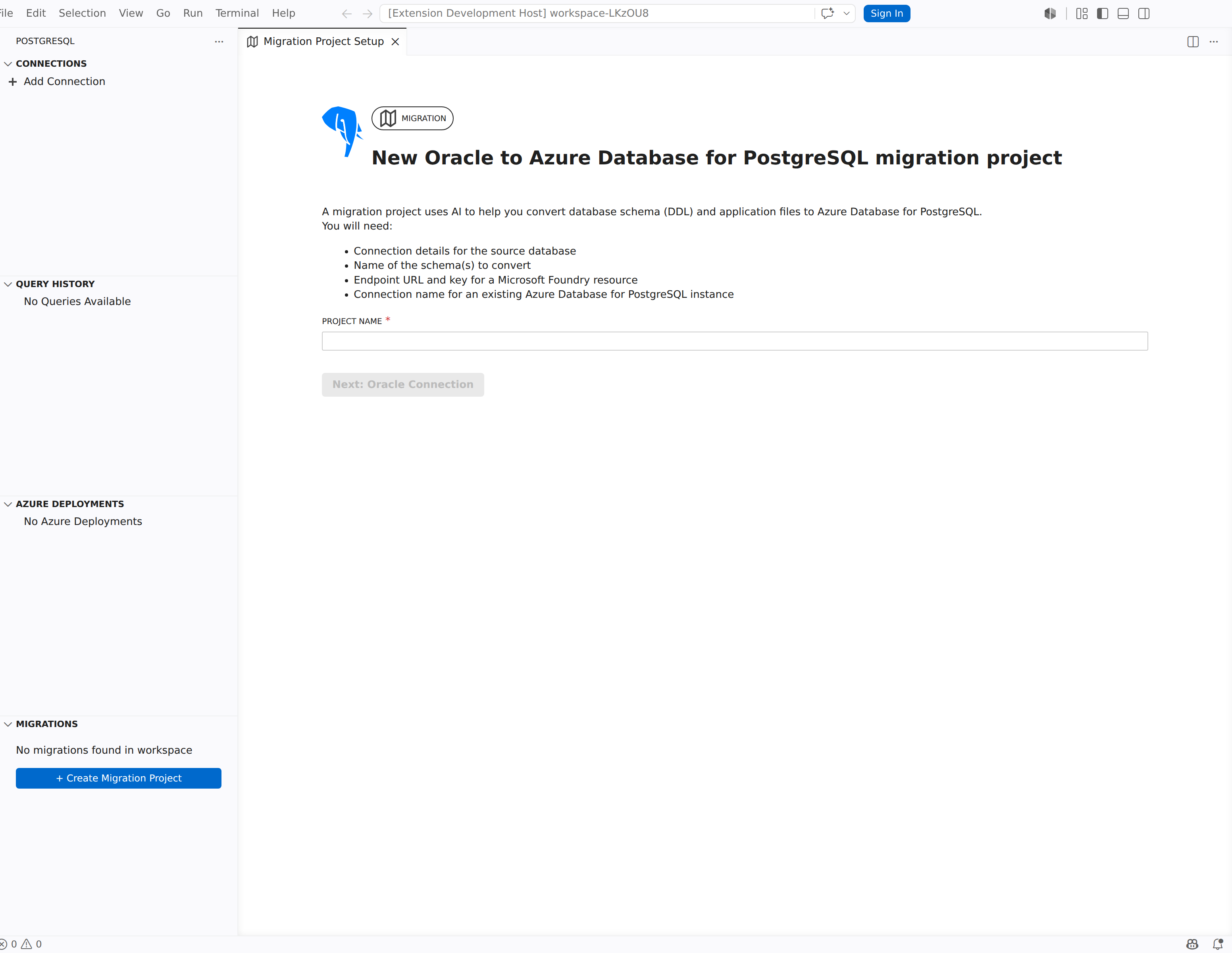
Wizard proyek migrasi mengumpulkan sumber, cakupan penemuan, koneksi scratch-database, dan konfigurasi AI Anda sebelum membuat ruang kerja proyek.
Langkah 1: penyiapan Project
Buka tampilan Migrasi di bar samping.
Mulai proyek baru dengan salah satu cara berikut:
- Jika ruang kerja belum berisi project migrasi, pilih + Buat Project Migrasi dalam tampilan.
- Pilih tombol + di toolbar tampilan.
- Klik kanan folder ruang kerja di Explorer dan pilih Buka Project Migrasi.
Halaman proyek migrasi New Oracle ke Azure Database for PostgreSQL terbuka, mencantumkan apa yang Anda butuhkan:
- Detail koneksi untuk database sumber
- Nama skema yang akan dikonversi
- URL dan kunci titik akhir untuk sumber daya Microsoft Foundry
- Nama koneksi untuk instans Azure Database for PostgreSQL yang sudah ada
Masukkan nama di bidang Nama Project.
Pilih Berikutnya: Koneksi Oracle.
Langkah 2: Sambungkan ke Oracle
Halaman Sambungkan ke Oracle mengumpulkan kredensial database sumber Oracle Anda dan memungkinkan Anda memuat skema.
Lengkapi bidang koneksi Oracle:
Ladang Deskripsi Nama Host Oracle Nama host atau alamat IP server database Oracle. Oracle Port Port pendengar (default: 1521).Oracle SID atau Nama Layanan Oracle SID atau nama layanan untuk instans database. Nama Pengguna Oracle Pengguna database dengan akses ke metadata skema dan tampilan kamus. Kata Sandi Oracle Kata sandi untuk pengguna Oracle. Pilih Muat Skema untuk menyambungkan dan mengambil daftar skema yang tersedia.
Di daftar dropdown Skema , pilih satu atau beberapa skema untuk dimigrasikan.
Pilih Berikutnya: Discovery.
Langkah 3: Tinjau Discovery
Discovery memeriksa izin sumber dan menginventarisasi skema yang dipilih sebelum ekstraksi DDL.
- Tinjau pemeriksaan izin dan atasi akses ke sumber yang belum tersedia.
- Tinjau Objek yang Ditemukan, Untuk diekstrak, Dikecualikan, dan Tidak Valid, bersama dengan detail jenis objek dan alasan pengecualian.
- Tinjau dependensi skema. Skema dependen mencantumkan skema yang dirujuk yang tidak Anda pilih; mencantumkan dependensi tidak menyertakan skema tersebut dalam cakupan konversi.
- Konfirmasi cakupan sumber. Jika Anda mengubah pilihan, refresh Discovery sebelum melanjutkan.
- Konfirmasikan cakupan yang telah ditinjau dan pilih Berikutnya: Koneksi PostgreSQL.
Untuk layar dan panduan Penemuan lengkap, lihat Meninjau hasil Penemuan dalam tutorial.
Langkah 4: Pilih database sementara Azure Database for PostgreSQL
Halaman Choose an Azure Database for PostgreSQL scratch database memilih database yang digunakan untuk memvalidasi DDL yang dikonversi.
Warning
Konversi menghapus skema yang sesuai dengan skema Oracle yang dipilih menggunakan DROP SCHEMA ... CASCADE, lalu membuatnya kembali. Tindakan ini menghapus objek dan data yang ada dalam skema tersebut dan dapat menghapus objek dependen dalam skema lain. Gunakan database scratch kosong atau database scratch khusus yang tidak digunakan dan tidak berisi objek atau data yang perlu Anda pertahankan.
- Di daftar dropdown Koneksi PostgreSQL , pilih profil koneksi yang sudah ada. Jika koneksi yang Anda butuhkan tidak tercantum, pilih Refresh Profil untuk memuat ulang profil yang tersedia, atau buat koneksi baru di tampilan Koneksi dan identitas terlebih dahulu.
- Di daftar dropdown Database PostgreSQL , pilih database target. Pilih Muat Database jika daftar kosong.
- Pilih Verifikasi Ekstensi untuk memeriksa ekstensi yang direkomendasikan. Jika ada yang hilang, tambahkan ekstensi yang diperlukan konversi Anda ke daftar yang diizinkan server, lalu instal. Peringatan kuning tidak memblokir kelanjutan, tetapi objek dependen mungkin memerlukan perubahan manual.
- Pilih konfirmasi bahwa skema scratch yang cocok dihilangkan dan dibuat ulang selama konversi.
- Pilih Berikutnya: Konfigurasi Model Microsoft Foundry.
Langkah 5: Mengonfigurasi model Microsoft Foundry
Halaman Pilih Model Microsoft Foundry mengonfigurasi penyebaran Microsoft Foundry yang mendukung skema dan konversi kode.
Lengkapi bidang model bahasa:
Ladang Deskripsi Nama Model gpt-5.2.Titik Akhir Microsoft Foundry URL titik akhir sumber daya Microsoft Foundry (misalnya, https://<resource>.openai.azure.com/).Metode Autentikasi Pilih Kunci API atau Id Microsoft Entra. Kunci API Microsoft Foundry Kunci API untuk sumber daya Microsoft Foundry (ditampilkan saat Metode Autentikasi adalah Kunci API). Akun Azure akun Microsoft dengan akses ke sumber daya (ditampilkan saat Metode Autentikasi adalah Microsoft Entra Id). Tenant Tenant Microsoft Entra untuk akun (ditampilkan saat Metode Autentikasi adalah Microsoft Entra Id). Nama Penyebaran Nama model yang disebarkan di sumber daya Microsoft Foundry Anda. Pilih Uji Koneksi Microsoft Foundry untuk memverifikasi konektivitas.
Pilih Buat Proyek Migrasi.
Alokasikan kuota penyebaran yang lebih besar dari 1.000.000 TPM. Lihat Mengonfigurasi kapasitas Microsoft Foundry.
Menjalankan migrasi skema
Setelah Anda membuat proyek, jalankan konversi dan tinjau hasilnya dalam proyek migrasi.
Mengekstrak dan mengonversi skema
- Pilih Migrasi untuk memulai ekstraksi dan konversi.
- Pantau progres ekstraksi dan konversi.
- Saat proyek menunjukkan konversi Skema selesai, pilih Tinjau ringkasan konversi.
Laporan HTML terbuka secara otomatis saat konversi selesai. Buka kembali dengan memilih Laporan konversi pada Ringkasan konversi. Tinjau total penemuan, ekstraksi, dan konversi secara terpisah; mereka menggambarkan berbagai tahapan.
Meninjau objek yang dikonversi
Gunakan Conversion Object Explorer untuk memeriksa objek Yang Dikonversi dan Tidak dikonversi:
- Buka objek untuk membandingkan definisi Oracle dan PostgreSQL-nya, jika tersedia, dan baca catatan konversinya.
- Pilih Tanya untuk penjelasan atau Perbaiki untuk pengeditan file PostgreSQL yang dibantu Copilot.
- Jika skema sudah disebarkan ke database nonproduksi, lakukan perbaikan di sana dengan mengonfirmasi server aktif dan database, memilih pernyataan lengkap, dan hanya menjalankan bagian yang dipilih. Jika tidak, pertama-tama siapkan deployment yang dijelaskan di bagian berikutnya.
- Konfirmasikan bahwa deployment SQL menyertakan koreksi yang ingin Anda sebarkan. Mengedit file objek tidak berarti bahwa objek databasenya atau skrip penyebaran yang dihasilkan telah berubah.
Untuk filter, anggota paket, dan langkah-langkah terperinci, lihat Conversion Object Explorer.
Menyiapkan penyebaran
Pada Ringkasan konversi, pilih Instruksi penyiapan untuk membuka instruksi penyebaran yang dihasilkan dan mengungkapkan direktori penyiapan. Tinjau paket, jalankan pemeriksaan validasi-saja, lalu jalankan skrip penyebaran yang dihasilkan terhadap database tujuan nonproduksi terpisah. Menghasilkan file penyiapan tidak menerapkan skema.
Tinjau laporan deployment dan validasi perilaku data dan aplikasi secara independen sebelum penggunaan produksi. Untuk prasyarat, mode database, dan perintah, lihat Menyebarkan skema yang dikonversi dengan Pengalaman Penyiapan.
Memigrasikan kode aplikasi
Setelah migrasi skema, konversikan kode aplikasi khusus Oracle (skrip SQL, prosedur tersimpan, file kontrol pemuat, skrip shell, atau file Java) ke setara yang kompatibel dengan PostgreSQL. Migrasi aplikasi adalah fitur pratinjau.
Pilih metode migrasi
Ekstensi ini menawarkan dua jalur untuk migrasi kode aplikasi:
- Modernisasi aplikasi penuh: Jika Anda menginstal ekstensi modernisasi aplikasi GitHub Copilot, pilih Migrasi menggunakan modernisasi aplikasi untuk melanjutkan migrasi dengan catatan kode dari konversi skema. Pilih Tampilkan catatan pengkodian untuk meninjau panduan yang dihasilkan sebelum melanjutkan.
- Opsi khusus database saja: Untuk mengonversi hanya kode aplikasi terkait database dalam ekstensi ini, pilih Migrasi menggunakan ekstensi PostgreSQL.
Mengonversi kode aplikasi dalam ekstensi
- Pada kartu Migrasi Aplikasi , pilih Migrasi Data (atau Pilih Metode jika ekstensi modernisasi aplikasi terdeteksi).
- Di halaman Konversi Aplikasi , pilih Pilih Aplikasi Oracle untuk Dikonversi dan pilih folder yang berisi kode aplikasi Oracle.
- Pilih Koneksi PostgreSQL dan Database PostgreSQL untuk konteks konversi.
- Pilih Muat Database jika daftar database kosong.
- Pilih Konversi Aplikasi untuk memulai konversi.
Menggunakan alat Copilot untuk migrasi aplikasi
Ekstensi ini mendaftarkan dua alat model bahasa Copilot untuk bantuan migrasi:
Oracle Client Code Application Converter (
pgsql_migration_oracle_app): Mengonversi kode aplikasi klien Oracle ke setara PostgreSQL dengan menggunakan templat prompt dan panduan pengodean dari analisis migrasi skema. Menerima parameter berikut:- Folder codebase aplikasi (diperlukan): Lokasi kode yang akan dikonversi.
- Jalur Lokasi Catatan Pengodean (opsional): Jalur ke catatan pengodean dari migrasi skema.
- Nama Postgres DB (opsional): Nama database PostgreSQL untuk konteks konversi.
- Koneksi Postgres DB (opsional): Nama koneksi untuk database PostgreSQL.
Tampilkan Laporan Migrasi Oracle ke Postgres (
pgsql_migration_show_report): Menampilkan laporan migrasi yang dihasilkan oleh konversi skema. Memerlukan parameter Path to Report File .
Untuk informasi selengkapnya tentang menggunakan alat Copilot, lihat integrasi Copilot.
Membandingkan file yang dikonversi
Setelah konversi, tinjau perubahan secara berdampingan menggunakan perintah diff bawaan.
- Di Explorer, klik kanan file SQL yang dikonversi di bawah
oraclefolder ataupostgresdalam proyek migrasi dan pilih Bandingkan Pasangan File Migrasi DDL. - Untuk file kode aplikasi yang dikonversi (
.sql,.ctl, ,.sh.load, atau.java), klik kanan file dan pilih Bandingkan Pasangan File Migrasi Aplikasi.
Tampilan diff berdampingan menunjukkan sumber Oracle asli bersama output PostgreSQL yang dikonversi, sehingga Anda dapat mengidentifikasi artefak apa pun yang memerlukan penyesuaian manual.
Perintah Bandingkan Pasangan File Migrasi DDL memerlukan struktur folder/oracle|postgres/SCHEMA_NAME/DDL-TYPE/filename.sql untuk menemukan pasangan yang cocok. Untuk output konversi skema, gunakan Conversion Object Explorer untuk menavigasi pemetaan sumber ke target.
Mengelola proyek migrasi
Gunakan tampilan Migrasi di bar samping untuk mengelola proyek Anda:
| Tindakan | Deskripsi |
|---|---|
| Proyek Migrasi Terbuka | Buka proyek migrasi yang sudah ada di dasbor. |
| Ungkapkan di Explorer | Perlihatkan folder proyek dalam tampilan Explorer. |
| Menghapus | Menghapus proyek migrasi. Anda diminta untuk mengonfirmasi sebelum penghapusan. |
| Refresh | Muat ulang daftar proyek migrasi di ruang kerja saat ini. |
Konten terkait
- Apa itu konversi skema Oracle ke Azure Database for PostgreSQL Flexible Server?
- Tutorial: konversi skema Oracle ke Azure Database for PostgreSQL Flexible Server
- Praktik terbaik untuk konversi skema dari Oracle ke Azure Database for PostgreSQL Flexible Server
- Meninjau objek yang dikonversi dalam Conversion Object Explorer
- Menampilkan laporan konversi HTML
- Menerapkan skema yang dikonversi dengan Setup Experience
- Oracle untuk Azure Database for PostgreSQL batasan konversi skema server fleksibel
- Integrasi Copilot
- Koneksi dan identitas
- Referensi pengaturan
- referensi alat Copilot