Catatan
Akses ke halaman ini memerlukan otorisasi. Anda dapat mencoba masuk atau mengubah direktori.
Akses ke halaman ini memerlukan otorisasi. Anda dapat mencoba mengubah direktori.
Ekstensi PostgreSQL untuk Visual Studio Code menyediakan editor kueri dengan penyelesaian IntelliSense, eksekusi kueri berbasis keyboard, kisi hasil dengan opsi ekspor, dan cuplikan kode bawaan. Anda menulis SQL di tab editor VISUAL Code standar dan menjalankannya terhadap server PostgreSQL yang terhubung tanpa meninggalkan IDE.
Prasyarat
- Ekstensi PostgreSQL yang diinstal dari Visual Studio Marketplace dalam Visual Studio Code atau dari Open VSX Registry dalam Cursor.
- Koneksi aktif ke server PostgreSQL. Untuk langkah-langkah penyiapan, lihat Mulai Cepat: Menyambungkan dan mengkueri PostgreSQL.
Membuka editor kueri
Anda bisa membuka editor kueri baru dengan beberapa cara:
- Di pohon Koneksi , klik kanan simpul database dan pilih Kueri Baru.
- Jalankan
PGSQL: New Querydari Palet Perintah (Ctrl+Shift+P). - Buka atau buat file apa pun dengan
.sqlekstensi.
Editor kueri menggunakan editor teks VISUAL Code dengan mode bahasa SQL. Saat Anda menyambungkan editor ke server, ekstensi mengaktifkan IntelliSense dan mengaktifkan perintah eksekusi kueri.
Menyambungkan dan memutuskan sambungan
Untuk mengaitkan editor kueri dengan koneksi database:
| Tindakan | Windows / Linux | macOS |
|---|---|---|
| Connect | Ctrl+Shift+C | Cmd+Shift+C |
| Putuskan sambungan | Ctrl+Shift+D | Cmd+Shift+D |
Anda juga dapat menjalankan PGSQL: Connect atau PGSQL: Disconnect dari Palet Perintah.
Mengubah konteks database
Database aktif untuk eksekusi kueri muncul di bilah status Visual Studio Code. Untuk beralih ke database lain:
- Pilih nama database di bilah status, atau jalankan
PGSQL: Change PostgreSQL Databasedari Palet Perintah. - Pilih database target melalui pemilih.
Konteks database baru berlaku untuk semua eksekusi kueri berikutnya di editor tersebut.
Tampilan status koneksi
Ketika pgsql.showConnectionStatusLens diatur ke true (nilai default), editor akan menampilkan CodeLens di bagian atas file yang menunjukkan status koneksi saat ini. Pilih lensa untuk menyambungkan atau mengubah database.
IntelliSense
IntelliSense menyediakan penyelesaian otomatis sadar konteks saat Anda mengetik SQL di editor kueri. Ekstensi menganalisis skema database tersambung Anda untuk menyarankan tabel, kolom, fungsi, dan kata kunci.
IntelliSense diaktifkan secara otomatis saat Anda mengetik, atau Anda dapat memicunya secara manual dengan Ctrl+Space (Cmd+Space di macOS). Jenis penyelesaian berikut tersedia:
| Jenis penyelesaian | Description |
|---|---|
| Keyword | Kata kunci SQL seperti SELECT, , FROMWHERE |
| Tabel /Tampilan | Tabel dan tampilan dalam database saat ini |
| Column | Kolom untuk tabel yang dirujuk dalam kueri |
| Function | Fungsi bawaan dan yang ditentukan pengguna |
| Schema | Skema yang tersedia dalam database |
| Gabungkan saran |
JOIN klausa berdasarkan hubungan kunci asing |
Saat Anda mengetik JOIN setelah referensi tabel, IntelliSense menyarankan tabel terkait dan mengisi kondisi gabungan berdasarkan hubungan kunci asing.
Mengonfigurasi IntelliSense
Aktifkan atau nonaktifkan IntelliSense dengan pengaturan pgsql.intelliSense.enableIntelliSense. IntelliSense diaktifkan secara default.
Segarkan cache IntelliSense
Jika Anda mengubah skema database Anda (misalnya, dengan menambahkan tabel atau kolom) dan IntelliSense tidak mencerminkan perubahan tersebut, refresh cache:
- Buka Palet Perintah (Ctrl+Shift+P).
- Jalankan
PGSQL: Refresh IntelliSense Cache.
Gunakan perintah ini setelah migrasi skema, perubahan DDL, atau perubahan yang dilakukan di luar sesi editor saat ini.
Menjalankan kueri
Ekstensi ini menyediakan beberapa cara untuk menjalankan kueri SQL terhadap database anda yang tersambung.
Menjalankan kueri
Gunakan Jalankan Kueri PostgreSQL untuk menjalankan SQL di editor. Jika Anda memilih teks tertentu, hanya teks yang dipilih yang berjalan. Jika tidak ada yang dipilih, seluruh konten editor berjalan.
| Tindakan | Windows / Linux | macOS |
|---|---|---|
| Menjalankan Kueri PostgreSQL | Ctrl+Shift+E atau Shift+Enter | Cmd+Shift+E atau Shift+Enter |
| Menjalankan Pernyataan PostgreSQL Saat Ini | Ctrl+Shift+Enter | Ctrl+Shift+Enter |
Menjalankan Pernyataan PostgreSQL Saat Ini hanya menjalankan pernyataan SQL pada posisi kursor saat ini. Gunakan perintah ini saat Anda memiliki beberapa pernyataan di editor dan ingin menjalankannya tanpa memilihnya.
Membatalkan kueri
Untuk menghentikan kueri yang berjalan lama, jalankan PGSQL: Cancel PostgreSQL Query dari Palet Perintah. Bilah status memperlihatkan kemajuan eksekusi saat kueri sedang berjalan.
Panel Hasil Kueri PostgreSQL
Setelah Anda menjalankan kueri, hasil muncul di panel Hasil Kueri PostgreSQL di bawah editor. Bergantung pada kueri, panel memperlihatkan tab Parameter (saat SQL berisi tempat penampung), tab Hasil , tab Pesan , dan tab Rencana Kueri . Untuk kueri berbasis tempat penampung, lihat Menjalankan kueri berparameter.

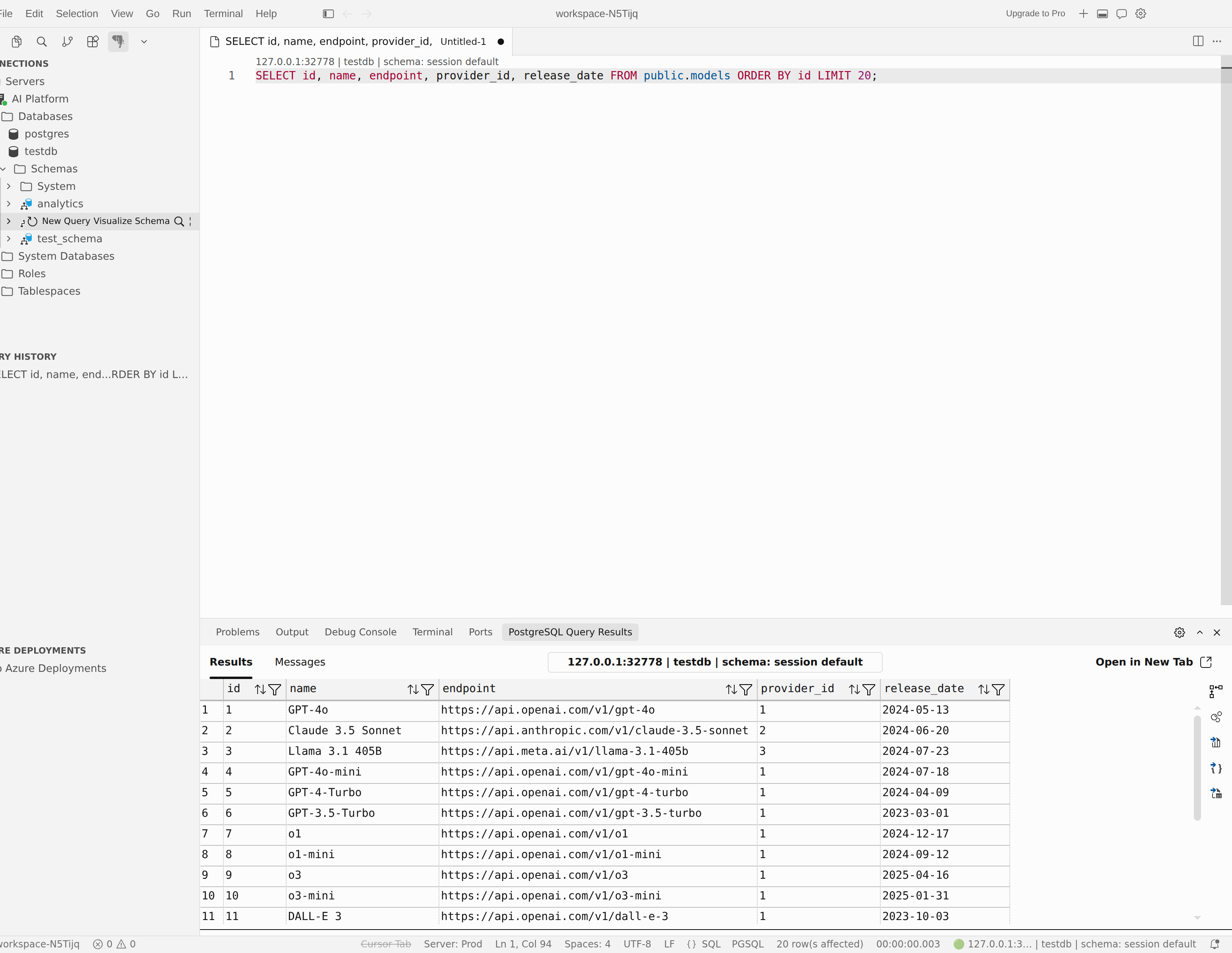
Tab Hasil
Tab Hasil menampilkan tabel hasil. Saat kueri mengembalikan beberapa kumpulan hasil, setiap set muncul di kisinya sendiri di dalam tab.
Kisi hasil menyediakan fitur-fitur ini untuk menjelajahi data:
- Urutkan: Klik kanan header kolom dan pilih Urutkan Naik atau Urutkan Turun. Pilih Hapus Urutkan untuk menghapus pengurutan.
- Filter: Klik kanan header kolom dan pilih Perlihatkan Filter untuk mempersempit baris yang ditampilkan.
-
Mengubah ukuran kolom: Seret batas kolom untuk menyesuaikan lebar, atau aktifkan
pgsql.resultsGrid.autoSizeColumns(aktif secara default) ke kolom ukuran otomatis berdasarkan konten yang terlihat. - Penomoran baris: Nomor baris ditampilkan di sisi kiri tabel.
- Pencarian: Gunakan bidang pencarian di toolbar hasil untuk menemukan nilai di kisi.
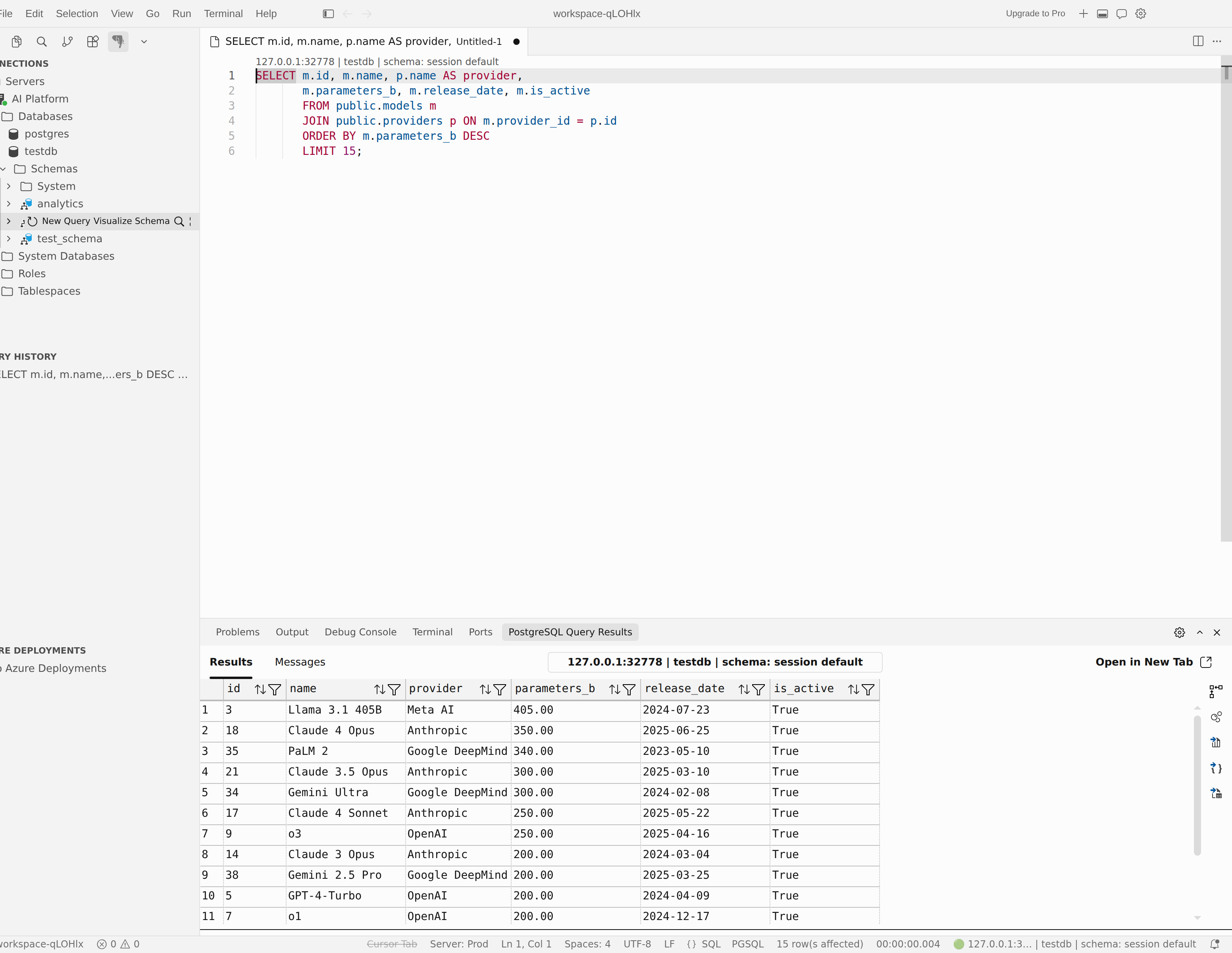
Kueri yang digabungkan dan kumpulan hasil yang lebih luas menggunakan pengalaman kisi yang sama, sehingga Anda dapat mengurutkan, memfilter, dan memindai kolom terkait tanpa meninggalkan editor.

Salin data
Klik kanan di kisi hasil untuk mengakses opsi salin:
| Option | Description |
|---|---|
| Pilih Semua | Pilih semua baris dalam tataan hasil |
| Copy | Menyalin sel terpilih ke clipboard |
| Salin dengan Header | Salin sel yang dipilih beserta header kolom |
| Salin header | Salin hanya header kolom |
Anda juga dapat menggunakan pintasan keyboard berikut untuk panel hasil (dapat dikonfigurasi melalui pengaturan pgsql.shortcuts):
| Tindakan | Pintasan bawaan |
|---|---|
| Salin pilihan | Ctrl+C |
| Pilih semua | Ctrl+A |
| Mengalihkan panel hasil | Ctrl+Alt+R |
| Mengalihkan panel pesan | Ctrl+Alt+Y |
| Tabel hasil fokus | Ctrl+Alt+G |
| Tabel hasil sebelumnya | Ctrl+Atas |
| Grid hasil berikutnya | Ctrl+Bawah |
Tip
Atur pgsql.copyIncludeHeaders ke true untuk menyertakan header kolom setiap kali Anda menyalin. Atur pgsql.copyRemoveNewLine ke false untuk mempertahankan karakter baris baru dalam sel yang disalin.
Simpan hasil
Ekspor hasil kueri dengan memilih tombol simpan di toolbar hasil:
| Tombol | Rancangan |
|---|---|
| Simpan sebagai CSV | Nilai yang dipisahkan koma (.csv) |
| Simpan sebagai JSON | Notasi Objek JavaScript (.json) |
| Simpan sebagai Excel | buku kerja Microsoft Excel (.xlsx) |
Sesuaikan perilaku ekspor CSV dengan pengaturan ini:
| Setting | Description | Default |
|---|---|---|
pgsql.saveAsCsv.delimiter |
Karakter pemisah kolom | , |
pgsql.saveAsCsv.lineSeparator |
Pemisah garis | Pengaturan awal sistem |
pgsql.saveAsCsv.textIdentifier |
Karakter untuk mengapit kolom teks | " |
pgsql.saveAsCsv.encoding |
Pengkodean berkas | utf-8 |
pgsql.saveAsCsv.includeHeaders |
Sertakan tajuk kolom | true |
Membuka hasil di tab terpisah
Untuk kumpulan hasil besar, buka hasilnya di tab editor khusus untuk lebih banyak ruang. Pilih Buka di Tab Baru di toolbar hasil, atau atur pgsql.openQueryResultsInTabByDefault ke true di pengaturan Anda untuk selalu membuka hasil di tab terpisah.
Tab pesan
Tab Pesan memperlihatkan informasi eksekusi kueri termasuk pesan status, jumlah baris, dan waktu eksekusi. Setiap pesan menyertakan tanda waktu.
Panel pesan terbuka secara default bersama kisi hasil. Untuk mengubah perilaku ini, atur pgsql.messagesDefaultOpen ke false.
Tip
Atur pgsql.showBatchTime ke true untuk menampilkan waktu eksekusi untuk batch individual.
Tab Rencana Kueri
Saat Anda menjalankan kueri EXPLAIN atau EXPLAIN ANALYZE, tab Rencana Kueri muncul bersama Hasil dan Pesan. Pilih tab ini untuk membuka visualisasi rencana eksekusi bawaan, atau pilih tombol Visualisasikan Rencana Kueri di toolbar panel Hasil Kueri PostgreSQL.
Anda juga bisa menjalankan Visualisasi rencana kueri (PostgreSQL) dari Palet Perintah untuk memvisualisasikan rencana untuk kueri saat ini.
Untuk informasi terperinci tentang visualisasi rencana eksekusi, lihat Visualizer rencana kueri.
Tampilan grafik untuk kueri Apache AGE
Saat kueri mengembalikan hasil berorientasi grafik dari Apache AGE, ekstensi mendeteksi cypher() panggilan fungsi dan pola Apache AGE (agtype, ag_catalog) dan membuka batch hasil dalam tampilan grafik alih-alih kisi standar.
- Beralih tampilan: Pilih Beralih ke Grafik di toolbar hasil untuk beralih dari kisi ke tampilan grafik, atau Beralih ke Tabel untuk kembali ke kisi.
- Memeriksa elemen: Pilih simpul atau tepi dalam grafik untuk melihat label dan propertinya di panel Properti .
- Navigasi: Gunakan tombol toolbar grafik: Perbesar Tampilan, Perkecil, Perbesar tampilan agar Pas, dan Reset.
- Ekspor: Pilih Simpan sebagai PNG di toolbar grafik untuk mengekspor grafik sebagai gambar.
Note
Jika kueri tidak mengembalikan data yang dapat digrafikkan, ekstensi menyimpan tampilan kisi standar.
Cuplikan kode
Ekstensi ini mencakup cuplikan kode PostgreSQL bawaan yang membantu Anda menyusun pola SQL umum. Ketik awalan cuplikan di editor dan tekan Tab untuk memperluas cuplikan. Tekan Tab untuk berpindah melalui placeholder dalam snippet yang diperluas guna mengisi nilainya.
Cuplikan yang tersedia
| Awalan | Description |
|---|---|
pgCreateTable |
Membuat tabel dasar dengan kunci primer |
pgDropDatabase |
Menghapus database PostgreSQL yang sudah ada |
pgDropTable |
Hapus tabel |
pgInsertData |
Menyisipkan baris ke dalam tabel |
pgSelectAll |
Kueri sederhana SELECT * |
pgUpdateRows |
Memperbarui data dalam tabel |
pgDeleteRows |
Menghapus data dari tabel |
pgCreateIndex |
Membuat indeks pada kolom tertentu |
pgCreateUser |
Membuat peran atau pengguna baru |
pgGrantPrivileges |
Memberikan hak istimewa pada tabel kepada pengguna |
pgCTE |
Contoh Common Table Expression (CTE) |
pgLeftJoin |
LEFT JOIN contoh kueri |
pgExplainAnalyze |
EXPLAIN ANALYZE permintaan untuk detail kinerja |
pgListTables |
Mencantumkan semua tabel dalam skema tertentu |
Tip
Ketik pg di editor dan telusuri saran IntelliSense untuk melihat semua cuplikan yang tersedia.
Sejarah Pencarian
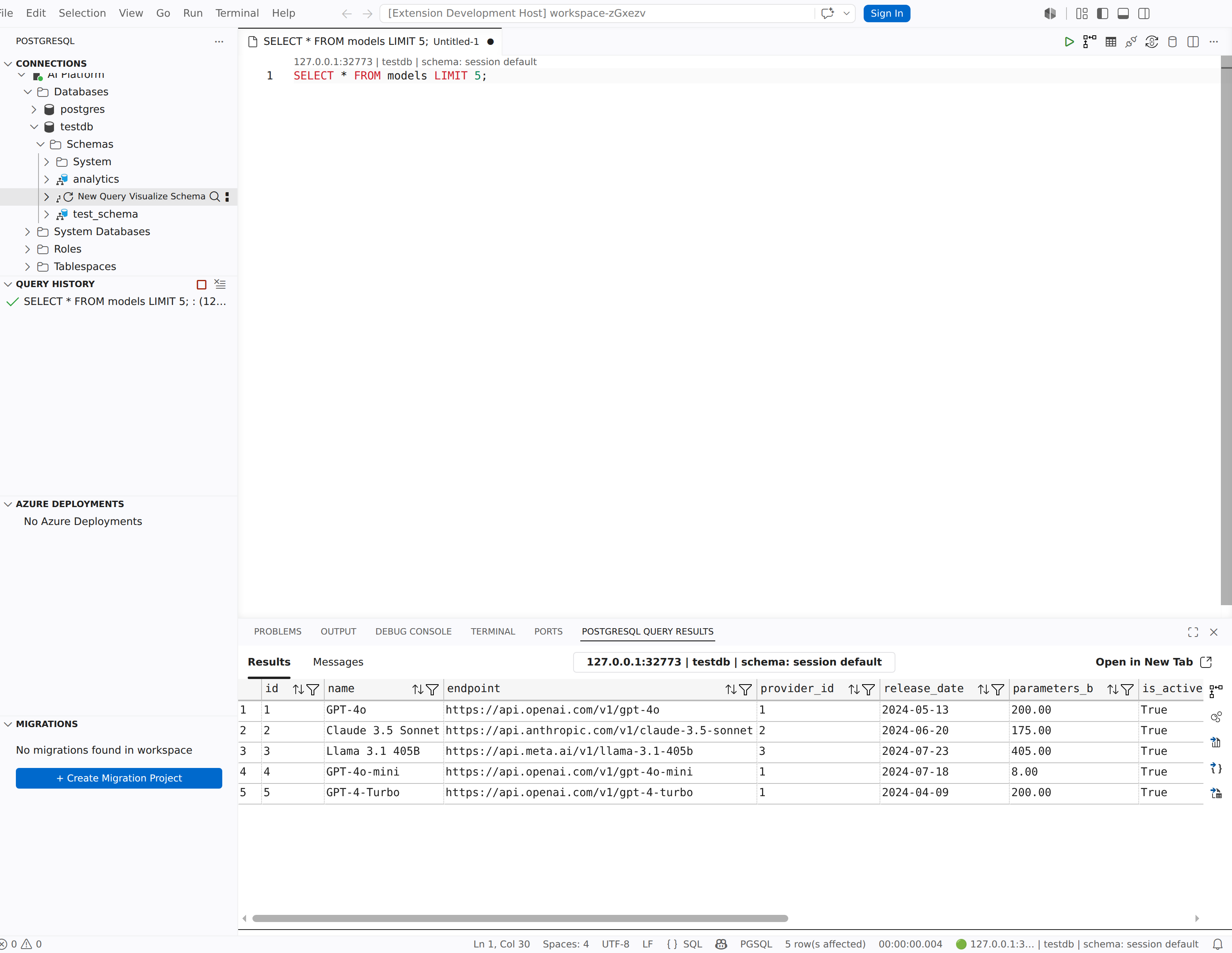
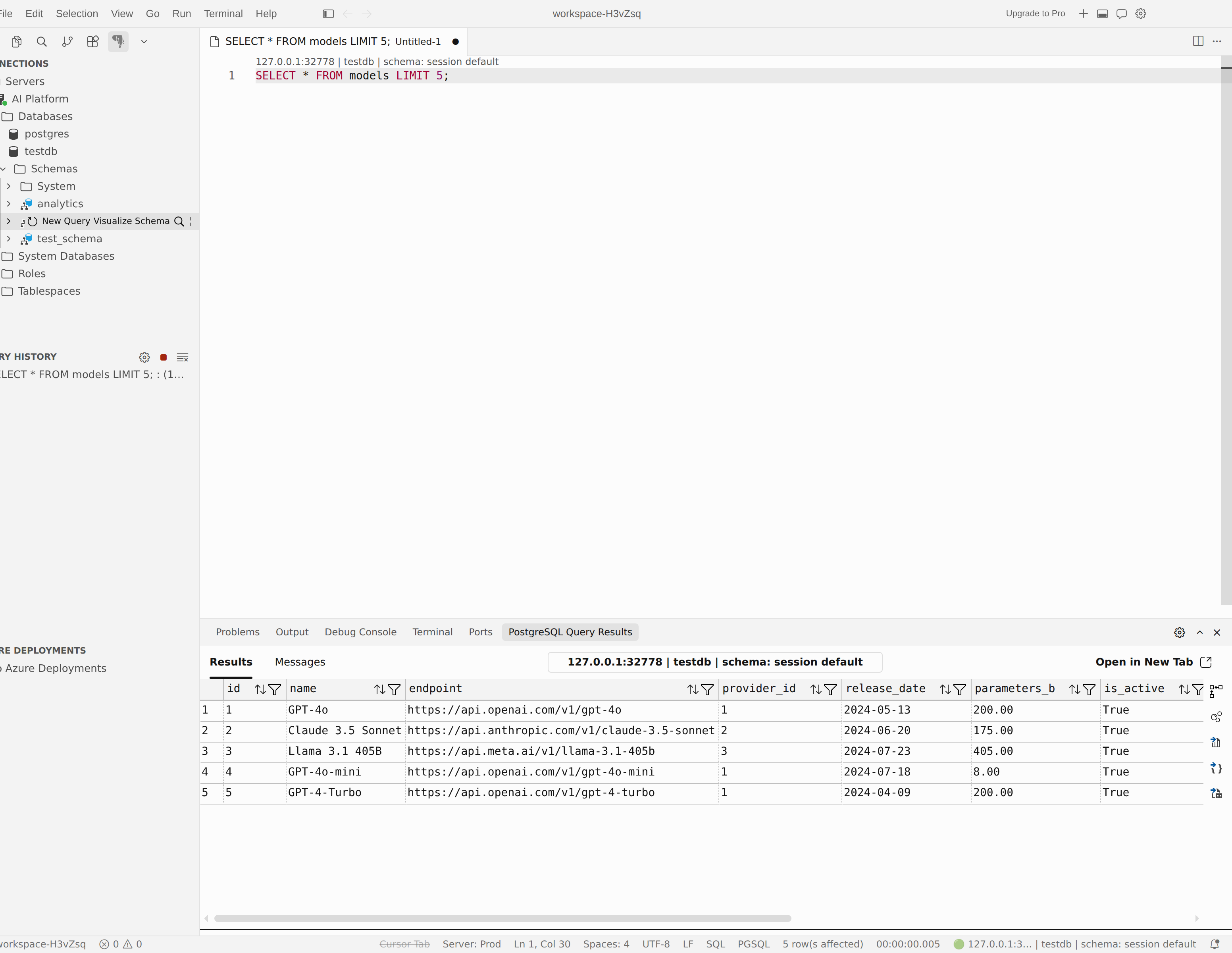
Tampilan Riwayat Kueri di panel Bilah Aktivitas PostgreSQL secara otomatis mengambil kueri yang Anda jalankan, sehingga Anda dapat mengunjungi kembali dan menggunakannya kembali nanti.
Mengelola riwayat kueri
| Tindakan | Bagaimana caranya |
|---|---|
| Buka kueri | Pilih entri dalam tampilan Riwayat Kueri untuk memuatnya ke editor baru |
| Menjalankan kueri | Klik kanan entri dan pilih Jalankan Kueri |
| Menyalin kueri | Klik kanan entri dan pilih Salin Kueri |
| Menghapus entri | Klik kanan entri dan pilih Hapus |
| Bersihkan semua | Pilih tombol Hapus Semua Riwayat Kueri di toolbar tampilan |
| Jelajahi di Palet Perintah | Jalankan PGSQL: Open Query History in Command Palette |
Kontrol perekaman riwayat
Gunakan toolbar tampilan Riwayat Kueri untuk memulai atau menjeda pengambilan:
- Mulai Pengambilan Riwayat Kueri: Lanjutkan perekaman kueri yang dijalankan.
- Jeda Pengambilan Riwayat Kueri: Hentikan perekaman.
Konfigurasikan perilaku riwayat dengan pengaturan ini:
| Setting | Description | Default |
|---|---|---|
pgsql.enableQueryHistoryFeature |
Mengaktifkan fitur Riwayat Kueri | true |
pgsql.enableQueryHistoryCapture |
Secara otomatis merekam kueri yang dijalankan | true |
pgsql.queryHistoryLimit |
Jumlah maksimum entri riwayat tersimpan | 20 |