Catatan
Akses ke halaman ini memerlukan otorisasi. Anda dapat mencoba masuk atau mengubah direktori.
Akses ke halaman ini memerlukan otorisasi. Anda dapat mencoba mengubah direktori.
Penjelajah objek di ekstensi PostgreSQL untuk Visual Studio Code menyediakan tampilan pohon server PostgreSQL, database, skema, dan objek database individual Anda. Anda dapat menelusuri tabel, tampilan, fungsi, dan objek lainnya, mencari di seluruh skema, dan menghasilkan skrip SQL, semuanya tanpa meninggalkan editor.
Tip
Gunakan penjelajah objek untuk navigasi objek, pencarian, dan pembuatan skrip. Jika Anda menginginkan diagram visual hubungan tabel, buka visualizer Skema.
Buka Penjelajah Objek
Pilih ikon PostgreSQL di Bilah Aktivitas untuk membuka tampilan PostgreSQL . Anda juga dapat menekan Ctrl+Alt+D (Windows/Linux) atau Cmd+Alt+D (macOS).
Tampilan berisi bagian Koneksi , yang menampilkan server Anda dalam pohon yang dapat diciutkan. Server yang tersambung memperlihatkan ikon hijau; server yang terputus memperlihatkan ikon merah. Jika tidak ada koneksi, simpul Tambahkan Koneksi tampaknya membantu Anda memulai.
Hierarki pohon
Object explorer menata objek database dalam hierarki yang konsisten:
Server → Database → Skema → Kumpulan objek
Secara default, objek dikelompokkan menurut skema. Di bawah setiap skema, Anda menemukan folder koleksi seperti:
- Tabel: perluas tabel untuk melihat Kolom, Kunci, Indeks, Batasan, dan Pemicunya
- Tampilan
- Prosedur Tersimpan
- Fungsi: mencakup fungsi bernilai skalar, bernilai tabel, dan agregat dalam folder terpisah
- Urutan
- Jenis: jenis yang ditentukan pengguna dan jenis tabel yang ditentukan pengguna
Kumpulan folder koleksi yang tepat tergantung pada objek yang ada dalam database dan diisi oleh layanan alat backend.
Perluas folder koleksi apa pun untuk melihat objek individual. Untuk tabel, Anda dapat menelusuri lebih jauh ke dalam kolom, kunci (primer, asing, unik), indeks, batasan, dan pemicu.
Note
Pengaturan pgsql.objectExplorer.expandTimeout mengatur berapa lama ekstensi menunggu ketika mengembangkan simpul. Defaultnya adalah 45 detik. Tingkatkan nilai ini jika Anda bekerja dengan skema besar yang membutuhkan waktu lebih lama untuk dimuat.
Peran tabel pada Kluster Elastis (Citus)
Saat Anda tersambung ke Azure Database for PostgreSQL Elastic Cluster (Citus), Object Explorer menandai setiap tabel dengan peran distribusinya. Lencana pendek muncul di samping nama tabel, dan ikon yang berbeda memperlihatkan peran secara sekilas:
| Badge | Meaning |
|---|---|
| (terdistribusi) | Tabel terdistribusi yang dipartisi di seluruh node pekerja. |
| (referensi) | Tabel referensi, direplikasi ke setiap simpul. |
| (lokal) | Tabel lokal ditambahkan ke metadata Citus tetapi tidak dipecah. |
| (skema terdistribusi) | Skema yang tabelnya terletak bersama pada satu pekerja. |
Arahkan kursor ke sebuah simpul untuk melihat deskripsi lengkap peran dalam tooltip.
Mengelompokkan menurut skema
pgsql.objectExplorer.groupBySchema Saat pengaturan diaktifkan (default), objek database muncul di bawah simpul skemanya. Untuk mengalihkan perilaku ini:
- Buka Palet Perintah (Ctrl+Shift+P / Cmd+Shift+P).
- Jalankan Aktifkan Grup Menurut Skema atau Nonaktifkan Grup Menurut Skema.
Saat Anda menonaktifkan pengelompokan berdasarkan skema, folder kumpulan objek akan muncul langsung di bawah node database, bukan di bawah masing-masing skema.
Menyambungkan dan mengelola server
Anda mengelola koneksi server langsung dari pohon Koneksi . Toolbar di bagian atas bagian Koneksi dan menu konteks klik kanan menyediakan tindakan berikut.
Tindakan pada toolbar
| Tombol | Command | Deskripsi |
|---|---|---|
| + | Tambahkan Koneksi Baru | Membuka dialog koneksi untuk menambahkan server PostgreSQL yang ada. |
| Ikon server | Buat Server Baru | Membuka hub pembuatan tempat Anda dapat menyebarkan server fleksibel Azure Database for PostgreSQL baru atau membuat server berbasis Docker. |
| Ikon folder | Buat Grup Server | Membuat grup server baru untuk mengatur koneksi Anda. |
| Ikon penyaring | Hanya tampilkan server yang / tersambungPerlihatkan server yang tersambung &terputus | Mengaktifkan visibilitas server yang terputus di pohon. |
| Ikon pencarian | Objek Pencarian | Membuka panel pencarian. |
Menu konteks server
Klik kanan simpul server untuk mengakses perintah ini:
- Cari Objek: membuka panel pencarian yang dibatasi ke server ini.
- Edit Koneksi: membuka kembali dialog koneksi dengan pengaturan tersimpan untuk server ini.
- Putuskan sambungan: menutup koneksi aktif. Server tetap berada di pohon dengan ikon merah sehingga Anda dapat terhubung kembali nanti.
- Hapus: menghapus entri server dari pohon Koneksi sepenuhnya.
- Refresh: memuat ulang simpul anak server. Gunakan ini setelah perubahan skema yang dibuat di luar Visual Studio Code.
Note
Putuskan sambungan hanya muncul pada server yang tersambung. Hapus tersedia pada server yang tersambung dan terputus.
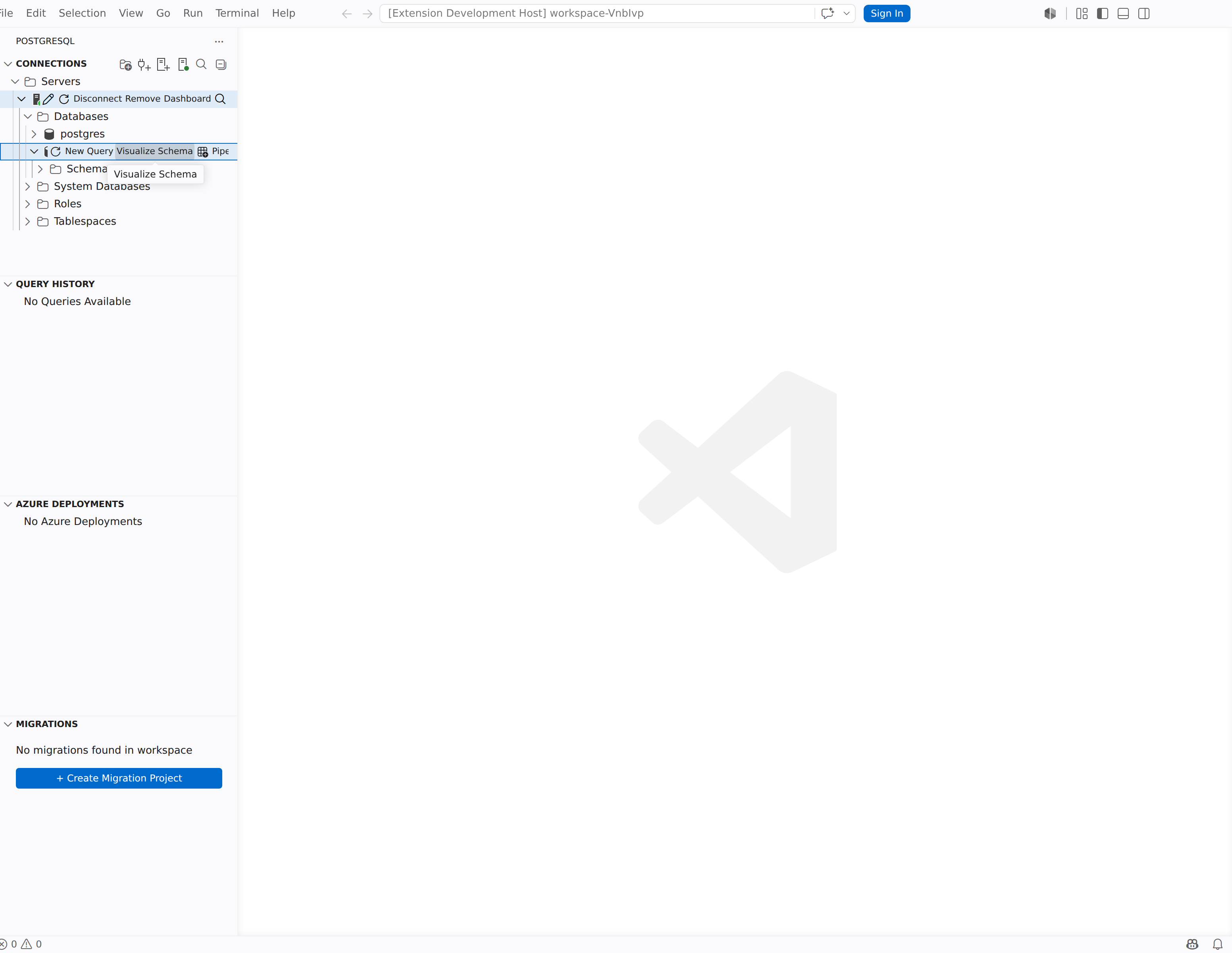
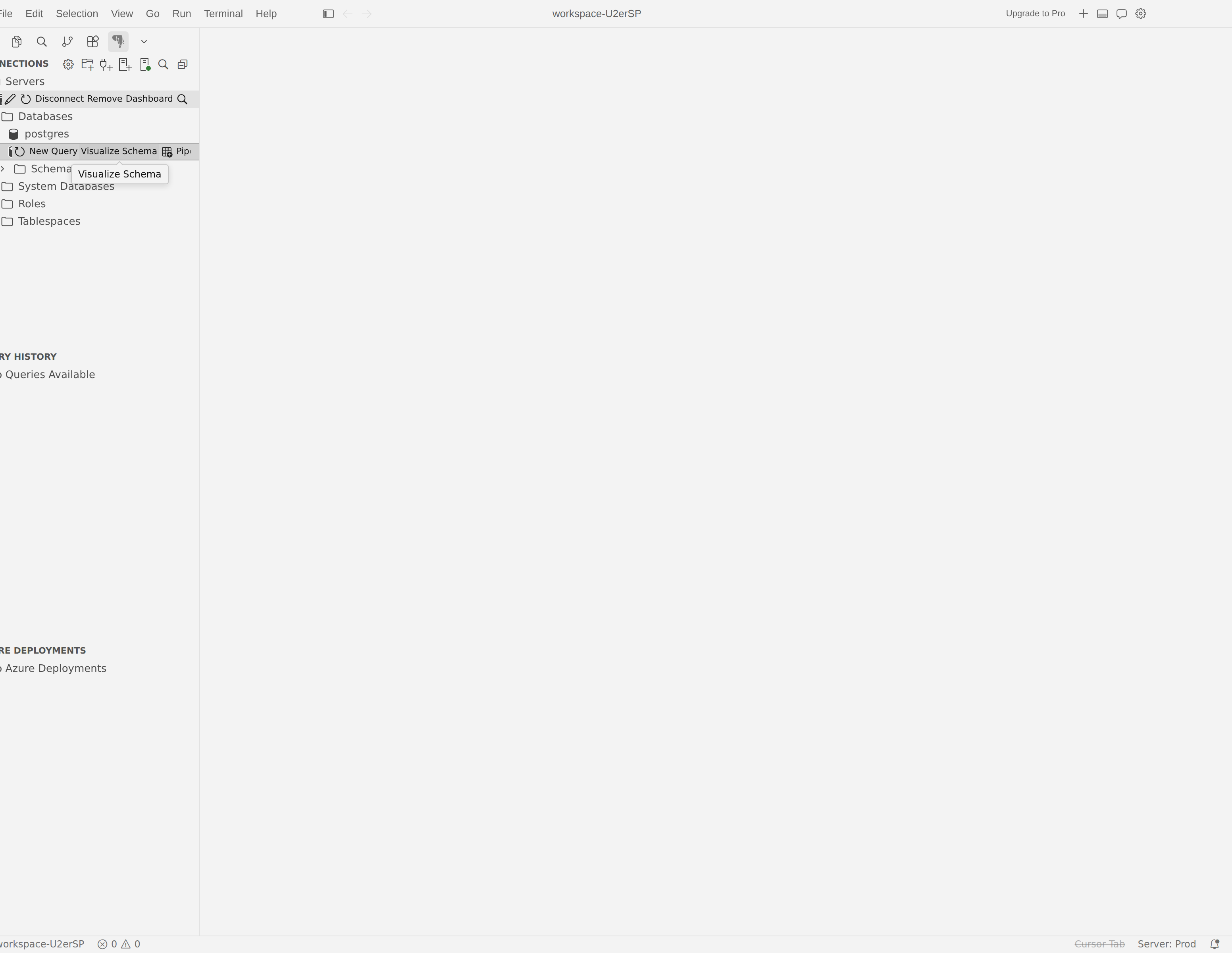
Menu konteks database
Klik kanan simpul database untuk mengakses:
- Kueri Baru: membuka editor kueri yang sudah tersambung ke database ini.
-
Terhubung dengan PSQL: membuka sesi terminal terintegrasi yang terhubung ke database ini dengan
psql. Lihat Menggunakan psql di terminal untuk detailnya. - Memvisualisasikan Skema: membuka visualizer Skema untuk database ini.
- Cari Objek: membuka panel pencarian yang dibatasi pada database ini.
Klik kanan simpul skema untuk mengakses Visualisasikan Skema (terlingkup ke skema tersebut) dan Cari Objek.
Grup server
Grup server memungkinkan Anda mengatur koneksi ke dalam folder bernama. Ini berguna ketika Anda bekerja dengan banyak server di berbagai lingkungan atau tim.
- Pilih ikon folder (Buat Grup Server) di toolbar Koneksi , atau buka Palet Perintah dan jalankan PGSQL: Buat Grup Server.
- Masukkan nama, deskripsi opsional, dan warna untuk grup.
- Pilih OK.
Grup muncul sebagai folder di pohon Koneksi . Anda dapat menyeret node server ke dalam grup untuk menyusun ulang node-node tersebut. Untuk mengubah grup, klik kanan grup dan pilih Edit Grup Server. Untuk menghapus grup, klik kanan dan pilih Hapus.
Klik kanan grup server untuk menambahkan koneksi langsung ke grup tersebut dengan Tambahkan Koneksi Baru atau Buat Server Baru.
Cari objek
Saat Anda perlu menemukan objek tertentu dalam database besar, gunakan pencarian bawaan alih-alih memperluas simpul pohon secara manual.
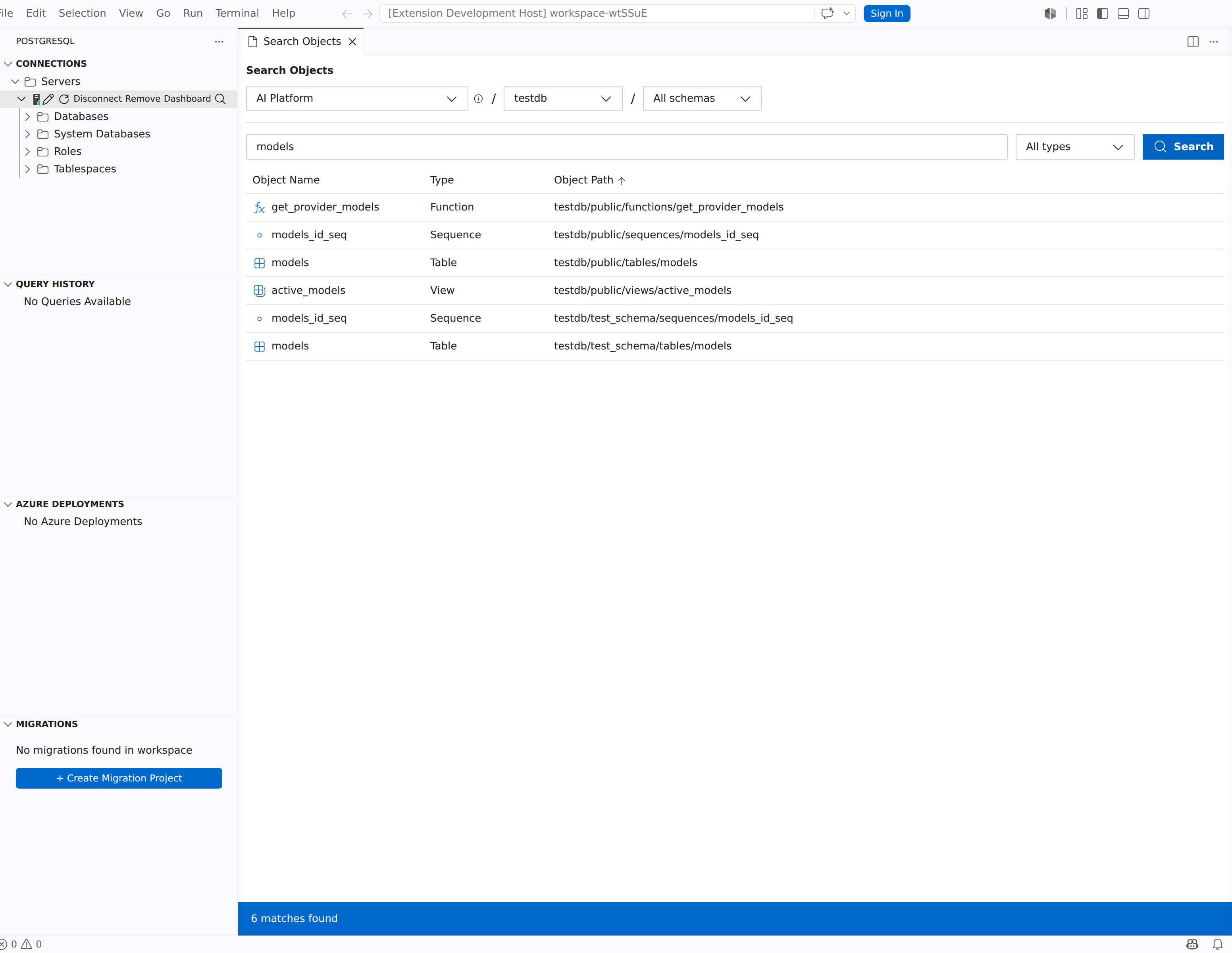
Buka panel pencarian dengan memilih ikon pencarian di toolbar Koneksi . Anda juga dapat mengklik kanan server, database, atau simpul skema dan memilih Cari Objek untuk mengisi cakupan sebelumnya.
Panel pencarian menyediakan kontrol berikut:
| Kontrol | Deskripsi |
|---|---|
| Pilih koneksi | Pilih koneksi server mana yang akan dicari. Daftar dropdown memperlihatkan status koneksi (Tersambung / Terputus) dan detail seperti host, port, dan pengguna. |
| Pilih database | Pilih database mana yang akan dicari. |
| Semua skema | Persempit hasil ke skema tertentu, atau biarkan diatur ke Semua skema untuk mencari di mana saja. |
| Semua jenis | Filter menurut jenis objek. Pilih kombinasi jenis apa pun seperti Tabel, Tampilan, Fungsi, Prosedur Tersimpan, dan Urutan. |
| Cari objek... | Masukkan substring yang cocok dengan nama objek. Pencarian tidak membedakan huruf besar dan kecil. |
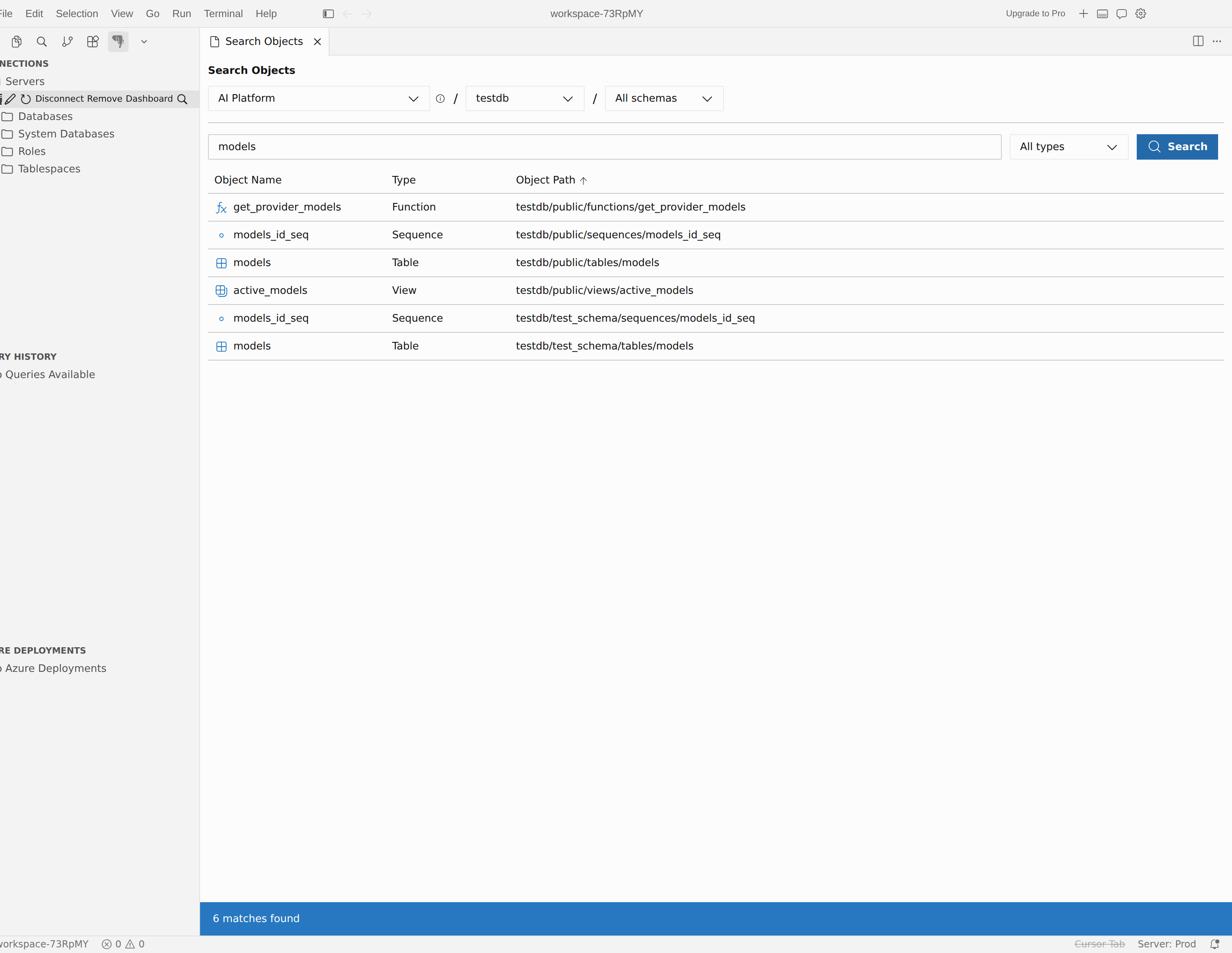
Pilih Cari untuk menjalankan kueri. Hasil ditampilkan dalam kisi dengan kolom Nama Objek, Tipe, dan Jalur Objek . Pilih baris hasil untuk menavigasi langsung ke objek tersebut di pohon. Pohon Koneksi memperluas simpul yang diperlukan secara otomatis.
Skrip objek basis data
Anda dapat membuat skrip SQL untuk objek database langsung dari pohon Koneksi . Klik kanan objek yang dapat ditulis untuk mengakses perintah pembuatan skrip.
| Command | Tersedia pada | SQL yang dihasilkan |
|---|---|---|
| Pilih 1000 Teratas | Tabel, Tampilan |
SELECT kueri yang mengembalikan 1.000 baris pertama. |
| Skrip sebagai Buat | Tabel, Tampilan, Skema, Prosedur Tersimpan, fungsi, pemicu, indeks, kunci, peran, jenis | Pernyataan DDL CREATE lengkap. |
| Skrip sebagai drop | Sama seperti Script as Create |
DROP pernyataan untuk objek. |
| Skrip sebagai Ubah | Tampilan, fungsi, Prosedur Tersimpan |
ALTER pernyataan untuk objek. |
| Skrip sebagai Eksekusi | Prosedur Tersimpan |
CALL atau SELECT pernyataan untuk menjalankan rutinitas. |
Setiap skrip yang dihasilkan terbuka di tab editor kueri baru yang tersambung ke database yang sama dengan objek sumber. Anda dapat segera meninjau, mengedit, dan menjalankan skrip.
Tip
Pilih Top 1000 adalah cara tercepat untuk mempratinjau data tabel. Klik kanan tabel dan pilih Pilih 1000 Teratas untuk membuka dan menjalankan kueri dalam satu langkah.
Untuk mengubah baris tabel di tempat alih-alih mempratinjaunya, klik kanan tabel dan pilih Edit Data untuk membuka kisi yang dapat diedit. Untuk detailnya, lihat Mengedit data tabel.
Salin nama
Klik kanan objek non-folder apa pun di pohon Koneksi dan pilih Salin Nama untuk menyalin nama yang memenuhi syarat ke clipboard. Anda juga dapat memilih simpul dan menekan Ctrl+C (Windows/Linux) atau Cmd+C (macOS).
Nama yang disalin menggunakan [database].schema.[object] format notasi tanda kurung siku, siap untuk ditempelkan ke dalam kueri SQL Anda.
Kueri baru dari Object explorer
Klik kanan simpul database dan pilih Kueri Baru untuk membuka editor kueri yang sudah tersambung ke database tersebut. Editor mewarisi koneksi server dan menargetkan database yang Anda pilih, sehingga Anda dapat segera mulai menulis kueri.
Memfilter simpul pohon
Beberapa folder koleksi mendukung pemfilteran untuk mempersempit objek yang ditampilkan. Saat simpul dapat difilter, klik kanan dan pilih Filter untuk membuka panel filter. Anda dapat mengatur kondisi seperti Berisi, Dimulai Dengan, atau Sama dengan properti objek, lalu pilih OK untuk diterapkan.
Node yang difilter menampilkan (filtered) setelah labelnya. Untuk menghapus filter, klik kanan simpul dan pilih Hapus di panel filter.
Seret dan letakkan
Anda dapat menyeret simpul server antar grup server untuk mengatur ulang koneksi Anda. Anda juga dapat menyeret objek database (tabel, tampilan, fungsi, prosedur tersimpan) dari pohon Koneksi ke editor kueri untuk menyisipkan nama yang memenuhi syarat skemanya sebagai teks.