Catatan
Akses ke halaman ini memerlukan otorisasi. Anda dapat mencoba masuk atau mengubah direktori.
Akses ke halaman ini memerlukan otorisasi. Anda dapat mencoba mengubah direktori.
Dengan akses publik diaktifkan, Anda dapat mengonfigurasi aturan firewall untuk memungkinkan koneksi yang berasal dari alamat IP tertentu, atau dari layanan Azure apa pun.
Menggunakan Portal Azure:
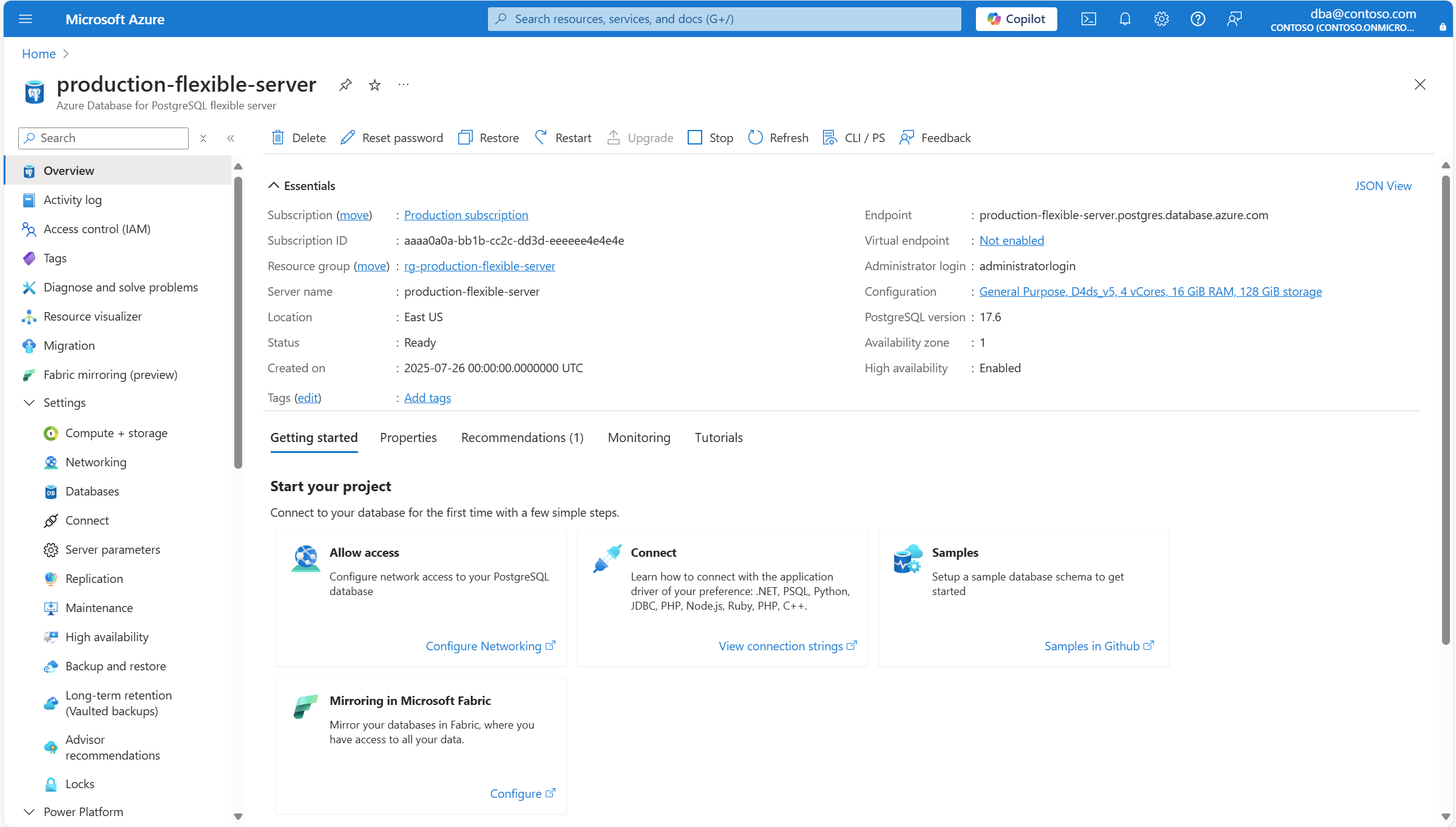
Pilih Azure Database untuk server fleksibel PostgreSQL Anda.
Di menu sumber daya, pilih Jaringan.
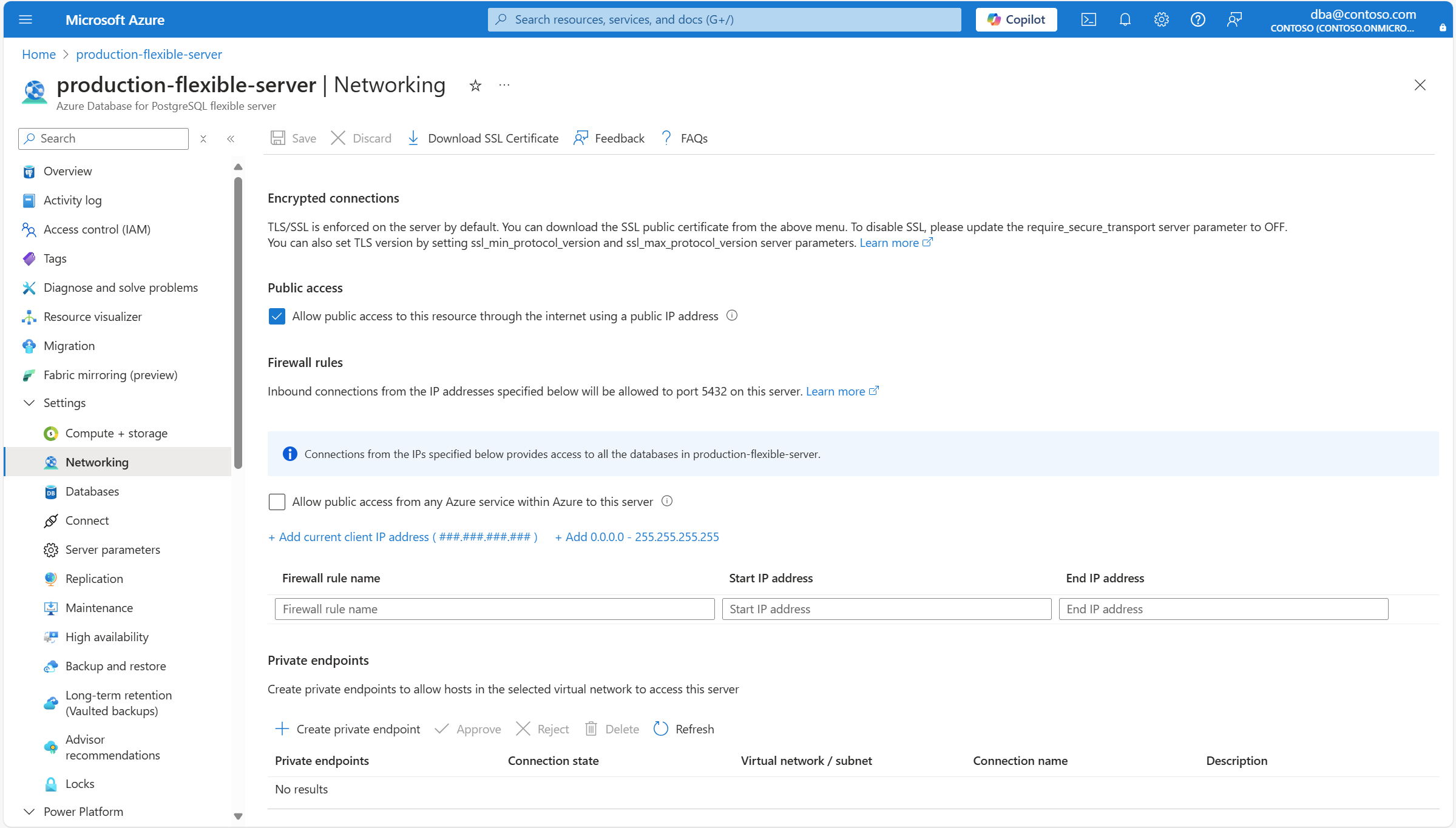
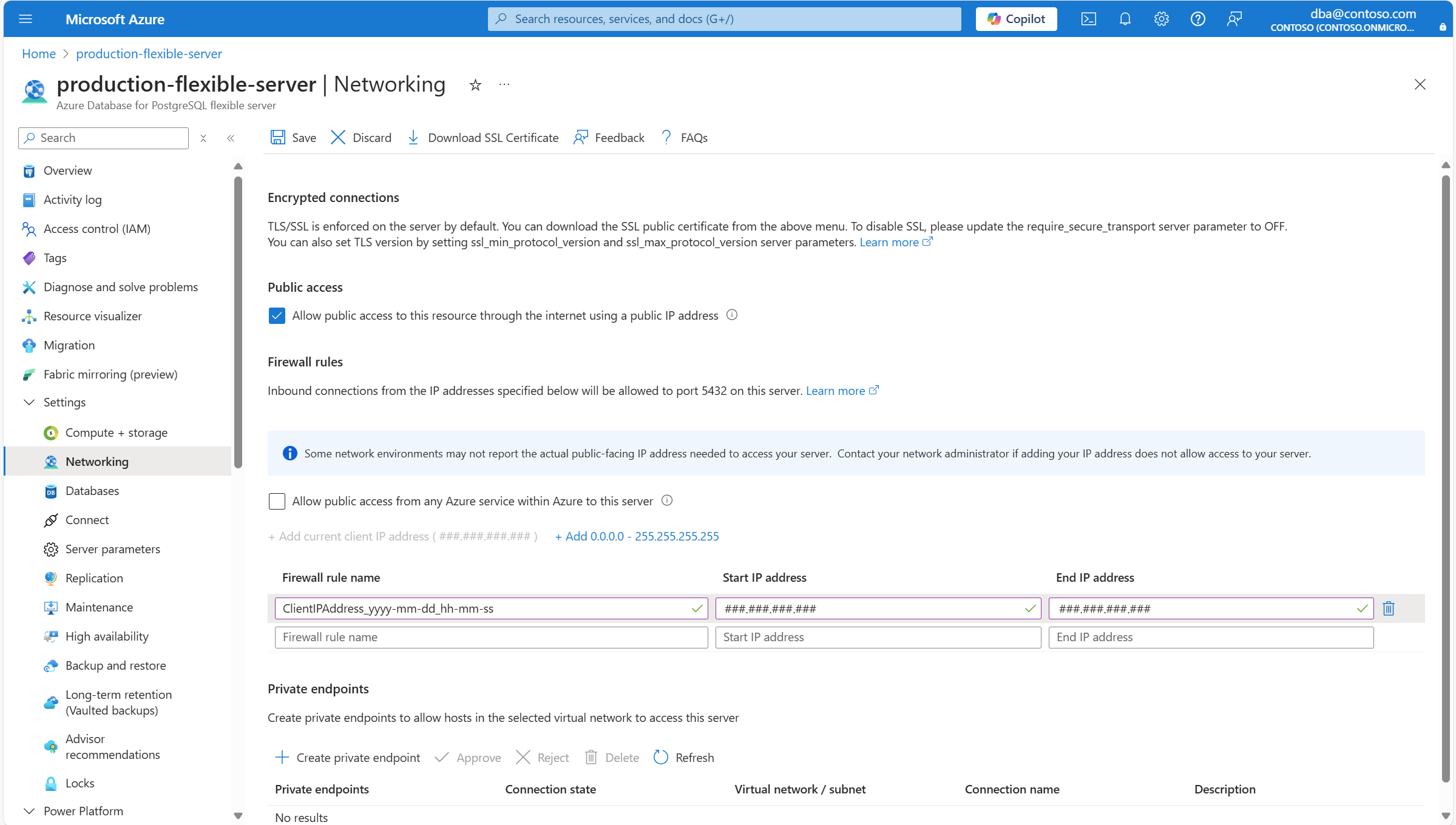
Jika Anda ingin membuat aturan firewall untuk mengizinkan koneksi yang berasal dari alamat IP publik komputer klien yang Anda gunakan untuk menyambungkan untuk menavigasi portal, pilih Tambahkan alamat IP klien saat ini (###.###).
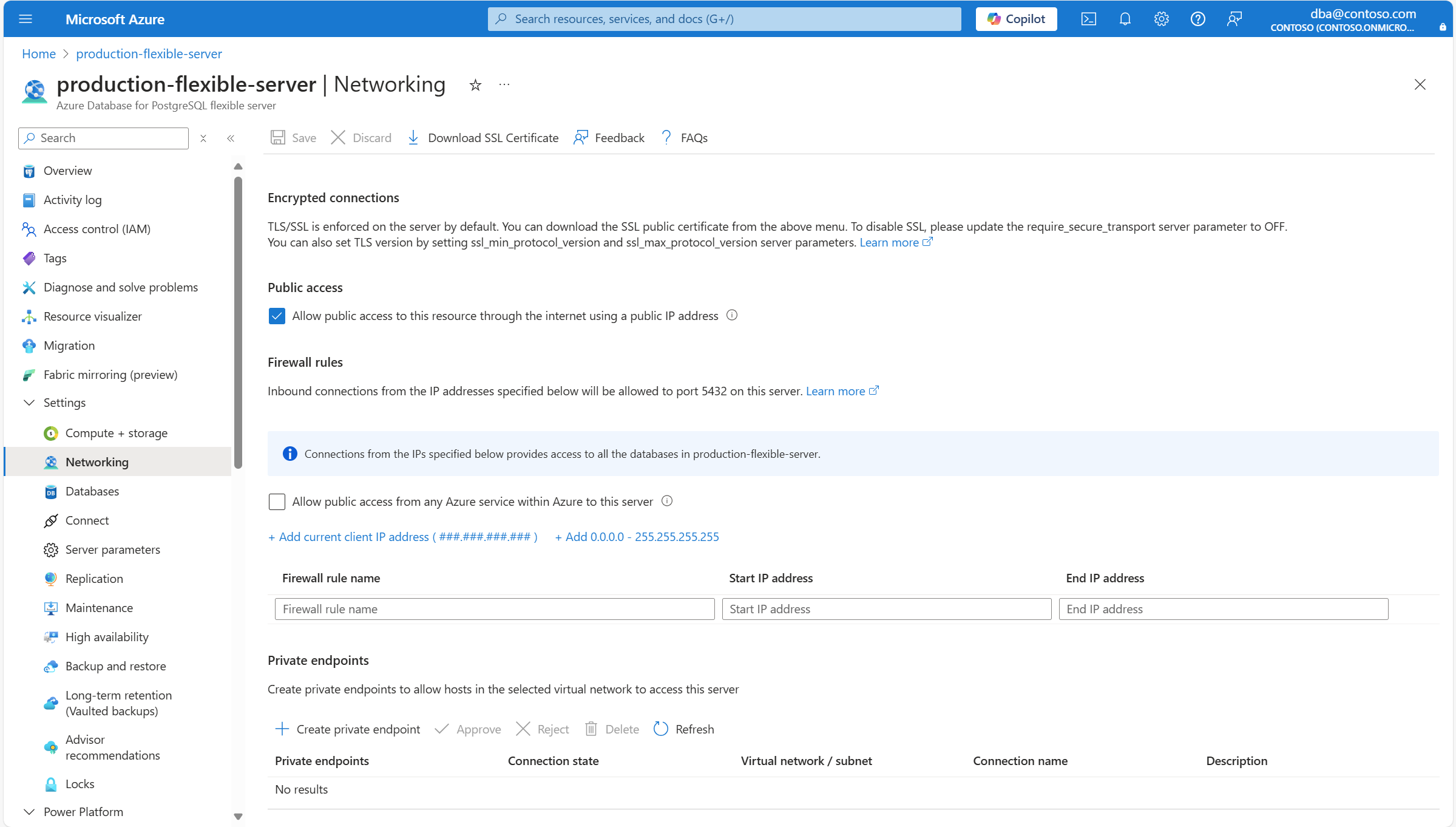
Aturan firewall baru ditambahkan ke jaringan. Nama aturan Firewall-nya dibuat secara otomatis, tetapi Anda dapat mengubahnya menjadi nama yang valid dari preferensi Anda. Alamat IP Awal dan Alamat IP Akhir diatur ke alamat IP publik dari mana Anda terhubung ke portal Azure.
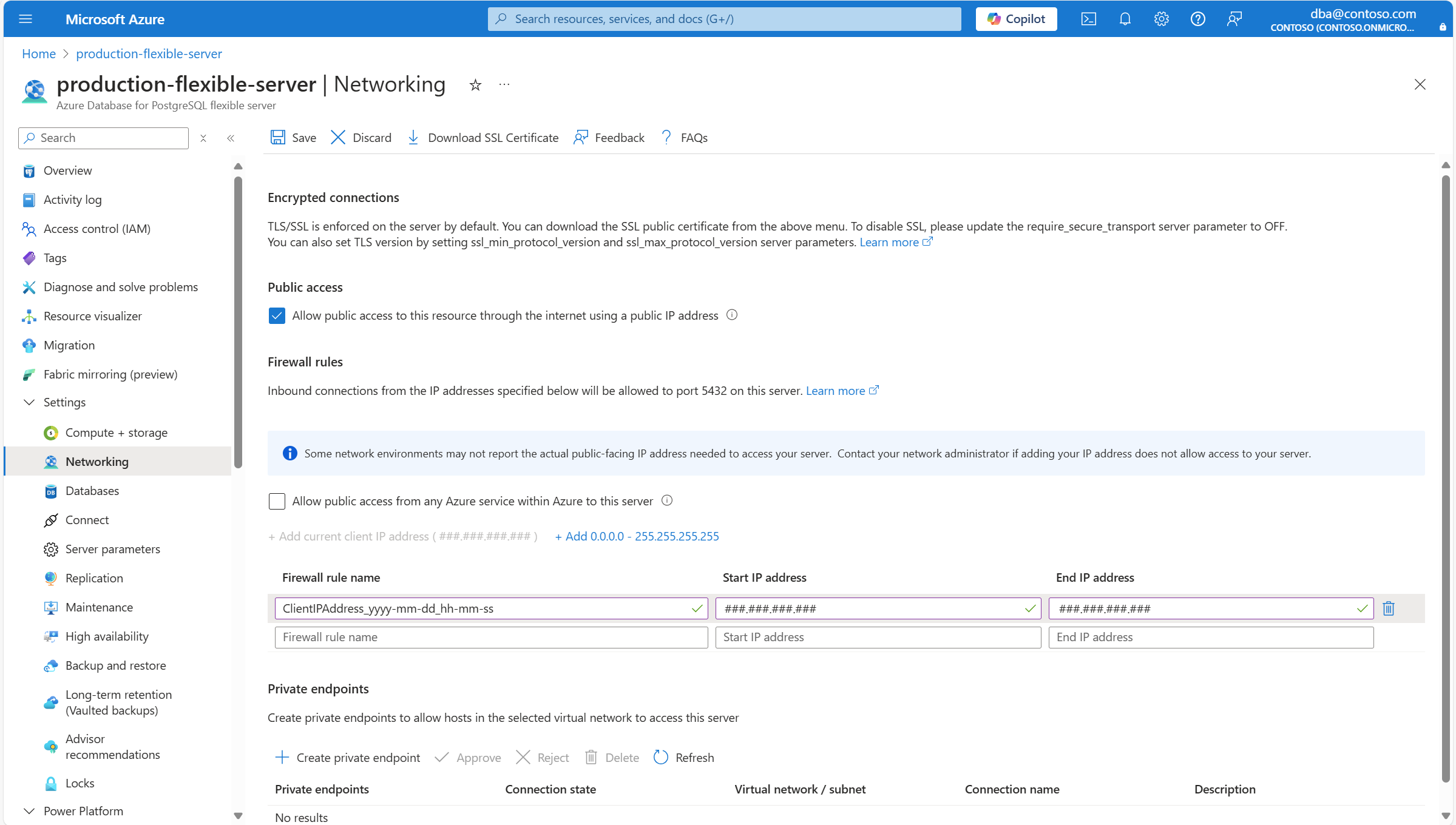
Jika Anda ingin membuat aturan firewall untuk mengizinkan koneksi yang berasal dari alamat IP publik apa pun, pilih Tambahkan 0.0.0.0 / 255.255.255.255.
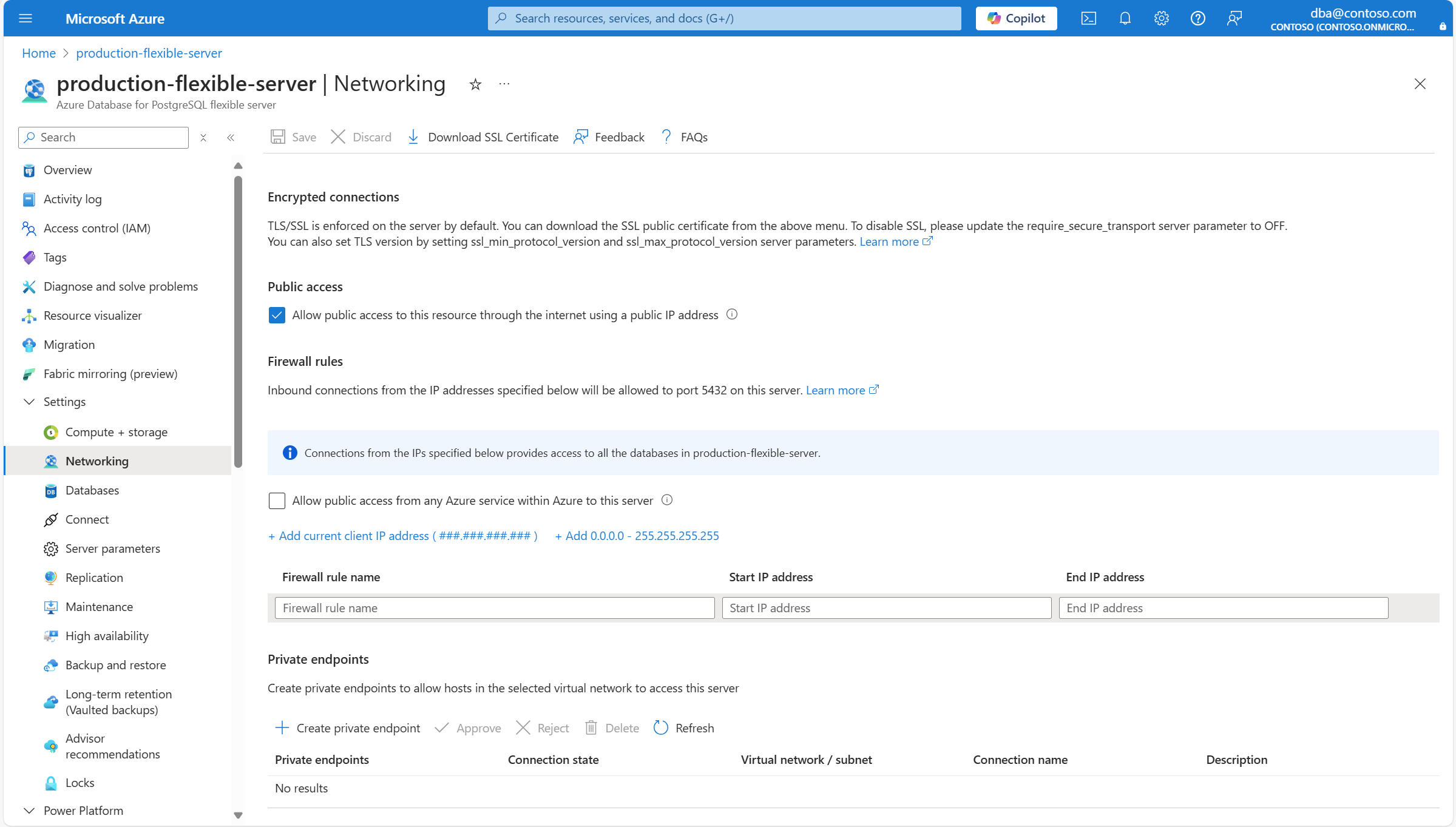
Jika Anda ingin membuat aturan firewall untuk mengizinkan koneksi yang berasal dari alamat IP apa pun yang dialokasikan ke layanan atau aset Azure apa pun, pilih Izinkan akses publik dari layanan Azure apa pun dalam Azure ke server ini.
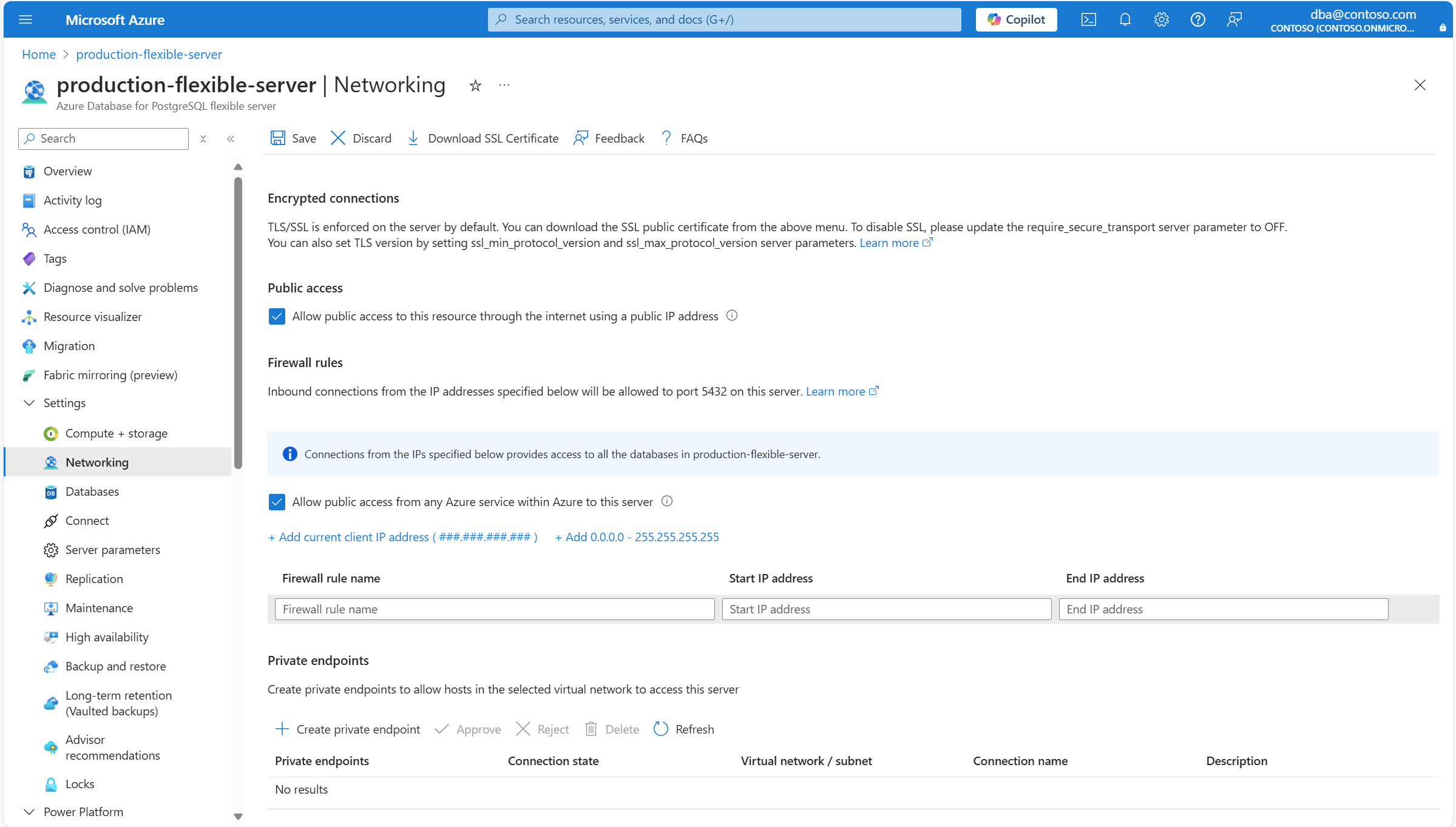
Penting
Izinkan akses publik dari layanan Azure mana pun yang ada di Azure ke server ini membuat aturan firewall yang alamat IP awal dan akhirnya telah diatur ke 0.0.0.0. Kehadiran aturan tersebut mengonfigurasi firewall untuk memungkinkan koneksi dari alamat IP yang dialokasikan ke layanan atau aset Azure apa pun, termasuk koneksi dari langganan pelanggan lain.
Pilih Simpan.
Pemberitahuan memberi tahu Anda bahwa perubahan sedang diterapkan.
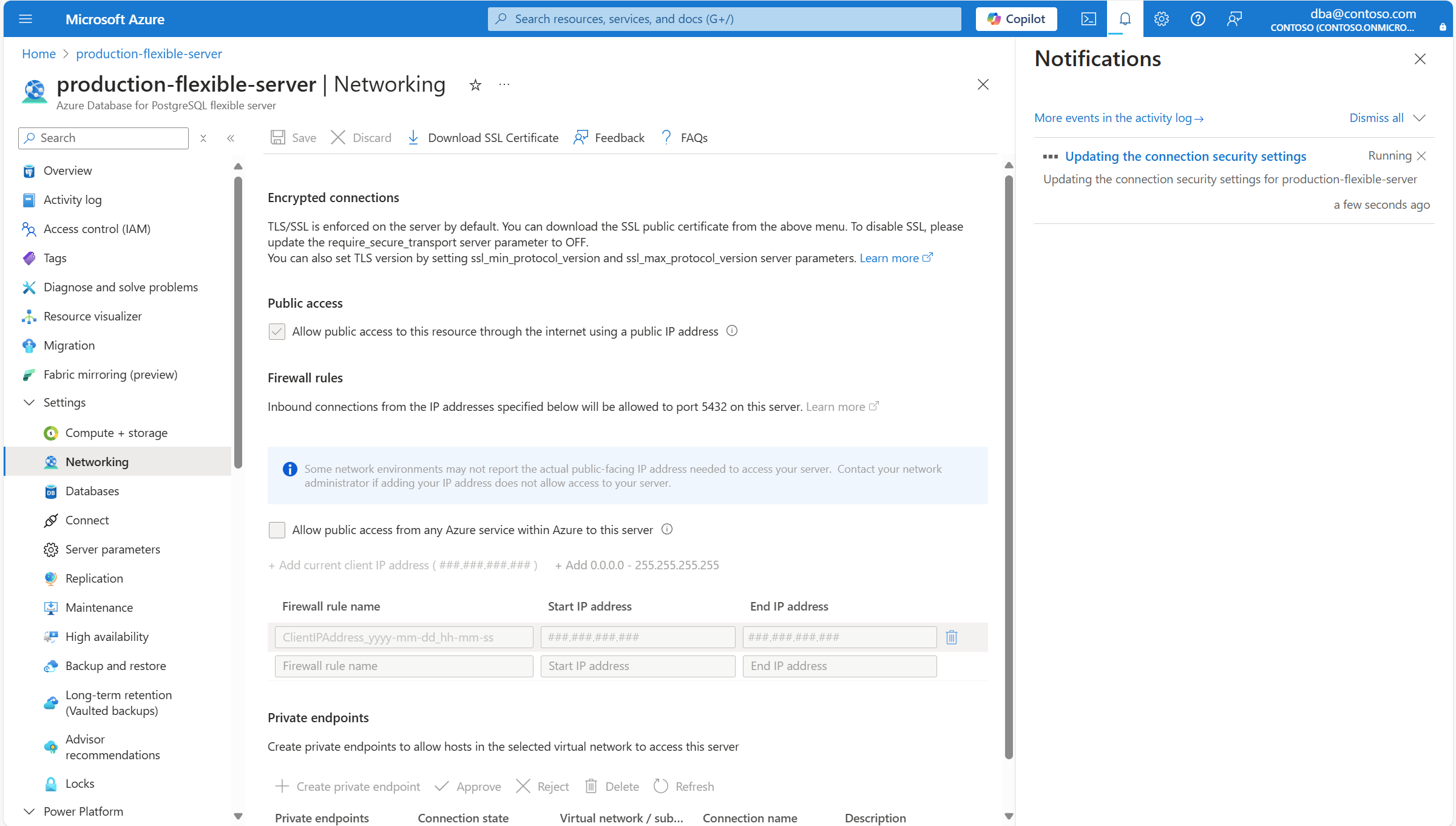
Selain itu, status server berubah menjadi Memperbarui.

Ketika proses selesai, pemberitahuan memberi tahu Anda bahwa perubahan diterapkan.

Selain itu, status server berubah menjadi Siap.