Catatan
Akses ke halaman ini memerlukan otorisasi. Anda dapat mencoba masuk atau mengubah direktori.
Akses ke halaman ini memerlukan otorisasi. Anda dapat mencoba mengubah direktori.
Jika Anda mengaktifkan akses publik, konektivitas ke server juga dimungkinkan melalui titik akhir privat.
Dengan akses publik diaktifkan, Anda juga dapat mengonfigurasi aturan firewall untuk memungkinkan koneksi yang berasal dari alamat IP tertentu, atau dari layanan Azure apa pun.
Saat Anda mengaktifkan akses publik, aturan firewall apa pun yang sudah ada terakhir kali server dikonfigurasi dengan akses publik yang diaktifkan diberlakukan lagi.
Menggunakan Portal Azure:
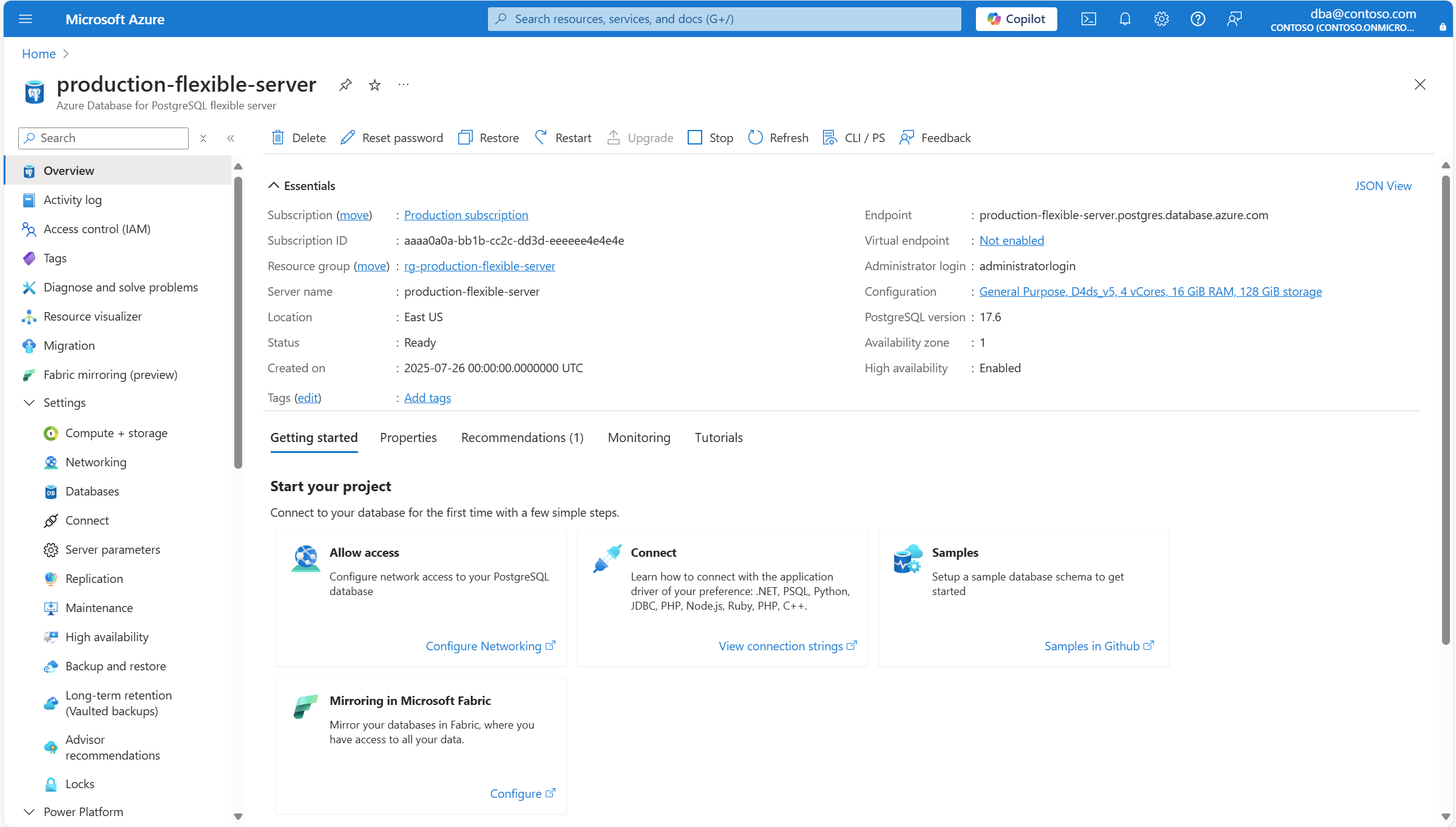
Select your Azure Database for PostgreSQL flexible server.
Di menu sumber daya, pilih Jaringan.
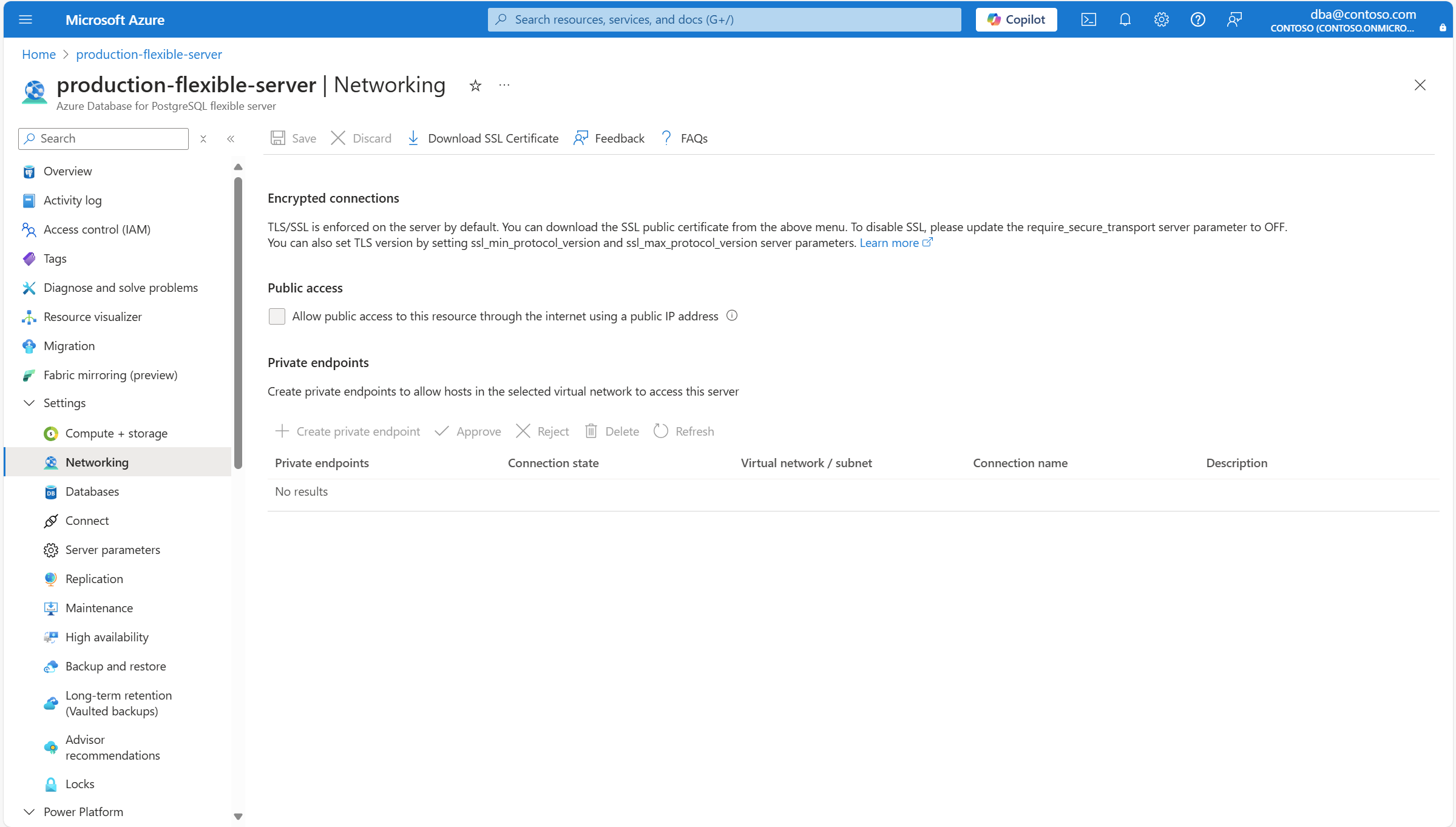
Pilih kotak centang Izinkan akses publik ke sumber daya ini melalui internet menggunakan alamat IP publik.
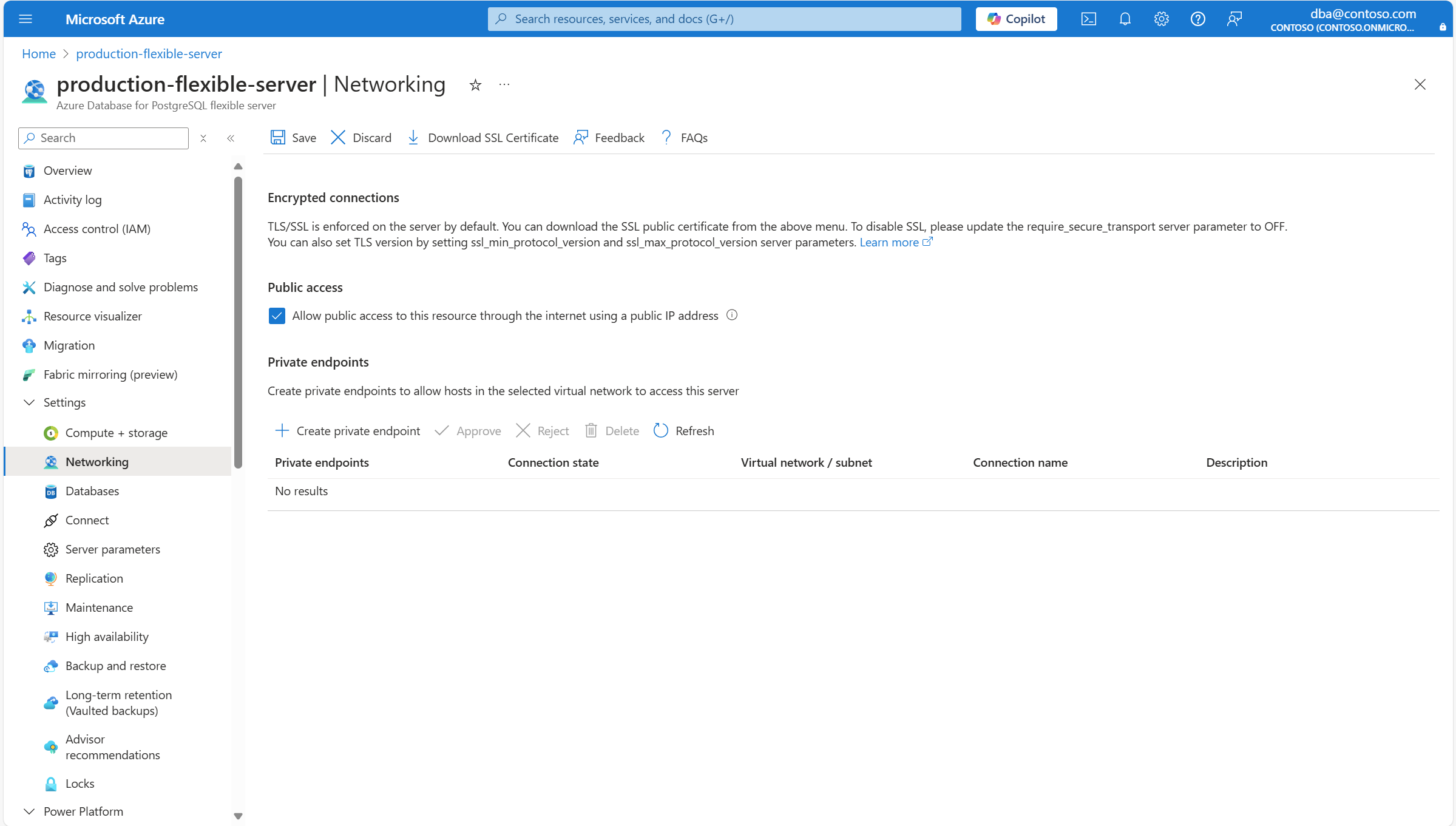
Pilih Simpan.
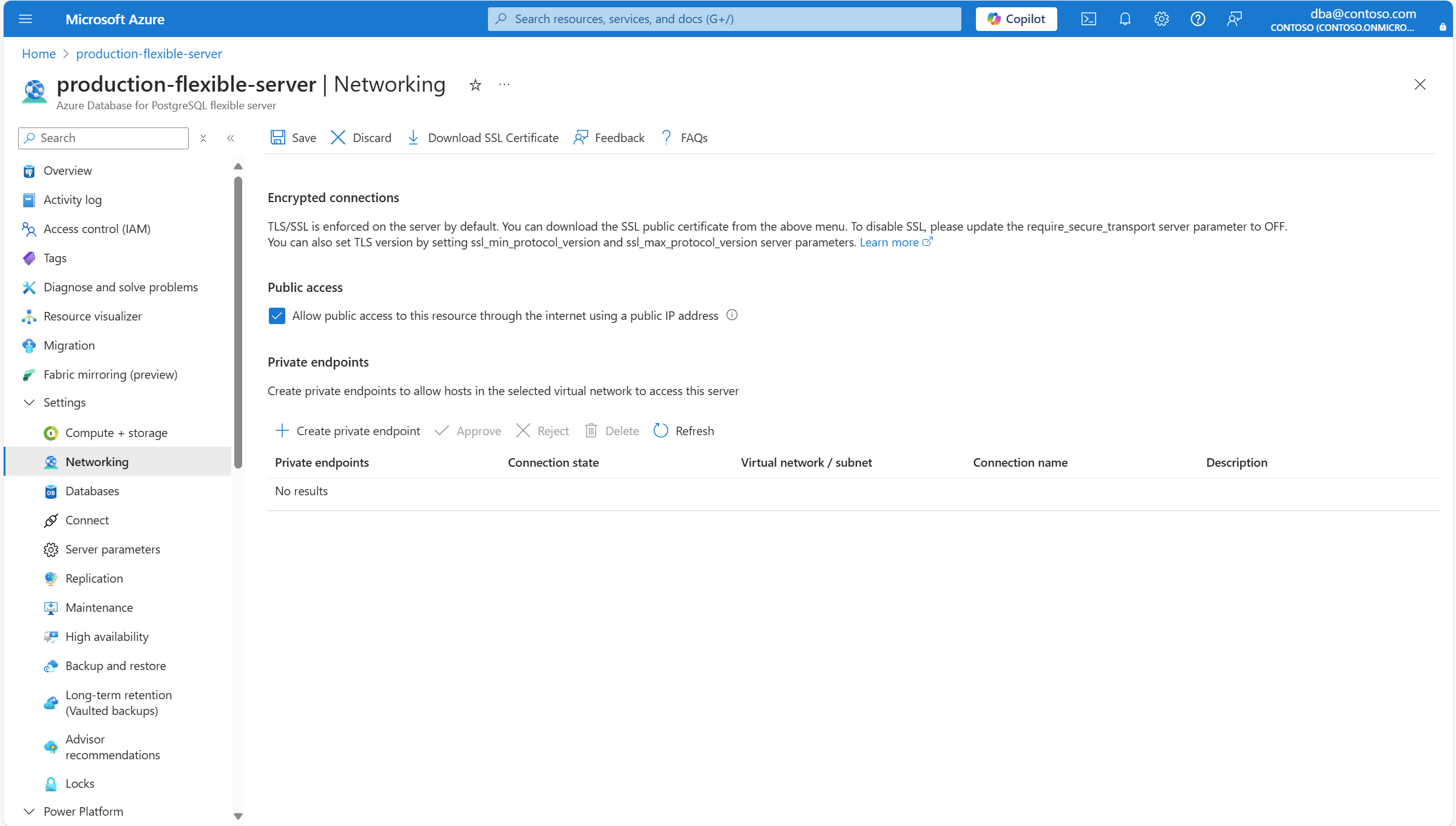
Pemberitahuan memberi tahu Anda bahwa perubahan sedang diterapkan.
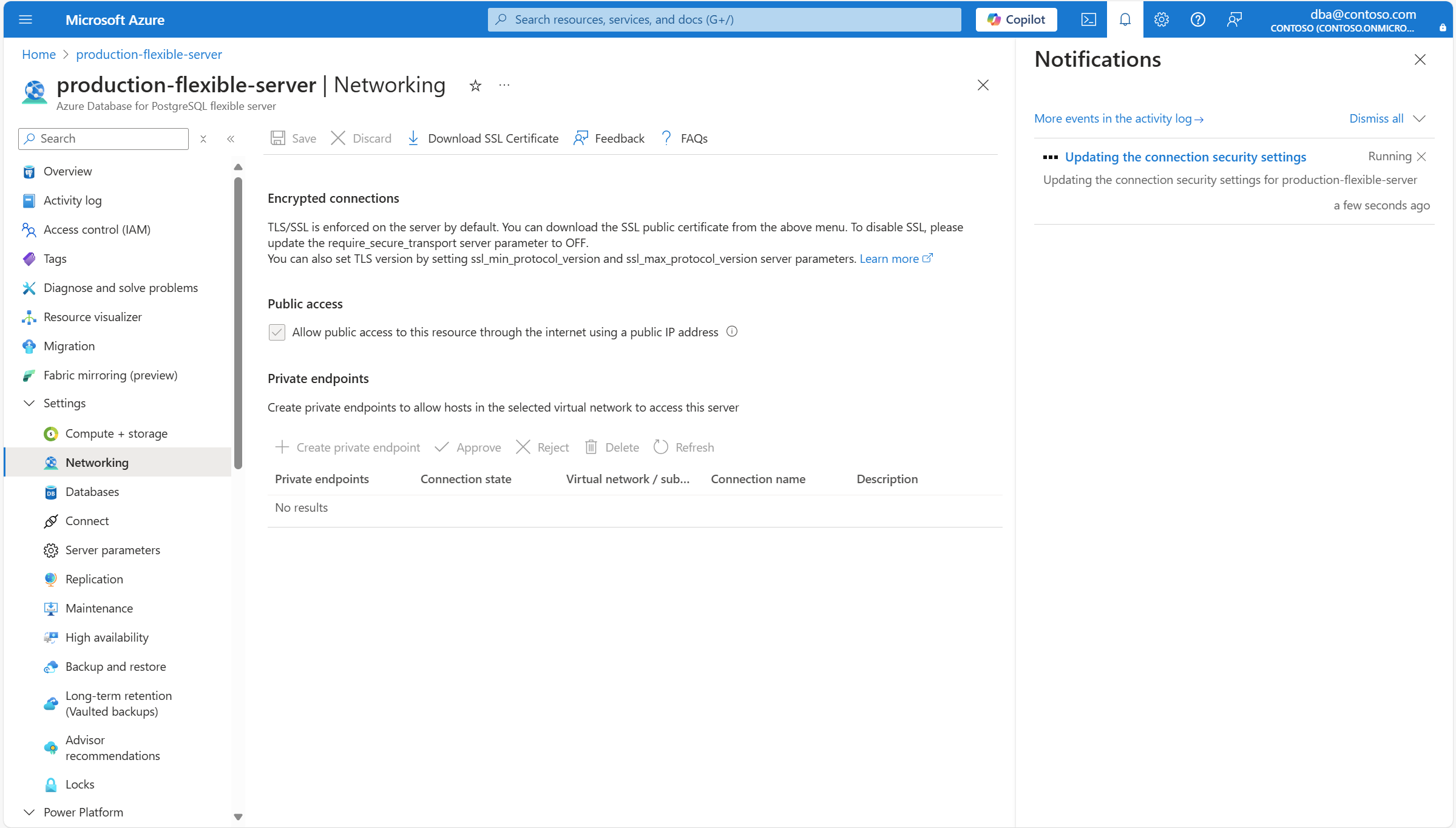
Selain itu, status server berubah menjadi Memperbarui.

Ketika proses selesai, pemberitahuan memberi tahu Anda bahwa perubahan diterapkan.
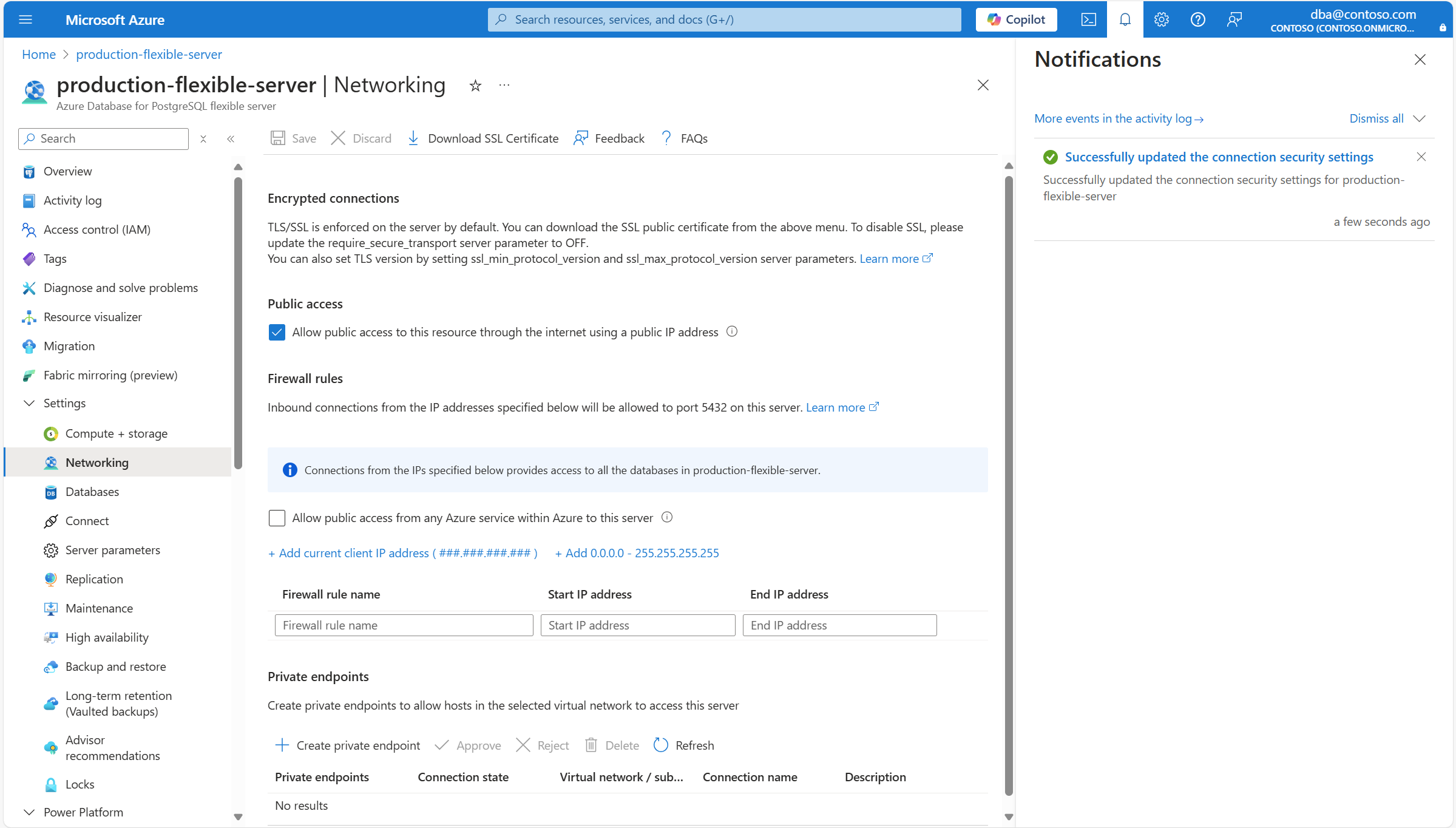
Selain itu, status server berubah menjadi Siap.