Catatan
Akses ke halaman ini memerlukan otorisasi. Anda dapat mencoba masuk atau mengubah direktori.
Akses ke halaman ini memerlukan otorisasi. Anda dapat mencoba mengubah direktori.
Endpoint Pribadi Azure adalah komponen dasar untuk Private Link di Azure. Hal ini memungkinkan sumber daya Azure, seperti mesin virtual (VM) untuk berkomunikasi secara privat dan aman dengan sumber daya Private Link, seperti server Azure SQL.
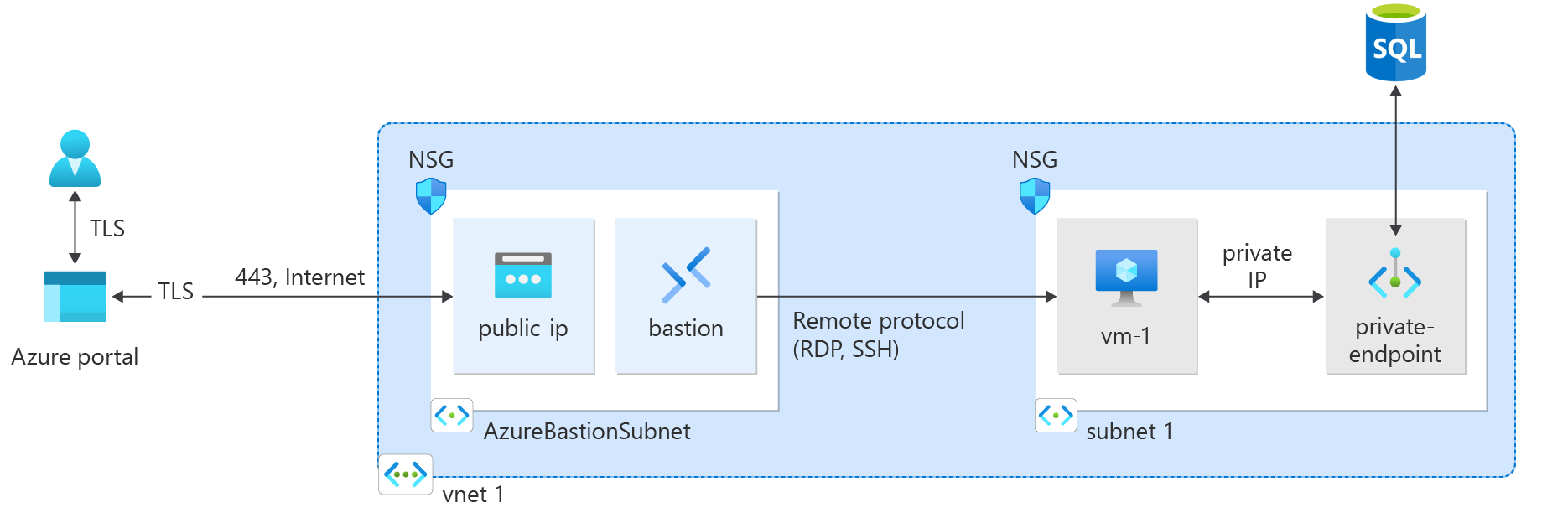
Dalam tutorial ini, Anda akan mempelajari cara:
- Buat jaringan virtual dan bastion host.
- Membuat mesin virtual.
- Buat server Azure SQL dan titik akhir privat.
- Uji konektivitas ke titik akhir privat server SQL.
Jika Anda tidak memiliki langganan Azure, buat akun gratis sebelum Anda memulai.
Prasyarat
- Langganan Azure
Masuk ke Azure
Masuk ke portal Azure.
Membuat jaringan virtual dan host Azure Bastion
Prosedur berikut membuat jaringan virtual dengan subnet sumber daya, subnet Azure Bastion, dan host Bastion:
Di portal, cari dan pilih Jaringan virtual.
Pada halaman Jaringan virtual, pilih + Buat.
Pada tab Dasar dariBuat jaringan virtual, masukkan, atau pilih informasi berikut:
Pengaturan Value Detail proyek Langganan Pilih langganan Anda. Grup sumber daya Pilih Buat baru.
Masukkan test-rg untuk nama tersebut.
Pilih OK.Rincian contoh Nama Masukkan vnet-1. Wilayah Pilih East US 2. 
Pilih Berikutnya untuk melanjutkan ke tab Keamanan .
Di bagian Azure Bastion , pilih Aktifkan Azure Bastion.
Bastion menggunakan browser Anda untuk terhubung ke VM di jaringan virtual Anda melalui Secure Shell (SSH) atau Remote Desktop Protocol (RDP) dengan menggunakan alamat IP privat mereka. VM tidak memerlukan alamat IP publik, perangkat lunak klien, atau konfigurasi khusus. Untuk informasi selengkapnya, lihat Apa yang dimaksud dengan Azure Bastion?.
Catatan
Harga per jam mulai berlaku sejak Bastion diluncurkan, tanpa mempedulikan penggunaan data keluar. Untuk informasi selengkapnya, lihat Harga dan SKU. Jika Anda menyebarkan Bastion sebagai bagian dari tutorial atau pengujian, kami sarankan Anda menghapus sumber daya ini setelah Selesai menggunakannya.
Di Azure Bastion, masukkan atau pilih informasi berikut:
Pengaturan Value Nama host Azure Bastion Masukkan bastion. Alamat IP publik Azure Bastion Pilih Buat alamat IP publik.
Masukkan public-ip-bastion di Nama.
Pilih OK.
Pilih Berikutnya untuk melanjutkan ke tab Alamat IP.
Dalam kotak ruang alamat di Subnet, pilih subnet default .
Di Edit subnet, masukkan atau pilih informasi berikut:
Pengaturan Value Tujuan subnet Biarkan nilai standar Default. Nama Masukkan subnet-1. IPv4 Rentang alamat IPv4 Biarkan default 10.0.0.0/16. Alamat pengiriman awal Biarkan nilai default 10.0.0.0. Ukuran Biarkan nilai default tetap /24 (256 alamat). 
Pilih Simpan.
Pilih Tinjau + buat di bagian bawah jendela. Saat melalui validasi, pilih Buat.

Membuat komputer virtual pengujian
Prosedur berikut membuat mesin virtual pengujian (VM) bernama vm-1 di jaringan virtual.
Di portal, cari dan pilih Mesin virtual.
Di Mesin virtual, pilih + Buat, lalu Mesin virtual Azure.
Di tab Dasar dari Buat mesin virtual, masukkan atau pilih informasi berikut ini:
Pengaturan Value Detail proyek Langganan Pilih langganan Anda. Grup sumber daya Pilih test-rg. Rincian contoh Nama komputer virtual Masukkan vm-1. Wilayah Pilih East US 2. Opsi ketersediaan Pilih Tidak diperlukan redundansi infrastruktur. Jenis keamanan Biarkan tetap pada pengaturan awal Standar. Image Pilih Ubuntu Server 22.04 LTS - x64 Gen2. Arsitektur Mesin virtual Biarkan nilai default pada x64. Ukuran Pilih ukuran. Akun administrator Jenis autentikasi Pilih Kata sandi. Nama Pengguna Masukkan azureuser. Kata sandi Masukkan kata sandi. Mengonfirmasikan kata sandi Masukkan kembali sandi. Aturan port masuk Port masuk publik Pilih Tidak ada. Pilih tab Jaringan di bagian atas halaman.
Masukkan atau pilih informasi berikut di tab Jaringan:
Pengaturan Value Antarmuka jaringan Jaringan virtual Pilih vnet-1. Subnet Pilih subnet-1 (10.0.0.0/24). IP Publik Pilih Tidak ada. kelompok keamanan jaringan NIC Pilih Tingkat Lanjut. Mengonfigurasi grup keamanan jaringan Pilih Buat baru.
Masukkan nsg-1 untuk nama tersebut.
Biarkan sisanya di default dan pilih OK.Biarkan pengaturan lainnya di default dan pilih Tinjau + buat.
Tinjau pengaturan akhir, dan pilih Buat.
Catatan
Komputer virtual di jaringan virtual dengan host bastion tidak memerlukan alamat IP publik. Bastion menyediakan IP publik, dan VM menggunakan IP privat untuk berkomunikasi dalam jaringan. Anda dapat menghapus IP publik dari VM apa pun di jaringan virtual yang dihosting bastion. Untuk informasi selengkapnya, lihat Memisahkan alamat IP publik dari Azure VM.
Catatan
Azure menyediakan IP akses keluar default untuk mesin virtual (VM) yang tidak diberi alamat IP publik atau yang berada di kumpulan backend dari load balancer internal dasar Azure. Mekanisme IP akses keluar default menyediakan alamat IP keluar yang tidak dapat dikonfigurasi.
IP akses keluar default dinonaktifkan saat salah satu peristiwa berikut terjadi:
- Alamat IP publik ditetapkan ke VM.
- VM ditempatkan di kumpulan backend penyeimbang beban standar, dengan atau tanpa aturan outbound.
- Sumber daya Azure NAT Gateway dihubungkan ke subnet VM.
VM yang Anda buat dengan menggunakan kumpulan skala mesin virtual dalam mode orkestrasi fleksibel tidak memiliki akses ke luar secara default.
Untuk informasi selengkapnya tentang koneksi keluar di Azure, lihat Akses keluar default di Azure dan Menggunakan Terjemahan Alamat Jaringan Sumber (SNAT) untuk koneksi keluar.
Membuat server Azure SQL dan titik akhir privat
Di bagian ini, Anda membuat server SQL di Azure.
Di kotak pencarian di bagian atas portal, masukkan SQL. Pilih database SQL di hasil pencarian.
Di database SQL, pilih + Buat.
Di tab Dasar-Dasar buat SQL Database, masukkan, atau pilih informasi berikut ini:
Pengaturan Value Detail proyek Langganan Pilih langganan Anda. Grup sumber daya Pilih test-rg. Detail database Nama Database Masukkan sql-db. Server Pilih Buat baru.
Masukkan sql-server-1 di Nama server (Nama server harus unik, ganti sql-server-1 dengan nilai unik).
Pilih (AS) Timur AS 2 di Lokasi.
Pilih Gunakan autentikasi SQL.
Masukkan rincian masuk dan kata sandi admin server.
Pilih OK.Ingin menggunakan kumpulan elastis SQL? Pilih Tidak. Lingkungan beban kerja Pertahankan pengaturan default Produksi. Redundansi penyimpanan cadangan Redundansi penyimpanan cadangan Pilih Penyimpanan cadangan redundan secara lokal. Pilih Next: Networking.
Di tab Jaringan dari Buat SQL Database, masukkan, atau pilih informasi berikut ini:
Pengaturan Value Konektivitas jaringan Metode konektivitas Pilih Titik akhir privat. Titik akhir privat Pilih +Tambahkan private endpoint. Membuat titik akhir privat Langganan Pilih langganan Anda. Grup sumber daya Pilih test-rg. Lokasi Pilih East US 2. Nama Masukkan private-endpoint-sql. Subresource target Pilih SqlServer. Jaringan Jaringan virtual Pilih vnet-1. Subnet Pilih subnet-1. Integrasi DNS privat Integrasikan dengan zona DNS privat Pilih Ya. Zona DNS Privat Biarkan tetap default privatelink.database.windows.net. Pilih OK.
Pilih Tinjau dan buat.
Pilih Buat.
Penting
Saat menambahkan koneksi titik akhir pribadi, rute publik ke server Azure SQL Anda tidak diblokir secara default. Pengaturan "Tolak akses jaringan publik" pada bagian bilah "Firewall dan jaringan virtual" dibiarkan tidak dicentang secara default. Untuk menonaktifkan akses jaringan publik, pastikan ini dicentang.
Menonaktifkan akses publik ke server logis Azure SQL
Untuk skenario ini, anggap saja Anda ingin menonaktifkan semua akses publik ke server Azure SQL Anda dan hanya mengizinkan koneksi dari jaringan virtual Anda.
Dalam kotak pencarian di bagian atas portal, masukkan server SQL. Pilih server SQL di hasil pencarian.
Pilih sql-server-1.
di Keamanan, pilih tab Jaringan , lalu pilih Nonaktifkan untuk Akses jaringan publik.
Pilih Simpan.
Menguji konektivitas ke titik akhir privat
Di bagian ini, Anda menggunakan komputer virtual yang Anda buat di langkah-langkah sebelumnya untuk menyambungkan ke server SQL di seluruh titik akhir privat.
Di kotak pencarian di bagian atas portal, masukkan Jaringan virtual. Pilih Jaringan Virtual dalam hasil pencarian.
Pilih vm-1.
Di Operasi pilih Bastion.
Masukkan nama pengguna dan kata sandi untuk komputer virtual.
Pilih Sambungkan.
Untuk memverifikasi resolusi nama titik akhir privat, masukkan perintah berikut di jendela terminal:
nslookup server-name.database.windows.netAnda menerima pesan yang mirip dengan contoh berikut. Alamat IP yang dikembalikan adalah alamat IP privat dari titik akhir privat.
Server:    unknown
Address:   172.0.0.53

Non-authoritative answer:
sql-server-8675.database.windows.netcanonical name = sql-server-8675.privatelink.database.windows.net.
Name:sql-server-8675.privatelink.database.windows.net
Address: 10.1.0.4
Instal alat baris perintah SQL server dari Instal alat baris perintah SQL Server sqlcmd dan bcp di Linux. Lanjutkan dengan langkah-langkah berikutnya setelah penginstalan selesai.
Gunakan perintah berikut untuk menyambungkan ke server SQL yang Anda buat di langkah-langkah sebelumnya.
Ganti <server-admin> dengan nama pengguna admin yang Anda masukkan selama pembuatan server SQL.
Ganti <kata sandi> admin dengan kata sandi admin yang Anda masukkan selama pembuatan server SQL.
Ganti sql-server-1 dengan nama server SQL Anda.
sqlcmd -S server-name.database.windows.net -U '<server-admin>' -P '<admin-password>'Prompt perintah SQL ditampilkan saat berhasil masuk. Masukkan keluar untuk keluar dari alat sqlcmd.
Setelah selesai menggunakan sumber daya yang Anda buat, Anda dapat menghapus grup sumber daya dan semua sumber dayanya.
Di portal Microsoft Azure, cari dan pilih Grup sumber daya.
Pada halaman Grup sumber daya, pilih grup sumber daya test-rg .
Pada halaman test-rg , pilih Hapus grup sumber daya.
Masukkan test-rg di Masukkan nama grup sumber daya untuk mengonfirmasi penghapusan, lalu pilih Hapus.
Langkah berikutnya
Dalam tutorial ini, Anda mempelajari cara untuk membuat:
Jaringan virtual dan host perantara.
Komputer virtual.
Server Azure SQL dengan titik akhir privat.
Anda menggunakan mesin virtual untuk menguji konektivitas secara privat dan aman ke server SQL di seluruh titik akhir privat.
Sebagai langkah berikutnya, tinjau aplikasi Web dengan konektivitas privat ke skenario arsitektur Azure SQL Database , yang menghubungkan aplikasi web di luar jaringan virtual ke titik akhir privat database.