Meningkatkan kuota jaringan
Artikel ini menunjukkan cara meminta peningkatan kuota jaringan dari Beranda Azure atau Kuota saya, lokasi terpusat tempat Anda dapat melihat penggunaan kuota dan meminta peningkatan kuota.
Agar mendapat akses cepat untuk meminta peningkatan, pilih Kuota di Beranda Azure.

Jika Anda tidak melihat Kuota di Beranda Azure, ketik "kuota" dalam kotak pencarian, lalu pilih Kuota. Ikon Kuota kemudian akan muncul di Beranda saat kunjungan Anda yang berikutnya.
Anda juga dapat menggunakan opsi berikut untuk melihat penggunaan dan bata kuota jaringan Anda:
- Azure CLI
- Azure PowerShell
- REST API
- Penggunaan + kuota (di panel kiri saat melihat langganan Anda di portal Azure)
Berdasarkan langganan, Anda biasanya dapat meminta peningkatan untuk kuota ini:
- alamat IP publik
- Alamat IP Publik - Standar
- Panjang Prefiks IPv4 Publik
Meminta peningkatan kuota jaringan
Ikuti langkah-langkah berikut untuk meminta peningkatan kuota jaringan dari Beranda Azure. Anda harus memiliki akun Azure dengan peran Kontributor (atau peran lain yang menyertakan akses Kontributor).
Di Beranda Azure, pilih Kuota lalu pilih Microsoft.Network.
Temukan kuota yang ingin Anda tingkatkan, lalu pilih ikon dukungan.

Di formulir Permintaan dukungan baru, di layar Deskripsi masalah, beberapa bidang akan diisi terlebih dahulu untuk Anda. Dalam daftar Jenis kuota, pilih Jaringan, lalu pilih Berikutnya.
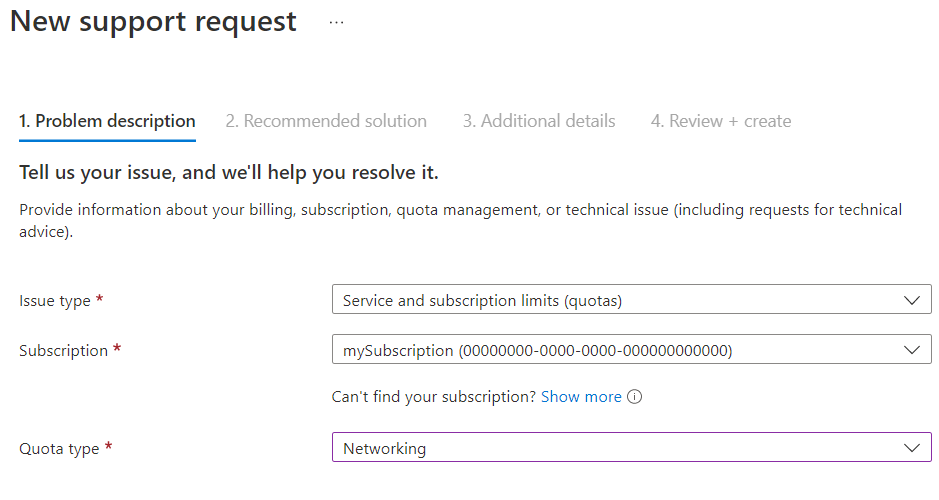
Pada layar Detail tambahan, di bagian Berikan detail untuk permintaan, pilih Masukkan detail.
Di panel Detail kuota, masukkan informasi untuk permintaan Anda.
Penting
Untuk meningkatkan kuota alamat IP publik statik, pilih Lainnya dalam daftar Sumber Daya, lalu tentukan informasi ini di bagian Detail.
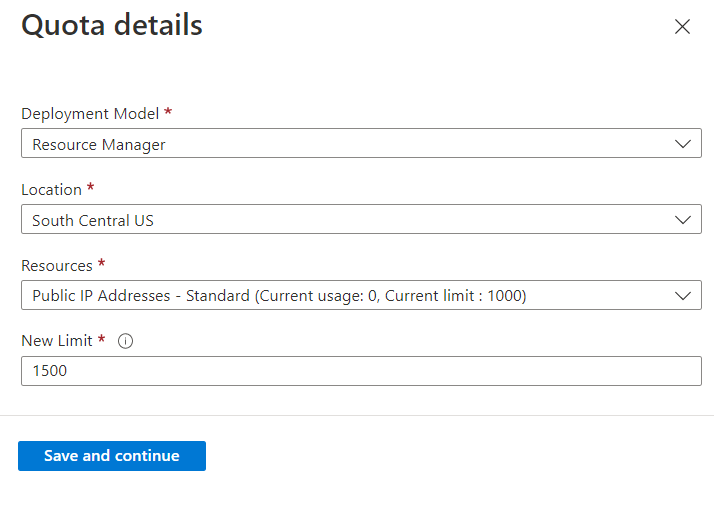
Klik Simpan dan lanjutkan. Informasi yang Anda masukkan akan muncul di Ringkasan permintaan di bagian Detail masalah.
Lanjutkan pengisian formulir, termasuk metode kontak pilihan Anda. Setelah selesai, pilih Berikutnya.
Tinjau informasi permintaan peningkatan kuota Anda, lalu pilih Buat.
Setelah permintaan peningkatan kuota jaringan Anda diajukan, teknisi dukungan akan menghubungi Anda dan membantu Anda terkait permintaan tersebut.
Untuk informasi selengkapnya tentang permintaan dukungan, lihat Membuat permintaan dukungan Azure.
Langkah berikutnya
- Tinjau detail tentang batas jaringan.
- Pelajari tentang Kendala, kuota, dan kontrol layanan dan langganan Azure.
Saran dan Komentar
Segera hadir: Sepanjang tahun 2024 kami akan menghentikan penggunaan GitHub Issues sebagai mekanisme umpan balik untuk konten dan menggantinya dengan sistem umpan balik baru. Untuk mengetahui informasi selengkapnya, lihat: https://aka.ms/ContentUserFeedback.
Kirim dan lihat umpan balik untuk