Catatan
Akses ke halaman ini memerlukan otorisasi. Anda dapat mencoba masuk atau mengubah direktori.
Akses ke halaman ini memerlukan otorisasi. Anda dapat mencoba mengubah direktori.
Dalam mulai cepat ini, Anda menggabungkan Azure Cache for Redis ke dalam aplikasi .NET Framework untuk memiliki akses ke cache khusus yang aman, yang dapat diakses dari aplikasi apa pun di Azure. Anda secara khusus menggunakan klien StackExchange.Redis dengan kode C# di aplikasi konsol .NET.
Langsung ke kode pada GitHub
Kloning repo dari Azure-Samples/azure-cache-redis-samples di GitHub.
Prasyarat
- Langganan Azure - buat akun secara gratis
- Studio Visual 2019
- .NET Framework 4 atau yang lebih tinggi diperlukan oleh klien StackExchange.Redis.
Membuat instans terkelola Azure Redis
Untuk membuat instans Azure Managed Redis, masuk ke portal Microsoft Azure dan pilih Buat sumber daya.
Pada halaman Buat sumber daya , ketik Azure Managed Redis di kotak pencarian.
Pilih petak peta Azure Managed Redis dan pilih Buat.
Pada panel Buat instans Azure Managed Redis , konfigurasikan pengaturan untuk cache baru pada tab Dasar .
Pengaturan Pilih nilai Deskripsi Abonemen Buka menu drop-down dan pilih langganan Anda. Langganan untuk membuat instans Azure Managed Redis baru ini. grup Sumber Daya Buka drop down dan pilih grup sumber daya, atau pilih Buat baru dan masukkan nama grup sumber daya baru. Nama untuk grup sumber daya tempat membuat cache dan sumber daya lainnya. Dengan menyatukan semua sumber daya aplikasi dalam satu grup sumber daya, Anda dapat dengan mudah mengelola atau menghapusnya sekaligus. Nama Masukkan nama yang unik di wilayah ini. Nama cache harus berupa string antara 1 dan 63 karakter jika dikombinasikan dengan nama wilayah cache yang hanya berisi angka, huruf, atau tanda hubung. (Jika nama cache kurang dari 45 karakter, panjangnya harus berfungsi di semua wilayah yang saat ini tersedia.) Nama harus dimulai dan diakhir dengan angka atau huruf, dan tidak boleh berisi tanda hubung berturut-turut. Nama host instans cache Anda adalah \<DNS name\>.\<Azure region\>.redis.azure.net.Wilayah Buka menu tarik-turun dan pilih lokasi. Azure Managed Redis tersedia di wilayah Azure yang dipilih. Lapisan data Pilih Dalam memori untuk performa tinggi, atau Flash untuk cache performa yang lebih rendah Tingkat dalam memori mencakup Seimbang, Memori Dioptimalkan, dan Komputasi Dioptimalkan. Gunakan tingkat Flash untuk menggunakan penyimpanan data dalam memori (RAM) dan pada disk (SSD). Ukuran Cache Turun bawah dan pilih ukuran. Ukuran cache tergantung pada tingkatan. Ukuran terkecil adalah tingkatan Seimbang. Ukuran tingkat dalam memori terbesar adalah tingkat Memori yang Dioptimalkan. Kinerja Turun bawah dan pilih preferensi performa. Performa tergantung pada jumlah vCPU. Jumlah vCPU bervariasi menurut tingkatan. Compute Optimized memiliki vCPU terbanyak. Untuk panduan tentang memilih tingkat performa yang tepat, lihat Memilih tingkat yang tepat.
Penting
Semua lapisan dalam memori yang menggunakan penyimpanan lebih dari 235 GB berada dalam Pratinjau Umum, termasuk Memory Optimized M350 dan yang lebih tinggi; Balanced B350 dan yang lebih tinggi; dan Compute Optimized X350 dan yang lebih tinggi. Semua tingkatan ini dan yang lebih tinggi lagi tersedia dalam Pratinjau Publik.
Semua tingkatan yang dioptimalkan untuk Flash berada dalam Pratinjau Umum.
Pilih Berikutnya: Jaringan , dan pilih Nonaktifkan akses publik dan gunakan akses privat atau Aktifkan akses publik dari semua jaringan.
Pilih Berikutnya: Replikasi geografis aktif. Untuk menggunakan replikasi geografis aktif, replikasi harus diaktifkan selama provisioning. Cache tanpa replikasi geografis aktif tidak dapat ditambahkan ke atau bergabung dengan grup replikasi geografis aktif nanti. Untuk informasi selengkapnya, lihat Mengonfigurasi replikasi geografis aktif untuk instans Azure Managed Redis.
Pilih tab Berikutnya: Tingkat Lanjut .
Konfigurasikan modul Redis apa pun yang ingin Anda tambahkan ke instans.
Atur kebijakan Pengklusteran:
- Gunakan Enterprise untuk menggunakan RedisSearch atau modul lainnya
- Gunakan OSS untuk cache terkluster.
- Gunakan Tidak Berkluster (Pratinjau) untuk cache tidak berkluster.
Untuk informasi selengkapnya tentang memilih kebijakan Pengklusteran, lihat Kebijakan kluster.
Secara default, untuk cache terkelola baru:
- ID Microsoft Entra diaktifkan.
- Autentikasi Kunci Akses dinonaktifkan karena alasan keamanan.
Penting
Anda tidak dapat mengubah modul setelah membuat instans cache. Modul harus diaktifkan pada saat Anda membuat instans Azure Managed Redis. Tidak ada opsi untuk mengaktifkan konfigurasi modul setelah Anda membuat cache.
Penting
Untuk keamanan yang optimal, kami sarankan Anda menggunakan ID Microsoft Entra dengan identitas terkelola untuk mengotorisasi permintaan terhadap cache Anda jika memungkinkan. Otorisasi dengan menggunakan ID Microsoft Entra dan identitas terkelola memberikan keamanan yang unggul dan kemudahan penggunaan melalui otorisasi kunci akses bersama. Untuk informasi selengkapnya tentang menggunakan identitas terkelola dengan cache Anda, lihat Menggunakan ID Microsoft Entra untuk autentikasi cache.
Penting
Anda tidak dapat mengubah kebijakan pengklusteran instans Azure Managed Redis setelah membuatnya. Jika Anda menggunakan RediSearch, kebijakan kluster Enterprise diperlukan, dan
NoEvictionmerupakan satu-satunya kebijakan pengeluaran yang didukung.Penting
Jika Anda menggunakan instans cache ini dalam grup replikasi geografis, kebijakan pengeluaran tidak dapat diubah setelah instans dibuat. Pastikan untuk mengetahui kebijakan pengeluaran simpul utama Anda sebelum Membuat cache. Untuk informasi selengkapnya tentang replikasi geografis aktif, lihat Prasyarat replikasi geografis aktif.
Pilih Berikutnya: Tag dan lewati.
Pilih Berikutnya: Tinjau + buat.
Tinjau pengaturan akhir, dan pilih Buat.
Dibutuhkan beberapa menit untuk membuat instans Redis. Anda dapat memantau kemajuan di halaman Gambaran Umum Azure Managed Redis. Ketika Status muncul sebagai Sedang Berjalan, cache siap digunakan.
Membuat sebuah instans Azure Cache for Redis
Di portal Microsoft Azure, cari dan pilih Azure Cache for Redis.
Pada halaman Azure Cache for Redis , pilih Buat>Azure Cache for Redis.
Pada tab Dasar-dasar halaman Redis Cache Baru , konfigurasikan pengaturan berikut:
- Langganan: pilih langganan yang akan digunakan.
- Grup sumber daya: Pilih grup sumber daya, atau pilih Buat baru dan masukkan nama grup sumber daya baru. Menempatkan semua sumber daya aplikasi Anda dalam grup sumber daya yang sama memungkinkan Anda mengelola atau menghapusnya dengan mudah bersama-sama.
-
Nama: Masukkan nama cache yang unik di wilayah tersebut. Nama harus:
- Jadilah string 1 hingga 63 karakter.
- Hanya berisi angka, huruf, dan tanda hubung.
- Mulai dan akhiri dengan angka atau huruf.
- Tidak berisi tanda hubung berturut-turut.
- Wilayah: Pilih wilayah Azure di dekat layanan lain yang menggunakan cache Anda.
- SKU Cache: Pilih SKU untuk menentukan ukuran, performa, dan fitur yang tersedia untuk cache Anda.
- Ukuran cache: Pilih ukuran cache. Untuk informasi selengkapnya, lihat Gambaran umum Azure Cache for Redis.

Pilih tab Jaringan , atau pilih Berikutnya: Jaringan.
Pada tab Jaringan , pilih metode konektivitas yang akan digunakan untuk cache. Titik Akhir Privat direkomendasikan untuk keamanan. Jika Anda memilih Titik Akhir Privat, pilih Tambahkan titik akhir privat dan buat titik akhir privat.
Pilih tab Tingkat Lanjut , atau pilih Berikutnya: Tingkat Lanjut.
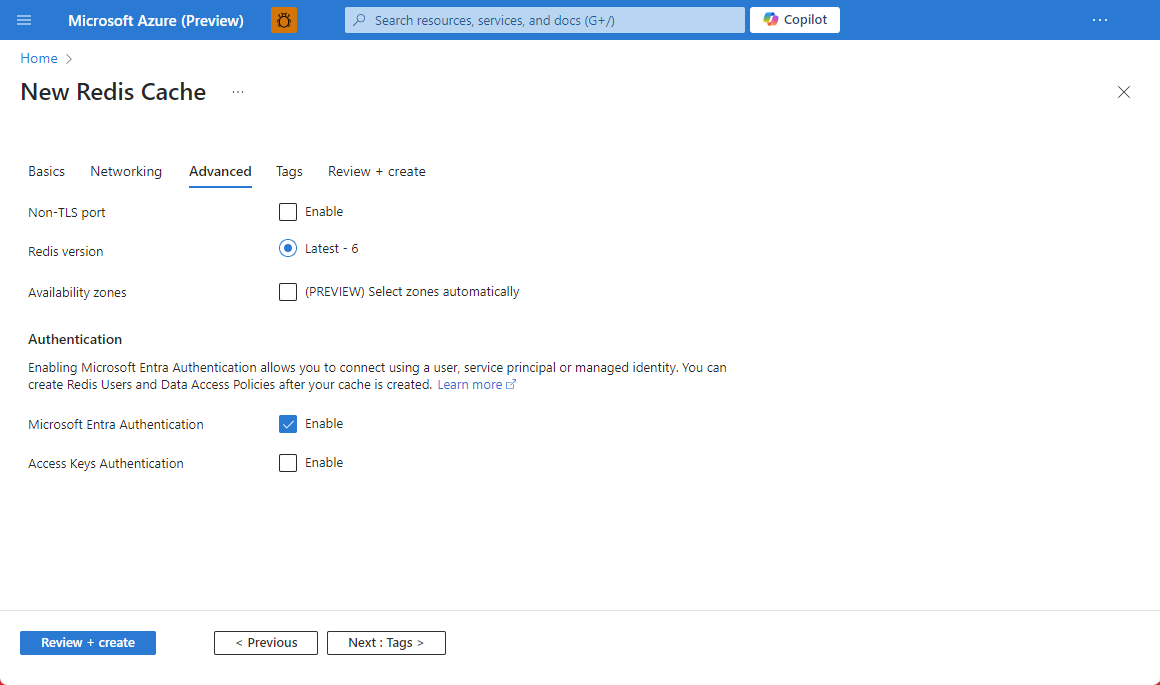
Pada panel Tingkat Lanjut , konfigurasikan opsi berikut:
- Pilih Autentikasi Microsoft Entra atau Autentikasi Kunci Akses. Microsoft Entra Authentication diaktifkan secara default.
- Pilih apakah akan Mengaktifkan port non-TLS.
- Untuk cache Premium, Anda dapat mengonfigurasi atau menonaktifkan Zona ketersediaan. Anda tidak dapat menonaktifkan zona ketersediaan setelah cache dibuat. Untuk cache Standar, zona ketersediaan dialokasikan secara otomatis. Zona ketersediaan tidak tersedia untuk SKU Dasar.
- Untuk cache Premium, konfigurasikan pengaturan untuk jumlah Replika, Pengklusteran, jumlah Shard, Identitas terkelola yang ditetapkan sistem, dan Persistensi data.
Gambar berikut menunjukkan tab Tingkat Lanjut untuk SKU Standar.
Penting
Gunakan ID Microsoft Entra dengan identitas terkelola untuk mengotorisasi permintaan terhadap cache Anda jika memungkinkan. Otorisasi menggunakan ID Microsoft Entra dan identitas terkelola memberikan keamanan yang lebih baik dan lebih mudah digunakan daripada otorisasi kunci akses bersama. Untuk informasi selengkapnya tentang menggunakan identitas terkelola dengan cache Anda, lihat Menggunakan ID Microsoft Entra untuk autentikasi cache.
Secara opsional, pilih tab Tag atau pilih Berikutnya: Tag, dan masukkan nama dan nilai tag untuk mengategorikan sumber daya cache Anda.
Pilih Tinjau + buat, dan setelah validasi lolos, pilih Buat.
Penyebaran cache baru membutuhkan waktu beberapa menit. Anda dapat memantau kemajuan penyebaran di halaman portal Azure Cache for Redis. Saat Status cache ditampilkan Berjalan, cache siap digunakan.
Menggunakan autentikasi ID Microsoft Entra di cache Anda
Cache Azure Managed Redis mengaktifkan Autentikasi Microsoft Entra secara default.
Di portal Azure, pilih cache tempat Anda ingin menggunakan autentikasi berbasis token Microsoft Entra.
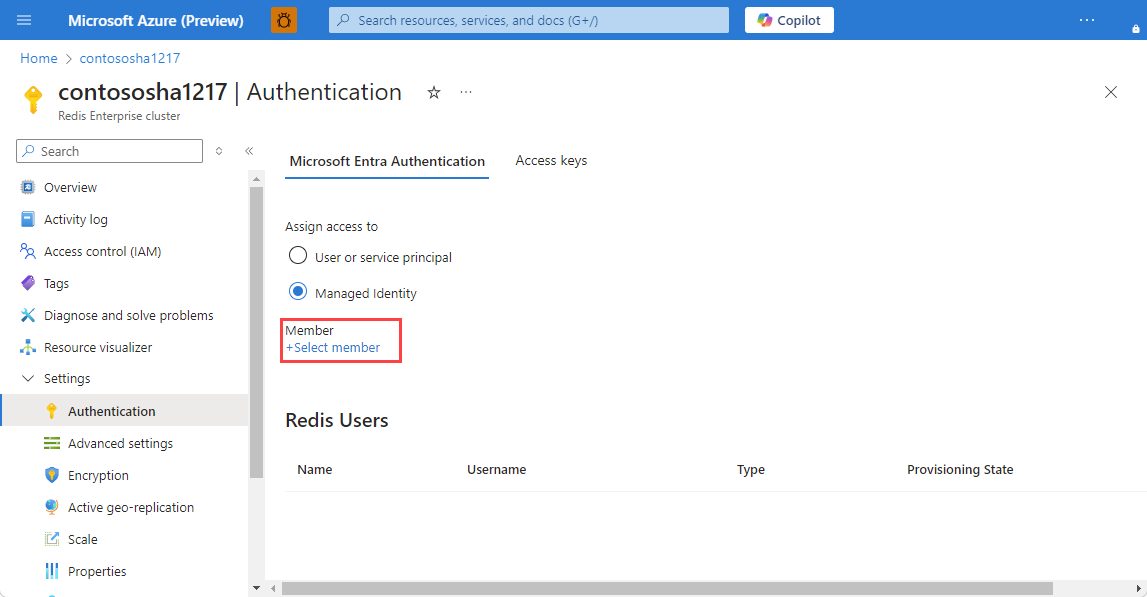
Pilih Autentikasi dari menu Sumber Daya.
Pilih Pilih anggota dan masukkan nama pengguna yang valid. Pengguna yang Anda masukkan secara otomatis diberi Kebijakan Akses Pemilik Data secara default saat Anda memilih Simpan. Anda juga dapat memasukkan identitas terkelola atau perwakilan layanan untuk terhubung ke instans cache Anda.
Untuk informasi tentang menggunakan ID Microsoft Entra dengan Azure CLI, lihat halaman referensi untuk identitas.
Menginstal Pustaka untuk menggunakan Autentikasi ID Microsoft Entra
Pustaka Azure.StackExchange.Redis berisi metode autentikasi ID Microsoft Entra untuk menyambungkan ke layanan Azure Redis menggunakan ID Microsoft Entra. Ini berlaku untuk semua Azure Cache for Redis, Azure Cache for Redis Enterprise, dan Azure Managed Redis.
Membuka proyek Anda di Visual Studio
Klik kanan pada proyek, pilih Kelola Paket NuGet...
Cari
Microsoft.Azure.StackExchangeRedisKlik tombol Instal untuk menginstal
Terima semua konten yang diminta untuk menyelesaikan penginstalan
Menyambungkan ke cache menggunakan ID Microsoft Entra
Sertakan pustaka dalam kode Anda
using Azure.Identity;
using StackExchange.Redis
Menggunakan kredensial Azure default untuk mengautentikasi koneksi klien. Ini memungkinkan kode Anda untuk menggunakan kredensial pengguna yang masuk saat berjalan secara lokal, dan identitas terkelola Azure saat berjalan di Azure tanpa perubahan kode.
var configurationOptions = await ConfigurationOptions.Parse($"{_redisHostName}").ConfigureForAzureWithTokenCredentialAsync(new DefaultAzureCredential());
ConnectionMultiplexer _newConnection = await ConnectionMultiplexer.ConnectAsync(configurationOptions);
IDatabase Database = _newConnection.GetDatabase();
Untuk mengedit file app.config
Edit file app.config dengan menambahkan konten berikut:
<appSettings>
    <add key="RedisHostName" value="<cache-hostname-with-portnumber>"/>
</appSettings>
Ganti
<cache-hostname>dengan nama host cache Anda seperti yang muncul di Gambaran Umum dari menu Sumber Daya di portal Azure.Misalnya, dengan Azure Managed Redis atau tingkat Enterprise: my-redis.eastus.azure.net:10000
Simpan file tersebut.
Untuk informasi selengkapnya, lihat StackExchange.Redis dan kode dalam repositori GitHub.
Untuk mengedit file app.config
Edit file app.config dengan menambahkan konten berikut:
<appSettings>
    <add key="RedisHostName" value="<cache-hostname-with-portnumber>"/>
</appSettings>
Ganti
<cache-hostname>dengan nama host cache Anda seperti yang muncul di Gambaran Umum dari menu Sumber Daya di portal Azure.Misalnya, dengan Azure Cache for Redis: my-redis.eastus.azure.net:6380
Simpan file tersebut.
Untuk informasi selengkapnya, lihat StackExchange.Redis dan kode dalam repositori GitHub.
Jalankan sampel
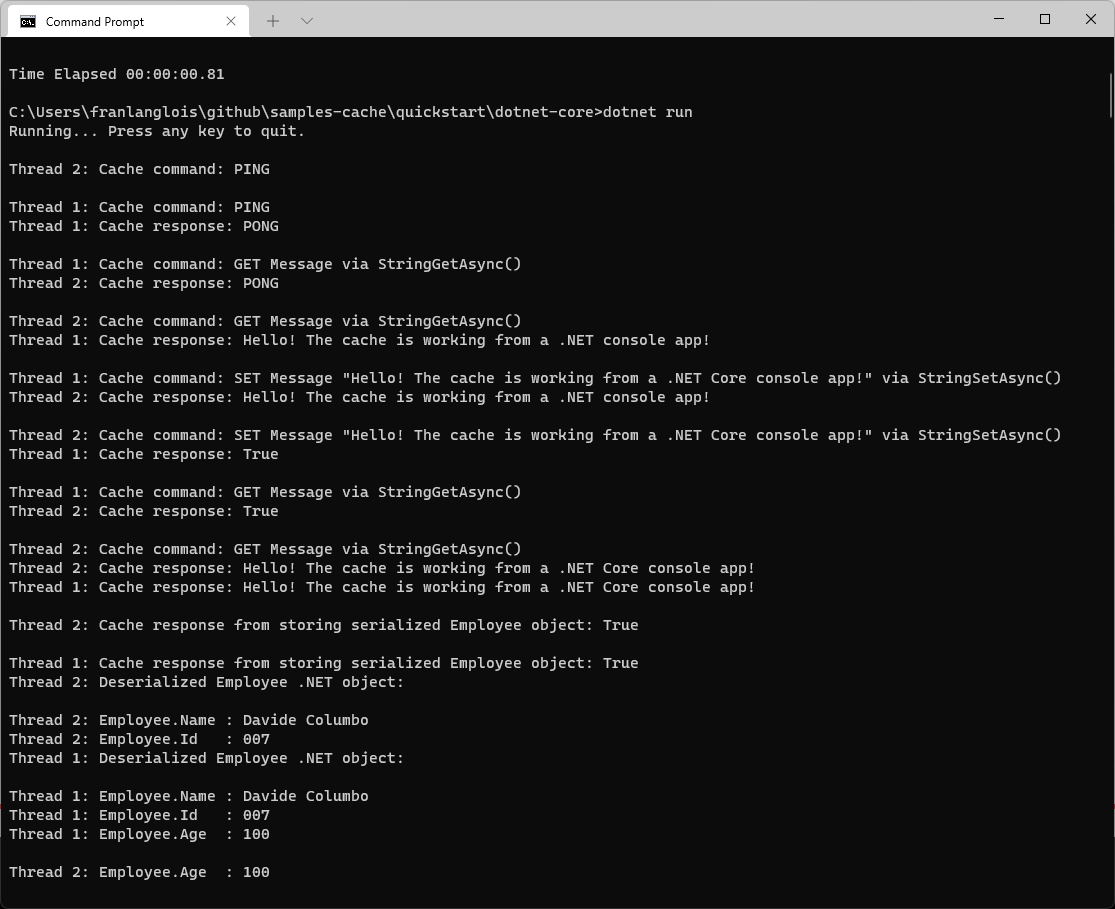
Tekan Ctrl+F5 untuk membuat dan menjalankan aplikasi konsol untuk menguji serialisasi objek .NET.
Membersihkan sumber daya
Jika Anda ingin terus menggunakan sumber daya yang Anda buat di artikel ini, simpan grup sumber daya.
Jika tidak, jika Anda sudah selesai dengan sumber daya, Anda dapat menghapus grup sumber daya Azure yang Anda buat untuk menghindari biaya.
Penting
Penghapusan grup sumber daya tidak bisa dipulihkan. Ketika Anda menghapus grup sumber daya, semua sumber daya di dalamnya dihapus secara permanen. Pastikan Anda tidak salah menghapus grup sumber daya atau sumber daya secara tidak sengaja. Jika Anda membuat sumber daya di dalam grup sumber daya yang sudah ada yang berisi sumber daya yang ingin Anda simpan, Anda dapat menghapus setiap sumber daya satu per satu alih-alih menghapus grup sumber daya.
Untuk menghapus grup sumber daya
Masuk ke portal Azure, lalu pilih Grup sumber daya.
Pilih grup sumber daya yang ingin Anda hapus.
Jika ada banyak grup sumber daya, gunakan kotak Filter untuk bidang apa pun... , ketik nama grup sumber daya yang Anda buat untuk artikel ini. Pilih grup sumber daya dalam daftar hasil.
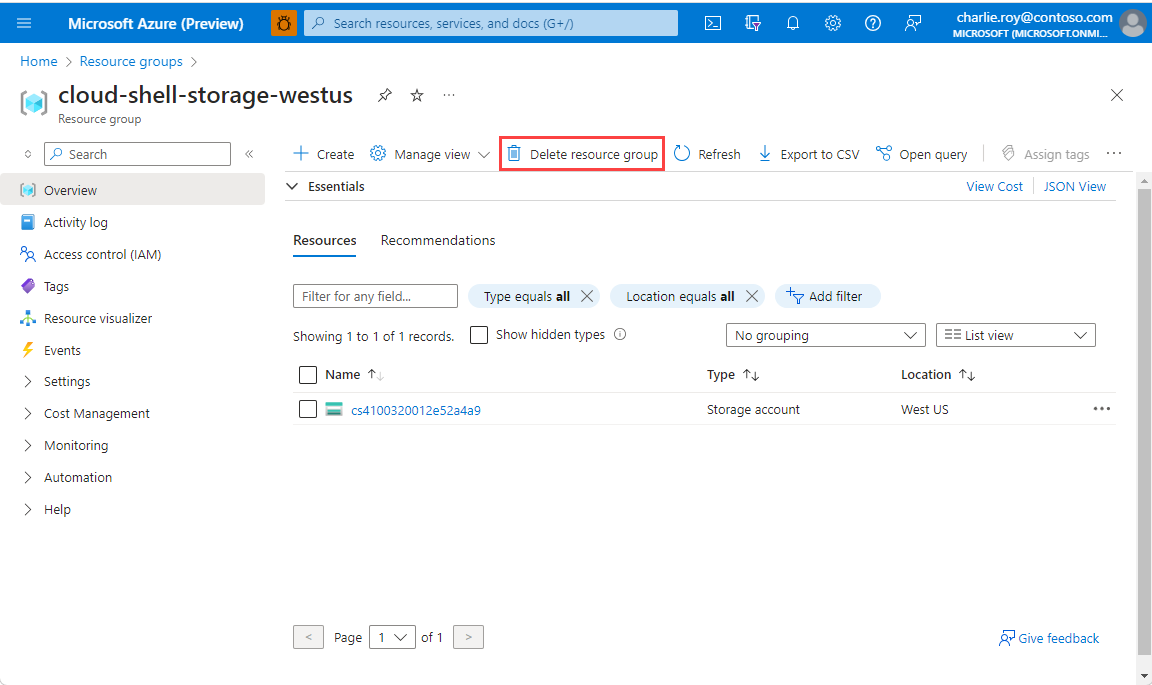
Pilih Hapus grup sumber daya.
Anda diminta untuk mengonfirmasi penghapusan grup sumber daya. Ketik nama grup sumber daya Anda lagi untuk mengonfirmasi, lalu pilih Hapus.
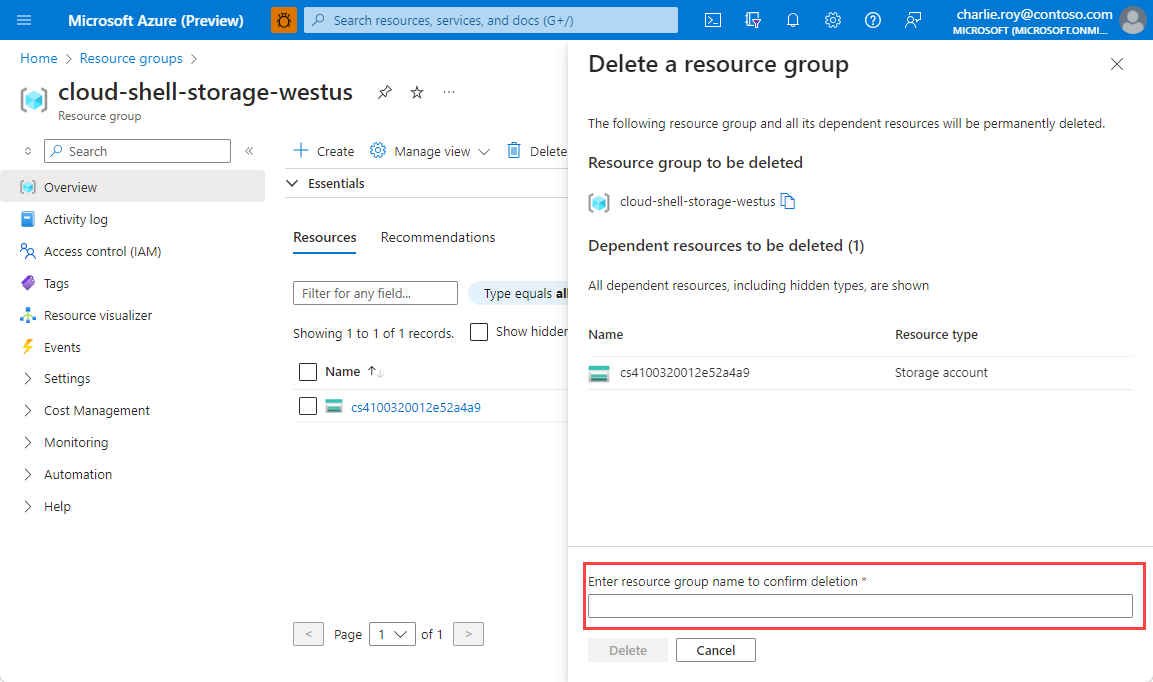
Setelah beberapa saat, grup sumber daya dan semua sumber dayanya akan dihapus.