Catatan
Akses ke halaman ini memerlukan otorisasi. Anda dapat mencoba masuk atau mengubah direktori.
Akses ke halaman ini memerlukan otorisasi. Anda dapat mencoba mengubah direktori.
Artikel ini menjelaskan cara menggunakan Ketahanan di Azure Copilot untuk membuat perjalanan ketahanan Anda lancar.
Penting
Azure Business Continuity Center kini menjadi Resiliency in Azure, sebuah platform terpadu untuk Ketahanan Zona, Ketersediaan Tinggi, Backup & Pemulihan Bencana, dan Perlindungan Ransomware yang menawarkan pengalaman terintegrasi untuk memastikan ketahanan berkelanjutan aplikasi Anda. Untuk mencoba fitur zonal di Resiliency, isi formulir pendaftaran ini.
Nota
URL layanan saat ini dalam interaksi Copilot masih mereferensikan Pusat Kelangsungan Bisnis. URL ini akan segera bermigrasi ke Ketahanan.
Apa itu Resiliency Copilot?
Fitur Resiliency Copilot membantu Anda melindungi dan memulihkan sumber daya Anda. Use case utama untuk Resiliency Copilot diprioritaskan oleh empat pilar resiliency:
- Manajemen perlindungan
- Perlindungan ransomware
- Pemantauan dan pelaporan
- Pelajari dan dapatkan bantuan tentang kemampuan
Dengan Resiliency Copilot, Anda dapat memeriksa status perlindungan sumber daya Azure Anda di portal Azure dengan menggunakan bahasa alami secara langsung. Copilot mengambil informasi tentang sumber daya Anda dan status perlindungannya dan memandu Anda melalui proses yang relevan.
Contoh perintah
Tabel berikut mencantumkan perintah yang didukung:
| Kategori | Petunjuk |
|---|---|
| Keamanan | - Berapa banyak brankas dalam tingkat keamanan yang buruk? - Tampilkan tingkat keamanan semua brankas. - Bagaimana cara meningkatkan tingkat keamanan brankas? |
| Manajemen | - Tampilkan real estat ketahanan di semua langganan. - Tampilkan sumber data yang tidak dilindungi di XXX wilayah. - Tampilkan saya daftar semua sumber data yang dilindungi hanya menggunakan Azure Site Recovery. |
| Monitoring | - Sumber data mana yang tidak memiliki Titik Pemulihan (RP) dalam tujuh hari terakhir? - Berapa banyak pekerjaan cadangan yang gagal dalam 12 jam terakhir? - Memicu ulang pencadangan untuk semua pekerjaan pencadangan yang gagal dalam 24 jam terakhir. |
Melihat real estat ketahanan di semua langganan
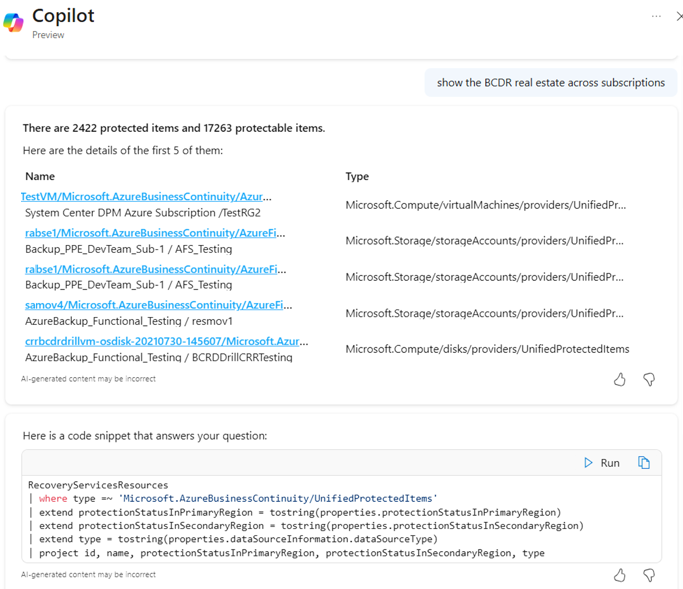
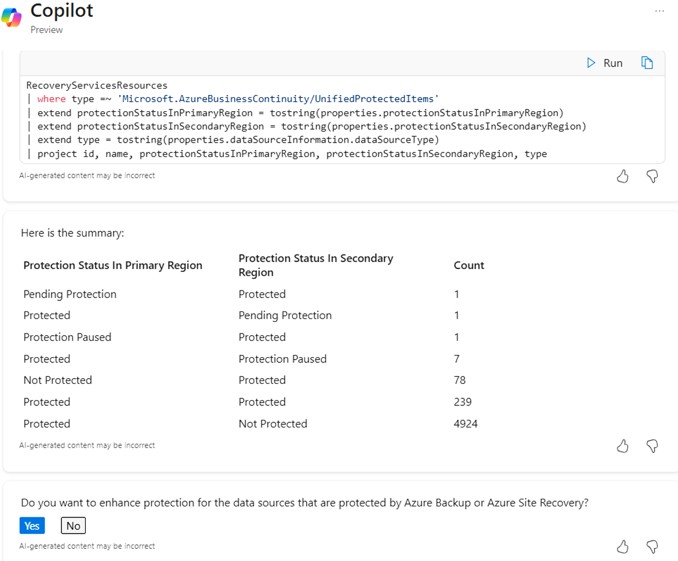
MintaLah Copilot for Resiliency di Azure untuk mendapatkan informasi tentang perlindungan sumber daya Anda dengan perintah seperti Tampilkan real estat ketahanan di semua langganan.
Copilot menyediakan ringkasan sumber daya berdasarkan status perlindungan dan menghasilkan kueri Azure Resource Graph (ARG) yang dapat Anda jalankan langsung untuk mengambil informasi terperinci. Selain itu, Anda dapat mengekspor data sebagai file CSV dari halaman ARG Query Explorer.
Meningkatkan perlindungan untuk sumber daya
Copilot juga membantu Anda meningkatkan ketahanan dengan meningkatkan perlindungan sumber daya yang ada. Dengan fitur ini, Anda dapat mengaktifkan perlindungan menggunakan beberapa solusi yang tersedia.
Nota
Fitur ini hanya tersedia untuk Azure VM.
Untuk meningkatkan perlindungan sumber daya Anda, ikuti langkah-langkah berikut:
Di portal Azure, pilih Copilot, lalu gunakan perintah Tampilkan Komputer Virtual yang sedang berjalan.
Pada Pilih sumber daya, pilih komputer virtual Anda, lalu klik Pilih.
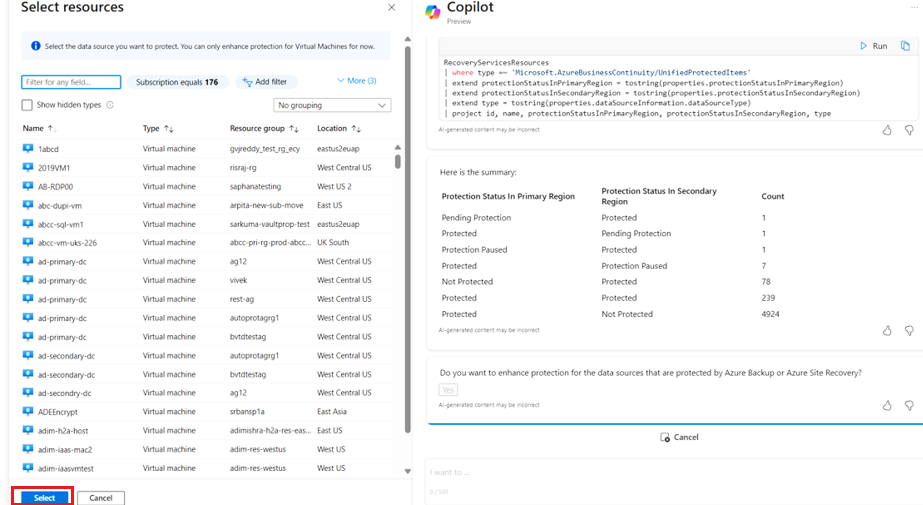
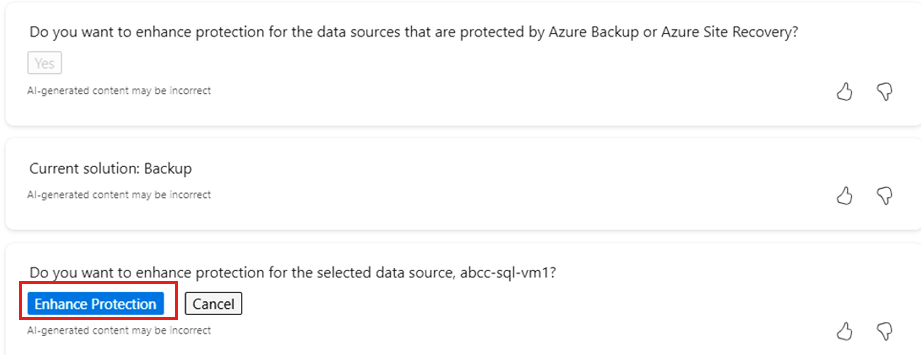
Pada bilah VM yang dipilih, Copilot menunjukkan solusi saat ini yang melindungi Mesin Virtual (VM). Pilih Tingkatkan Perlindungan untuk melanjutkan penyempurnaan perlindungan.
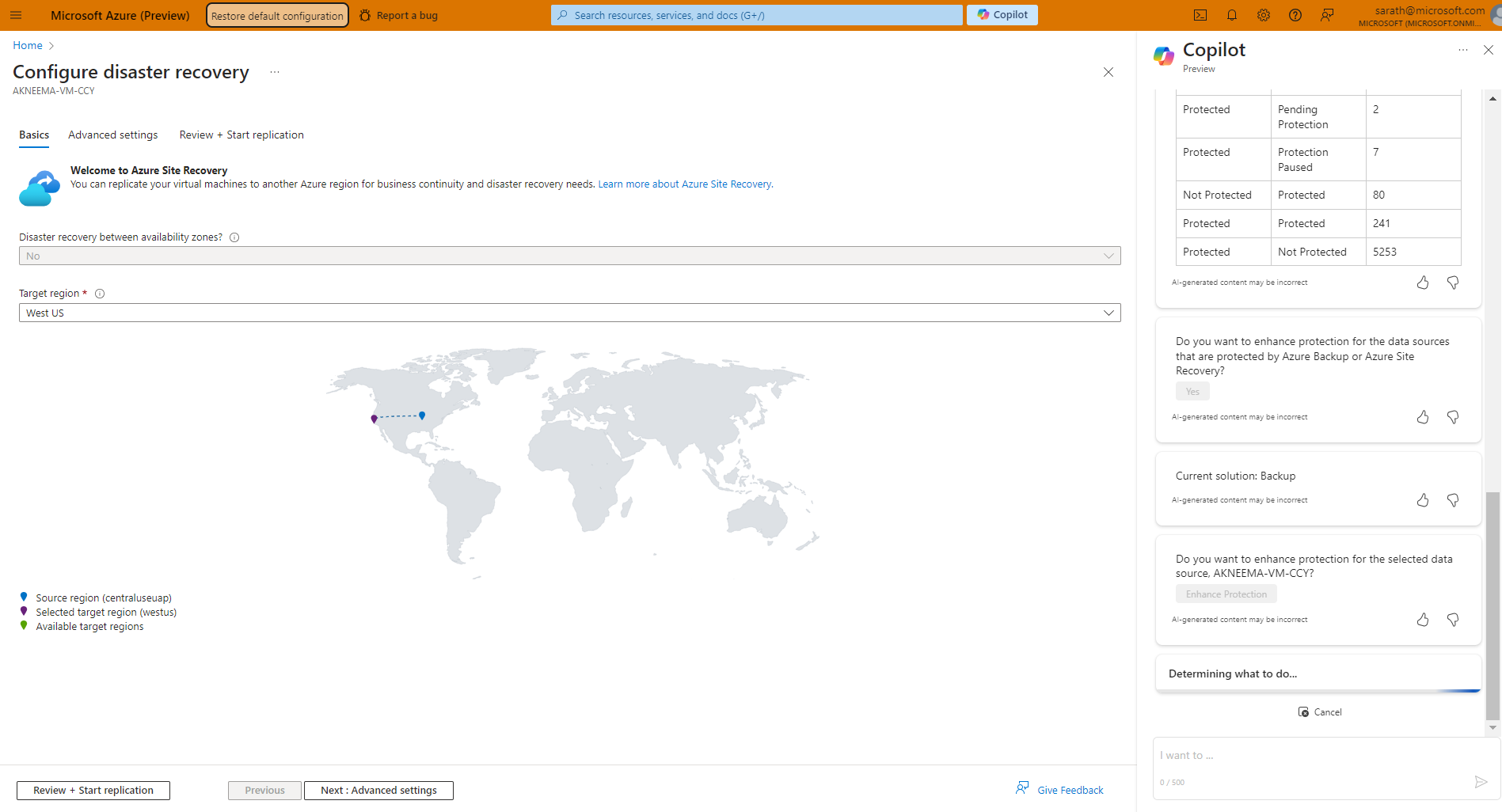
Copilot mengalihkan ke bilah tempat Anda dapat mengonfigurasi perlindungan dengan solusi lain.
Bilah solusi tertentu muncul di mana Anda dapat mengonfigurasi pencadangan atau pemulihan bencana.
Menampilkan tingkat keamanan
Anda dapat meminta Copilot untuk ringkasan postur keamanan Anda dan mendapatkan panduan untuk meningkatkan keamanan.
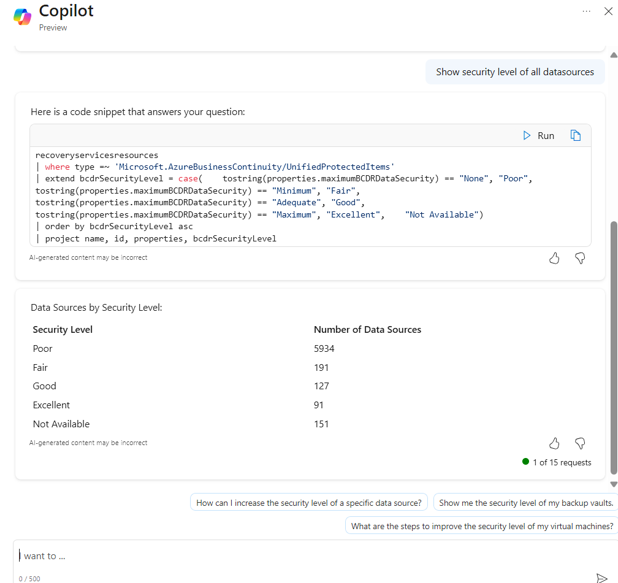
Untuk melihat tingkat keamanan sumber daya di Copilot, gunakan perintah Tampilkan tingkat keamanan untuk semua sumber data. Copilot menyediakan ringkasan jumlah sumber data berdasarkan tingkat keamanannya.
Anda juga dapat menjalankan kueri ARG untuk mengambil detail selengkapnya atau mengunduh data sebagai file CSV.
Meningkatkan konfigurasi keamanan
Anda juga dapat meminta Copilot untuk membantu meningkatkan postur keamanan Anda.
Untuk meningkatkan konfigurasi keamanan, ikuti langkah-langkah berikut:
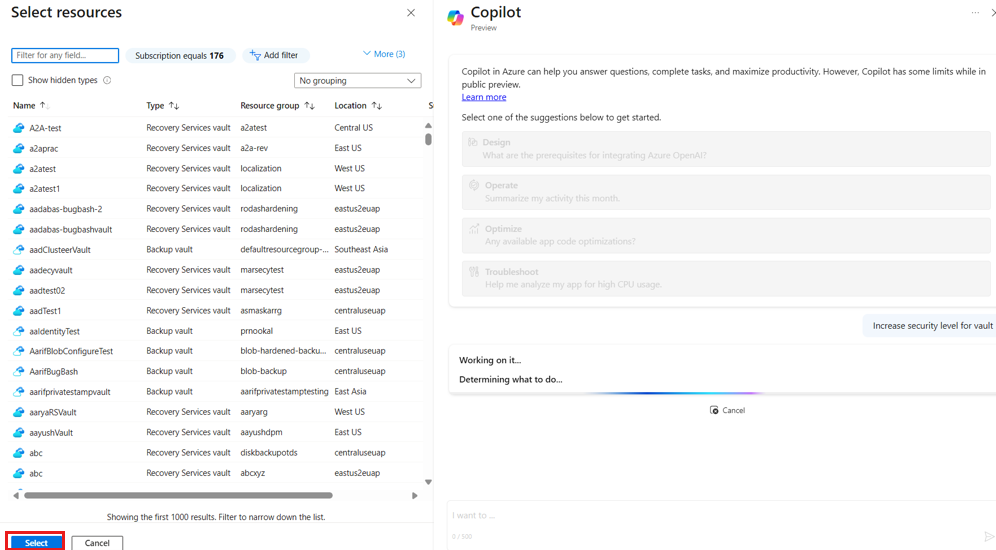
Di portal Azure, pada Copilot, gunakan perintah Tingkatkan tingkat keamanan untuk vault. Copilot menyediakan serangkaian langkah untuk mengaktifkan berbagai fitur keamanan.
Pada Pilih sumber daya, pilih vault, vault Layanan Pemulihan atau vault Cadangan, lalu klik Pilih.
Tinjau tingkat keamanan saat ini, lalu gunakan Copilot untuk memilih tingkat target yang diperlukan.

Pilih cara yang ingin Anda lanjutkan, melalui alat portal Azure atau CLI.
Jika Anda memilih Alat perintah (PowerShell/CLI), Copilot menyediakan skrip untuk diunduh dari portal Azure untuk mengubah tingkat keamanan.
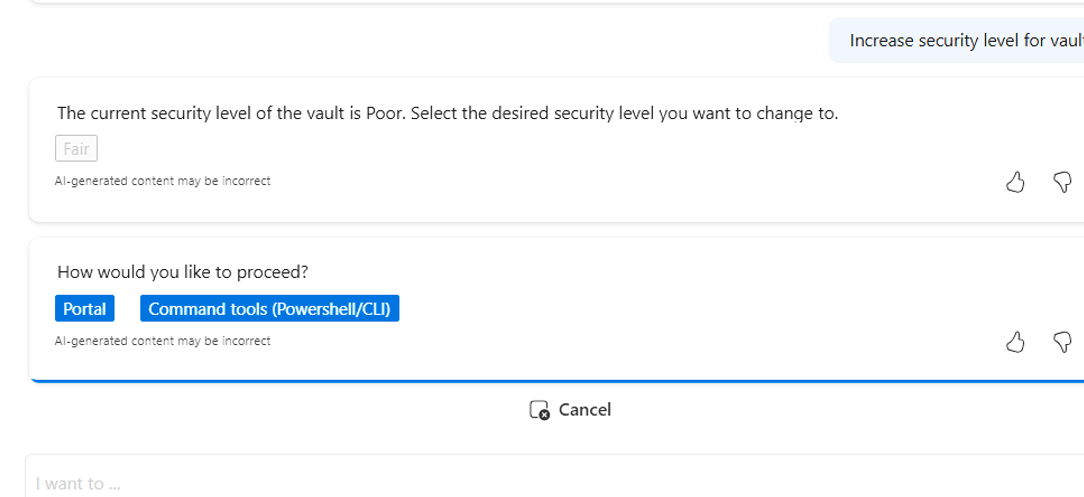
Copilot mengulas setiap fitur keamanan dan berupaya memperbarui agar tingkat keamanan yang diinginkan tercapai. Pilih opsi yang diperlukan untuk meningkatkan tingkat keamanan.

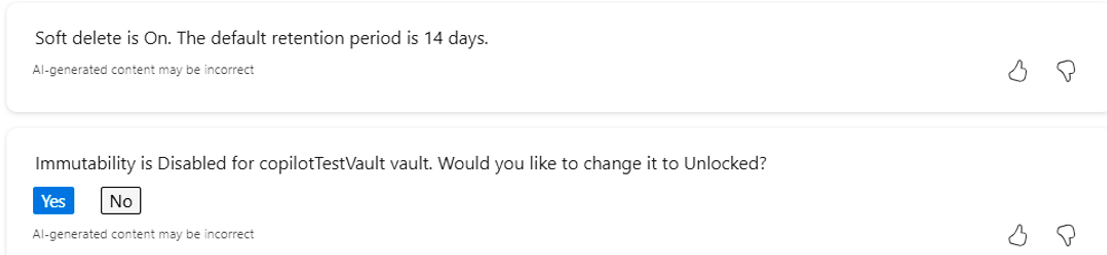
Beberapa fitur keamanan, seperti otorisasi multi-pengguna, memerlukan intervensi yang lebih manual. Copilot menyediakan proses untuk mengubah pengaturan keamanan.
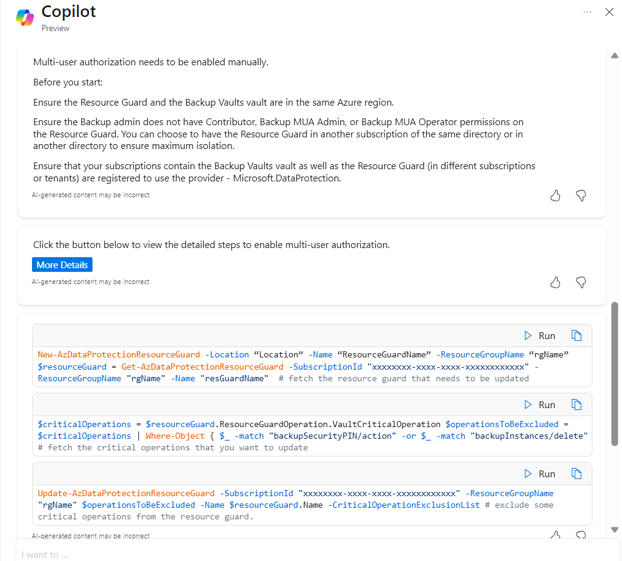
Memicu pencadangan untuk sumber daya
Copilot dapat membantu Anda mendapatkan daftar sumber data yang tidak memiliki Titik Pemulihan dalam durasi tertentu. Fitur ini membantu memantau setiap kegagalan pencadangan dan menjaga perjanjian tingkat layanan (SLA) untuk pemulihan.
Untuk memicu pencadangan sesuai permintaan untuk sumber daya, ikuti langkah-langkah berikut:
Di portal Azure, pada Copilot, picu kueri untuk memeriksa sumber daya yang tidak memiliki Titik Pemulihan dengan menggunakan perintah Berapa banyak sumber data yang tidak memiliki Titik Pemulihan dalam 7 hari terakhir.
Copilot memperlihatkan daftar sumber daya tersebut dan kueri ARG untuk mendapatkan detail lebih lanjut.
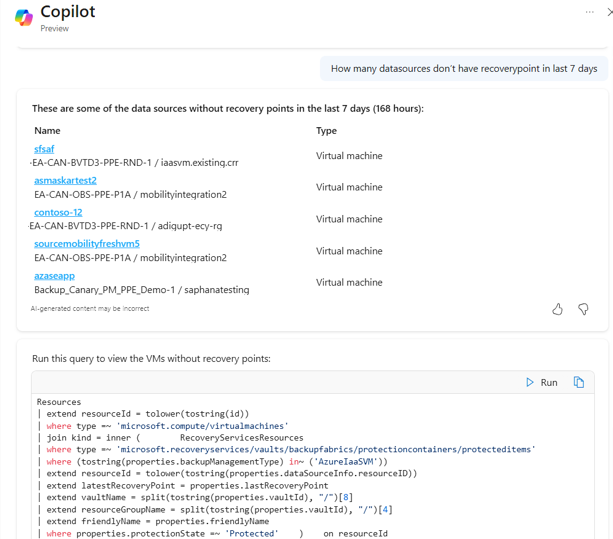
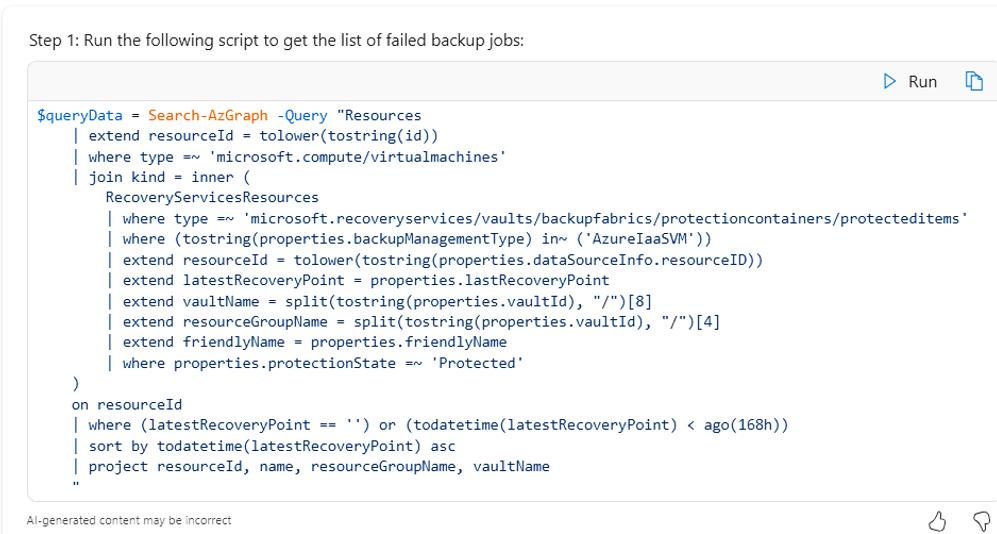
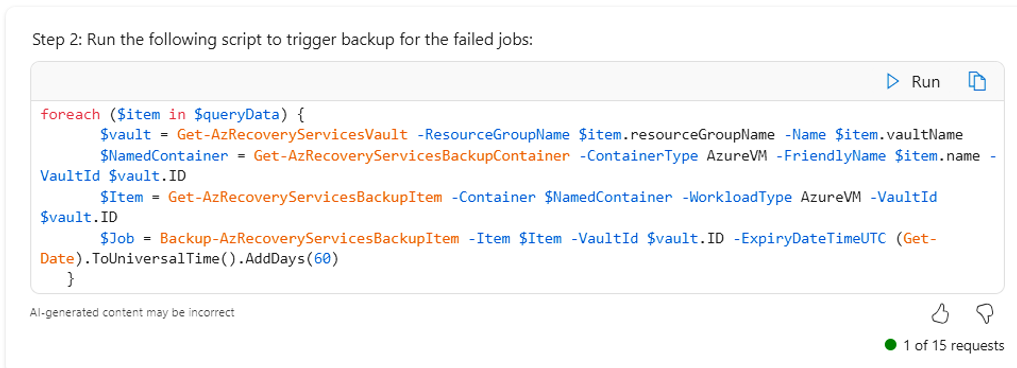
Resiliency Copilot juga menyediakan skrip PowerShell untuk diunduh dari portal Microsoft Azure untuk memicu pencadangan pada semua sumber daya tersebut.
Untuk memicu pencadangan sesuai permintaan, pilih Ya pada perintah lebih lanjut.

Cuplikan layar berikut menunjukkan skrip untuk mengambil daftar pekerjaan pencadangan yang gagal dan memicu cadangan mereka.
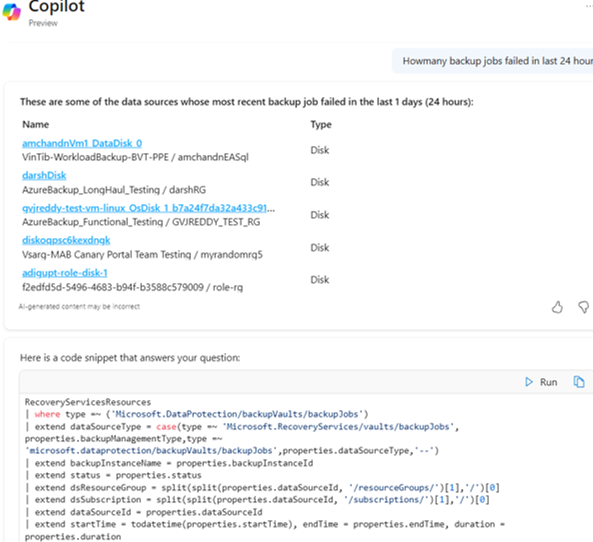
Anda juga dapat mengambil daftar pekerjaan pencadangan yang gagal dalam periode waktu yang ditentukan.
Tingkatkan keamanan brankas Layanan Pemulihan dan brankas Cadangan
Ketahanan di Azure Copilot menyediakan opsi untuk meningkatkan tingkat keamanan vault. Anda dapat menemukan opsi ini di panel vault.
Untuk meningkatkan tingkat keamanan vault, ikuti langkah-langkah berikut:
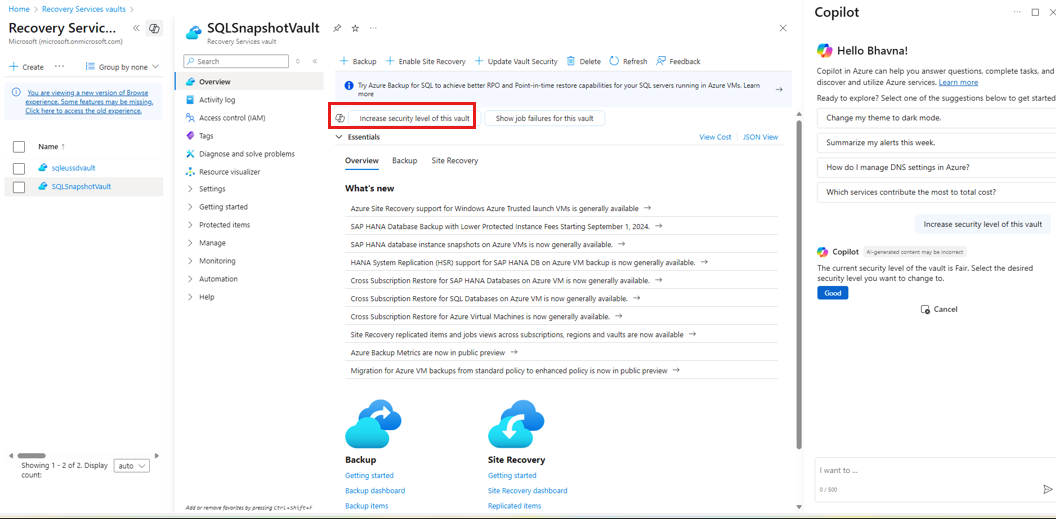
Buka vault yang ingin Anda tingkatkan tingkat keamanannya, lalu pilih Tingkatkan tingkat keamanan vault ini.
Panel Copilot terbuka tempat Anda dapat berinteraksi dengan Copilot untuk melakukan penyempurnaan keamanan yang diperlukan.
Dalam cuplikan layar berikut, Copilot menunjukkan tingkat keamanan vault saat ini dan menyarankan tingkat berikutnya (Poor to Fair, Fair to Good, atau Good to Excellent) bersama dengan langkah-langkah yang direkomendasikan untuk meningkatkannya.
Setelah Anda memilih tingkat keamanan yang diperlukan (misalnya, Baik), copilot meminta Anda untuk memilih opsi eksekusi yang diinginkan - Portal atau Alat Perintah (PowerShell/CLI).
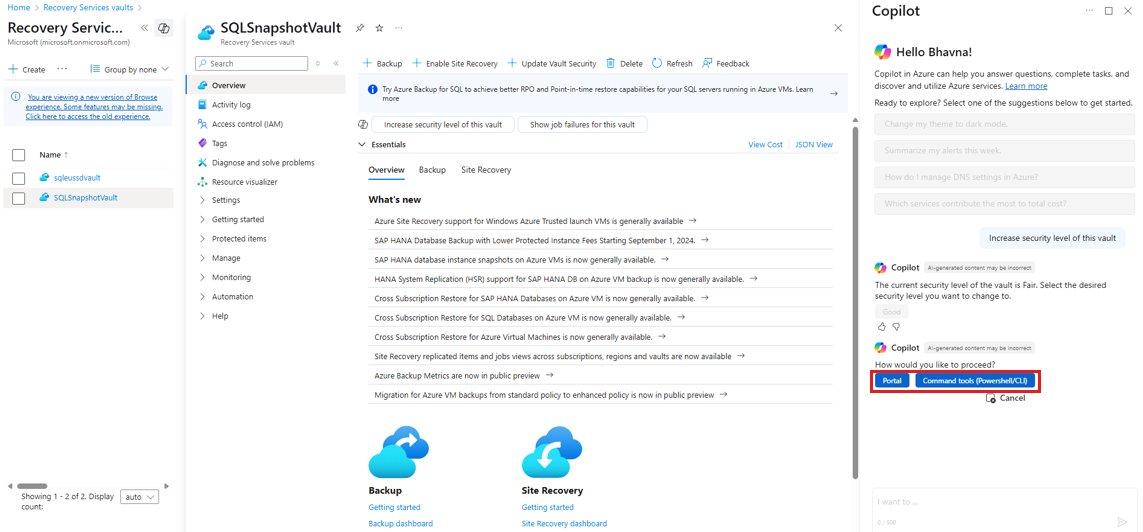
Untuk menggunakan portal Microsoft Azure untuk peningkatan keamanan, pilih Portal. Pilihan ini memberikan panduan dalam meningkatkan pengaturan Penghapusan Lunak, Kekekalan, dan Otorisasi Multi-pengguna (MUA).
Alat Perintah (PowerShell/CLI) memungkinkan Anda mengaktifkan fitur keamanan vault melalui baris perintah, dengan Copilot menawarkan perintah sampel untuk aktivasi.
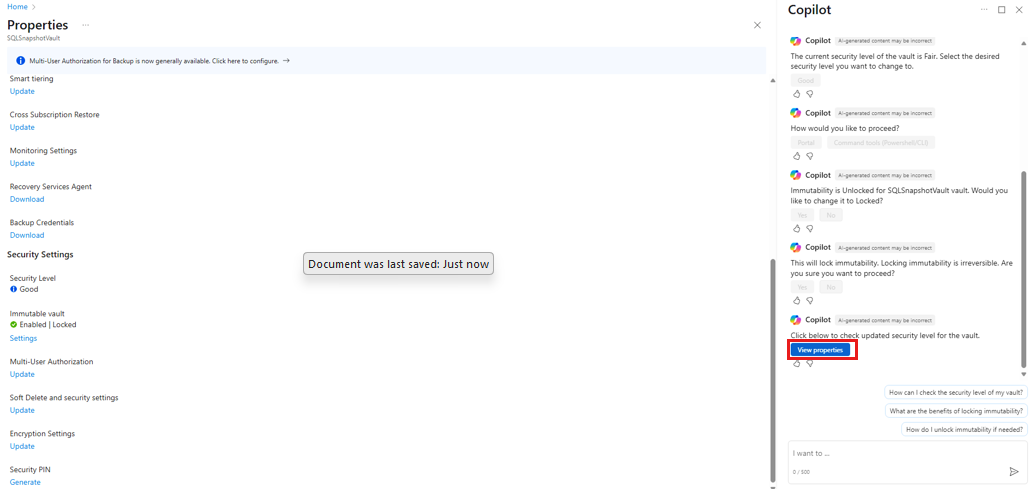
Setelah Anda memperbarui tingkat keamanan vault menggunakan Copilot, pilih Tampilkan properti untuk memeriksa nilai yang diperbarui.
Menganalisis kegagalan pekerjaan untuk brankas Layanan Pemulihan dan brankas Cadangan
Halaman vault juga menyediakan fitur Ketahanan di Azure Copilot untuk menganalisis kegagalan pekerjaan untuk vault yang dipilih.
Untuk memeriksa pekerjaan yang gagal, ikuti langkah-langkah berikut:
Buka vault tempat Anda ingin meninjau pekerjaan yang gagal, lalu pilih Tampilkan kegagalan pekerjaan untuk vault ini.
Panel Copilot terbuka dengan perintah untuk menampilkan sumber daya yang terkena dampak.
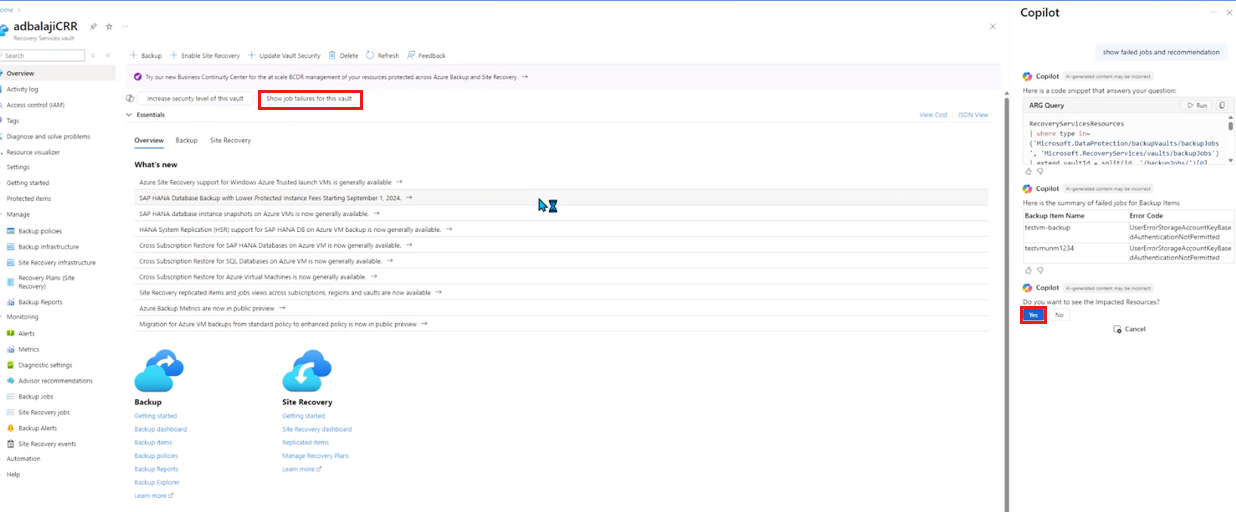
Pilih Ya.
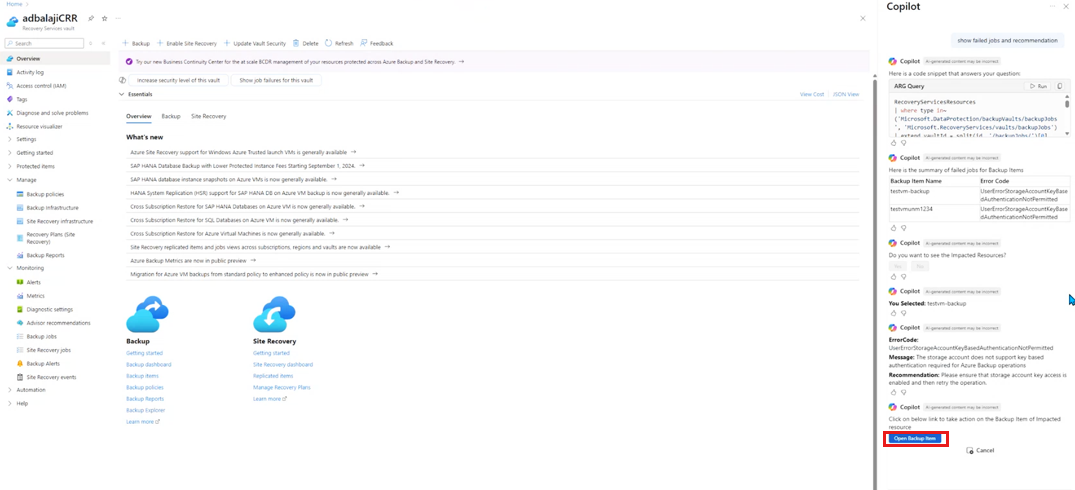
Panel Pilih Sumber Daya terbuka dengan ringkasan pekerjaan yang paling banyak gagal dari 24 jam terakhir untuk item cadangan, lalu meminta pengguna untuk memilih sumber daya yang terkena dampak untuk menganalisis kesalahan lebih lanjut dan memeriksa tindakan yang direkomendasikan dari Copilot.
Pilih sumber daya yang terpengaruh dari daftar, lalu klik Pilih.
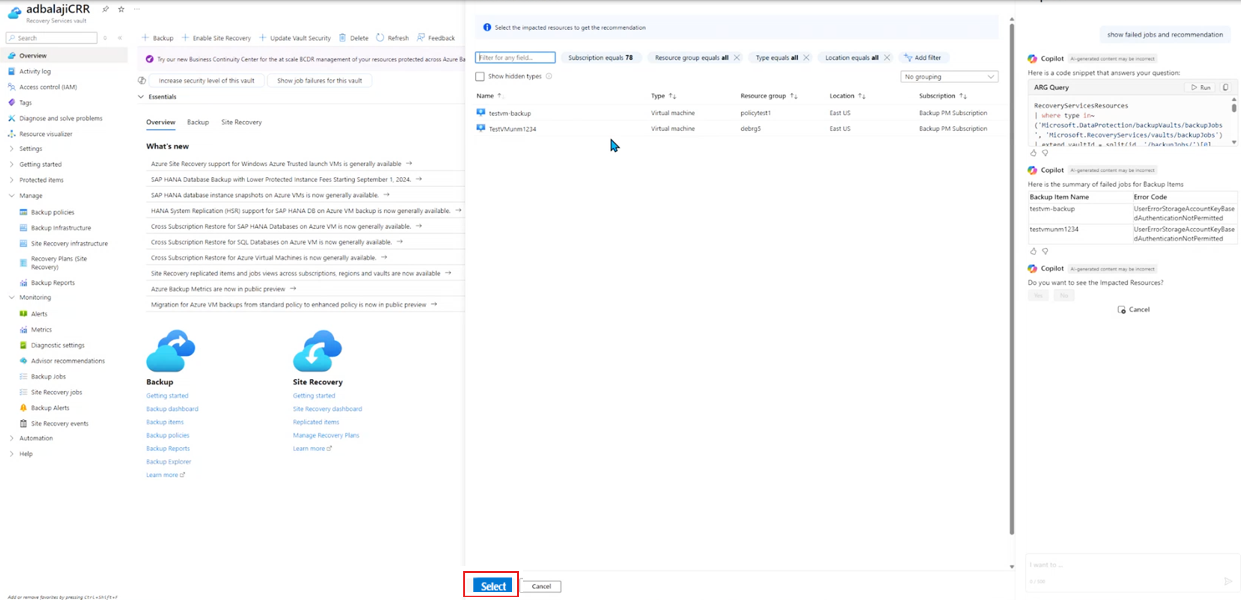
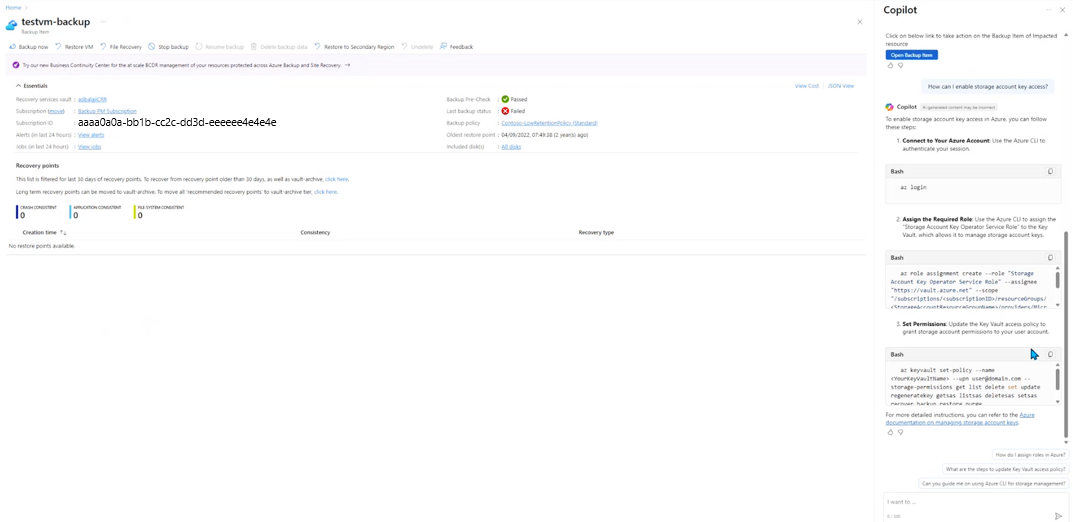
Pada panel Copilot, pilih Buka Item Cadangan untuk melihat deskripsi kode kesalahan dan rekomendasi beserta langkah-langkah terpandu untuk memperbaiki masalah.
Mengonfigurasi perlindungan untuk sumber daya di vault Layanan Pemulihan dan penyimpanan cadangan
Ketahanan di Azure Copilot memungkinkan Anda mengonfigurasi perlindungan dengan mulus untuk sumber daya yang tidak terlindungi dalam vault Layanan Pencadangan atau Pemulihan yang didukung.
Untuk mengonfigurasi perlindungan sumber daya dalam vault, ikuti langkah-langkah berikut:
Di portal Microsoft Azure, buka vault tertentu, lalu pilih Copilot.
Pada panel Copilot , gunakan perintah Tampilkan sumber daya yang dapat dilindungi di vault ini.
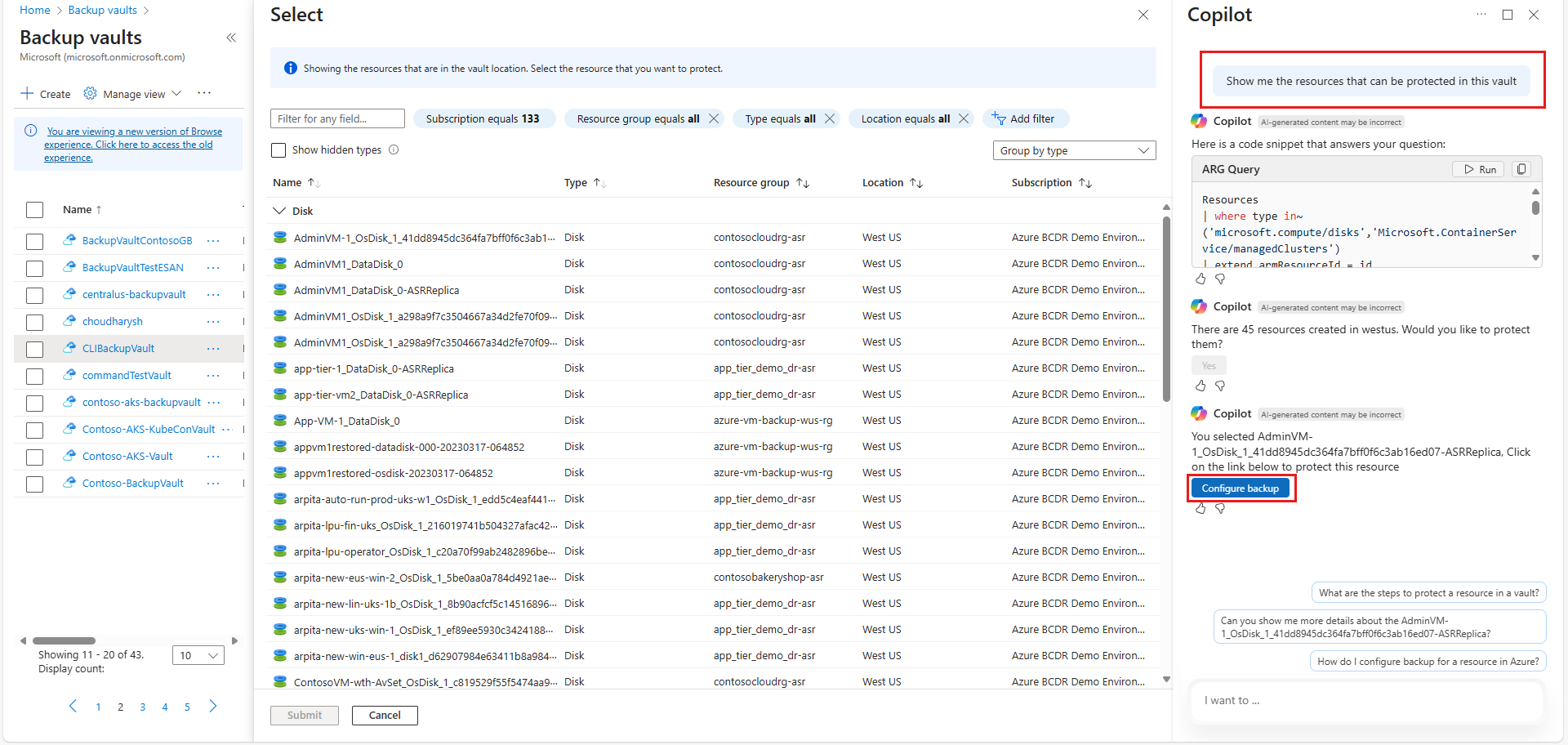
Dari daftar sumber daya yang tidak terlindungi, pilih sumber daya untuk mengonfigurasi perlindungan, lalu pilih Konfigurasikan cadangan.
Pada panel Konfigurasi Cadangan , pada tab Kebijakan pencadangan , di bawah Kebijakan pencadangan, pilih kebijakan yang ingin Anda gunakan untuk retensi data.
Pada tab Sumber data , pilih Tambahkan.
Pada panel Pilih sumber daya untuk dicadangkan , pilih sumber daya yang perlu dicadangkan.
Nota
Anda hanya dapat memilih satu sumber daya pada satu waktu di konfigurasi cadangan.
Pada tab Sumber data , pilih grup sumber daya Snapshot, lalu pilih validasi.
Pada tab Tinjau + konfigurasi , tinjau detail konfigurasi, lalu pilih Konfigurasikan Cadangan.
Membuat vault cadangan menggunakan Resiliency Copilot
Copilot Ketahanan memungkinkan Anda membuat keputusan berdasarkan informasi saat menyiapkan brankas cadangan. Selama pembuatan vault, Copilot merekomendasikan untuk mengaktifkan Pemulihan dan Kekekalan Lintas Wilayah, fitur penting untuk memastikan ketahanan dan perlindungan terhadap ancaman ransomware. Perintah "Buat Vault Cadangan" menyediakan default cerdas berdasarkan langganan dan wilayah yang paling banyak digunakan, membantu mempertahankan ketersediaan cadangan di seluruh wilayah sambil melindungi data dari penghapusan atau modifikasi. Selain itu, Copilot menyederhanakan konfigurasi vault dengan menyarankan nilai yang sering digunakan untuk langganan, grup sumber daya, dan wilayah, yang dapat Anda sesuaikan dengan mudah untuk memenuhi kebutuhan Anda.
Untuk membuat vault Backup menggunakan Resiliency Copilot, ikuti langkah-langkah berikut:
Pergi ke Ketahanan>Kelola>Vault.
Pada panel Vault , pilih + Vault.
Pada panel Mulai: Buat Vault , Pilih Vault Cadangan sebagai Jenis Vault, lalu pilih Lanjutkan.
Pada panel Buat Vault Cadangan , pilih Bantu saya membuat vault.
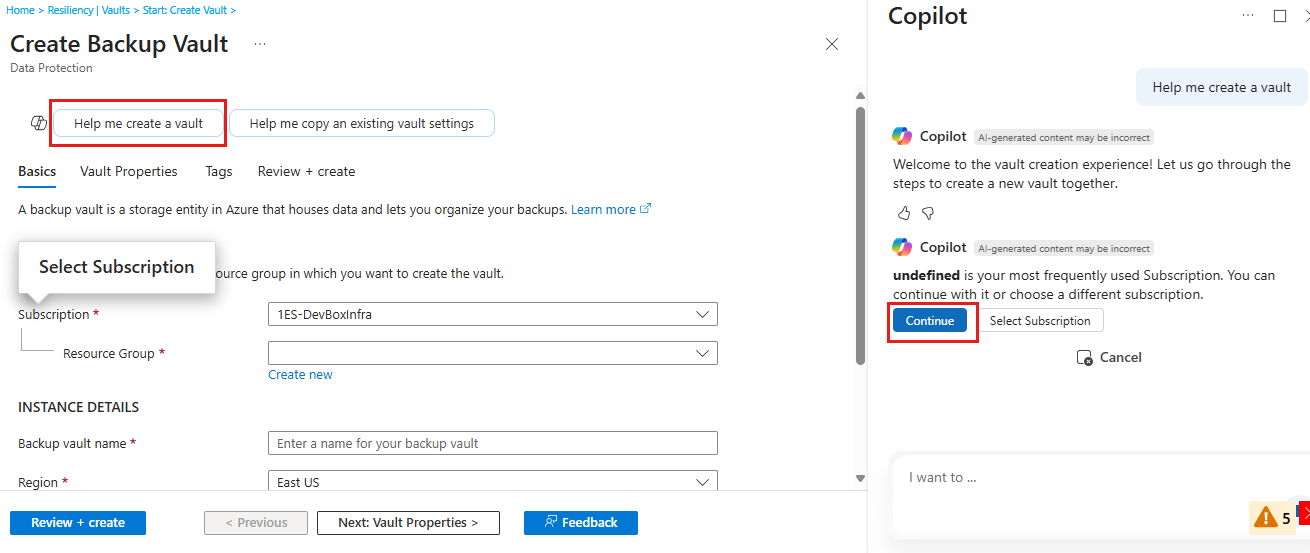
Pada panel Copilot , langganan yang sering digunakan akan muncul. Untuk menggunakan langganan yang disarankan, pilih Lanjutkan.
Untuk memilih langganan lain, klik Pilih Langganan, pilih langganan dari menu dropdown, lalu pilih Kirim.
Setelah langganan berlaku, terapkan grup sumber daya yang disarankan dengan memilih Lanjutkan.
Untuk memilih grup sumber daya lain, klik Pilih Grup Sumber Daya, pilih grup sumber daya dari menu dropdown, lalu pilih Kirim.
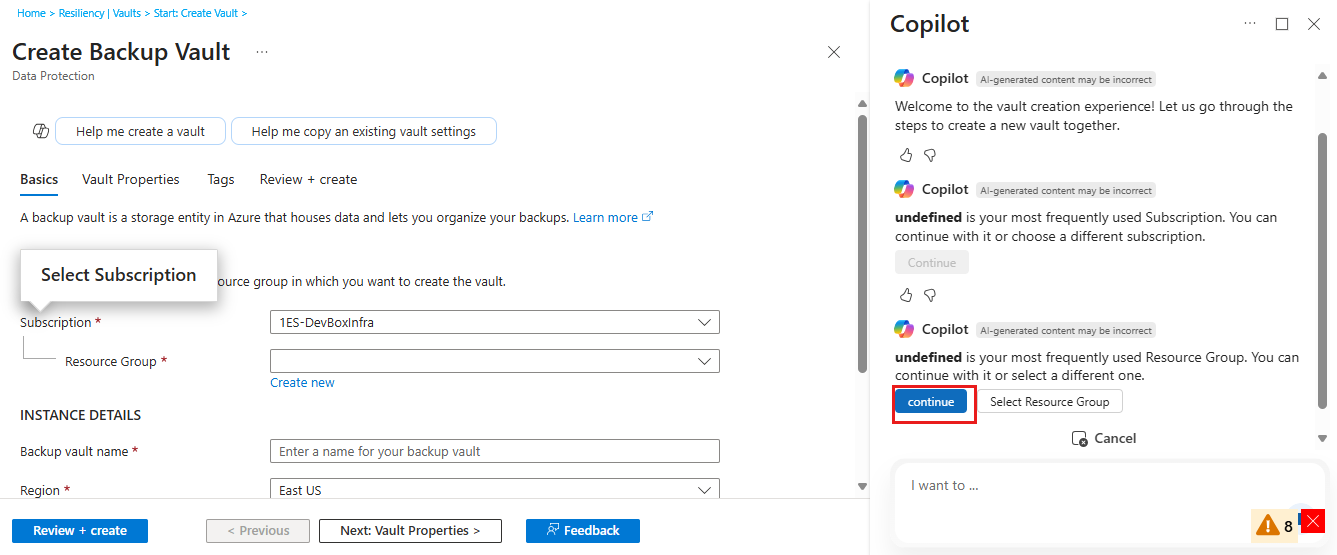
Setelah grup sumber daya berhasil diterapkan, terapkan nama vault yang disarankan, lalu pilih **Kirim.
Untuk mengubah nama vault yang disarankan, pada panel Buat Vault Cadangan, pada tab Dasar, masukkan nama vault Cadangan.
Pada panel Copilot , terapkan wilayah yang disarankan dengan memilih Lanjutkan.
Untuk memilih wilayah lain, klik Pilih Wilayah untuk memilih wilayah dari menu dropdown, lalu pilih Kirim.
Untuk mengatur jenis redundansi, pada panel Copilot , pilih opsi redundansi yang sesuai dari daftar, lalu pilih Kirim.
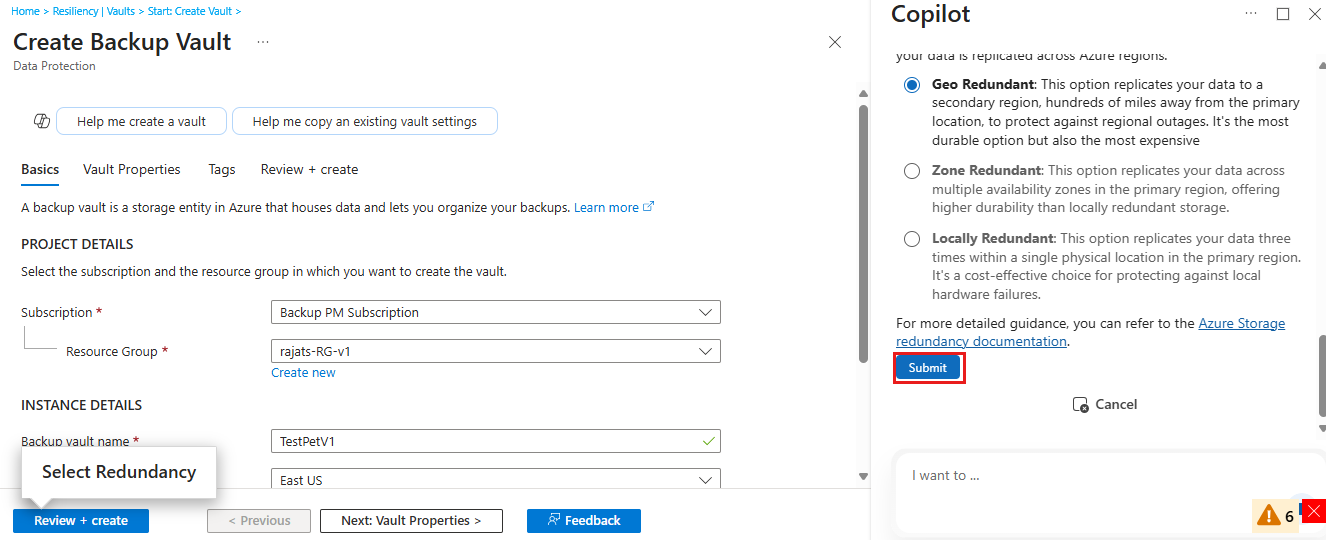
Pilih tab Lanjutkan ke Properti Vault untuk mengonfigurasi pengaturan keamanan, identitas terkelola, enkripsi, dan pemulihan yang diperlukan.
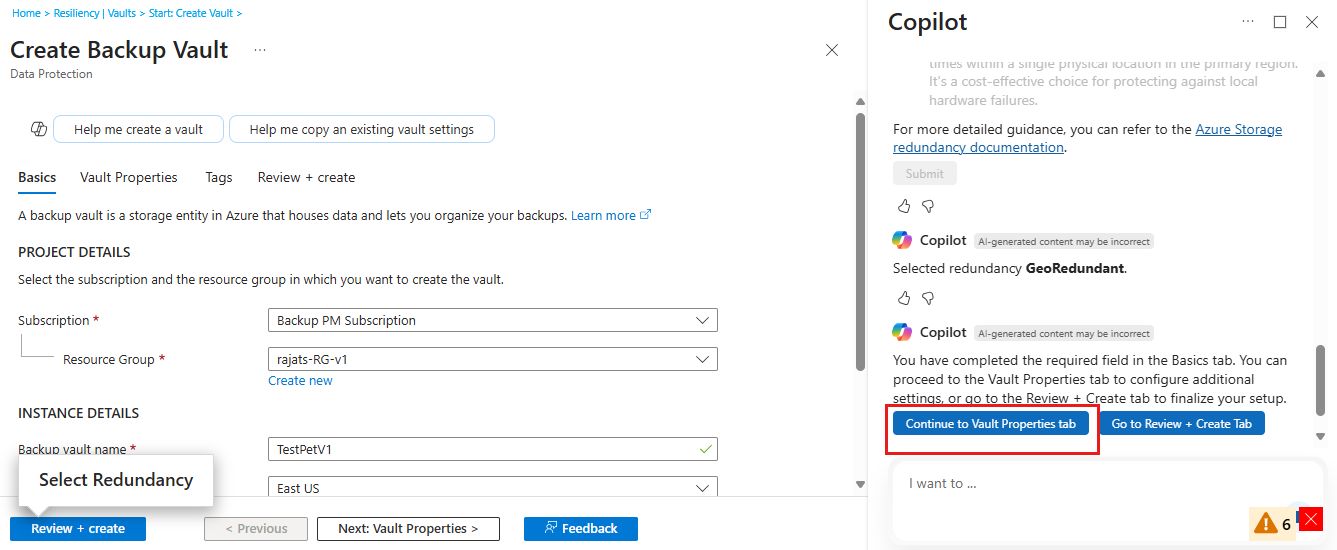
Setelah mengonfigurasi Properti Vault, pilih Buka Tab Tinjau + Buat.
Pada tab Tinjau + buat , pilih Buat untuk mulai membuat vault.
Menyalin vault Backup ke wilayah lain menggunakan Resiliency Copilot
Ketahanan di Azure sekarang memungkinkan Anda menyalin konfigurasi vault dengan mudah di seluruh wilayah. Dengan solusi Copilot terintegrasi, proses ini disederhanakan dan otomatis, memberikan kesederhanaan, konsistensi, dan keandalan yang lebih besar saat mengelola vault Backup; sehingga menghilangkan kebutuhan akan konfigurasi ulang manual di wilayah target.
Untuk menyalin vault Backup ke wilayah lain, ikuti langkah-langkah berikut:
Pergi ke Ketahanan>Kelola>Vault.
Pada panel Vault , pilih + Vault.
Pada panel Mulai: Buat Vault , Pilih Vault Cadangan sebagai Jenis Vault, lalu pilih Lanjutkan.
Pada panelBuat Vault Cadangan , pilih Bantu saya menyalin pengaturan vault yang sudah ada.
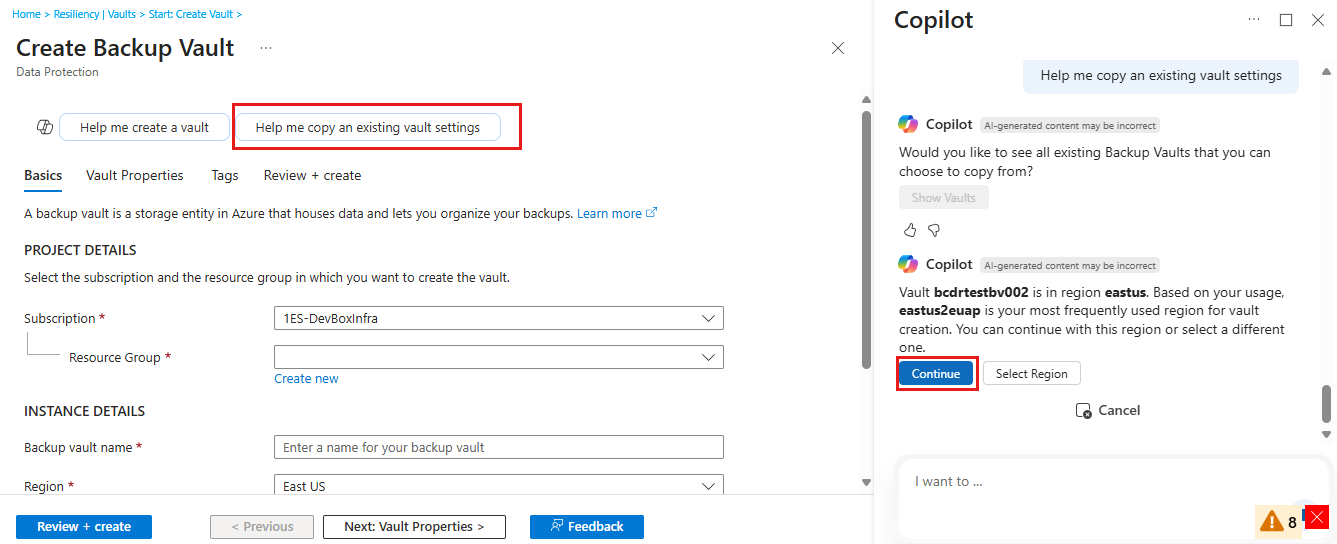
Pada panel Copilot , vault dari wilayah yang sering digunakan muncul. Untuk menggunakan vault yang disarankan untuk menyalin pengaturan, pilih Lanjutkan.
Untuk memilih vault dari wilayah lain, klik Pilih Wilayah, pilih wilayah dari menu dropdown, lalu pilih Konfirmasi.
Setelah pengaturan vault berhasil disalin, pada panel Copilot , masukkan nama vault Backup, lalu pilih Kirim.
Pada panel Buat Vault Cadangan, di tab Basics, pilih Wilayah yang berbeda dari menu dropdown.
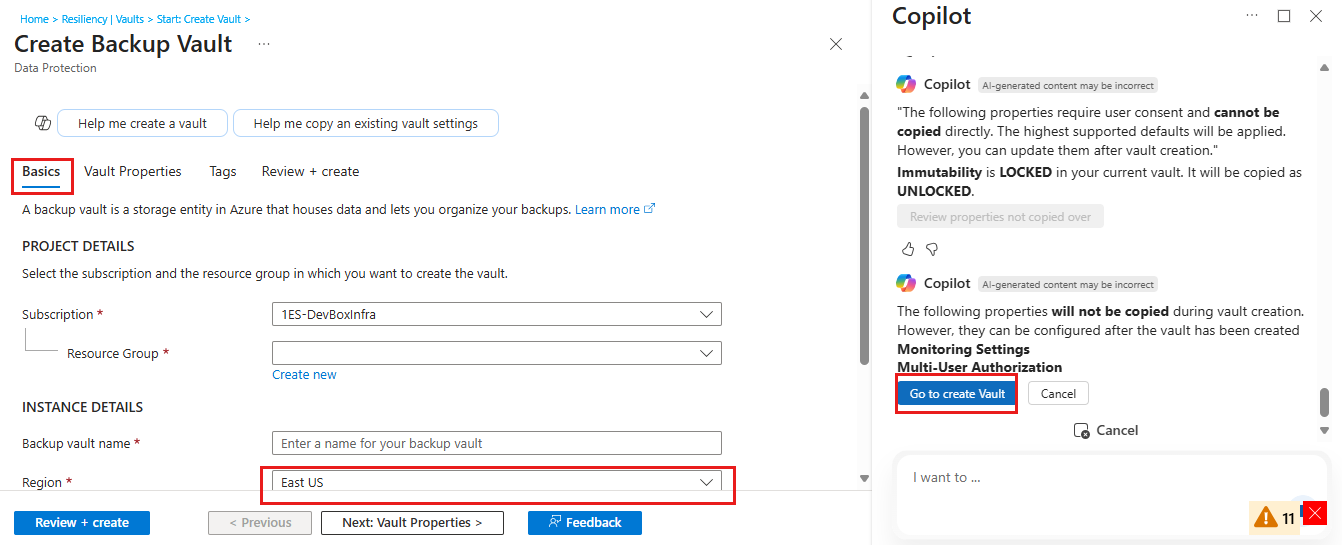
Beberapa properti vault, seperti pengaturan pemantauan dan otorisasi multi-pengguna, tidak disalin selama pembuatan vault. Anda dapat mengonfigurasi Properti Vault ini setelah pembuatan vault selesai.
Pada panel Copilot, pilih Pergi ke membuat Vault.
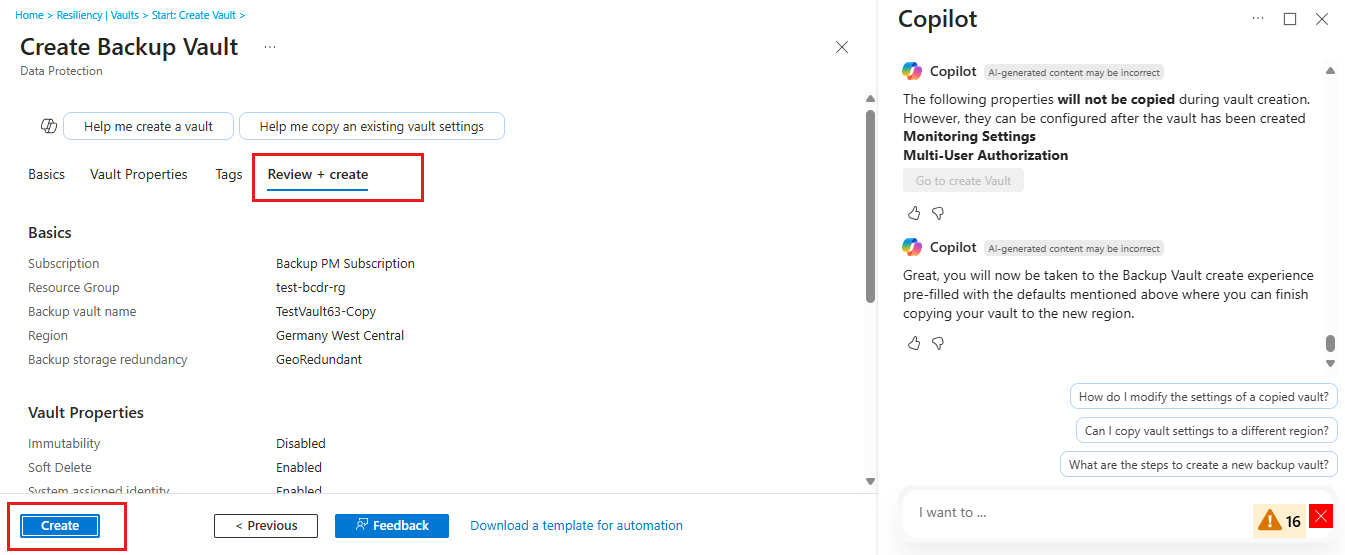
Pada tab Tinjau + buat , pilih Buat untuk mulai menyalin vault ke wilayah alternatif.
Menghapus Vault Layanan Pemulihan dan Vault Cadangan menggunakan Copilot
Resiliency Copilot memungkinkan Anda memulai dan mengotomatiskan operasi penghapusan brankas dari halaman penghapusan brankas.
Untuk menghapus vault menggunakan Copilot, ikuti langkah-langkah berikut:
Di portal Microsoft Azure, buka vault tertentu, lalu pilih Copilot.
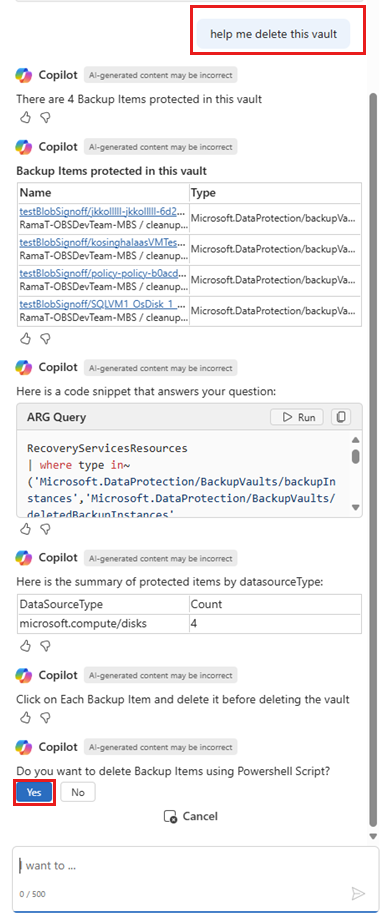
Pada panel Copilot , gunakan perintah Bantu saya menghapus vault ini.
Copilot kemudian melakukan tindakan berikut:
Mengidentifikasi semua item cadangan dan yang direplikasi yang ditautkan ke vault, menghapus kebutuhan akan pemeriksaan dependensi manual.
Meninjau properti vault (seperti status titik akhir privat) untuk menawarkan rekomendasi yang disesuaikan.
Memeriksa status Penghapusan Sementara. Jika diaktifkan, Copilot menyediakan opsi untuk menonaktifkan fitur keamanan.
Nota
Jika Soft Delete diatur ke Diaktifkan dengan selalu aktif, penghapusan vault tidak dapat dilanjutkan.
Setelah semua kondisi yang disarankan oleh Copilot ditangani, Copilot menyediakan skrip PowerShell untuk diunduh guna menghapus vault.
Pilih Ya untuk mengunduh, lalu jalankan skrip untuk menghapus vault.
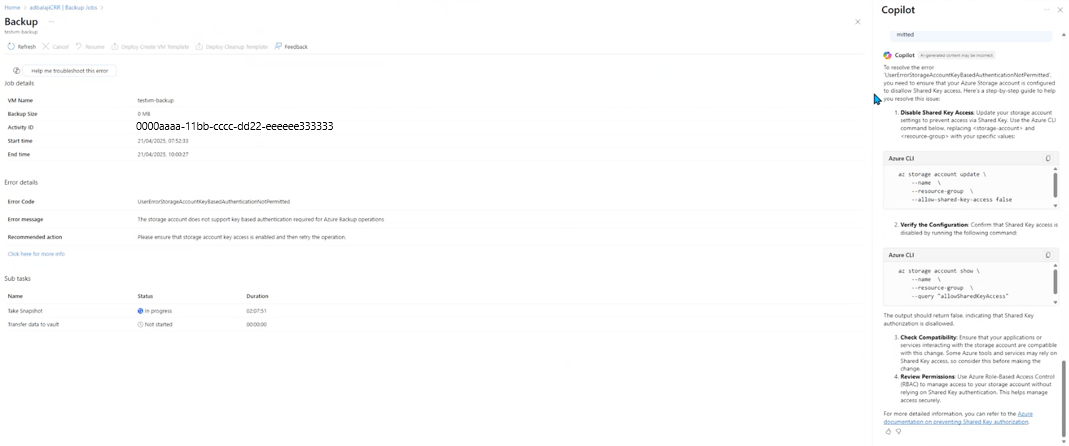
Memecahkan masalah kode kesalahan untuk brankas Pemulihan dan brankas Cadangan
Anda dapat menggunakan Copilot untuk memecahkan masalah kegagalan pekerjaan yang terkait dengan vault Layanan Pemulihan atau vault Backup.
Untuk memecahkan masalah kode kesalahan, ikuti langkah-langkah berikut:
Pergi ke vault >pekerjaan Pencadangan.
Panel Pekerjaan Pencadangan terbuka menampilkan daftar pekerjaan dan statusnya. Anda dapat menganalisis lebih lanjut kegagalan pekerjaan untuk vault.
Filter menurut jenis sumber daya, lalu pilih pekerjaan yang gagal untuk membuka detail pekerjaan atau panel properti untuk langkah-langkah pemecahan masalah berdasarkan kode kesalahan.
Dalam cuplikan layar berikut, detail pekerjaan menunjukkan penyebab kesalahan dan Copilot menyediakan opsi untuk memecahkan masalah kesalahan.