Catatan
Akses ke halaman ini memerlukan otorisasi. Anda dapat mencoba masuk atau mengubah direktori.
Akses ke halaman ini memerlukan otorisasi. Anda dapat mencoba mengubah direktori.
Tutorial ini menjelaskan cara meninjau dan memodifikasi tingkat keamanan untuk item yang dilindungi dalam Ketahanan di Azure.
Penting
Azure Business Continuity Center kini menjadi Resiliency in Azure, sebuah platform terpadu untuk Ketahanan Zona, Ketersediaan Tinggi, Backup & Pemulihan Bencana, dan Perlindungan Ransomware yang menawarkan pengalaman terintegrasi untuk memastikan ketahanan berkelanjutan aplikasi Anda. Untuk mencoba fitur zonal di Resiliency, isi formulir pendaftaran ini.
Azure Backup menyediakan fitur keamanan di tingkat brankas untuk melindungi data cadangan yang disimpan di dalamnya. Langkah-langkah keamanan vault mencakup pengaturan yang terkait dengan solusi Azure Backup untuk vault dan berlaku untuk sumber data yang dilindungi yang terkandung dalam vault.
Ketahanan di Azure memungkinkan Anda melihat tingkat keamanan untuk setiap item yang dilindungi dari tampilan postur keamanan.
Menampilkan tingkat keamanan
Untuk melihat tingkat keamanan untuk item yang dilindungi, ikuti langkah-langkah berikut:
Pada Ketahanan, buka Keamanan + Manajemen Ancaman>Postur Keamanan.
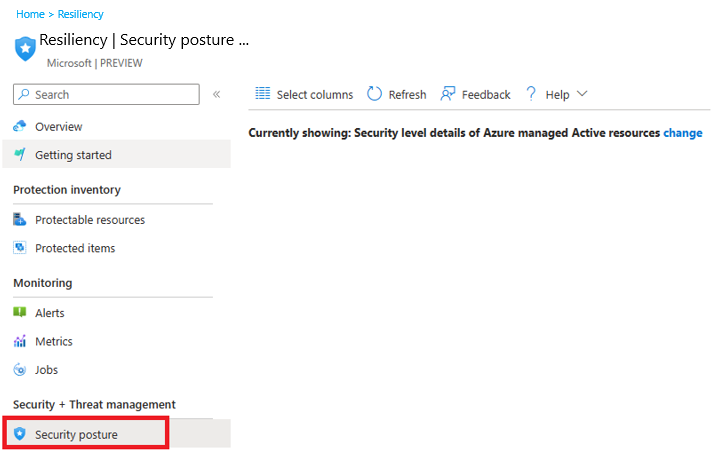
Pada Postur keamanan, Anda dapat melihat daftar semua item yang dilindungi dan tingkat keamanannya di seluruh langganan, grup sumber daya, lokasi, jenis, dan sebagainya, bersama dengan propertinya.
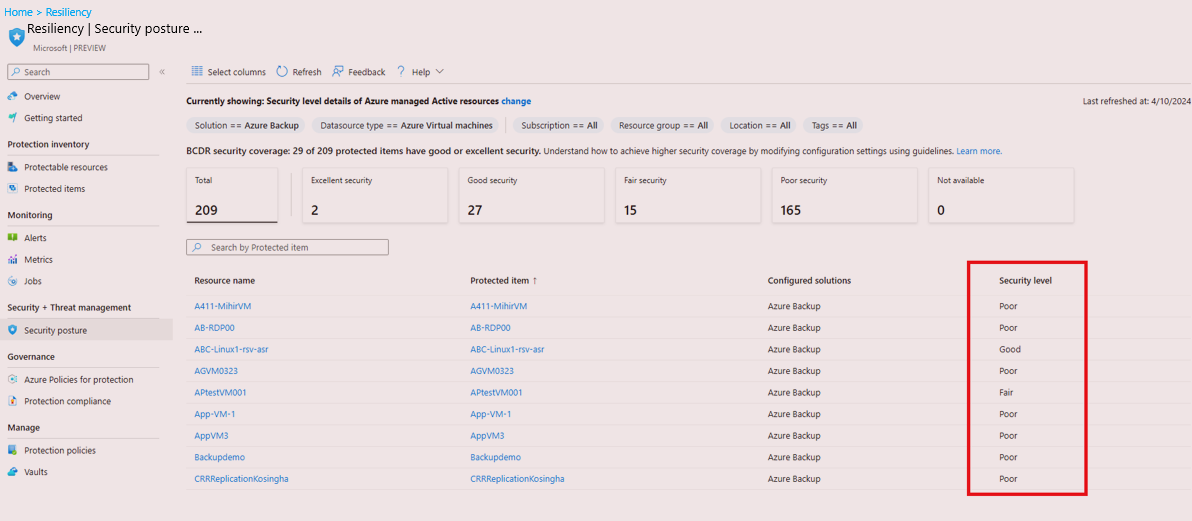
Untuk mencari item tertentu secara efektif, gunakan filter, seperti langganan, grup sumber daya, lokasi, jenis sumber daya, dan sebagainya.
Untuk mengubah tampilan default dalam Ketahanan menggunakan pemilih cakupan dari Saat ini memperlihatkan: Detail status perlindungan sumber daya Aktif terkelola Azure, pilih Ubah.
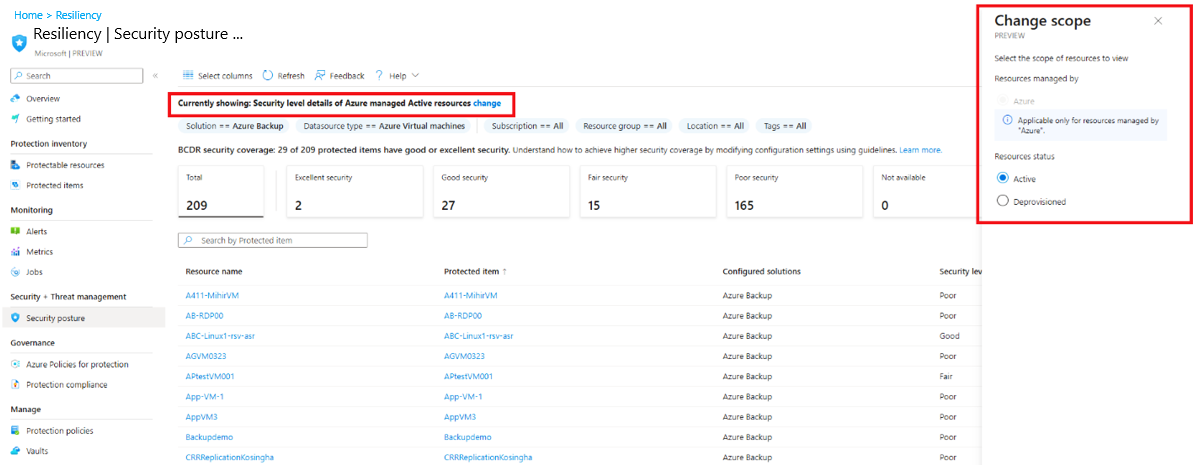
Pada bilah Ubah cakupan , untuk mengubah cakupan tampilan Postur keamanan dari pemilih cakupan, pilih opsi berikut, dan pilih Perbarui.
-
Status sumber daya:
- Sumber daya aktif - Sumber daya yang saat ini aktif, yang tidak dihapus.
- Sumber daya yang dideprovisi - Menjelaskan sumber daya yang tidak ada lagi, namun titik pencadangan dan pemulihannya dipertahankan.
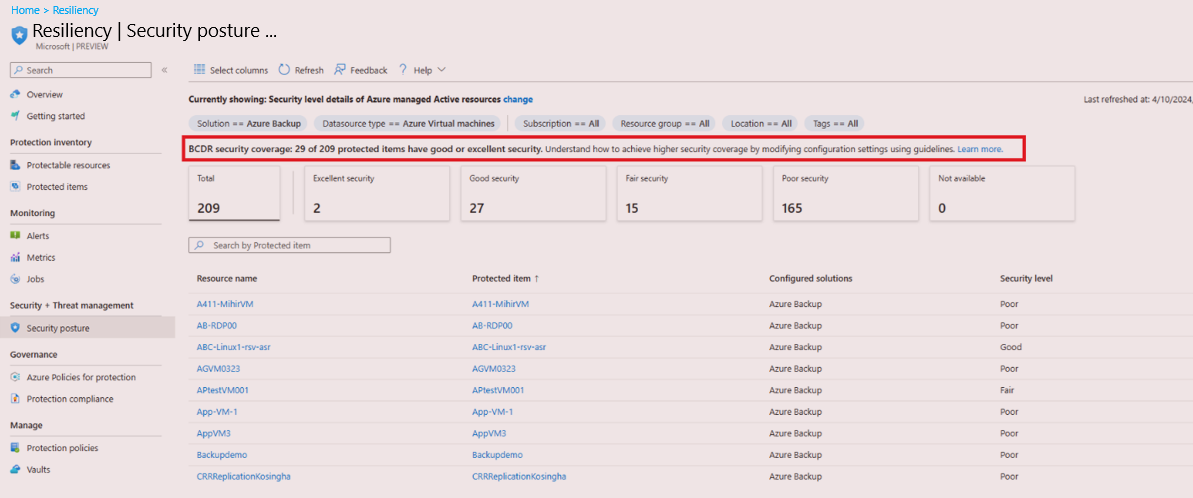
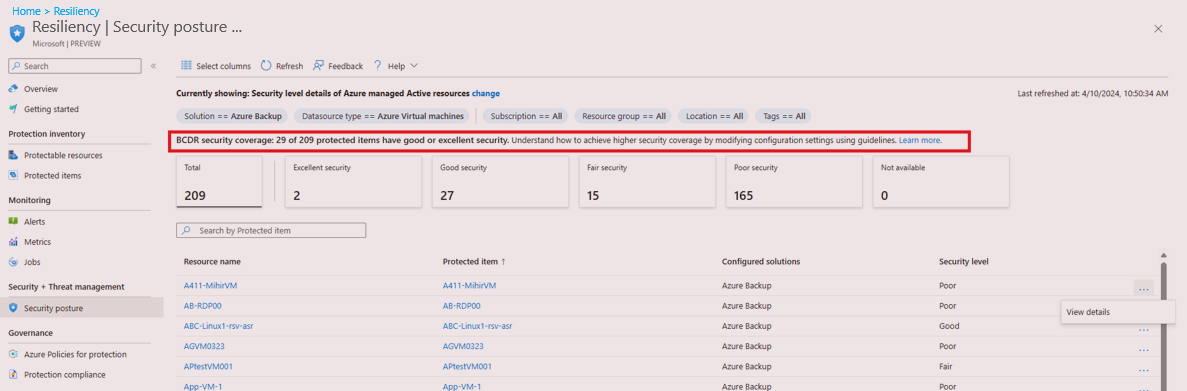
Skor penilaian Keamanan ketahanan menunjukkan persentase dan jumlah item yang dilindungi memiliki keamanan yang memadai atau maksimum.
-
Status sumber daya:
Pada Postur keamanan, kartu ringkasan menampilkan jumlah agregat untuk setiap tingkat keamanan, dengan mempertimbangkan filter yang diterapkan. Pilih kartu ini untuk menyempurnakan pemfilteran tabel Item terproteksi.
Tingkat keamanan menunjukkan pengaturan keamanan yang dikonfigurasi melalui solusi yang diterapkan untuk perlindungan data.
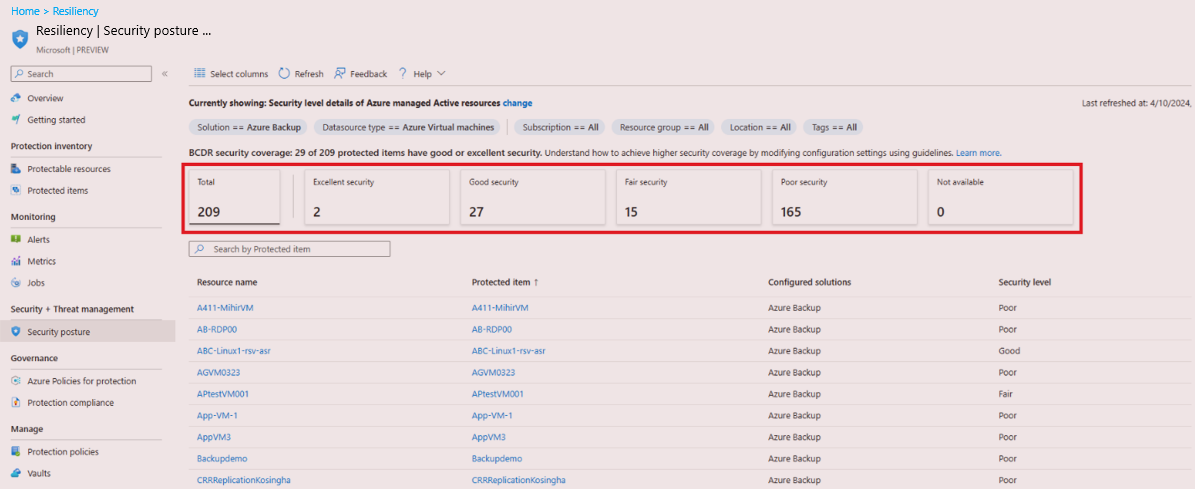
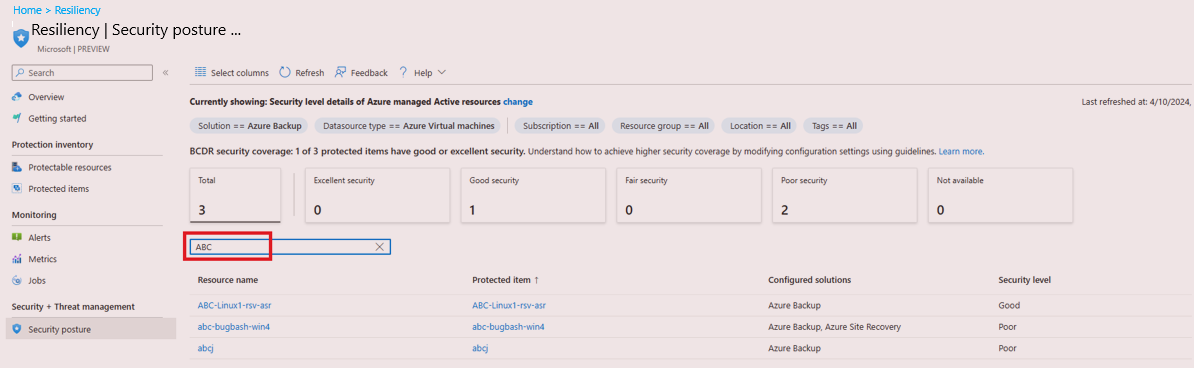
Untuk mendapatkan informasi untuk item tertentu, cari berdasarkan nama item.
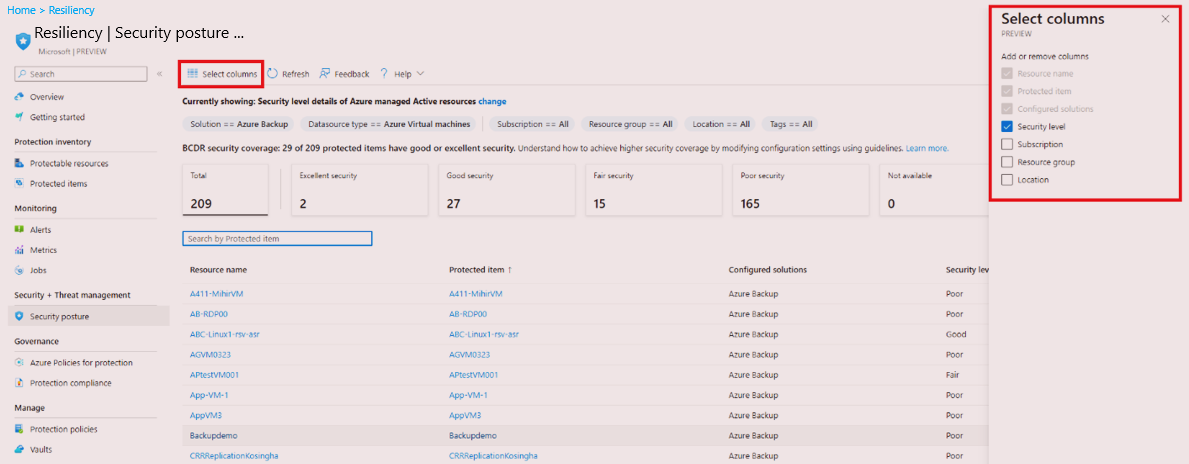
Gunakan Pilih kolom untuk menambahkan atau menghapus kolom.
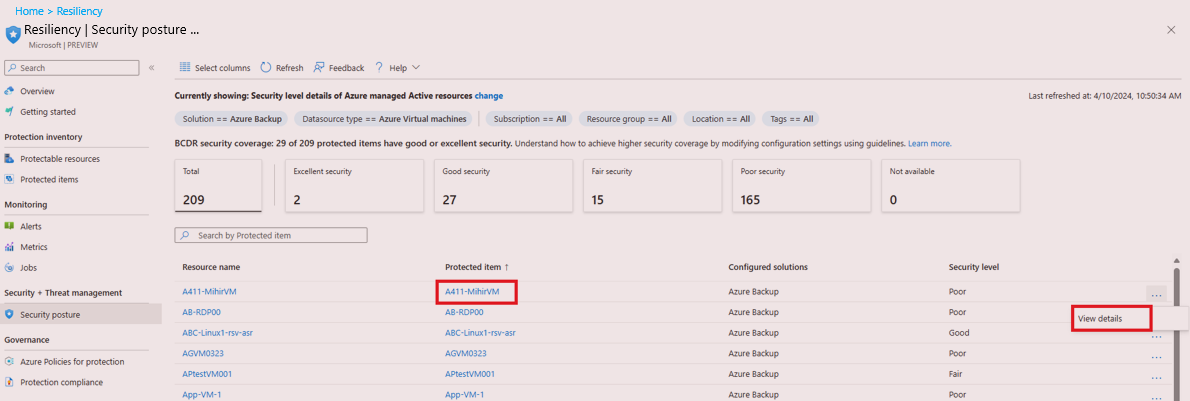
Pilih nama item atau pilih ikon lainnya ...>Lihat menu tindakan detail untuk menavigasi dan melihat detail lebih lanjut untuk item.
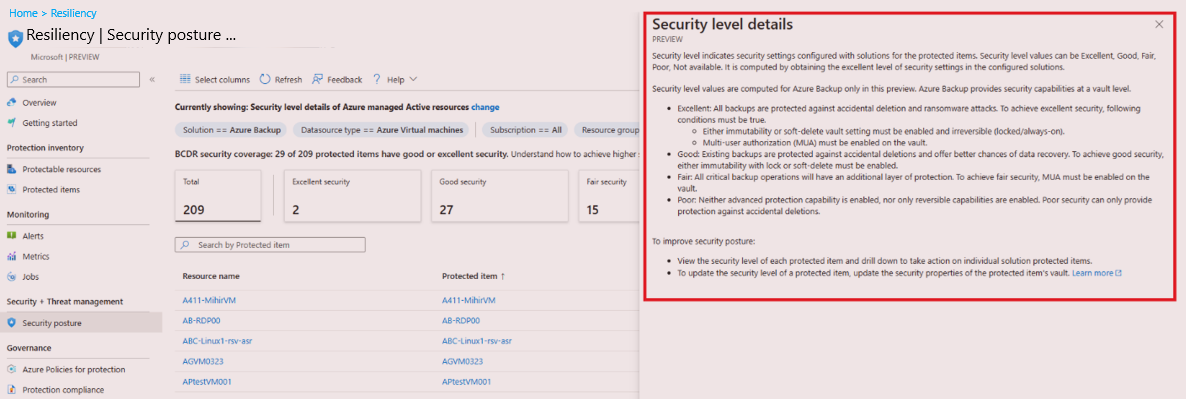
Ketahanan di Azure menyediakan bantuan bawaan untuk mempelajari selengkapnya tentang tingkat keamanan ini. Pilih pelajari selengkapnya untuk mengaksesnya.
Pada bilah Detail tingkat keamanan , bantuan memberikan panduan tentang berbagai tingkat keamanan dan pengaturan yang diperlukan untuk memenuhi setiap tingkat.
Mengubah tingkat keamanan
Di Ketahanan di Azure, Anda dapat mengubah tingkat keamanan untuk item yang dilindungi.
Untuk mengubah tingkat keamanan item, ikuti langkah-langkah berikut:
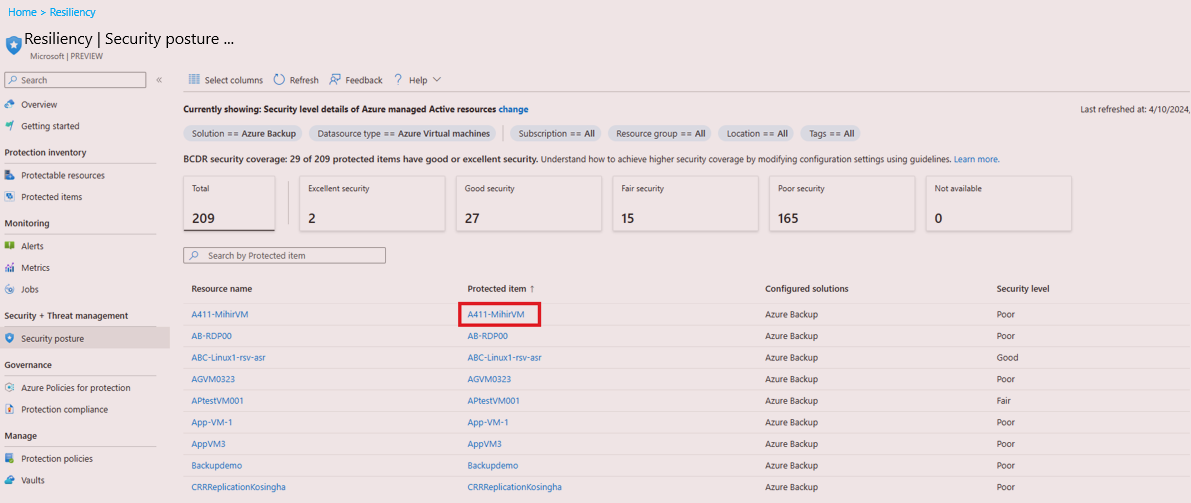
Pada Ketahanan, bukaPostur Keamanan>, lalu pilih nama item untuk sumber data.
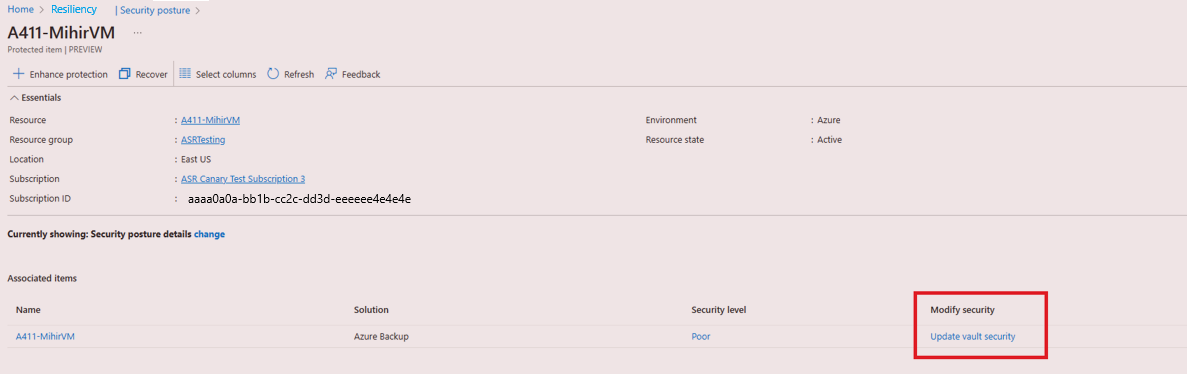
Pada halaman detail item , Anda dapat melihat vault yang digunakan untuk melindungi item. Pilih nama vault.
Pada halaman properti vault, ubah pengaturan keamanan sesuai kebutuhan.
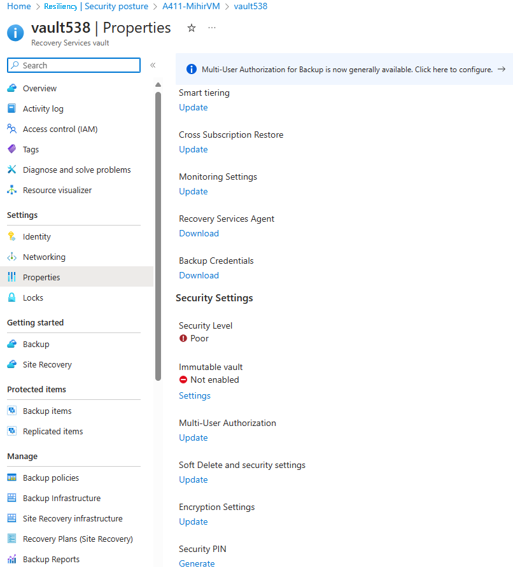
Mungkin perlu waktu beberapa saat untuk menerapkan pengaturan tingkat keamanan dalam Ketahanan.
Saat Anda mengubah pengaturan keamanan untuk vault, pengaturan tersebut akan diterapkan ke semua sumber data yang dilindungi oleh Azure Backup di vault tersebut.
