Catatan
Akses ke halaman ini memerlukan otorisasi. Anda dapat mencoba masuk atau mengubah direktori.
Akses ke halaman ini memerlukan otorisasi. Anda dapat mencoba mengubah direktori.
Penting
- Kustomisasi aktivitas ada di PRATINJAU. Lihat Ketentuan Penggunaan Tambahan untuk Pratinjau Microsoft Azure untuk persyaratan hukum tambahan yang berlaku untuk fitur Azure yang dalam versi beta, pratinjau, atau belum dirilis ke ketersediaan umum.
- Setelah 31 Maret 2027, Microsoft Sentinel tidak akan lagi didukung di portal Microsoft Azure dan hanya akan tersedia di portal Pertahanan Microsoft. Semua pelanggan yang menggunakan Microsoft Sentinel di portal Microsoft Azure akan dialihkan ke portal Defender dan hanya akan menggunakan Microsoft Sentinel di portal Defender. Mulai Juli 2025, banyak pelanggan baru secara otomatis onboarding dan dialihkan ke portal Defender. Jika Anda masih menggunakan Microsoft Sentinel di portal Microsoft Azure, kami sarankan Anda mulai merencanakan transisi ke portal Defender untuk memastikan transisi yang lancar dan memanfaatkan sepenuhnya pengalaman operasi keamanan terpadu yang ditawarkan oleh Pertahanan Microsoft. Untuk informasi selengkapnya, lihat Saatnya Pindah: Menghentikan portal Microsoft Azure Sentinel untuk keamanan yang lebih besar.
Gambaran umum aktivitas garis waktu kustom
Microsoft Sentinel melacak dan menyajikan aktivitas di linimasa entitas secara bawaan. Anda juga dapat membuat aktivitas kustom dan membuatnya muncul di timeline. Aktivitas kustom didasarkan pada kueri data entitas dari sumber data yang terhubung. Contoh berikut menunjukkan bagaimana Anda dapat menggunakan kapabilitas ini:
Tambahkan aktivitas baru ke garis waktu entitas dengan memodifikasi templat aktivitas standar yang sudah ada.
Tambahkan aktivitas baru dari log kustom. Misalnya, dari log kontrol akses fisik, Anda dapat menambahkan aktivitas masuk dan keluar pengguna untuk area terbatas tertentu—misalnya, ruang server—ke garis waktu pengguna.
Buka halaman kustomisasi aktivitas
Untuk membuka halaman kustomisasi aktivitas, pilih tab yang cocok dengan portal yang Anda gunakan:
- Pengguna Microsoft Sentinel di portal Microsoft Azure, pilih tab portal Microsoft Azure di bawah ini.
- Pengguna portal Pertahanan Microsoft, pilih tab portal Pertahanan .
Ikuti langkah-langkah ini di portal Azure untuk membuka halaman kustomisasi aktivitas:
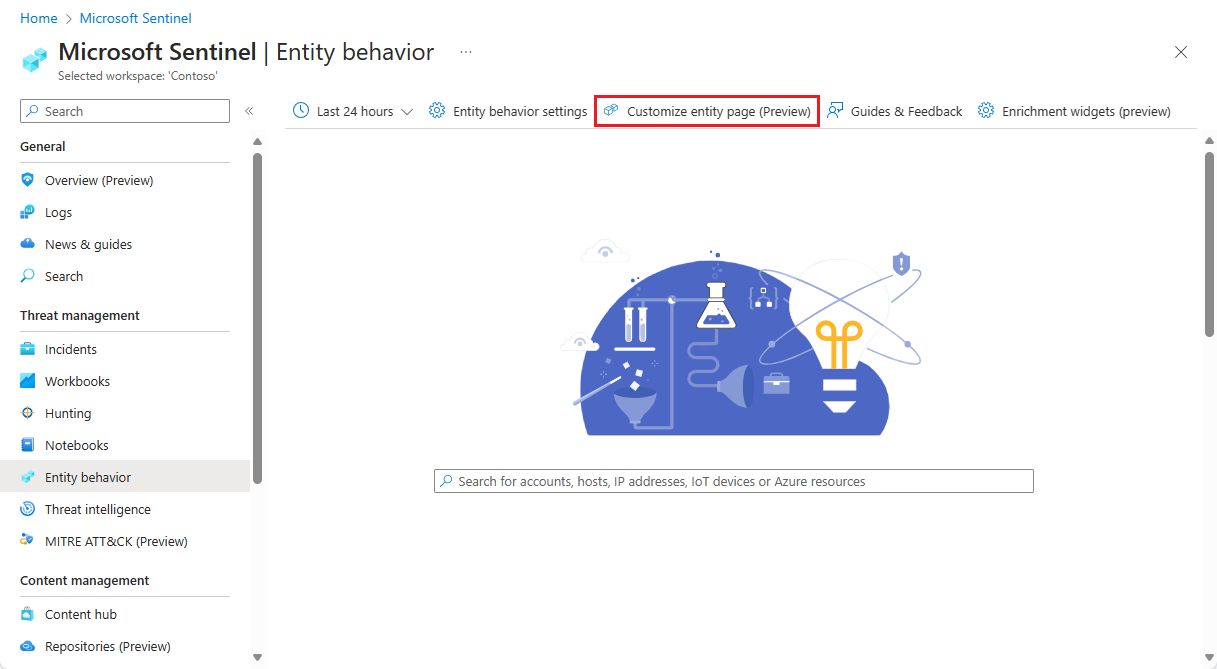
Dari menu navigasi Microsoft Azure Sentinel, pilih Perilaku entitas.
Pada halaman Perilaku entitas , pilih Sesuaikan halaman entitas (Pratinjau) di bagian atas layar.

Pada halaman Kustomisasi aktivitas Sentinel , Anda akan melihat daftar aktivitas apa pun yang telah Anda buat di tab Aktivitas saya . Di tab Templat aktivitas , Anda akan melihat kumpulan aktivitas yang ditawarkan secara langsung oleh peneliti keamanan Microsoft. Ini adalah aktivitas yang sudah dilacak dan ditampilkan pada garis waktu di halaman entitas Anda.
Selama Anda belum membuat aktivitas yang ditentukan pengguna, halaman entitas Anda akan menampilkan semua aktivitas yang tercantum di bawah tab Templat aktivitas .
Setelah Anda membuat atau menyesuaikan aktivitas, halaman entitas Anda hanya akan menampilkan aktivitas tersebut, yang muncul di tab Aktivitas saya .
Jika ingin terus melihat aktivitas lainnya di halaman entitas, Anda harus membuat aktivitas untuk setiap template yang ingin dilacak dan ditampilkan. Ikuti instruksi dalam Membuat aktivitas dari templat.
Membuat aktivitas dari templat
Gunakan langkah-langkah berikut ini untuk membuat aktivitas kustom dari templat bawaan yang sudah tersedia.
Pilih tab Templat aktivitas untuk melihat berbagai aktivitas yang tersedia secara default. Anda dapat memfilter daftar menurut jenis entitas serta berdasarkan sumber data. Memilih aktivitas dari daftar akan menampilkan informasi berikut di panel detail:
Deskripsi aktivitas
Sumber data yang menyediakan peristiwa yang membentuk aktivitas
Pengidentifikasi yang digunakan untuk mengidentifikasi entitas dalam data mentah
Kueri yang menghasilkan deteksi aktivitas ini
Pilih Buat aktivitas di bagian bawah panel detail untuk memulai wizard pembuatan aktivitas.
Panduan Aktivitas - Buat aktivitas baru dari templat akan terbuka, dengan bidang-bidangnya yang sudah diisi dari templat. Anda dapat membuat perubahan sesuai keinginan di tab Umum dan Konfigurasi aktivitas, atau membiarkan pengaturan bawaan tetap seperti semula untuk terus menampilkan aktivitas bawaan.
Saat Anda puas, pilih tab Tinjau dan buat . Saat Anda melihat pesan Validasi lulus , klik tombol Buat di bagian bawah.


Membuat aktivitas dari awal
Dari bagian atas halaman aktivitas, klik Tambahkan aktivitas untuk memulai wizard pembuatan aktivitas.
Panduan Aktivitas - Buat aktivitas baru akan terbuka, dengan bidang yang kosong.
Mengonfigurasi pengaturan aktivitas umum
Pada tab Umum , berikan metadata dasar untuk aktivitas tersebut.
Masukkan nama untuk aktivitas Anda (misalnya: "pengguna ditambahkan ke grup").
Masukkan deskripsi aktivitas (misalnya: "perubahan keanggotaan grup pengguna berdasarkan ID peristiwa Windows 4728").
Pilih jenis entitas (pengguna atau host) kueri ini akan dilacak.
Anda dapat memfilter menurut parameter tambahan untuk membantu memperbaiki kueri dan mengoptimalkan performanya. Misalnya, Anda dapat memfilter pengguna Direktori Aktif dengan memilih parameter IsDomainJoined dan mengatur nilai ke True.
Anda dapat memilih status awal aktivitas ke Diaktifkan atau Dinonaktifkan.
Pilih Berikutnya : Konfigurasi aktivitas untuk melanjutkan ke tab berikutnya.

Mengonfigurasi kueri aktivitas dan pengaturan tampilan
Menulis kueri aktivitas
Pada tab Konfigurasi aktivitas , tulis atau tempel kueri KQL yang akan digunakan untuk mendeteksi aktivitas untuk entitas yang dipilih, dan tentukan bagaimana kueri tersebut akan diwakili dalam garis waktu.
Penting
Sebaiknya kueri Anda menggunakan pengurai Model Informasi Keamanan Tingkat Lanjut (ASIM) dan bukan tabel bawaan. Ini memastikan bahwa kueri akan mendukung sumber data relevan saat ini atau masa depan daripada satu sumber data.
Untuk mengkorelasikan peristiwa dan mendeteksi aktivitas kustom, kueri KQL memerlukan beberapa parameter yang bergantung pada tipe entitas. Parameter-parameter ini adalah pengenal entitas.
Gunakan pengidentifikasi kuat untuk pemetaan satu-ke-satu antara hasil kueri dan entitas. Pengidentifikasi yang lemah mungkin menghasilkan hasil yang tidak akurat. Pelajari selengkapnya tentang entitas dan pengidentifikasi kuat vs. lemah.
Tabel berikut menyediakan informasi tentang pengidentifikasi entitas.
Identifikasi kuat untuk entitas akun dan host
Setidaknya satu pengidentifikasi diperlukan dalam kueri.
| Entity | Pengidentifikasi | Deskripsi |
|---|---|---|
| Account | Account_Sid | SID lokal dari akun di Direktori Aktif |
| Account_AadUserId | ID objek Microsoft Entra dari pengguna di Microsoft Entra ID | |
| Nama_Akun + DomainNT_Akun | Mirip dengan SamAccountName (contoh: Contoso\Joe) | |
| Nama_Akun + Sufiks_UPNAkun | Mirip dengan UserPrincipalName (misalnya: Joe@Contoso.com) | |
| Host | Host_HostName + Host_NTDomain | mirip dengan nama domain lengkap (FQDN) |
| Host_HostName + Host_DnsDomain | mirip dengan nama domain lengkap (FQDN) | |
| Host_NetBiosName + Host_NTDomain | mirip dengan nama domain lengkap (FQDN) | |
| Host_NetBiosName + Host_DnsDomain | mirip dengan nama domain lengkap (FQDN) | |
| Host_AzureID | ID objek Microsoft Entra dari host di Microsoft Entra ID (jika bergabung dengan domain Microsoft Entra) | |
| Host_OMSAgentID | ID Agen OMS yang diinstal pada host tertentu (unik untuk setiap host) |
Berdasarkan jenis entitas yang Anda pilih pada tab Umum , Anda akan melihat pengenal yang tersedia. Pilih pengenal untuk menempelkannya ke dalam kueri di lokasi kursor.
Note
Kueri bisa berisi hingga 10 bidang, jadi Anda harus memproyeksikan bidang yang Anda inginkan.
Bidang yang diproyeksikan harus menyertakan bidang TimeGenerated , untuk menempatkan aktivitas yang terdeteksi di garis waktu entitas.
SecurityEvent
| where EventID == "4728"
| where (SubjectUserSid == '{{Account_Sid}}' ) or (SubjectUserName == '{{Account_Name}}' and SubjectDomainName == '{{Account_NTDomain}}' )
| project TimeGenerated, SubjectUserName, MemberName, MemberSid, GroupName=TargetUserName

Menyajikan aktivitas di garis waktu
Untuk mempermudah, sebaiknya tentukan bagaimana aktivitas disajikan dalam garis waktu dengan menambahkan parameter dinamis ke output aktivitas.
Microsoft Sentinel menyediakan parameter bawaan untuk Anda gunakan, dan Anda juga dapat menggunakan yang lain berdasarkan bidang yang Anda proyeksikan dalam kueri.
Gunakan format berikut untuk parameter Anda: {{ParameterName}}
Setelah kueri aktivitas melewati validasi dan menampilkan tautan Tampilkan hasil kueri di bawah jendela kueri, Anda akan dapat memperluas bagian Nilai yang tersedia untuk menampilkan parameter yang tersedia untuk Anda gunakan saat membuat judul aktivitas dinamis.
Pilih ikon Salin di samping parameter tertentu untuk menyalin parameter tersebut ke clipboard Anda sehingga Anda dapat menempelkannya ke bidang Judul aktivitas di atas.
Tambahkan salah satu parameter berikut ke kueri Anda:
Bidang apa pun yang Anda proyeksikan dalam kueri.
ID entitas dari entitas apa pun yang disebutkan di dalam kueri.
StartTimeUTC, untuk menambahkan waktu mulai aktivitas, dalam waktu UTC.EndTimeUTC, untuk menambahkan waktu akhir aktivitas, dalam waktu UTC.Count, untuk meringkas beberapa output kueri KQL menjadi satu output.Parameter
countmenambahkan perintah berikut ke kueri Anda di latar belakang, meskipun tidak ditampilkan sepenuhnya di editor:Summarize count() by <each parameter you’ve projected in the activity>Kemudian, saat Anda menggunakan filter Ukuran Wadah di halaman entitas, perintah berikut ini juga ditambahkan ke kueri yang dijalankan di latar belakang:
Summarize count() by <each parameter you’ve projected in the activity>, bin (TimeGenerated, Bucket in Hours)
Contoh berikut menunjukkan judul aktivitas yang menggunakan parameter dinamis:

Saat Anda puas dengan kueri dan judul aktivitas Anda, pilih Berikutnya : Tinjau.
Lihat informasi selengkapnya tentang operator dan fungsi KQL yang digunakan dalam sampel kueri aktivitas, dalam dokumentasi Kusto:
- operator 'where'
- operator proyek
- operator ringkasan
- bin() () fungsi
- fungsi agregasi count()
Untuk informasi selengkapnya tentang KQL, lihat gambaran umum Bahasa Kueri Kusto (KQL).
Sumber daya lainnya:
Meninjau pengaturan dan membuat aktivitas
Gunakan tab Tinjau dan buat untuk memvalidasi konfigurasi Anda dan menyelesaikan aktivitas.
Verifikasi semua informasi konfigurasi aktivitas kustom Anda.
Saat pesan Validasi lulus muncul, klik Buat untuk membuat aktivitas. Anda dapat mengedit atau mengubahnya nanti di tab Aktivitas Saya .
Mengelola aktivitas Anda
Kelola aktivitas kustom Anda dari tab Aktivitas Saya . Klik elipsis (...) di akhir baris aktivitas untuk:
- Mengedit aktivitas.
- Menduplikat aktivitas untuk membuat yang baru, sedikit berbeda.
- Menghapus aktivitas.
- Menonaktifkan aktivitas (tanpa menghapusnya).
Menampilkan aktivitas di halaman entitas
Setiap kali Anda memasukkan halaman entitas, semua kueri aktivitas yang diaktifkan untuk entitas tersebut akan berjalan, memberi Anda informasi terbaru di garis waktu entitas. Anda akan melihat aktivitas di garis waktu, bersama dengan notifikasi dan penanda.
Anda dapat menggunakan filter konten Garis Waktu untuk menyajikan aktivitas saja (atau kombinasi aktivitas, pemberitahuan, dan marka buku).
Anda juga dapat menggunakan filter Aktivitas untuk menyajikan atau menyembunyikan aktivitas tertentu.
Langkah berikutnya
Untuk mempelajari selengkapnya tentang entitas dan aktivitas garis waktu kustom, lihat artikel berikut ini:
- Dapatkan gambaran lengkap di halaman entitas.
- Pelajari tentang Analitik Perilaku Pengguna dan Entitas (UEBA).
- Lihat daftar lengkap entitas dan pengidentifikasi.