Membuat kluster standalone yang berjalan di Windows Server
Anda dapat menggunakan Azure Service Fabric untuk membuat kluster Service Fabric pada komputer virtual atau komputer yang menjalankan Windows Server. Ini berarti Anda dapat menyebarkan dan menjalankan aplikasi Service Fabric di lingkungan apa pun yang berisi seperangkat komputer Windows Server yang saling terhubung, baik lokal maupun cloud. Service Fabric menyediakan paket pengaturan untuk membuat kluster Service Fabric, yang disebut paket Windows Server standalone. Kluster Service Fabric Tradisional di Azure tersedia sebagai layanan terkelola, sementara kluster Service Fabric standalone bersifat mandiri. Untuk informasi selengkapnya tentang perbedaannya, lihat Membandingkan kluster Azure dan Service Fabric standalone.
Artikel ini memandu Anda melalui langkah-langkah untuk membuat kluster standalone Service Fabric.
Catatan
Paket Windows Server standalone ini tersedia secara komersial tanpa biaya dan dapat digunakan untuk penyebaran produksi. Paket ini mungkin berisi fitur Service Fabric baru yang sedang dalam tahap "Pratinjau". Gulir ke bawah ke "Fitur pratinjau yang disertakan dalam paket ini." bagian untuk daftar fitur pratinjau. Anda dapat mengunduh salinan EULA sekarang.
Mendapatkan dukungan untuk paket Service Fabric untuk Windows Server
- Tanyakan kepada komunitas tentang paket standalone Service Fabric untuk Windows Server di halaman pertanyaan Microsoft Q&A untuk Azure Service Fabric.
- Buka tiket untuk Dukungan Profesional untuk Service Fabric.
- Anda juga bisa mendapatkan dukungan untuk paket ini sebagai bagian dari Dukungan Microsoft Premier.
- Untuk detail selengkapnya, lihat opsi dukungan Azure Service Fabric.
- Guna mengumpulkan log untuk tujuan dukungan, jalankan kolektor Log Standalone Service Fabric.
Mengunduh paket Service Fabric untuk Windows Server
Untuk membuat kluster, gunakan paket Service Fabric untuk Windows Server (Windows Server 2012 R2 dan yang lebih baru) yang ditemukan di sini:
Tautan Unduhan - Paket Standalone Service Fabric - Windows Server
Temukan detail isi paket di sini.
Paket runtime Service Fabric secara otomatis diunduh pada saat pembuatan kluster. Jika menyebarkan dari komputer yang tidak terhubung ke internet, silakan unduh paket runtime keluar dari band dari sini:
Tautan Unduhan - Runtime Service Fabric - Windows Server
Temukan sampel Konfigurasi Kluster Mandiri di:
Sampel Konfigurasi Kluster Standalone
Membuat kluster
Beberapa file konfigurasi kluster sampel diinstal dengan paket pengaturan. ClusterConfig.Unsecure.DevCluster.json adalah konfigurasi kluster paling sederhana: kluster tiga node tidak aman yang berjalan pada satu komputer. File konfigurasi lain menggambarkan kluster tunggal atau multi-komputer yang diamankan dengan sertifikat X.509 atau keamanan Windows. Anda tidak perlu mengubah pengaturan konfigurasi default untuk tutorial ini, tetapi lihat melalui file konfigurasi dan membiasakan diri dengan pengaturan. Bagian node menjelaskan tiga node dalam kluster: nama, alamat IP, jenis node, domain kesalahan, dan domain peningkatan. Bagian properti mendefinisikan keamanan, tingkat keandalan, kumpulan diagnostik, dan jenis node untuk kluster.
Kluster yang dibuat dalam artikel ini tidak aman. Siapa pun dapat terhubung secara anonim dan melakukan operasi manajemen, sehingga kluster produksi harus selalu diamankan menggunakan sertifikat X.509 atau keamanan Windows. Keamanan hanya dikonfigurasi pada waktu pembuatan kluster dan tidak dimungkinkan untuk mengaktifkan keamanan setelah kluster dibuat. Tingkatkan file konfig dengan mengaktifkan keamanan sertifikat atau keamanan Windows. Baca Mengamankan kluster untuk mempelajari lebih lanjut tentang keamanan kluster Service Fabric.
Langkah 1: Membuat kluster
Skenario A: Membuat kluster pengembangan lokal yang tidak aman
Service Fabric dapat disebarkan ke kluster pengembangan satu komputer dengan menggunakan file ClusterConfig.Unsecure.DevCluster.json yang disertakan dalam Sampel.
Buka paket standalone ke komputer Anda, salin file konfigurasi sampel ke komputer lokal, lalu jalankan skrip CreateServiceFabricCluster.ps1 melalui sesi PowerShell administrator, dari folder paket standalone.
.\CreateServiceFabricCluster.ps1 -ClusterConfigFilePath .\ClusterConfig.Unsecure.DevCluster.json -AcceptEULA
Lihat bagian Penyiapan Lingkungan di Merencanakan dan menyiapkan penyebaran kluster Anda untuk detail pemecahan masalah.
Setelah selesai menjalankan skenario pengembangan, Anda dapat menghapus kluster Service Fabric dari komputer dengan merujuk pada langkah-langkah di bagian "Menghapus kluster".
Skenario B: Membuat kluster multi-komputer
Setelah Anda melalui langkah-langkah perencanaan dan persiapan yang diperinci di Merencanakan dan mempersiapkan penyebaran kluster, Anda siap untuk membuat kluster produksi Anda menggunakan file konfigurasi kluster Anda.
Administrator kluster yang menyebarkan dan mengonfigurasi kluster harus memiliki hak administrator pada komputer. Anda tidak dapat menginstal Service Fabric pada pengendali domain.
Skrip TestConfiguration.ps1 dalam paket mandiri digunakan sebagai penganalisis praktik terbaik untuk memvalidasi apakah kluster dapat digunakan pada lingkungan tertentu. Persiapan penyebaran mencantumkan prasyarat dan persyaratan lingkungan. Jalankan skrip untuk memverifikasi apakah Anda dapat membuat kluster pengembangan:
.\TestConfiguration.ps1 -ClusterConfigFilePath .\ClusterConfig.jsonAnda akan melihat output yang mirip dengan yang berikut ini. Jika bidang bawah "Passed" dikembalikan sebagai "True", pemeriksaan kewarasan telah berlalu dan kluster terlihat dapat digunakan berdasarkan konfigurasi input.
Trace folder already exists. Traces will be written to existing trace folder: C:\temp\Microsoft.Azure.ServiceFabric.WindowsServer\DeploymentTraces
Running Best Practices Analyzer...
Best Practices Analyzer completed successfully.

LocalAdminPrivilege        : True
IsJsonValid                : True
IsCabValid                 : True
RequiredPortsOpen          : True
RemoteRegistryAvailable    : True
FirewallAvailable          : True
RpcCheckPassed             : True
NoConflictingInstallations : True
FabricInstallable          : True
Passed                     : True
Membuat kluster: Jalankan skrip CreateServiceFabricCluster.ps1 untuk menyebarkan kluster Service Fabric di seluruh komputer dalam konfigurasi.
.\CreateServiceFabricCluster.ps1 -ClusterConfigFilePath .\ClusterConfig.json -AcceptEULA
Catatan
Jejak penyebaran ditulis ke VM/komputer di mana Anda menjalankan skrip CreateServiceFabricCluster.ps1 PowerShell. Ini dapat ditemukan di subfolder DeploymentTraces, berdasarkan direktori tempat skrip dijalankan. Untuk melihat apakah Service Fabric disebarkan dengan benar ke komputer, temukan file yang dipasang di direktori FabricDataRoot, sebagaimana dirinci di bagian file konfigurasi kluster FabricSettings (secara default c:\ProgramData\SF). Selain itu, proses FabricHost.exe dan Fabric.exe dapat dilihat berjalan di Task Manager.
Skenario C: Membuat kluster offline (terputus internet)
Paket runtime Service Fabric secara otomatis diunduh pada saat pembuatan kluster. Saat menyebarkan kluster ke komputer yang tidak terhubung ke internet, Anda harus mengunduh paket runtime Service Fabric secara terpisah, dan menyediakan jalur untuk itu pada pembuatan kluster.
Paket runtime dapat diunduh secara terpisah, dari komputer lain yang terhubung ke internet, di Tautan Unduhan - Service Fabric Runtime - Windows Server. Salin paket runtime ke tempat Anda menyebarkan kluster offline, dan buat kluster dengan menjalankan CreateServiceFabricCluster.ps1 dengan parameter -FabricRuntimePackagePath yang disertakan, seperti yang ditunjukkan dalam contoh ini:
.\CreateServiceFabricCluster.ps1 -ClusterConfigFilePath .\ClusterConfig.json -FabricRuntimePackagePath .\MicrosoftAzureServiceFabric.cab
.\ClusterConfig.json dan .\MicrosoftAzureServiceFabric.cab adalah jalur ke konfigurasi kluster dan file .cab runtime masing-masing.
Langkah 2: Menyambungkan ke kluster
Sambungkan ke kluster untuk memverifikasi kluster sedang berjalan dan tersedia. Modul ServiceFabric PowerShell diinstal dengan runtime. Anda dapat terhubung ke kluster dari salah satu node kluster atau dari komputer jarak jauh dengan runtime Service Fabric. Cmdlet Connect-ServiceFabricCluster membangun koneksi ke kluster.
Untuk menyambungkan ke kluster yang tidak aman, jalankan perintah PowerShell berikut ini:
Connect-ServiceFabricCluster -ConnectionEndpoint <*IPAddressofaMachine*>:<Client connection end point port>
Misalnya:
Connect-ServiceFabricCluster -ConnectionEndpoint 192.13.123.234:19000
Lihat Menyambungkan ke kluster aman untuk contoh lain menyambungkan ke kluster. Setelah menyambungkan ke kluster, gunakan cmdlet Get-ServiceFabricNode untuk menampilkan daftar node di kluster dan informasi status untuk setiap node. HealthState akan OK untuk setiap node.
PS C:\temp\Microsoft.Azure.ServiceFabric.WindowsServer> Get-ServiceFabricNode |Format-Table

NodeDeactivationInfo NodeName IpAddressOrFQDN NodeType  CodeVersion  ConfigVersion NodeStatus NodeUpTime NodeDownTime HealthState
-------------------- -------- --------------- --------  -----------  ------------- ---------- ---------- ------------ -----------
                     vm2      localhost       NodeType2 5.6.220.9494 0                     Up 00:03:38   00:00:00              OK
                     vm1      localhost       NodeType1 5.6.220.9494 0                     Up 00:03:38   00:00:00              OK
                     vm0      localhost       NodeType0 5.6.220.9494 0                     Up 00:02:43   00:00:00              OK
Langkah 3: Memvisualisasikan kluster menggunakan Service Fabric Explorer
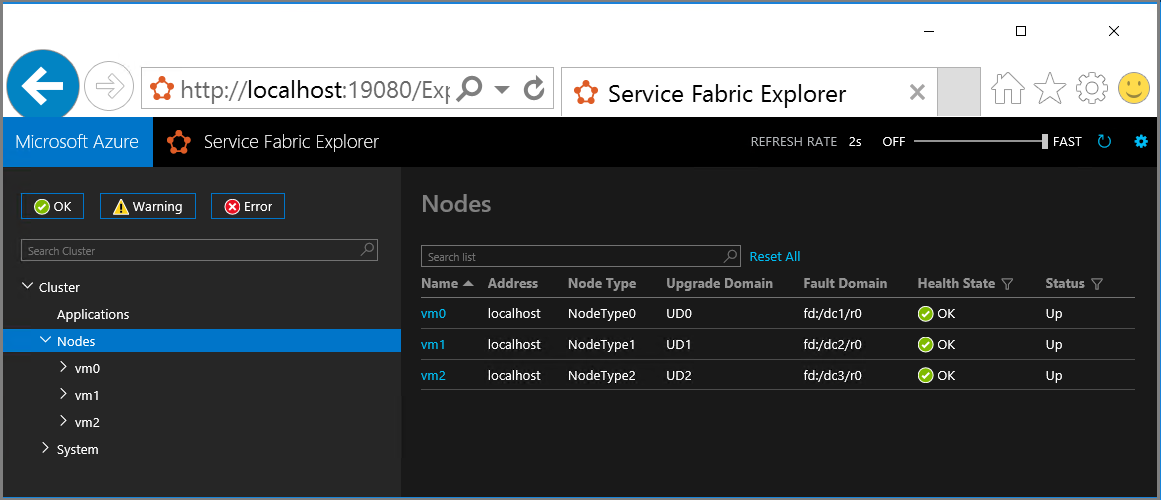
Service Fabric Explorer adalah alat yang bagus untuk memvisualisasikan kluster dan mengelola aplikasi. Service Fabric Explorer adalah layanan yang berjalan di kluster, yang Anda akses menggunakan browser dengan membuka http://localhost:19080/Explorer.
Dasbor kluster memberikan ringkasan kluster Anda, termasuk ringkasan aplikasi dan kesehatan node. Tampilan node menunjukkan tata letak fisik kluster. Untuk node tertentu, Anda dapat memeriksa aplikasi mana yang memiliki kode yang diterapkan pada node tersebut.
Menambahkan dan menghapus simpul
Anda dapat menambahkan atau menghapus simpul ke kluster Service Fabric standalone saat kebutuhan bisnis Anda berubah. Lihat Menambahkan atau Menghapus simpul ke kluster mandiri Service Fabric untuk langkah-langkah mendetail.
Menghapus kluster
Untuk menghapus kluster, jalankan skrip RemoveServiceFabricCluster.ps1 PowerShell dari folder paket dan lewati jalur ke file konfigurasi JSON. Anda dapat menentukan lokasi untuk log penghapusan secara opsional.
Skrip ini dapat dijalankan pada komputer apa pun yang memiliki akses administrator ke semua komputer yang terdaftar sebagai node dalam file konfigurasi kluster. Komputer yang dijalankan skrip ini tidak harus menjadi bagian dari kluster.
# Removes Service Fabric from each machine in the configuration
.\RemoveServiceFabricCluster.ps1 -ClusterConfigFilePath .\ClusterConfig.json -Force
# Removes Service Fabric from the current machine
.\CleanFabric.ps1
Data telemetri dikumpulkan dan cara menolaknya
Sebagai default, produk mengumpulkan telemetri pada penggunaan Service Fabric untuk meningkatkan produk. Jika tidak dapat dijangkau, pengaturan gagal kecuali Anda memilih keluar dari telemetri.
- Ini adalah unggahan upaya terbaik dan tidak berdampak pada fungsi kluster. Telemetri hanya dikirim dari node yang menjalankan manajer failover primer. Tidak ada node lain yang mengirimkan telemetri.
- Telemetri terdiri dari yang berikut:
- Jumlah layanan
- Jumlah ServiceTypes
- Jumlah Applications
- Jumlah ApplicationUpgrades
- Jumlah FailoverUnits
- Jumlah InBuildFailoverUnits
- Jumlah UnhealthyFailoverUnits
- Jumlah Replicas
- Jumlah InBuildReplicas
- Jumlah StandByReplicas
- Jumlah OfflineReplicas
- CommonQueueLength
- QueryQueueLength
- FailoverUnitQueueLength
- CommitQueueLength
- Jumlah Node
- IsContextComplete: True/False
- ClusterId: Ini adalah GUID yang dihasilkan secara acak untuk setiap kluster
- ServiceFabricVersion
- Alamat IP komputer virtual atau komputer tempat telemetri diunggah
Untuk menonaktifkan telemetri, tambahkan yang berikut ini ke properti di konfigurasi kluster Anda: enableTelemetry: false.
Fitur pratinjau yang disertakan dalam paket ini
Tidak ada.
Catatan
Dimulai dengan versi GA baru dari kluster standalone untuk Windows Server (versi 5.3.204.x), Anda dapat meningkatkan kluster Anda ke rilis mendatang, secara manual atau otomatis. Lihat dokumen Meningkatkan versi kluster Service Fabric standalone untuk penjelasan selengkapnya.
Langkah berikutnya
- Menyebarkan dan menghapus aplikasi menggunakan PowerShell
- Pengaturan konfigurasi untuk kluster Windows standalone
- Menambahkan atau menghapus node ke kluster Service Fabric standalone
- Meningkatkan versi kluster Service Fabric standalone
- Membuat kluster Service Fabric standalone dengan Azure VM yang menjalankan Windows
- Mengamankan kluster standalone di Windows menggunakan keamanan Windows
- Mengamankan kluster standalone di Windows dengan menggunakan sertifikat X.509
Saran dan Komentar
Segera hadir: Sepanjang tahun 2024 kami akan menghentikan penggunaan GitHub Issues sebagai mekanisme umpan balik untuk konten dan menggantinya dengan sistem umpan balik baru. Untuk mengetahui informasi selengkapnya, lihat: https://aka.ms/ContentUserFeedback.
Kirim dan lihat umpan balik untuk