Catatan
Akses ke halaman ini memerlukan otorisasi. Anda dapat mencoba masuk atau mengubah direktori.
Akses ke halaman ini memerlukan otorisasi. Anda dapat mencoba mengubah direktori.
Artikel ini memperlihatkan kepada Anda cara mengotorisasi akses ke klien SFTP sehingga Anda dapat terhubung dengan aman ke titik akhir Blob Storage akun Azure Storage Anda dengan menggunakan klien SFTP.
Untuk mempelajari selengkapnya tentang dukungan SFTP di Azure Blob Storage, lihat Dukungan Protokol Transfer File SSH (SFTP) di Azure Blob Storage.
Prasyarat
- Aktifkan dukungan SFTP untuk Azure Blob Storage. Lihat Mengaktifkan atau menonaktifkan dukungan SFTP.
Membuat pengguna lokal
Azure Storage tidak mendukung tanda tangan akses bersama (SAS), atau autentikasi Microsoft Entra untuk mengakses titik akhir SFTP. Sebagai gantinya, Anda harus menggunakan identitas yang disebut pengguna lokal yang dapat diamankan dengan kata sandi yang dihasilkan Azure atau pasangan kunci shell yang aman (SSH). Untuk memberikan akses ke klien yang terhubung, akun penyimpanan harus memiliki identitas yang terkait dengan kata sandi atau pasangan kunci tersebut. Identitas ini disebut pengguna lokal.
Di bagian ini, Anda akan belajar cara membuat pengguna lokal, memilih metode autentikasi, dan menetapkan izin untuk pengguna lokal tersebut.
Untuk mempelajari selengkapnya tentang model izin SFTP, lihat Model Izin SFTP.
Tips
Bagian ini menunjukkan cara mengonfigurasi pengguna lokal untuk akun penyimpanan yang ada. Untuk melihat templat Azure Resource Manager yang mengonfigurasi pengguna lokal sebagai bagian dari pembuatan akun, lihat Membuat Akun Azure Storage dan Kontainer Blob dapat diakses menggunakan protokol SFTP di Azure.
Memilih metode autentikasi
Anda dapat mengautentikasi pengguna lokal yang terhubung dari klien SFTP dengan menggunakan kata sandi atau pasangan kunci privat publik Secure Shell (SSH).
Penting
Meskipun Anda dapat mengaktifkan kedua bentuk autentikasi, klien SFTP dapat terhubung dengan hanya menggunakan salah satu dari mereka. Autentikasi multifaktor, di mana kata sandi yang valid dan pasangan kunci publik dan privat yang valid diperlukan untuk autentikasi yang berhasil tidak didukung.
Di portal Microsoft Azure, navigasikan ke akun penyimpanan Anda.
Di bawah Pengaturan, pilih SFTP, lalu pilih Tambahkan pengguna lokal.

Di panel konfigurasi Tambahkan pengguna lokal, tambahkan nama pengguna, lalu pilih metode autentikasi mana yang ingin Anda kaitkan dengan pengguna lokal ini. Anda dapat mengaitkan kata sandi dan/atau kunci SSH.
Jika Anda memilih Kata Sandi SSH, kata sandi Anda muncul saat menyelesaikan semua langkah di panel Tambahkan konfigurasi pengguna lokal. Kata sandi SSH dihasilkan oleh Azure dan panjangnya minimal 32 karakter.
Jika Anda memilih Pasangan Kunci SSH, berarti pilih Sumber kunci umum untuk menentukan sumber kunci.
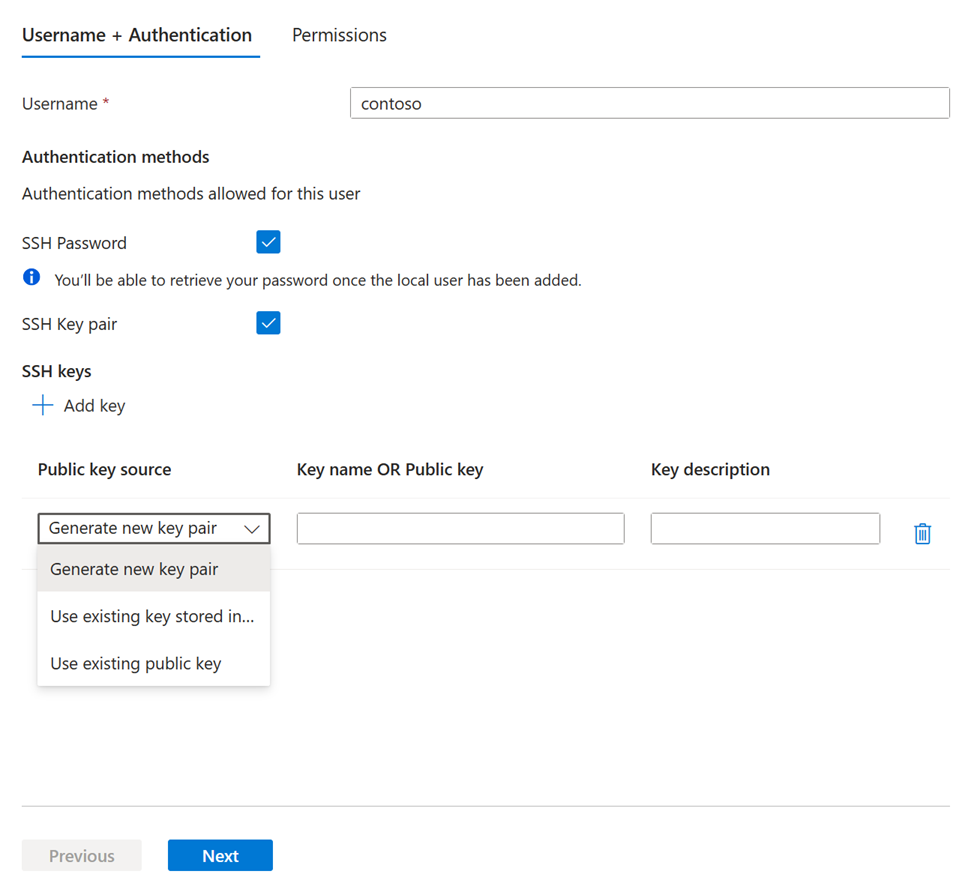
Tabel berikut menjelaskan setiap opsi sumber kunci:
Opsi Panduan Membuat pasangan kunci baru Gunakan opsi ini untuk membuat pasangan kunci umum/privat baru. Kunci umum disimpan di Azure dengan nama kunci yang Anda berikan. Kunci privat dapat diunduh setelah pengguna lokal berhasil ditambahkan. Menggunakan kunci yang ada yang disimpan di Azure Gunakan opsi ini jika Anda ingin menggunakan kunci umum yang sudah disimpan di Azure. Untuk menemukan kunci yang sudah ada di Azure, lihat Cantumkan kunci. Ketika klien SFTP terhubung ke Azure Blob Storage, klien tersebut perlu memberikan kunci privat yang terkait dengan kunci umum ini. Gunakan kunci publik yang sudah ada Gunakan opsi ini jika Anda ingin mengunggah kunci umum yang disimpan di luar Azure. Jika Anda tidak memiliki kunci umum, tetapi ingin menghasilkannya di luar Azure, lihat Menghasilkan kunci dengan ssh-keygen. Penting
Hanya kunci publik berformat OpenSSH yang didukung. Kunci yang Anda berikan harus menggunakan format ini:
<key type> <key data>. Misalnya, kunci RSA akan terlihat mirip dengan ini:ssh-rsa AAAAB3N.... Jika kunci Anda dalam format lain, maka alat sepertissh-keygendapat digunakan untuk mengonversinya ke format OpenSSH.Pilih Berikutnya untuk membuka tab Izin panel konfigurasi.
Memberikan izin kepada kontainer
Pilih kontainer mana yang ingin Anda beri akses dan tingkat akses apa yang ingin Anda berikan. Izin tersebut berlaku untuk semua direktori dan subdirektori dalam kontainer. Untuk mempelajari selengkapnya tentang setiap izin kontainer, lihat Izin kontainer.
Jika Anda ingin mengotorisasi akses di tingkat file dan direktori, Anda dapat mengaktifkan otorisasi ACL.
Di tab Izin , pilih kontainer yang ingin Anda sediakan untuk pengguna lokal ini. Kemudian, pilih jenis operasi mana yang ingin Anda aktifkan untuk dilakukan oleh pengguna lokal.

Penting
Pengguna lokal harus memiliki setidaknya satu izin kontainer atau izin ACL ke direktori beranda kontainer tersebut. Jika tidak, upaya koneksi ke kontainer tersebut akan gagal.
Jika Anda ingin mengotorisasi akses dengan menggunakan daftar kontrol akses (ACL) yang terkait dengan file dan direktori dalam kontainer ini, pilih kotak centang Izinkan otorisasi ACL. Untuk mempelajari selengkapnya tentang menggunakan ACL untuk mengotorisasi klien SFTP, lihat ACL.
Anda juga dapat menambahkan pengguna lokal ini ke grup dengan menetapkan pengguna tersebut ke ID grup. ID tersebut dapat berupa skema angka atau angka apa pun yang Anda inginkan. Mengelompokkan pengguna memungkinkan Anda menambahkan dan menghapus pengguna tanpa perlu menerapkan kembali ACL ke seluruh struktur direktori. Sebagai gantinya, Anda dapat menambahkan atau menghapus pengguna dari grup.

Catatan
ID pengguna untuk pengguna lokal dibuat secara otomatis. Anda tidak dapat mengubah ID ini, tetapi Anda bisa melihat ID setelah membuat pengguna lokal dengan membuka kembali pengguna tersebut di panel Edit pengguna lokal.
Dalam kotak Edit direktori Beranda, ketik nama kontainer atau jalur direktori (termasuk nama kontainer) yang akan menjadi lokasi default yang terkait dengan pengguna lokal ini (Misalnya:
mycontainer/mydirectory).Untuk mempelajari selengkapnya tentang direktori beranda, lihat Direktori beranda.
Pilih tombol Tambahkan untuk menambahkan pengguna lokal.
Jika Anda mengaktifkan autentikasi kata sandi, maka kata sandi yang dihasilkan Azure muncul dalam kotak dialog setelah pengguna lokal ditambahkan.
Penting
Anda tidak dapat mengambil kata sandi ini nanti, jadi pastikan untuk menyalin kata sandi, dan kemudian menyimpannya di tempat di mana Anda dapat menemukannya.
Jika memilih untuk membuat pasangan kunci baru, maka Anda akan diminta untuk mengunduh kunci privat dari pasangan kunci itu setelah pengguna lokal ditambahkan.
Catatan
Pengguna lokal memiliki properti
sharedKeyyang hanya digunakan untuk autentikasi SMB saja.
Langkah berikutnya
- Sambungkan ke Azure Blob Storage dengan menggunakan klien SFTP. Lihat Sambungkan dari klien SFTP.
Konten terkait
- Dukungan Protocol Transfer file SSH (SFTP) untuk Azure Blob Storage
- Mengaktifkan atau menonaktifkan dukungan SSH File Transfer Protocol (SFTP) di Azure Blob Storage
- Mengotorisasi akses ke Azure Blob Storage dari klien SSH File Transfer Protocol (SFTP)
- Batasan dan masalah umum dengan dukungan Protokol Transfer File SSH (SFTP) untuk Azure Blob Storage
- Kunci host terkait dukungan Protokol Transfer File SSH (SFTP) untuk Azure Blob Storage
- Pertimbangan performa Protokol Transfer File SSH (SFTP) dalam penyimpanan Azure Blob