Catatan
Akses ke halaman ini memerlukan otorisasi. Anda dapat mencoba masuk atau mengubah direktori.
Akses ke halaman ini memerlukan otorisasi. Anda dapat mencoba mengubah direktori.
Artikel ini menjelaskan cara menggunakan editor tanpa kode untuk membuat pekerjaan Azure Stream Analytics dengan mudah. Ini terus membaca dari Azure Event Hubs Anda, memfilter data masuk, lalu menulis hasilnya terus menerus ke tabel SQL Synapse.
Prasyarat
- Sumber daya Azure Event Hubs Anda harus dapat diakses publik dan tidak dapat berada di belakang firewall atau diamankan di Microsoft Azure Virtual Network.
- Data di Azure Event Hubs Anda harus diserialisasikan dalam format JSON, CSV, atau Avro.
Mengembangkan pekerjaan Stream Analytics untuk memfilter dan mengambil data
Gunakan langkah-langkah berikut untuk mengembangkan pekerjaan Azure Stream Analytics untuk memfilter dan menyerap data real time ke dalam tabel SQL Synapse.
Di portal Azure, temukan dan pilih instans Azure Event Hubs Anda.
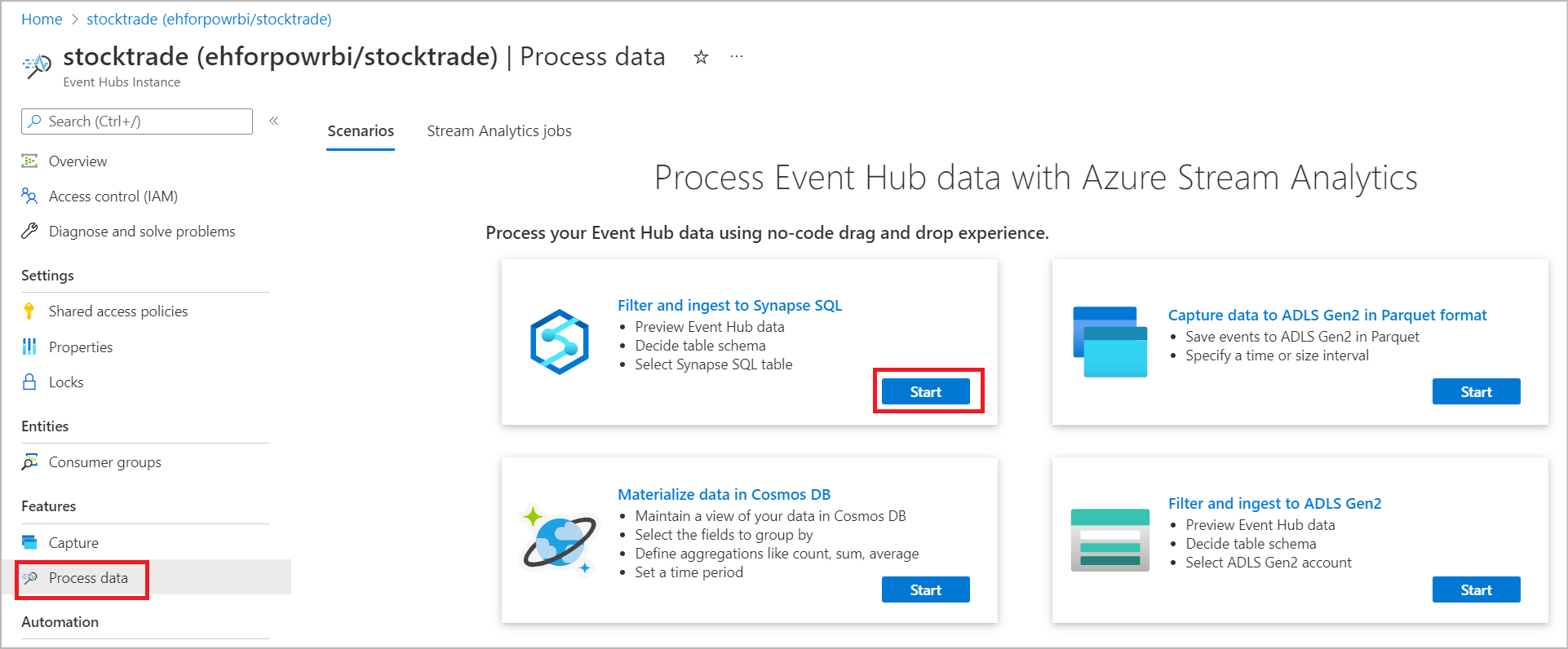
Pilih Fitur>Data Proses, dan pilih Mulai pada kartu Filter dan serap ke Synapse SQL.
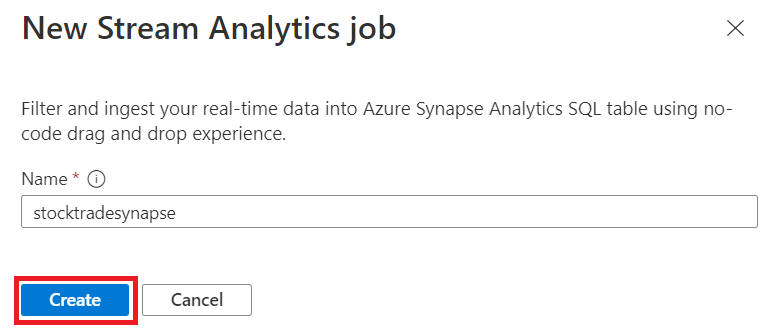
Masukkan nama untuk mengidentifikasi pekerjaan Analisis Aliran Anda, lalu pilih Buat.
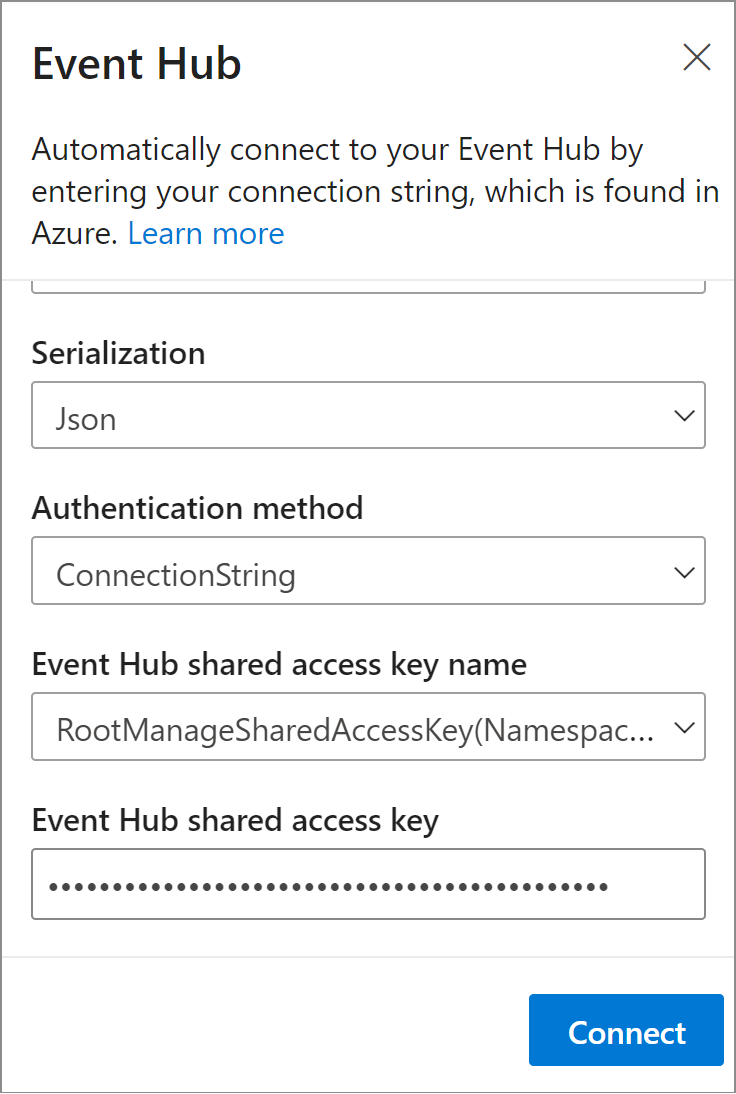
Tentukan Jenis serialisasi data Anda di jendela Azure Event Hubs dan Metode autentikasi yang akan digunakan pekerjaan untuk menyambungkan ke Azure Event Hubs. Kemudian pilih Sambungkan.
Saat koneksi berhasil dibuat dan Anda memiliki aliran data yang mengalir ke instans Azure Event Hubs, Anda akan segera melihat dua hal:
- Bidang/kolom yang ada dalam data input. Anda dapat memilih Tambahkan bidang atau pilih simbol tiga titik di samping bidang untuk menghapus, mengganti nama, atau mengubah jenisnya.

- Sampel langsung dari data masuk di tabel Pratinjau Data yang ada di bawah tampilan diagram. Ini secara otomatis di-refresh secara berkala. Anda dapat memilih Jeda pratinjau streaming untuk melihat tampilan statis data input sampel.

- Bidang/kolom yang ada dalam data input. Anda dapat memilih Tambahkan bidang atau pilih simbol tiga titik di samping bidang untuk menghapus, mengganti nama, atau mengubah jenisnya.
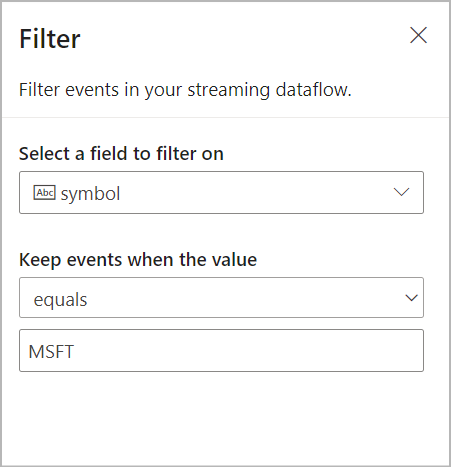
Pada area Filter, pilih kolom untuk menyaring data masuk sesuai kondisi.
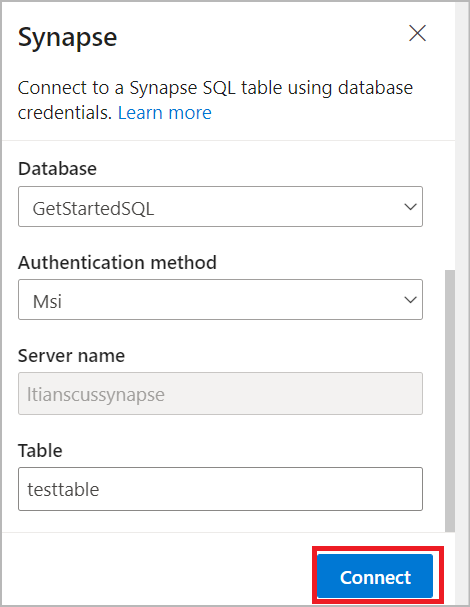
Pilih tabel Synapse SQL untuk mengirim data yang difilter:
- Pilih langganan, Database (nama set SQL khusus) dan Metode autentikasi dari menu drop-down.
- Masukkan Nama tabel tempat data yang difilter akan diserap. Pilih Sambungkan.
Catatan
Skema tabel harus sama persis dengan jumlah bidang dan jenisnya yang dihasilkan oleh pratinjau data Anda.
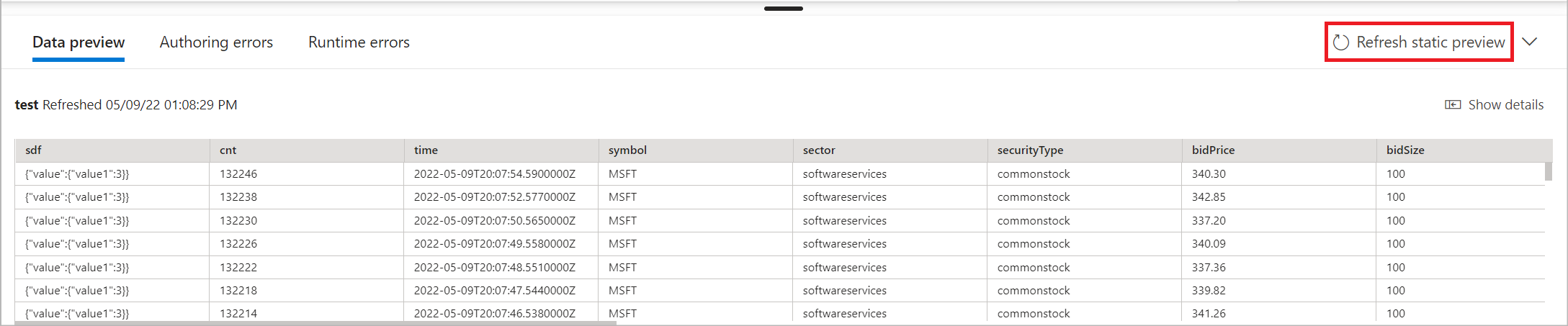
Secara opsional, pilih Dapatkan pratinjau statis/Refresh pratinjau statis untuk melihat pratinjau data yang akan diserap dalam tabel SQL Synapse yang dipilih.
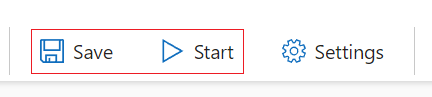
Pilih Simpan lalu pilih Mulai pekerjaan Azure Stream Analytics.
Untuk memulai pekerjaan, tentukan:
- Jumlah Streaming Units (SUs) pekerjaan yang dijalankan. SU mewakili jumlah komputasi dan memori yang dialokasikan untuk pekerjaan tersebut. Kami menyarankan agar Anda memulai dengan tiga dan kemudian menyesuaikan sesuai kebutuhan.
-
Penanganan kesalahan data output - Ini memungkinkan Anda menentukan perilaku yang Anda inginkan ketika output pekerjaan ke tujuan Anda gagal karena kesalahan data. Secara default, pekerjaan Anda mencoba kembali hingga operasi tulis berhasil. Anda juga dapat memilih untuk menghilangkan peristiwa output tersebut.
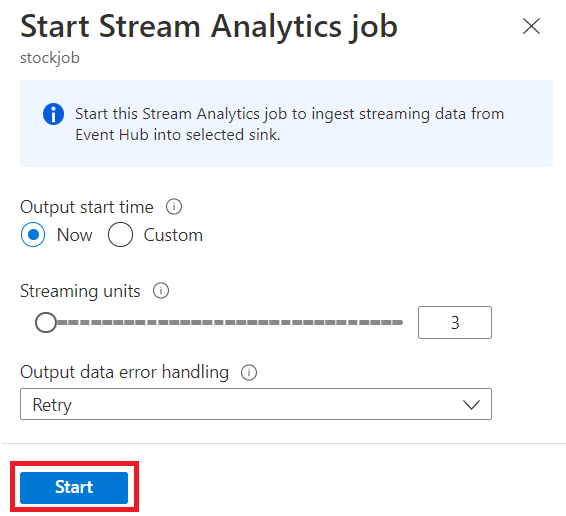
Setelah Anda memilih Mulai, pekerjaan mulai berjalan dalam dua menit dan metrik akan terbuka di bagian tab di bawah ini.
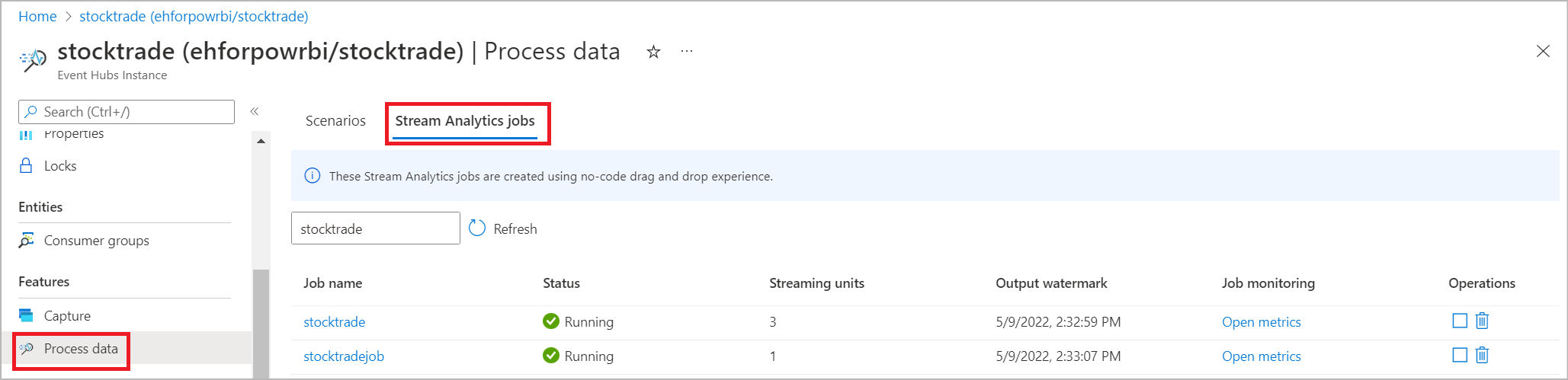
Anda juga dapat melihat pekerjaan di bawah bagian Data Proses pada tab pekerjaan Azure Stream Analytics . Pilih Buka metrik untuk memantaunya atau menghentikan dan memulai ulang, sesuai kebutuhan.

Pertimbangan saat menggunakan fitur Replikasi Geografis Azure Event Hubs
Azure Event Hubs baru-baru ini meluncurkan fitur Geo-Replikasi dalam versi pratinjau publik. Fitur ini berbeda dari Geo Disaster Recovery Azure Event Hubs.
Ketika jenis failover adalah Forced dan konsistensi replikasi adalah Asynchronous, pekerjaan Azure Stream Analytics tidak menjamin output persis satu kali ke output Azure Event Hubs.
Azure Stream Analytics, sebagai produsen dengan output dengan event hub, mungkin mengamati penundaan watermark pada pekerjaan selama durasi failover dan selama pembatasan oleh Event Hubs jika lag replikasi antara primer dan sekunder mencapai lag maksimum yang dikonfigurasi.
Azure Stream Analytics, sebagai konsumen dengan Event Hubs sebagai Input, mungkin mengamati penundaan watermark pada pekerjaan selama proses failover dan mungkin melewati data atau menemukan data duplikat setelah failover selesai.
Karena peringatan ini, mulai ulang pekerjaan Azure Stream Analytics dengan waktu mulai yang sesuai tepat setelah failover Azure Event Hubs selesai. Selain itu, karena fitur Geo-replikasi Azure Event Hubs sedang dalam pratinjau publik, saat ini jangan gunakan pola ini untuk pekerjaan Stream Analytics dalam lingkungan produksi. Perilaku Azure Stream Analytics saat ini akan meningkat sebelum fitur Replikasi Geografis Azure Event Hubs tersedia secara umum dan dapat digunakan dalam pekerjaan produksi Azure Stream Analytics.
Langkah berikutnya
Pelajari selengkapnya tentang Azure Stream Analytics dan cara memantau pekerjaan yang telah Anda buat.