Catatan
Akses ke halaman ini memerlukan otorisasi. Anda dapat mencoba masuk atau mengubah direktori.
Akses ke halaman ini memerlukan otorisasi. Anda dapat mencoba mengubah direktori.
Azure Synapse Analytics menawarkan berbagai mesin analitik untuk membantu Anda menyerap, mengubah, memodelkan, menganalisis, dan mendistribusikan data Anda. Kumpulan Apache Spark menyediakan kemampuan komputasi big data sumber terbuka. Setelah Anda membuat kumpulan Apache Spark di ruang kerja Synapse, data dapat dimuat, dimodelkan, diproses, dan didistribusikan untuk wawasan analitik yang lebih cepat.
Di panduan cepat ini, Anda mempelajari cara menggunakan portal Azure untuk membuat kumpulan Apache Spark di ruang kerja Synapse.
Penting
Penagihan untuk instans Spark diprorata per menit, terlepas apakah digunakan atau tidak. Pastikan Anda mematikan instans Spark setelah selesai menggunakannya, atau atur waktu jangka pendek. Untuk informasi selengkapnya, lihat bagian Membersihkan sumber daya di artikel ini.
Jika Anda tidak memiliki langganan Azure, buat akun gratis sebelum Anda memulai.
Prasyarat
- Anda akan memerlukan langganan Azure. Jika diperlukan, buat akun Azure gratis
- Anda akan menggunakan Synapse workspace.
Masuk ke portal Microsoft Azure
Masuk ke portal Microsoft Azure.
Mengarahkan ke ruang kerja Synapse
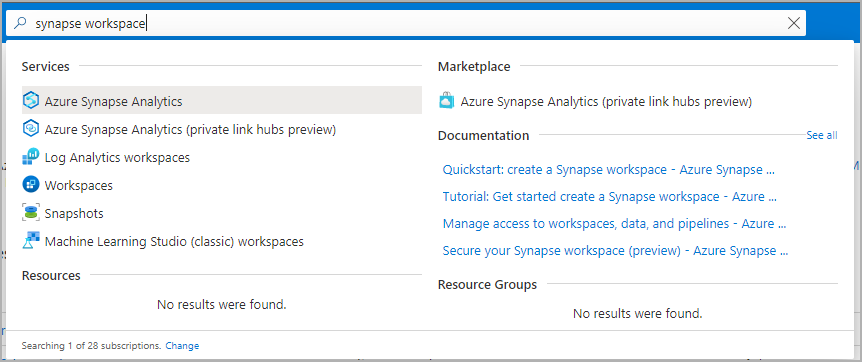
Navigasi ke workspace Synapse tempat pool Apache Spark akan dibuat dengan mengetik nama layanan (atau nama sumber daya secara langsung) ke bilah pencarian.
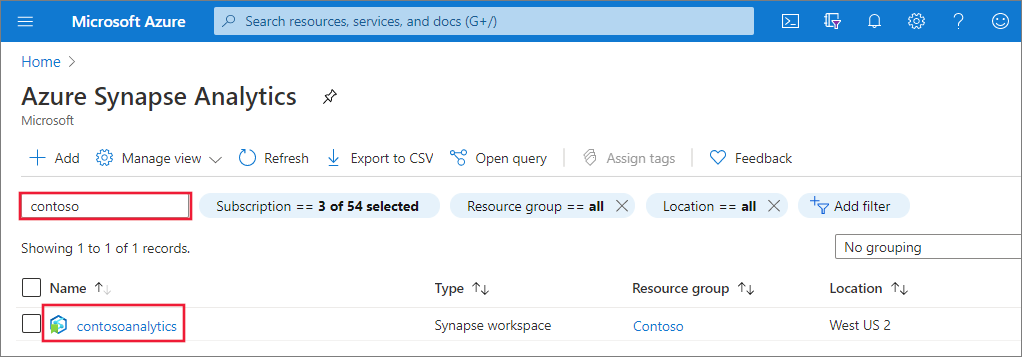
Dari daftar ruang kerja, ketik nama (atau bagian dari nama) ruang kerja untuk membukanya. Untuk contoh ini, kami menggunakan ruang kerja bernama contosoanalytics.
Membuat kumpulan Apache Spark baru
Di ruang kerja Synapse tempat Anda ingin membuat kumpulan Apache Spark, pilih Kumpulan Apache Spark Baru.

Masukkan detail berikut ini pada tab Dasar:
Pengaturan Nilai yang disarankan Deskripsi Nama kumpulan Apache Spark Nama kumpulan yang valid, seperti contososparkIni adalah nama yang akan dimiliki oleh kumpulan Apache Spark. Ukuran simpul Kecil (4 vCPU / 32 GB) Atur ke ukuran terkecil untuk mengurangi biaya pada panduan cepat ini Skala otomatis Penyandang Disabilitas Kita tidak perlu penskalaan otomatis untuk panduan awal ini Jumlah simpul 5 Pilih ukuran kecil untuk membatasi biaya untuk panduan cepat ini 
Penting
Ada batasan khusus untuk nama yang dapat digunakan kumpulan Apache Spark. Nama harus berisi huruf atau angka saja, harus 15 karakter atau kurang, harus dimulai dengan huruf, tidak berisi kata khusus, dan unik di ruang kerja.
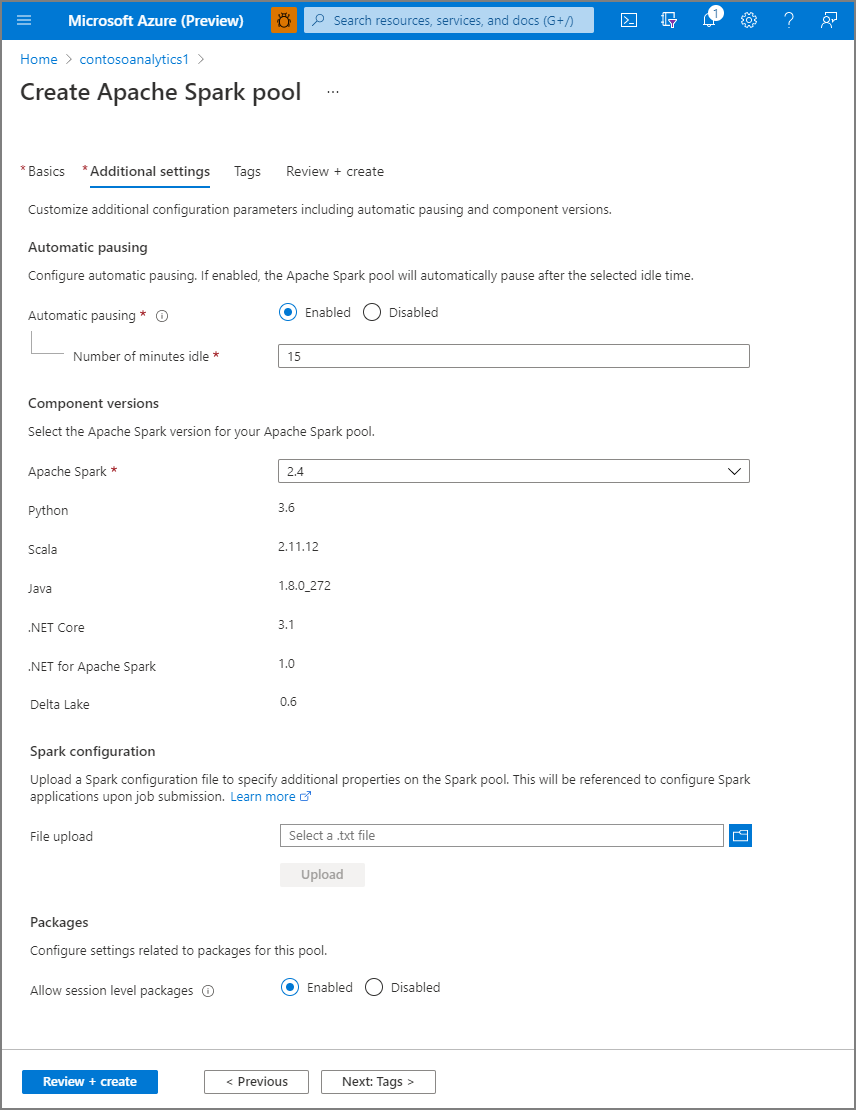
Pilih Berikutnya: pengaturan tambahan dan tinjau pengaturan default. Jangan ubah pengaturan default apa pun.
Pilih Berikutnya: tag. Pertimbangkan untuk menggunakan tag Azure. Misalnya, tag "Pemilik" atau "CreatedBy" untuk mengidentifikasi siapa yang membuat sumber daya, dan tag "Lingkungan" untuk mengidentifikasi apakah sumber daya ini berada di Produksi, Pengembangan, dll. Untuk informasi selengkapnya, lihat Mengembangkan strategi penamaan dan pemberian tag untuk sumber daya Azure.
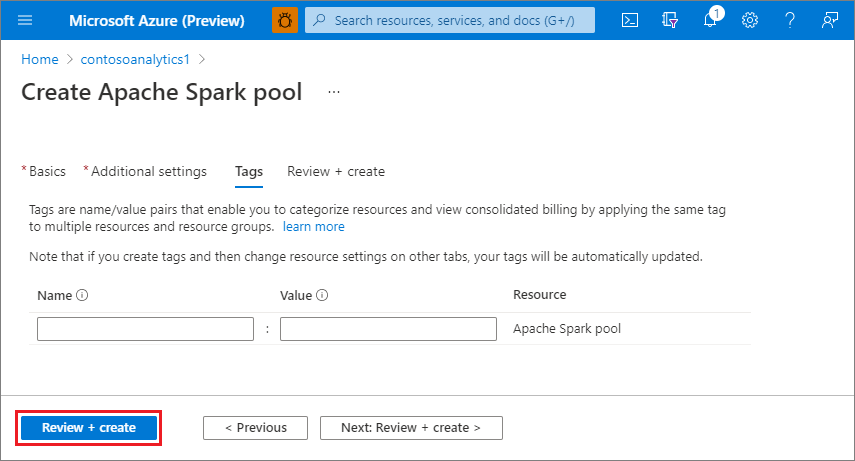
Pilih Tinjau + kreasikan.
Pastikan detail terlihat benar berdasarkan apa yang dimasukkan sebelumnya, dan pilih Buat.
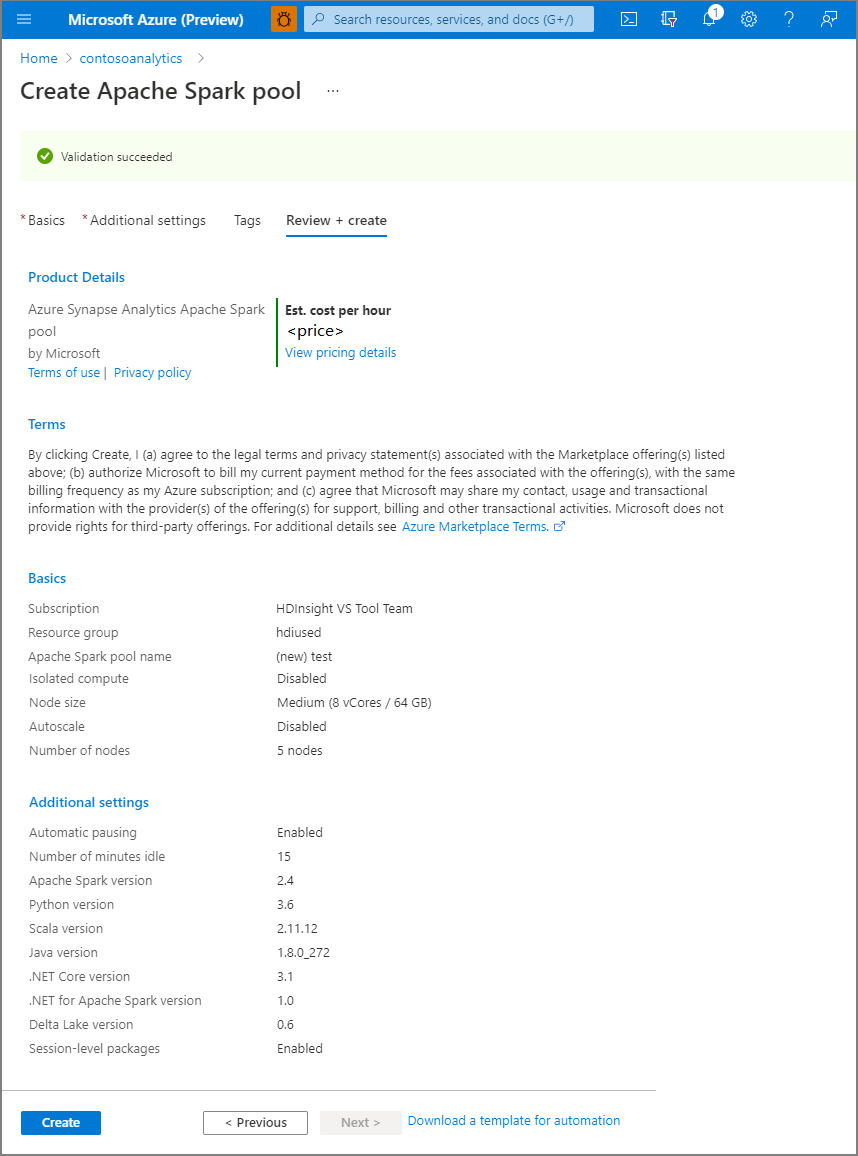
Pada titik ini, alur provisi sumber daya akan dimulai, mengindikasikan ketika sudah selesai.
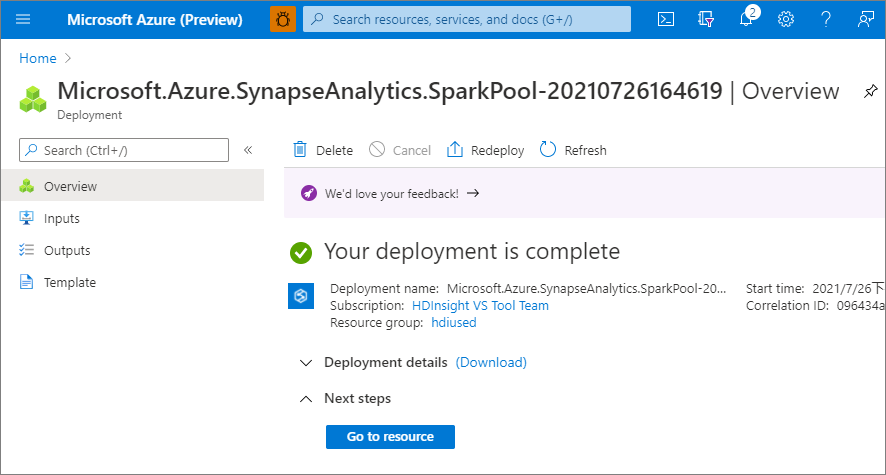
Setelah provisi selesai, menavigasi kembali ke ruang kerja akan menampilkan entri baru untuk kumpulan Apache Spark yang baru dibuat.

Pada titik ini, tidak ada sumber daya yang berjalan, tidak ada biaya untuk Spark, Anda telah membuat metadata tentang instans Spark yang ingin Anda buat.


Membersihkan sumber daya
Langkah-langkah berikut menghapus kumpulan Apache Spark dari ruang kerja.
Peringatan
Menghapus kumpulan Apache Spark akan menghapus mesin analitik dari ruang kerja. Tidak akan mungkin lagi terhubung ke kumpulan, dan semua kueri, alur, dan notebook yang menggunakan kumpulan Apache Spark ini tidak akan berfungsi lagi.
Jika Anda ingin menghapus kumpulan Apache Spark, lakukan langkah-langkah berikut:
- Navigasikan ke panel kumpulan Apache Spark di ruang kerja.
- Pilih kumpulan Apache Spark yang akan dihapus (dalam hal ini, contosospark).
- Pilih Hapus.
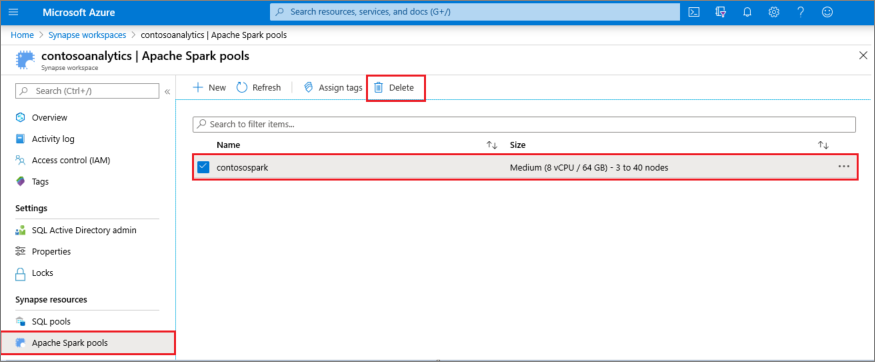
- Konfirmasi penghapusan, dan pilih tombol Hapus .
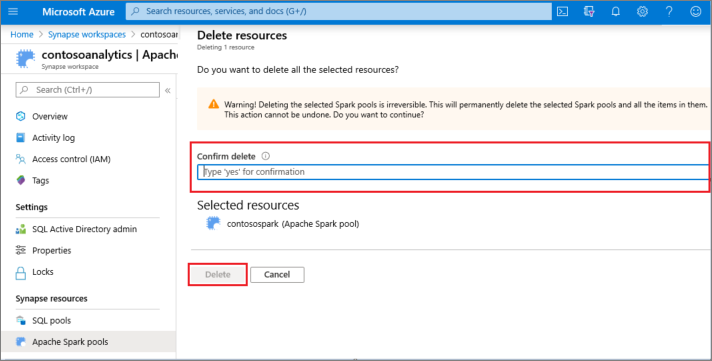
- Ketika proses tersebut telah berhasil, kumpulan Apache Spark tidak akan lagi terdaftar di sumber daya ruang kerja.
