Catatan
Akses ke halaman ini memerlukan otorisasi. Anda dapat mencoba masuk atau mengubah direktori.
Akses ke halaman ini memerlukan otorisasi. Anda dapat mencoba mengubah direktori.
Azure Update Manager menilai dan menerapkan pembaruan untuk semua komputer virtual (VM) Azure dan server berkemampuan Azure Arc untuk Windows dan Linux.
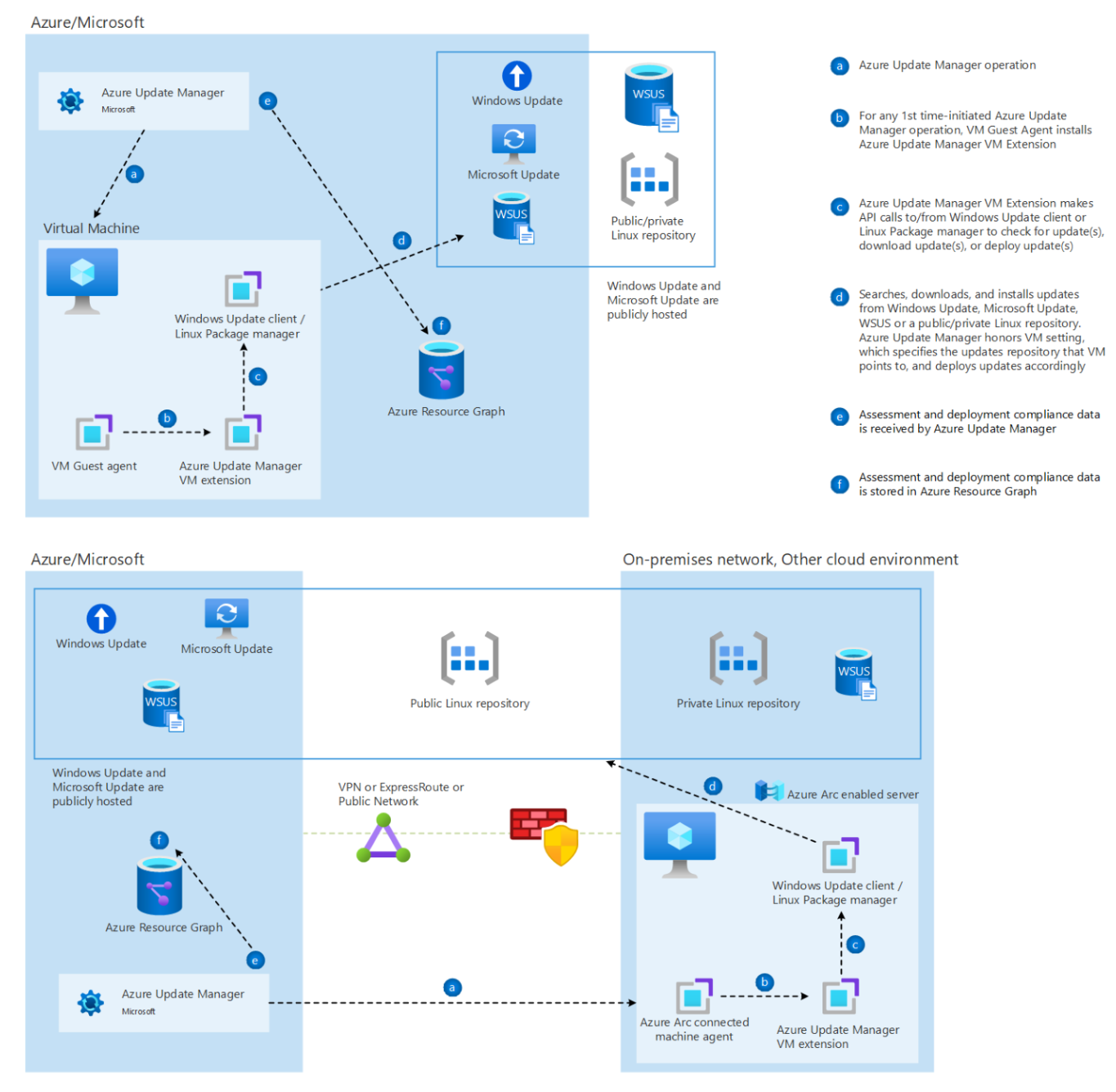
Ekstensi VM Update Manager
Saat operasi Manajer Pembaruan diaktifkan atau dipicu di server yang didukung Azure VM atau Azure Arc, Update Manager menginstal ekstensi Azure atau ekstensi server dengan dukungan Azure Arc (masing-masing ) di komputer Anda untuk mengelola pembaruan.
Ekstensi secara otomatis diinstal saat Anda memulai operasi Manajer Pembaruan pada komputer Anda untuk pertama kalinya. Operasi ini termasuk Periksa pembaruan, Instal pembaruan satu kali, dan Penilaian Berkala. Ekstensi juga diinstal secara otomatis saat penyebaran pembaruan terjadwal berjalan di komputer Anda untuk pertama kalinya.
Anda tidak perlu menginstal ekstensi dan siklus hidupnya secara eksplisit. Update Manager mengelola penginstalan dan konfigurasi dengan menggunakan agen berikut. Agen ini diperlukan agar Update Manager berfungsi pada komputer Anda.
- Untuk Azure VM: Azure Windows VM Agent atau Azure Linux VM Agent
- Untuk server dengan dukungan Azure Arc: Agen Azure Connected Machine
Catatan
Konektivitas Azure Arc adalah prasyarat untuk Update Manager dan komputer non-Azure, termasuk VMware vSphere dengan dukungan Azure Arc dan System Center Virtual Machine Manager dengan dukungan Azure Arc.
Untuk komputer Azure, Update Manager menginstal satu ekstensi. Untuk komputer dengan dukungan Azure Arc, Update Manager menginstal dua ekstensi. Tab berikut ini menyediakan detail tentang ekstensi:
| Sistem operasi | Ekstensi |
|---|---|
| Windows | Microsoft.CPlat.Core.WindowsPatchExtension |
| Linux | Microsoft.CPlat.Core.LinuxPatchExtension |
Untuk melihat ekstensi yang tersedia untuk VM di portal Azure:
- Buka portal Azure dan pilih VM.
- Pada beranda VM, di bawah Pengaturan, pilih Ekstensi + aplikasi.
- Pada tab Ekstensi , Anda dapat melihat ekstensi yang tersedia.
Perbarui sumber
Manajer Pembaruan mematuhi pengaturan sumber pembaruan pada komputer dan mengambil pembaruan yang sesuai. Manajer Pembaruan tidak menerbitkan atau memberikan pembaruan.
Jika Agen Pembaruan Windows (WUA) dikonfigurasi untuk mengambil pembaruan dari repositori Windows Update, repositori Pembaruan Microsoft, atau Windows Server Update Services (WSUS), Manajer Pembaruan mematuhi pengaturan ini. Untuk informasi selengkapnya, lihat Mengonfigurasi pengaturan Windows Update untuk Azure Update Manager. Secara default, WUA dikonfigurasi untuk mengambil pembaruan dari repositori Windows Update.
Proses pembaruan
Update Manager melakukan langkah-langkah berikut:
- Ambil informasi penilaian tentang status pembaruan sistem yang ditentukan oleh klien Windows Update atau manajer paket Linux.
- Mulai pengunduhan dan penginstalan pembaruan dengan menggunakan klien Windows Update atau manajer paket Linux.
Komputer melaporkan status pembaruan mereka berdasarkan sumber yang dikonfigurasi untuk disinkronkan. Jika layanan Windows Update dikonfigurasi untuk melaporkan ke WSUS, hasil di Update Manager mungkin berbeda dari apa yang ditunjukkan Oleh Microsoft Update, tergantung pada kapan WSUS terakhir disinkronkan dengan Microsoft Update. Perilaku ini sama untuk komputer Linux yang dikonfigurasi untuk melaporkan ke repositori lokal alih-alih repositori paket publik.
Manajer Pembaruan hanya menemukan pembaruan yang ditemukan layanan Windows Update saat Anda memilih tombol Periksa pembaruan pada sistem Windows lokal. Pada sistem Linux, Update Manager hanya menemukan pembaruan di repositori lokal.
Update Manager menggunakan API WUA untuk menginstal pembaruan. Pembaruan yang diinstal melalui API WUA tidak muncul di halaman Windows Update dalam aplikasi Pengaturan pada komputer. Akibatnya, pembaruan yang diinstal melalui Manajer Pembaruan tidak terlihat di halaman Pembaruan Windows di aplikasi Pengaturan. Halaman Windows Update di aplikasi Pengaturan memperlihatkan kemajuan dan riwayat pembaruan yang dikelola alur kerja orkestrator Windows Update. Pelajari selengkapnya.
Data terkait pembaruan yang disimpan di Azure Resource Graph
Ekstensi Update Manager mendorong semua informasi pembaruan yang tertunda dan memperbarui hasil penginstalan ke Azure Resource Graph. Resource Graph menyimpan data untuk periode waktu berikut:
| Data Informasi | Periode retensi di Resource Graph |
|---|---|
Pembaruan tertunda (Nama tabel Resource Graph: patchassessmentresources) |
7 hari |
Perbarui hasil penginstalan (Nama tabel Resource Graph: patchinstallationresources) |
30 hari |
Untuk informasi selengkapnya, lihat struktur log Azure Resource Graph dan kueri sampel.
Penginstalan patch di Update Manager
Manajer Pembaruan menginstal patch dengan cara berikut:
Manajer Pembaruan membuat penilaian baru tentang pembaruan yang tersedia pada VM.
Untuk Windows, pembaruan yang dipilih yang memenuhi kriteria pelanggan diinstal satu per satu. Untuk Linux, mereka diinstal dalam batch.
Selama penginstalan pembaruan, Update Manager memeriksa pemanfaatan jendela pemeliharaan pada beberapa langkah.
Untuk Windows dan Linux, 10 dan 15 menit (masing-masing) dari jendela pemeliharaan dicadangkan untuk boot ulang kapan saja. Sebelum Update Manager melanjutkan penginstalan pembaruan yang tersisa, ia memeriksa apakah waktu reboot yang diharapkan ditambah waktu penginstalan pembaruan rata-rata (untuk pembaruan berikutnya atau set pembaruan berikutnya) tidak melebihi jendela pemeliharaan.
Dalam kasus Windows, waktu penginstalan pembaruan rata-rata adalah 10 menit untuk semua jenis pembaruan, kecuali untuk pembaruan paket layanan. Untuk pembaruan paket layanan, waktunya adalah 15 menit.
Penginstalan pembaruan yang sedang berlangsung (setelah dimulai berdasarkan perhitungan sebelumnya) tidak dihentikan secara paksa, bahkan jika melebihi jendela pemeliharaan, untuk menghindari pendaratan mesin dalam keadaan yang mungkin tidak ditentukan. Namun, Manajer Pembaruan tidak menginstal pembaruan yang tersisa setelah jendela pemeliharaan berakhir, dan menunjukkan kesalahan "Jendela pemeliharaan terlampaui".
Manajer Pembaruan menandai penginstalan sebagai berhasil hanya jika semua pembaruan yang dipilih diinstal dan semua operasi yang terlibat (termasuk boot ulang dan penilaian) berhasil. Jika tidak, penginstalan ditandai sebagai Gagal atau Selesai dengan peringatan. Contohnya:
Skenario Memperbarui status penginstalan Penginstalan salah satu pembaruan yang dipilih gagal. Gagal Boot ulang tidak terjadi karena alasan apa pun, dan waktu tunggu untuk waktu boot ulang habis. Gagal Komputer gagal dimulai selama boot ulang. Gagal Penilaian awal atau akhir gagal. Gagal Pembaruan memerlukan boot ulang, tetapi opsi Jangan pernah reboot dipilih. Selesai dengan peringatan Paket ESM melewatkan proses patching di versi Ubuntu 18 atau lebih lama jika lisensi Ubuntu Pro tidak ada. Selesai dengan peringatan Penilaian terjadi di akhir. Terkadang, reboot dan penilaian tidak terjadi; misalnya, jika jendela pemeliharaan berakhir atau penginstalan pembaruan gagal.
Konten terkait
- Prasyarat untuk Azure Update Manager
- Periksa kepatuhan pembaruan dengan Azure Update Manager
- Sebarkan pembaruan sekarang dan lacak hasil dengan Azure Update Manager
- Mengotomatiskan penilaian dalam skala besar dengan menggunakan Azure Policy
- Menjadwalkan pembaruan berulang untuk komputer dengan menggunakan portal Microsoft Azure dan Azure Policy
- Mengelola pengaturan konfigurasi pembaruan
- Mengelola beberapa komputer dengan Azure Update Manager