Catatan
Akses ke halaman ini memerlukan otorisasi. Anda dapat mencoba masuk atau mengubah direktori.
Akses ke halaman ini memerlukan otorisasi. Anda dapat mencoba mengubah direktori.
Artikel ini menjelaskan cara membuat komputer virtual (VM) Linux atau Windows dengan Accelerated Networking (AccelNet) yang diaktifkan dengan menggunakan antarmuka baris perintah Azure CLI.
Prasyarat
- Akun Azure dengan langganan aktif. Anda dapat membuat akun secara gratis.




Membuat grup sumber daya dan jaringan virtual
Membuat grup sumber daya
Masuk ke portal Azure.
Di kotak pencarian di bagian atas portal, masukkan grup Sumber daya. Pilih Grup sumber daya dalam hasil pencarian.
Pilih + Buat.
Di tab Dasar-dasarbuat grup sumber daya, masukkan atau pilih informasi berikut ini:
Pengaturan Nilai Subscription Pilih langganan Anda. grup Sumber Daya Masukkan test-rg. Wilayah Pilih US Timur 2. Pilih Tinjau + kreasikan.
Pilih Buat.
Membuat jaringan virtual
Di kotak pencarian di bagian atas portal, masukkan Virtual network. Pilih Jaringan virtual dalam hasil pencarian.
Pilih + Buat.
Pada tab Dasar dari Buat jaringan virtual, masukkan atau pilih informasi berikut:
Pengaturan Nilai Subscription Pilih langganan Anda. grup Sumber Daya Pilih test-rg. Nama Masukkan vnet-1. Wilayah Pilih US Timur 2. Pilih Berikutnya untuk melanjutkan ke tab Keamanan .
Pilih Berikutnya untuk melanjutkan ke tab Alamat IP.
Dalam kotak ruang alamat di Subnet, pilih subnet default .
Di Edit subnet, masukkan atau pilih informasi berikut:
Pengaturan Nilai Nama Masukkan subnet-1. Alamat awal Masukkan 10.0.0.0. Ukuran subnet Biarkan default /24 (256 alamat). Pilih Simpan.
Pilih Review + create di bagian bawah layar, dan ketika validasi berhasil, pilih Create.
Membuat Azure Bastion
Azure Bastion menggunakan browser Anda untuk menyambungkan ke VM di jaringan virtual Anda melalui secure shell (SSH) atau protokol desktop jarak jauh (RDP) dengan menggunakan alamat IP privat mereka. VM tidak memerlukan alamat IP publik, perangkat lunak klien, atau konfigurasi khusus. Untuk informasi selengkapnya tentang Azure Bastion, lihat Azure Bastion.
Catatan
Harga per jam dimulai sejak Bastion disebarkan, terlepas dari penggunaan data keluar. Untuk informasi selengkapnya, lihat Harga dan SKU. Jika Anda menyebarkan Bastion sebagai bagian dari tutorial atau pengujian, kami sarankan Anda menghapus sumber daya ini setelah Selesai menggunakannya.
Di kotak pencarian di bagian atas portal, masukkan Bastion. Pilih Bastions di hasil pencarian.
Pilih + Buat.
Di tab Dasar-DasarBuat Bastion, masukkan atau pilih informasi berikut ini:
Pengaturan Nilai Subscription Pilih langganan Anda. grup Sumber Daya Pilih test-rg. Nama Masukkan bastion. Wilayah Pilih US Timur 2. Tier Pilih Pengembang. Jaringan virtual Pilih vnet-1. Pilih Tinjau + kreasikan.
Pilih Buat.
Membuat antarmuka jaringan dengan Jaringan Terakselerasi
Jaringan yang dipercepat diaktifkan di portal selama pembuatan komputer virtual. Buat komputer virtual di bagian berikut.
Catatan
- Pengaturan Jaringan Dipercepat di portal menunjukkan status yang dipilih pengguna. Jaringan Terakselerasi memungkinkan pemilihan Nonaktif di portal meskipun ukuran VM memerlukan Jaringan Terakselerasi. Ukuran VM yang memerlukan Jaringan Dipercepat mengaktifkan Jaringan Dipercepat pada runtime terlepas dari pengaturan pengguna di portal. Networking yang Dipercepat adalah fitur yang diperlukan untuk ukuran VM umum v5 atau yang lebih tinggi.
Membuat VM dan melampirkan NIC
Di kotak pencarian di bagian atas portal, masukkan Komputer virtual. Pilih Jaringan Virtual dalam hasil pencarian.
Pilih + Buat lalu Mesin virtual Azure.
Di Buat komputer virtual masukkan atau pilih informasi berikut di tab Dasar :
Pengaturan Nilai Detail proyek Langganan Pilih langganan Anda. Grup sumber daya Pilih test-rg. Rincian Instansi Nama komputer virtual Masukkan vm-1. Wilayah Pilih (AS) East US 2. Opsi ketersediaan Pilih Tidak diperlukan redundansi infrastruktur. Jenis keamanan Pilih Standar. Gambar Pilih Ubuntu Server 24.04 LTS - x64 Gen2. Arsitektur Mesin virtual Biarkan default x64. Ukuran Pilih ukuran. Akun administrator Jenis autentikasi Pilih Kunci publik SSH. Nama Pengguna Masukkan nama pengguna. Sumber kunci publik SSH Pilih Buat pasangan kunci baru. Nama pasangan kunci Masukkan vm-1-key. Aturan port masuk Port masuk publik Pilih Tidak ada. Pilih Berikutnya: Disk lalu Berikutnya: Jaringan.
Di tab Jaringan, masukkan atau pilih informasi berikut ini:
Pengaturan Nilai Antarmuka jaringan Jaringan virtual Pilih vnet-1. Subnet Pilih subnet-1 (10.0.0.0/24). IP Publik Pilih Tidak ada. Kelompok keamanan antarmuka jaringan (NIC) Pilih Tingkat Lanjut. Mengonfigurasi grup keamanan jaringan Pilih Buat baru.
Di Nama masukkan nsg-1.
Pilih OK.Biarkan opsi lainnya di default dan pilih Tinjau + buat.
Pilih Buat.
Saat pop-up Buat pasangan kunci baru muncul, pilih Unduh kunci privat dan buat sumber daya. File kunci diunduh sebagai vm-1-key.pem. Catat lokasi unduhan untuk file
.pemitu. Kunci privat diperlukan di langkah-langkah selanjutnya untuk menyambungkan ke komputer virtual dengan Azure Bastion.
Konfirmasi bahwa jaringan terakselerasi telah diaktifkan
Linux
Di portal Azure, cari dan pilih komputer virtual.
Pada halaman Komputer virtual , pilih VM baru Anda.
Pada halaman Gambaran Umum VM, pilih Sambungkan lalu Sambungkan melalui Bastion.
Di layar koneksi Bastion, ubah Jenis Autentikasi menjadi Kunci Privat SSH dari File Lokal.
Masukkan Nama Pengguna yang Anda gunakan saat membuat komputer virtual. Dalam contoh ini, pengguna diberi nama azureuser, ganti dengan nama pengguna yang Anda buat.
Di File Lokal, pilih ikon folder dan telusuri ke file kunci privat yang dihasilkan saat Anda membuat VM. File kunci privat biasanya bernama
id_rsaatauid_rsa.pem.Pilih Sambungkan.
Jendela browser baru terbuka dengan koneksi Bastion ke VM Anda.
Dari shell pada VM jarak jauh, masukkan
uname -rdan konfirmasikan bahwa versi kernel adalah salah satu versi berikut, atau lebih besar:- Ubuntu 16.04: 4.11.0-1013.
- SLES SP3: 4.4.92-6.18.
- RHEL: 3.10.0-693, 2.6.32-573. RHEL 6.7-6.10 didukung jika Mellanox VF versi 4.5+ diinstal sebelum Linux Integration Services 4.3+.
Catatan
Versi kernel lainnya mungkin didukung. Untuk daftar yang diperbarui, lihat tabel kompatibilitas untuk setiap distribusi di Komputer virtual Linux dan FreeBSD yang Didukung untuk Hyper-V, dan konfirmasikan bahwa SR-IOV didukung. Anda dapat menemukan detail selengkapnya dalam catatan rilis untuk Layanan Integrasi Linux untuk Hyper-V dan Azure. *
lspciGunakan perintah untuk mengonfirmasi bahwa perangkat Mellanox VF terekspos ke VM. Output yang dikembalikan harus mirip dengan contoh berikut:0000:00:00.0 Host bridge: Intel Corporation 440BX/ZX/DX - 82443BX/ZX/DX Host bridge (AGP disabled) (rev 03) 0000:00:07.0 ISA bridge: Intel Corporation 82371AB/EB/MB PIIX4 ISA (rev 01) 0000:00:07.1 IDE interface: Intel Corporation 82371AB/EB/MB PIIX4 IDE (rev 01) 0000:00:07.3 Bridge: Intel Corporation 82371AB/EB/MB PIIX4 ACPI (rev 02) 0000:00:08.0 VGA compatible controller: Microsoft Corporation Hyper-V virtual VGA 0001:00:02.0 Ethernet controller: Mellanox Technologies MT27500/MT27520 Family [ConnectX-3/ConnectX-3 Pro Virtual Function]ethtool -S eth0 | grep vf_Gunakan perintah untuk memeriksa aktivitas pada fungsi virtual (VF). Jika jaringan yang dipercepat diaktifkan dan aktif, Anda menerima output yang mirip dengan contoh berikut:vf_rx_packets: 992956 vf_rx_bytes: 2749784180 vf_tx_packets: 2656684 vf_tx_bytes: 1099443970 vf_tx_dropped: 0Tutup koneksi Bastion ke VM.
Windows
Setelah membuat VM di Azure, sambungkan ke VM tersebut dan pastikan bahwa pengontrol Ethernet diinstal di Windows.
Di portal Azure, cari dan pilih komputer virtual.
Pada halaman Komputer virtual , pilih VM baru Anda.
Pada halaman Gambaran Umum VM, pilih Sambungkan lalu Sambungkan melalui Bastion.
Masukkan kredensial yang Anda gunakan saat membuat VM, lalu pilih Sambungkan.
Jendela browser baru terbuka dengan koneksi Bastion ke VM Anda.
Pada komputer virtual jarak jauh, klik kanan Mulai dan pilih Manajer Perangkat.
Di jendela Manajer Perangkat, perluas node Adaptor jaringan.
Konfirmasikan bahwa Mellanox ConnectX-4 Lx Virtual Ethernet Adapter muncul, seperti yang ditunjukkan pada gambar berikut:
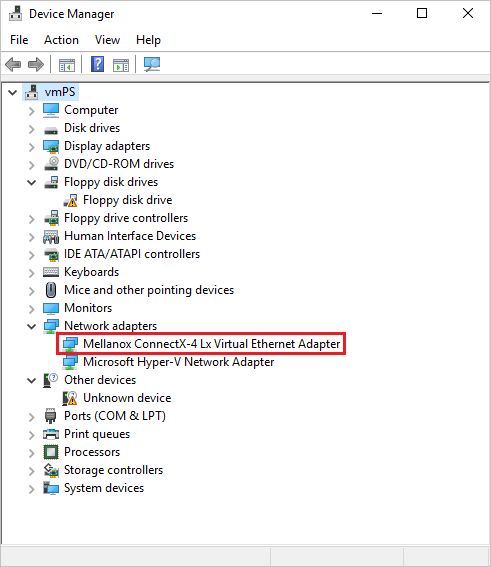
Kehadiran adaptor mengonfirmasi bahwa Accelerated Networking diaktifkan untuk VM Anda.
Verifikasi bahwa paket mengalir melalui antarmuka VF dari output perintah berikut:
PS C:\ > Get-NetAdapter | Where-Object InterfaceDescription –like "*Mellanox*Virtual*" | Get-NetAdapterStatistics

Name                             ReceivedBytes ReceivedUnicastPackets       SentBytes SentUnicastPackets
----                             ------------- ----------------------       --------- ------------------
Ethernet 2                           492447549                 347643         7468446              34991
Catatan
Jika adaptor Mellanox gagal dimulai, buka prompt perintah administrator pada komputer virtual jarak jauh dan masukkan perintah berikut:
netsh int tcp set global rss = enabledTutup koneksi Bastion ke VM.