Catatan
Akses ke halaman ini memerlukan otorisasi. Anda dapat mencoba masuk atau mengubah direktori.
Akses ke halaman ini memerlukan otorisasi. Anda dapat mencoba mengubah direktori.
Artikel ini menjelaskan cara mengonfigurasi ruang kerja Analitik Log untuk mesin pengoptimalan Azure (AOE).
Mengonfigurasi penghitung kinerja
Jika Anda ingin memanfaatkan sepenuhnya rekomendasi penyesuaian ukuran yang tepat dari mesin virtual (VM), Anda harus memastikan bahwa VM Anda mengirim log ke Log Analytics workspace. Tt seharusnya adalah yang Anda pilih pada saat instalasi AOE, namun bisa berbeda dan Anda mungkin memerlukan mereka untuk mengirimkan indikator kinerja tertentu. Daftar penghitung yang diperlukan ditentukan dalam file perfcounters.json (tersedia di direktori akar AOE). AOE menyediakan beberapa alat yang membantu Anda memvalidasi dan memperbaiki penghitung kinerja Analitik Log yang dikonfigurasi. Mereka bergantung pada jenis agen yang Anda gunakan untuk mengumpulkan log dari komputer Anda.
Agen Azure Monitor (pendekatan pilihan)
Dengan bantuan Setup-DataCollectionRules.ps1 skrip, Anda dapat membuat beberapa Aturan Pengumpulan Data (DCR) - satu per jenis OS - yang Anda konfigurasikan untuk mengalirkan penghitung kinerja ke ruang kerja Log Analytics pilihan Anda. Setelah membuat DCR dengan skrip berikut, Anda hanya perlu secara manual atau otomatis (misalnya, dengan Azure Policy) mengaitkan VM Anda ke DCR masing-masing.
Persyaratan
Install-Module -Name Az.Accounts
Install-Module -Name Az.Resources
Install-Module -Name Az.OperationalInsights
Penggunaan
./Setup-DataCollectionRules.ps1 -DestinationWorkspaceResourceId <Log Analytics workspace ARM resource ID> [-AzureEnvironment <AzureChinaCloud|AzureUSGovernment|AzureCloud>] [-IntervalSeconds <performance counter collection frequency - default 60>] [-ResourceTags <hashtable with the tag name/value pairs to apply to the DCR>]

# Example 1 - create Linux and Windows DCRs with the default options
./Setup-DataCollectionRules.ps1 -DestinationWorkspaceResourceId "/subscriptions/aaaa0a0a-bb1b-cc2c-dd3d-eeeeee4e4e4e/resourceGroups/myResourceGroup/providers/Microsoft.OperationalInsights/workspaces/myWorkspace"

# Example 2 - create DCRs using a custom counter collection frequency and assigning specific tags
./Setup-DataCollectionRules.ps1 -DestinationWorkspaceResourceId "/subscriptions/aaaa0a0a-bb1b-cc2c-dd3d-eeeeee4e4e4e/resourceGroups/myResourceGroup/providers/Microsoft.OperationalInsights/workspaces/myWorkspace" -IntervalSeconds 30 -ResourceTags @{"tagName"="tagValue";"otherTagName"="otherTagValue"}
Agen Analitik Log (Agen Pemantauan Microsoft warisan, tidak digunakan lagi pada 31 Agustus 2024)
Jika Anda masih menggunakan agen Analitik Log warisan, migrasikan ke Agen Azure Monitor.
Estimasi biaya catatan kinerja
Setiap entri penghitung performa dalam tabel Perf memiliki ukuran yang berbeda, tergantung pada tujuh penghitung yang diperlukan untuk setiap jenis OS. Tabel berikut menyebutkan ukuran (dalam byte) per entri penghitung kinerja.
| Jenis OS | Objek | Penghitung | Ukuran | Pengumpulan data per setiap interval/VM |
|---|---|---|---|---|
| Windows | Prosesor | % Waktu Prosesor | 200 | 1 + jumlah vCPU yang aktif |
| Windows | Memori | Megabyte yang tersedia | 220 | 1 |
| Windows | LogicalDisk | Pembacaan Disk Byte/dtk | 250 | 3 + jumlah disk data |
| Windows | LogicalDisk | Byte-Byte Tulis Disk per detik | 250 | 3 + jumlah disk data |
| Windows | LogicalDisk | Pembacaan Disk per Detik | 250 | 3 + jumlah disk data |
| Windows | LogicalDisk | Penulisan Disk per Detik | 250 | 3 + jumlah disk data |
| Windows | Adapter Jaringan | Bytes Total per detik | 290 | jumlah adaptor jaringan |
| Linux | Prosesor | % Waktu Prosesor | 200 | |
| Linux | Memori | % Memori Terpakai | 200 | |
| Linux | Disk Logis | Pembacaan Disk Byte/dtk | 250 | 3 + jumlah disk data |
| Linux | Disk Logis | Byte-Byte Tulis Disk per detik | 250 | 3 + jumlah disk data |
| Linux | Disk Logis | Pembacaan Disk per Detik | 250 | 3 + jumlah disk data |
| Linux | Disk Logis | Penulisan Disk per Detik | 250 | 3 + jumlah disk data |
| Linux | Jaringan | Total Byte | 200 | jumlah adaptor jaringan |
Singkatnya, VM Windows menghasilkan, rata-rata, 245 byte per entri penghitung kinerja, sementara Linux mengonsumsi sedikit lebih sedikit, 230 byte per entri. Namun, tergantung pada jumlah inti CPU, disk data, atau adaptor jaringan, VM menghasilkan lebih banyak atau kurang entri Analitik Log. Misalnya, VM Windows dengan 4 vCPU, 1 disk data, dan 5 adaptor jaringan menghasilkan 5 * 200 + 220 + 4 * 250 + 4 * 250 + 4 * 250 + 4 * 250 + 5 * 290 = 6670 byte (6,5 KB) per interval koleksi. Jika Anda mengatur interval Penghitung Kinerja ke 60 detik, maka Anda memiliki 60 * 24 * 30 * 6,5 = 280800 KB (274 MB) data penyerapan per bulan. Ini berarti biayanya kurang dari 0,70 EUR/bulan pada harga ritel Log Analytics (Bayar Sesuai Penggunaan) untuk pemasukan data.
Menggunakan beberapa ruang kerja untuk log performa
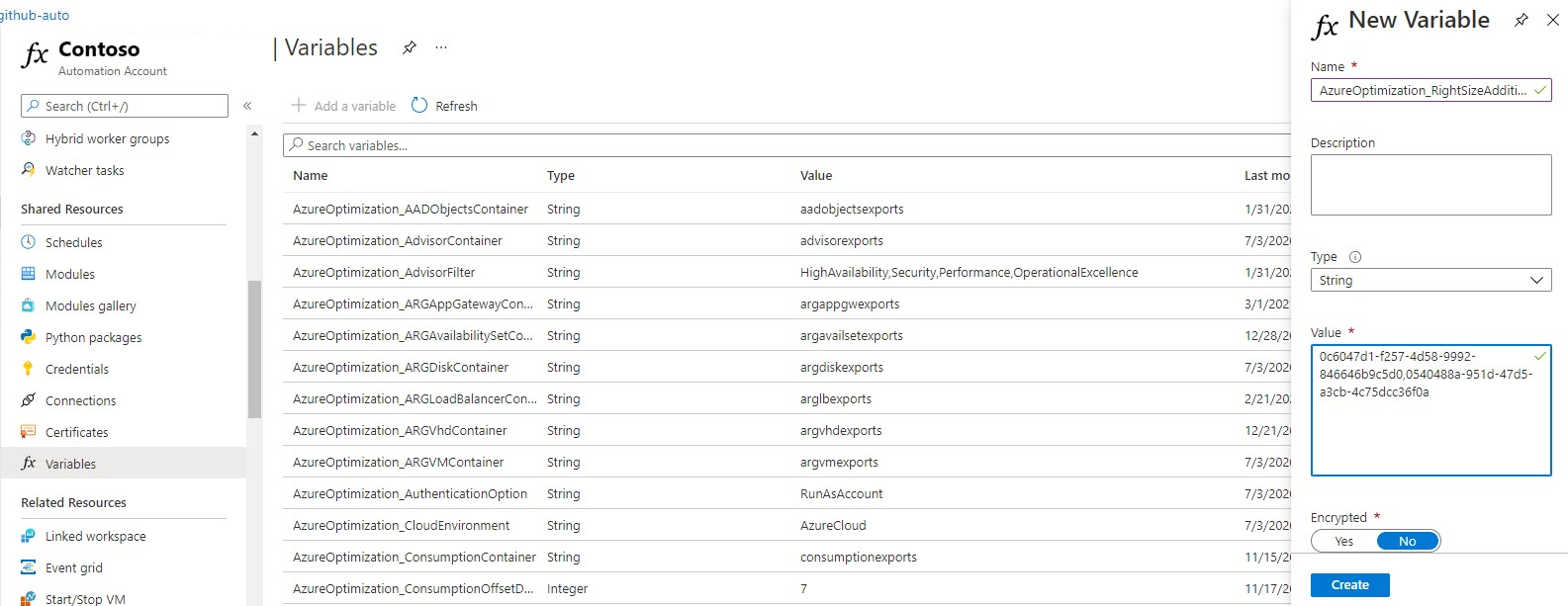
Untuk menyertakan VM dari beberapa ruang kerja Log Analytics dalam laporan rekomendasi penataan ukuran yang tepat untuk VM, tambahkan variabel baru bernama AzureOptimization_RightSizeAdditionalPerfWorkspaces ke akun AOE Azure Automation. Nilai variabel harus berupa daftar ID ruang kerja yang dipisahkan koma. Anda dapat menambahkan ruang kerja apa pun ke cakupan AOE, asalkan Identitas Terkelola AOE memiliki izin Pembaca di atas ruang kerja tersebut. Ruang kerja dapat berada dalam langganan yang sama atau di langganan lain di penyewa yang sama atau bahkan di penyewa yang berbeda (dengan bantuan Lighthouse).
Konten terkait
Produk terkait:
Solusi terkait: