Catatan
Akses ke halaman ini memerlukan otorisasi. Anda dapat mencoba masuk atau mengubah direktori.
Akses ke halaman ini memerlukan otorisasi. Anda dapat mencoba mengubah direktori.
Laporan Ringkasan biaya memberikan gambaran umum tentang biaya dan penghematan dengan beberapa perincian umum yang memungkinkan Anda untuk:
- Identifikasi kontributor biaya teratas.
- Tinjau perubahan biaya dari waktu ke waktu.
- Buat laporan penagihan balik.
Unduh untuk KQL
Laporan Power BI disediakan sebagai templat (. PBIT) file. File templat tidak dikonfigurasi sebelumnya dan tidak menyertakan data sampel. Saat pertama kali membuka templat Power BI, Anda akan diminta untuk menentukan parameter laporan, lalu mengautentikasi dengan setiap sumber data untuk menampilkan data Anda. Untuk mengakses visual dan kueri tanpa memuat data, pilih Edit di tombol menu Muat.
Artikel ini berisi gambar yang memperlihatkan contoh data. Data harga apa pun hanya untuk tujuan pengujian.
Persyaratan ekspor
Sebelum menggunakan laporan ini, Anda perlu mengkofnigurasi ekspor Cost Management untuk menyediakan data yang diperlukan. Ekspor berikut diperlukan atau disarankan:
| Dataset | Versi | Persyaratan | Catatan |
|---|---|---|---|
| Biaya dan penggunaan (FOKUS) |
1.0 atau 1.0r2 |
Required | Menyediakan data biaya dan penggunaan utama untuk semua fungsionalitas laporan. |
| Lembar harga | 2023-05-01 |
Recommended | Diperlukan untuk mengisi harga yang belum terisi untuk akun EA dan MCA agar menghitung biaya dengan tepat. |
| Detail reservasi | 2023-03-01 |
Fakultatif | Menyediakan detail penggunaan reservasi tambahan jika Anda menggunakan reservasi. |
| Transaksi reservasi | 2023-05-01 |
Fakultatif | Menyediakan detail pembelian dan pengembalian dana reservasi jika Anda menggunakan reservasi. |
Untuk petunjuk tentang cara membuat ekspor ini, lihat Membuat dan mengelola ekspor. Jika menggunakan hub FinOps, ekspor ini dapat dikonfigurasi secara otomatis.
Mengolah laporan ini
Laporan ini mencakup filter berikut di setiap halaman:
- Periode biaya (rentang tanggal)
- Langganan dan grup sumber daya
- Wilayah
- Komitmen (misalnya, reservasi dan paket penghematan)
- Layanan (misalnya, Komputer virtual dan database SQL)
- Mata Uang
Beberapa KPI umum yang Anda temukan dalam laporan ini adalah:
- Biaya efektif menunjukkan biaya efektif untuk periode tersebut, dengan pembelian reservasi yang dialokasikan secara proporsional selama masa komitmen.
- Total penghematan menunjukkan berapa banyak uang yang Anda hemat dibandingkan dengan harga terdaftar.
Catatan
Penghematan mungkin muncul sebagai nilai negatif ketika harga efektif lebih tinggi dari harga daftar, atau sebagai nol ketika data harga hilang. Untuk detail tentang cara penghematan dihitung dan ditampilkan, lihat Memahami penghitungan penghematan.
Mata uang harus dipilih satu-satunya untuk memastikan biaya dalam mata uang yang berbeda tidak bercampur.
Mulai sekarang
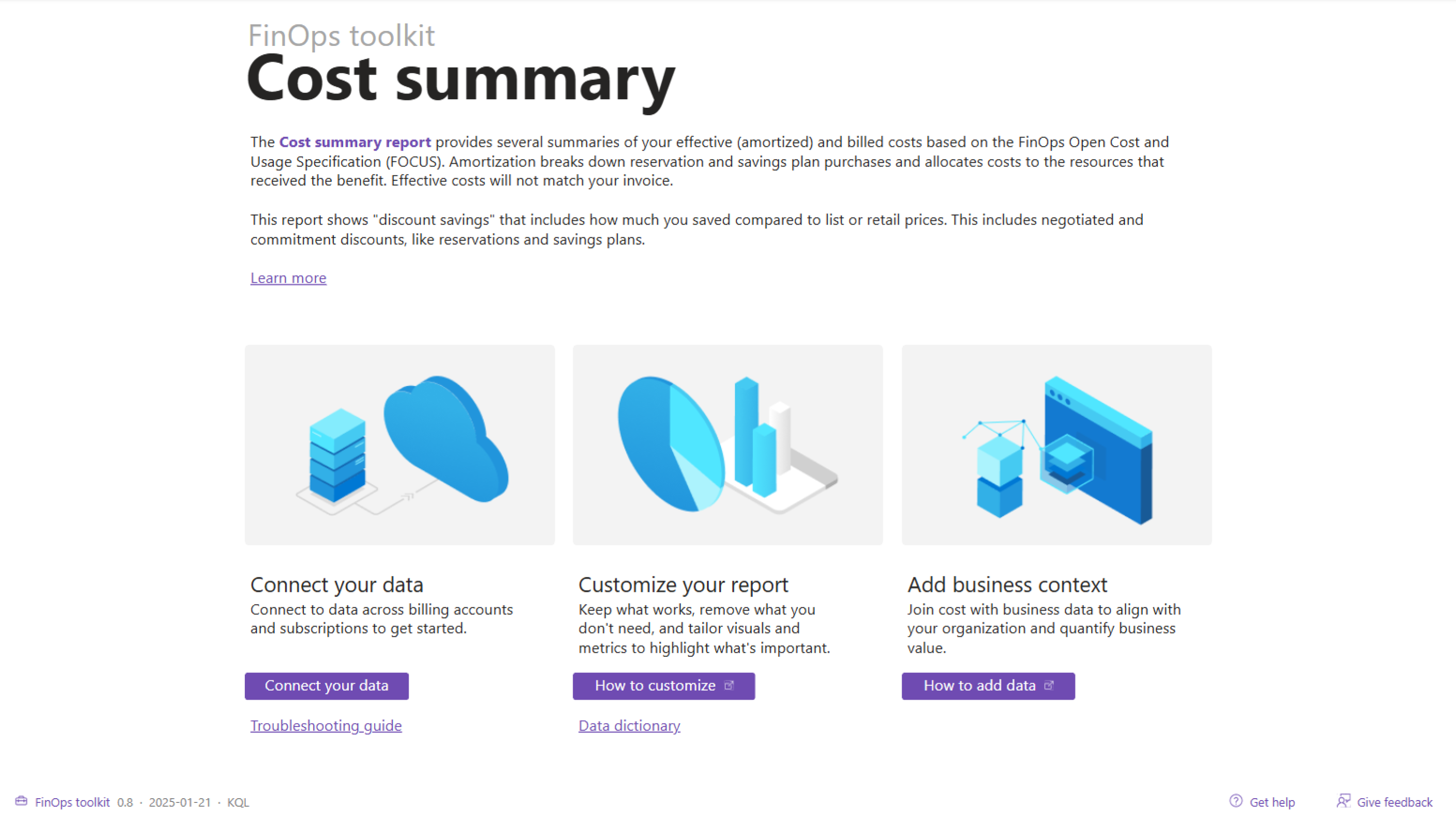
Halaman Memulai menyertakan pengenalan dasar laporan dengan lebih banyak tautan untuk mempelajari lebih lanjut.
Untuk petunjuk tentang cara menyambungkan laporan ini ke data Anda, termasuk detail tentang parameter yang didukung, pilih tombol Sambungkan data Anda. Tahan Ctrl saat mengklik tombol di Power BI Desktop. Jika Anda memerlukan bantuan, pilih tombol Dapatkan bantuan.
Ringkasan
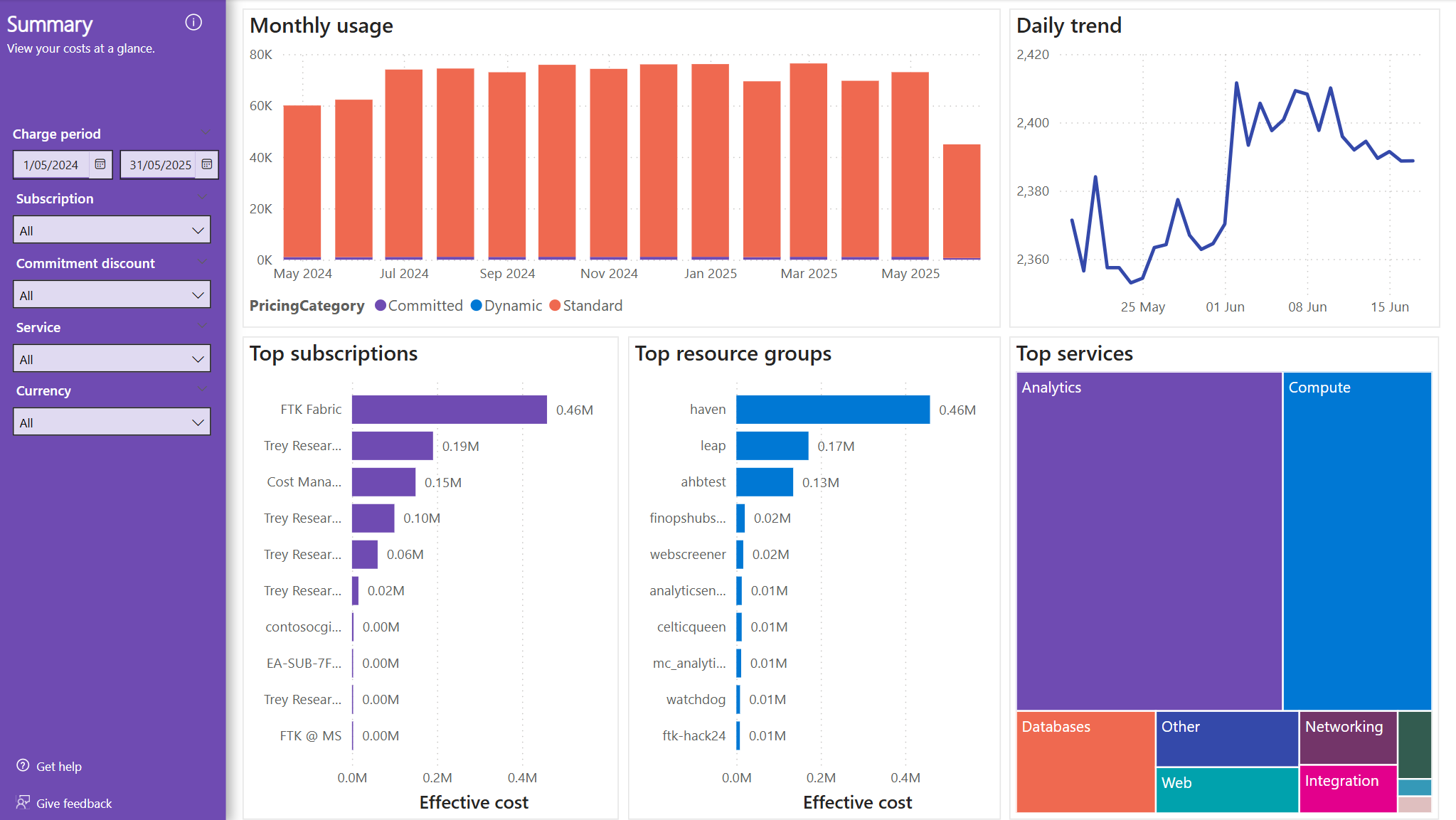
Halaman Ringkasan memperlihatkan bagan ringkasan tingkat tinggi untuk periode yang dipilih. Halaman ini berguna untuk ringkasan eksekutif dari mana biaya Anda berasal.
Halaman ini menggunakan bagan untuk memperlihatkan 10 langganan, grup sumber daya, dan pengeluaran kategori layanan teratas. Selain itu menunjukkan penggunaan bulanan yang dipecah berdasarkan kategori harga, dengan tren pengeluaran harian 30 hari terakhir.
Total berjalan
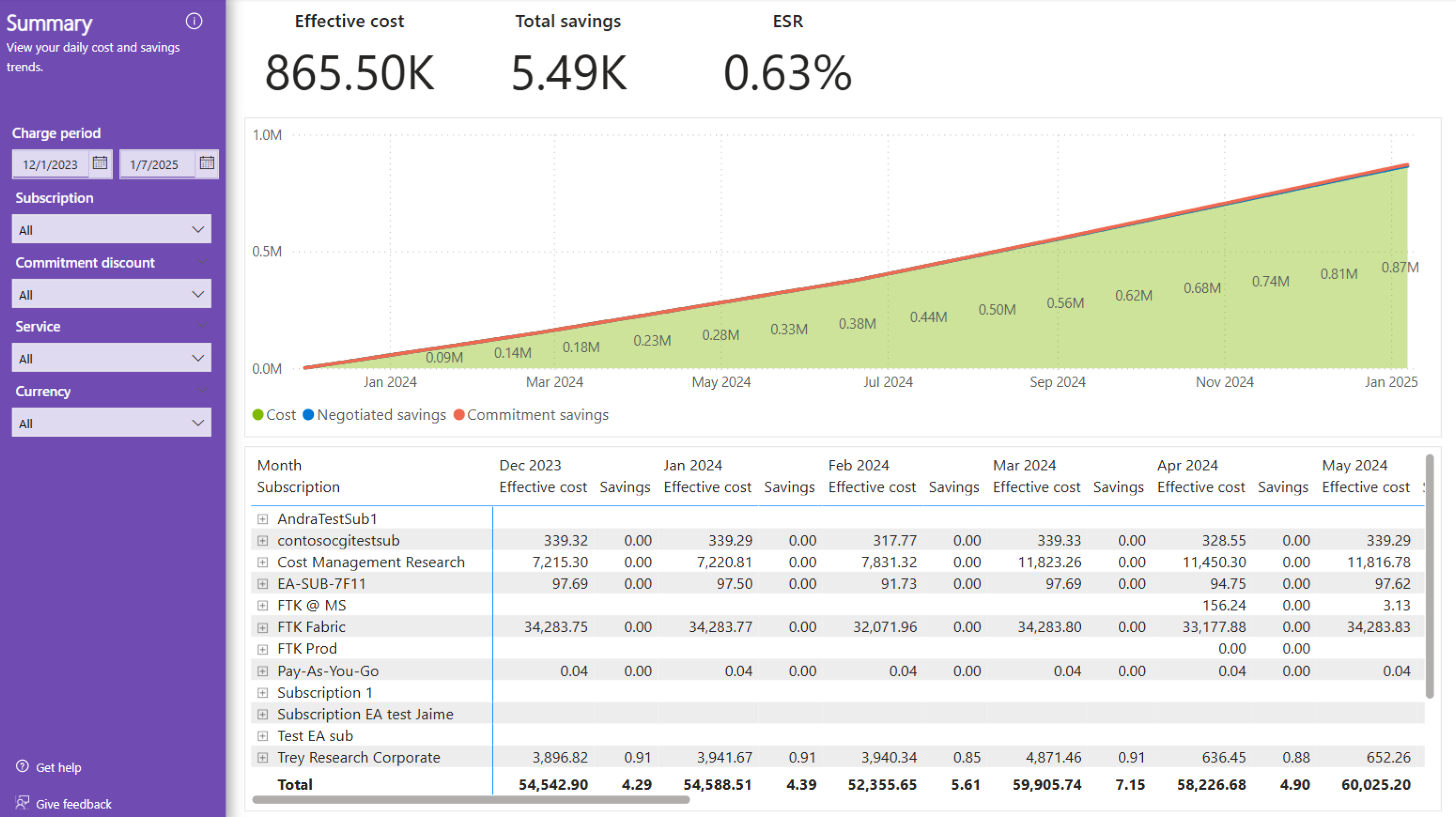
Halaman Total kumulatif memperlihatkan total kumulatif (atau akumulasi biaya) untuk periode yang dipilih. Halaman ini sangat membantu dalam menentukan apa tren biaya Anda.
Halaman ini menggunakan tata letak standar dengan biaya, penghematan diskon yang dinegosiasikan, dan penghematan diskon komitmen dalam bagan. Hierarki langganan dengan grup sumber daya dan sumber daya diperlihatkan dalam tabel.
Perincian biaya
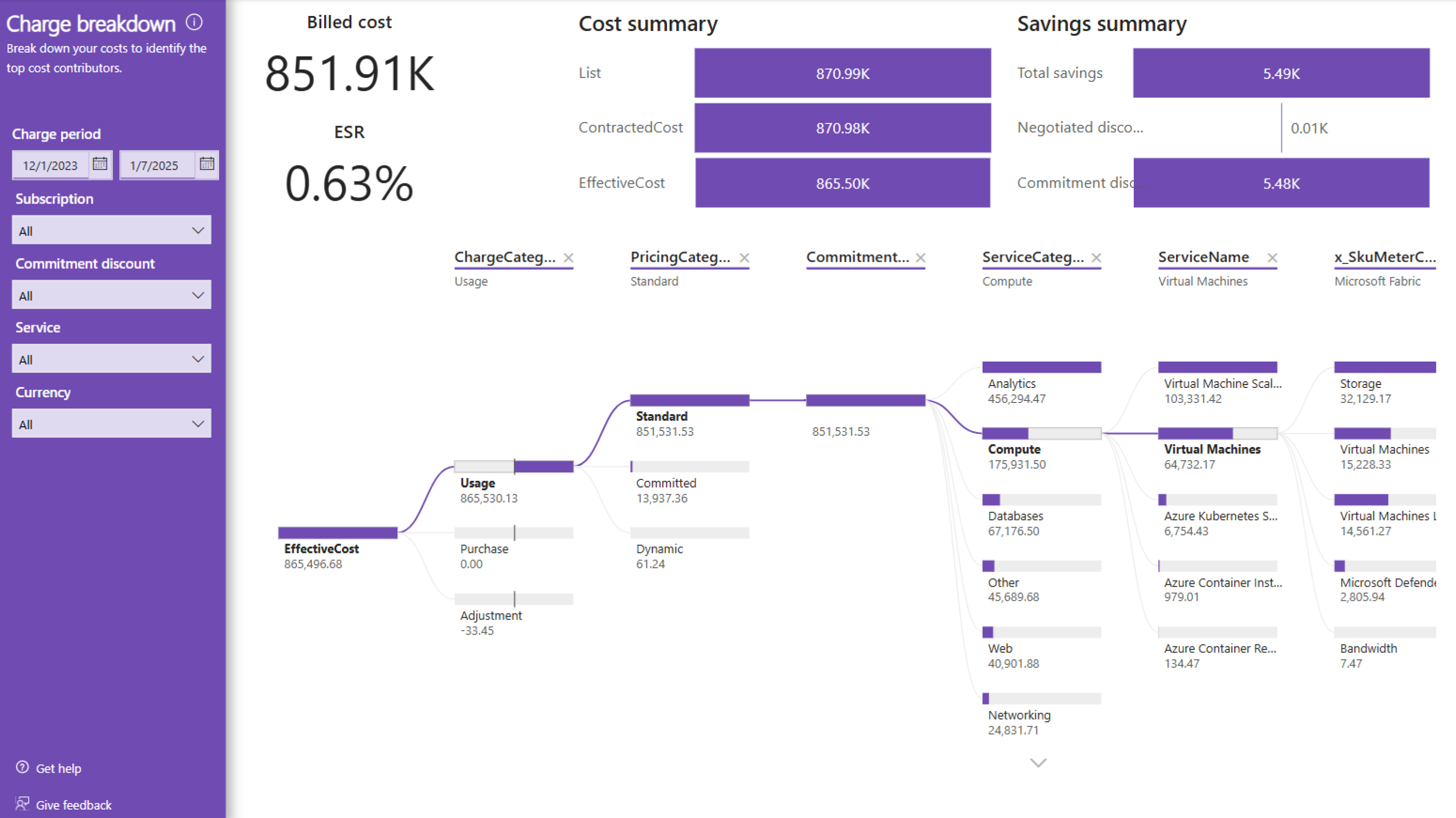
Halaman Perincian biaya menunjukkan perincian semua biaya menggunakan hierarki informasi berikut:
- Kategori Biaya
- Subkategori Biaya
- Kategori Harga
- x_Subkategori Harga
- Kategori Layanan
- Nama Layanan
- x_SkuMeterCategory
- x_SkuMeterSubkategori
- x_SkuMeterName
- NamaSubAkun
- x_ResourceGroupName
- Nama Sumber
Layanan
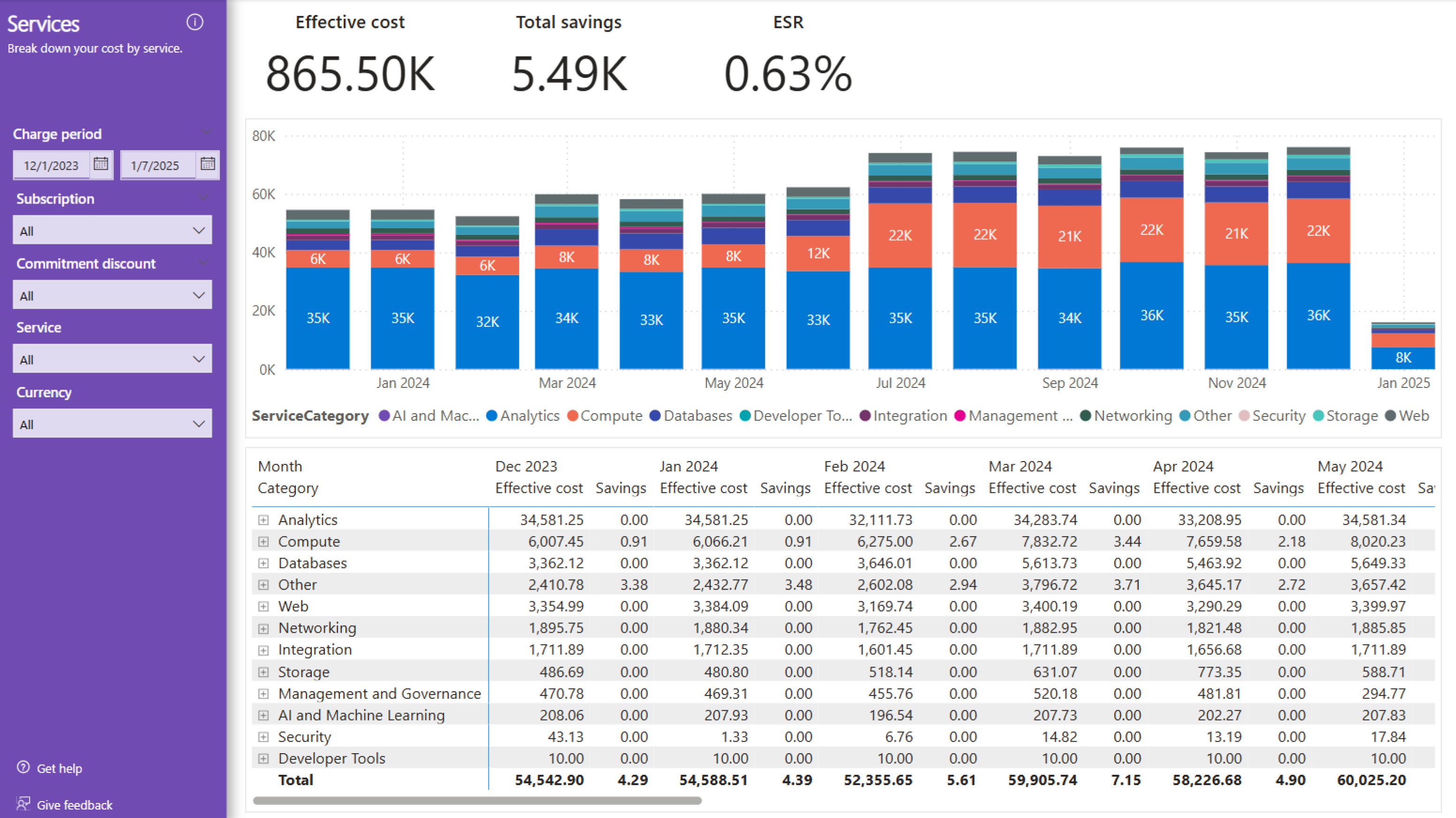
Halaman Layanan menawarkan perincian biaya berdasarkan layanan. Halaman ini berguna untuk menentukan bagaimana penggunaan layanan berubah dari waktu ke waktu pada tingkat tinggi - biasanya di beberapa langganan atau seluruh akun penagihan.
Halaman menggunakan tata letak standar dengan perincian layanan (kategori meter) dalam bagan dan tabel. Tabel memiliki perincian lebih lanjut menurut level (subkategori meter), meteran, dan produk.
Analisis penggunaan
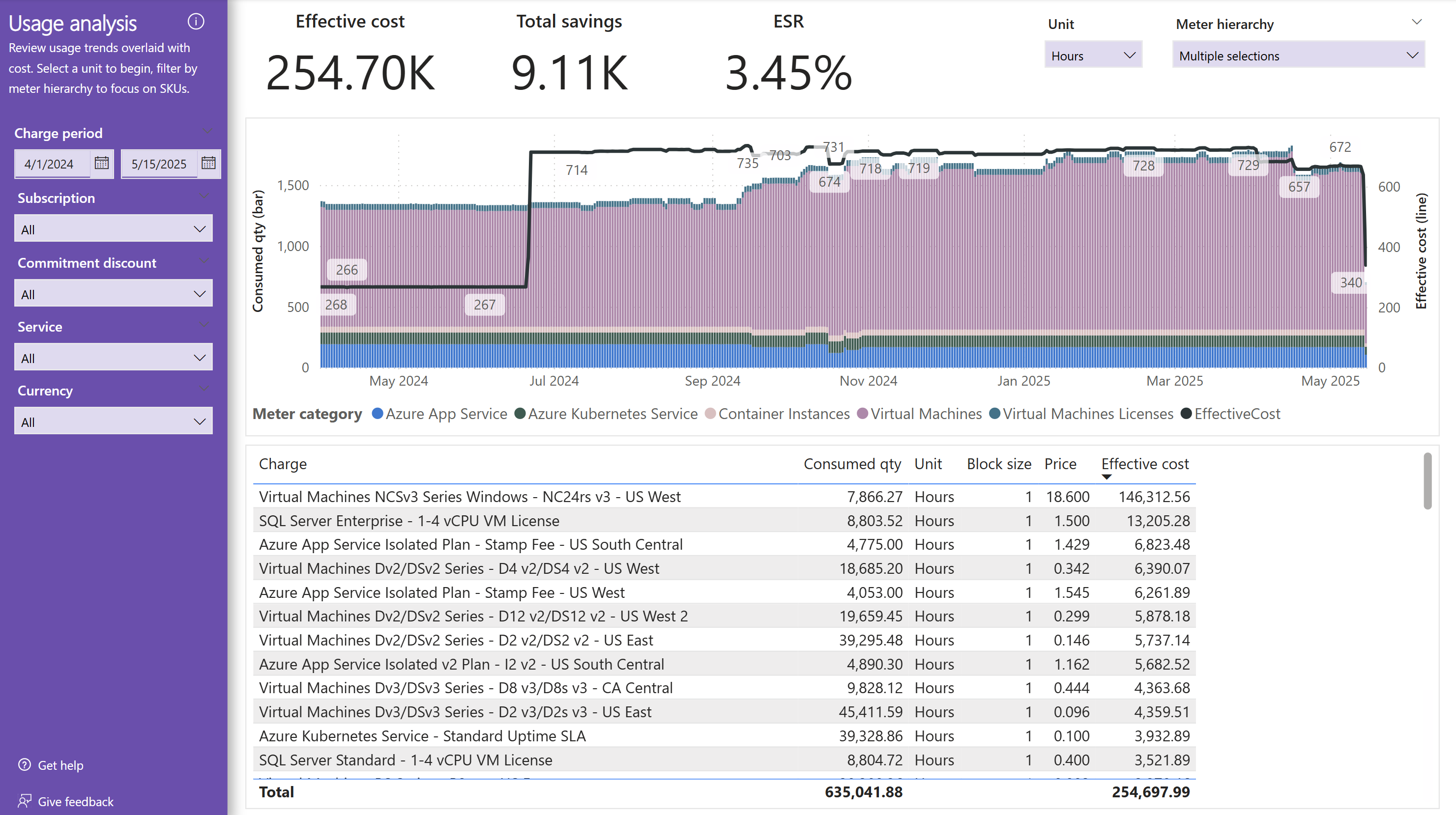
Halaman Analisis penggunaan menunjukkan jumlah yang digunakan dibandingkan dengan biaya untuk unit tertentu (misalnya, jam). Anda selanjutnya dapat memfilter SKU menurut hierarki meter untuk menganalisis tren penggunaan tertentu dari waktu ke waktu.
Halaman ini memerlukan filter unit tunggal untuk memastikan jumlah angka yang sebanding. Jumlah unit yang berbeda tidak dapat ditambahkan bersama-sama dengan benar. Jika Anda menemukan unit tidak diatur seperti yang Anda harapkan, kirim permintaan perubahan.
Langganan
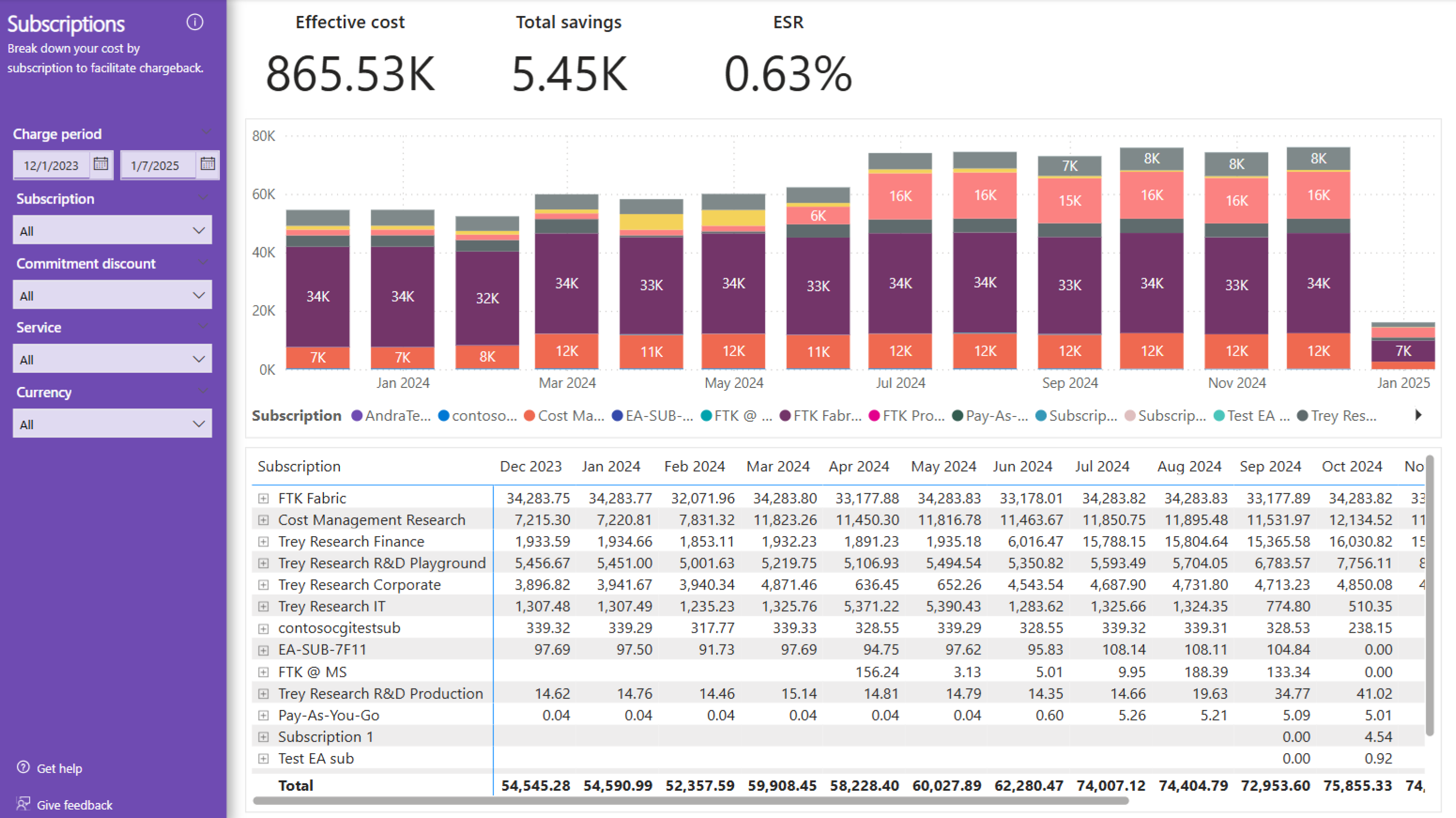
Halaman Langganan menyertakan perincian biaya berdasarkan langganan. Halaman ini berguna untuk membuat laporan penagihan balik dan menentukan departemen/tim/lingkungan mana, tergantung pada cara Anda menggunakan langganan, mengumpulkan biaya paling besar.
Halaman menggunakan tata letak standar dengan perincian langganan dalam bagan dan tabel. Tabel memiliki perincian lebih lanjut menurut grup sumber daya dan sumber daya.
Kelompok Sumber Daya
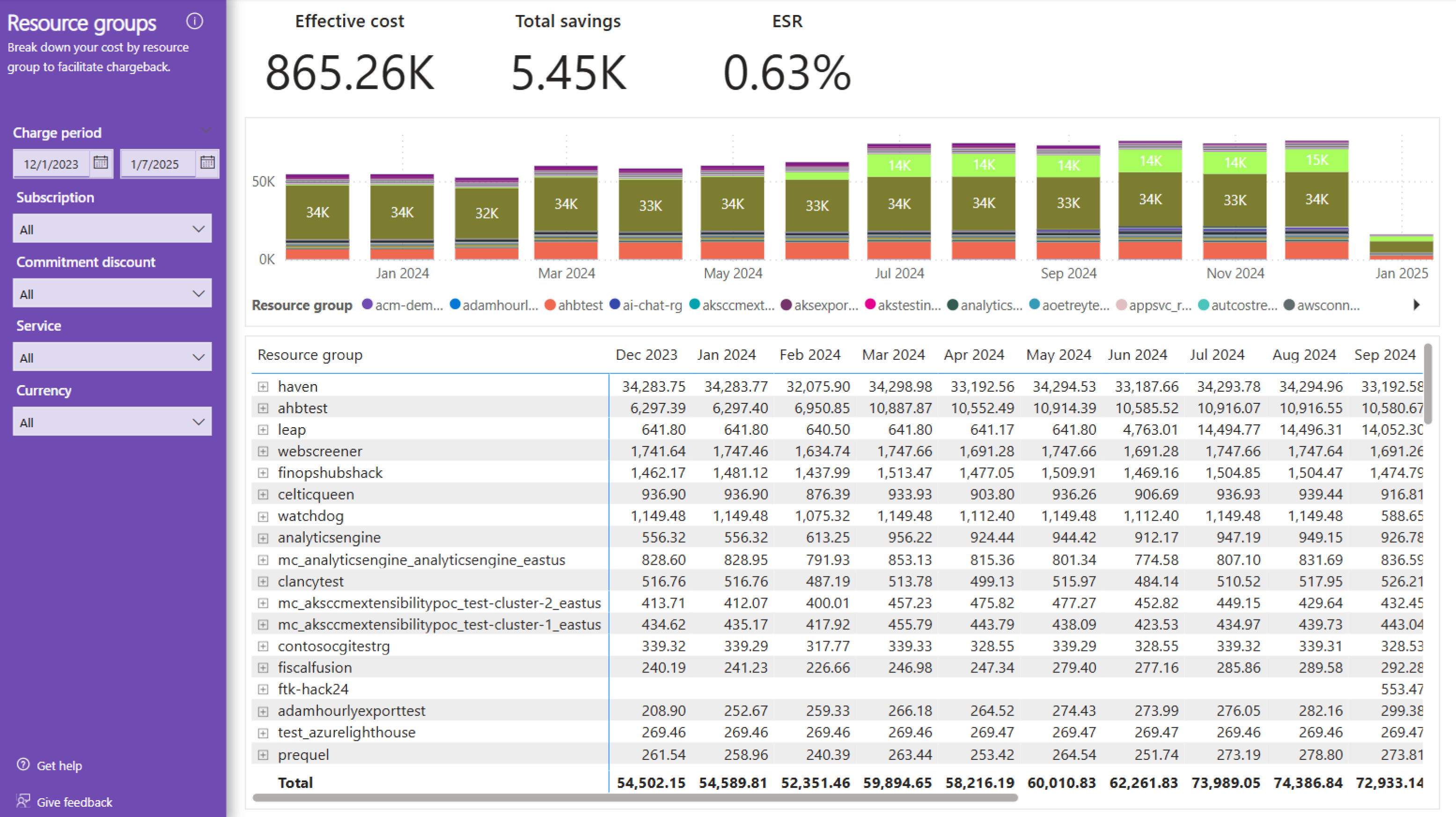
Halaman Grup sumber daya menyertakan perincian biaya menurut grup sumber daya. Halaman ini berguna untuk membuat laporan penagihan balik dan menentukan tim/proyek mana, tergantung pada cara Anda menggunakan grup sumber daya, mengumpulkan biaya paling besar.
Halaman menggunakan tata letak standar dengan perincian grup sumber daya dalam bagan dan tabel. Tabel memiliki perincian lebih lanjut berdasarkan sumber daya.
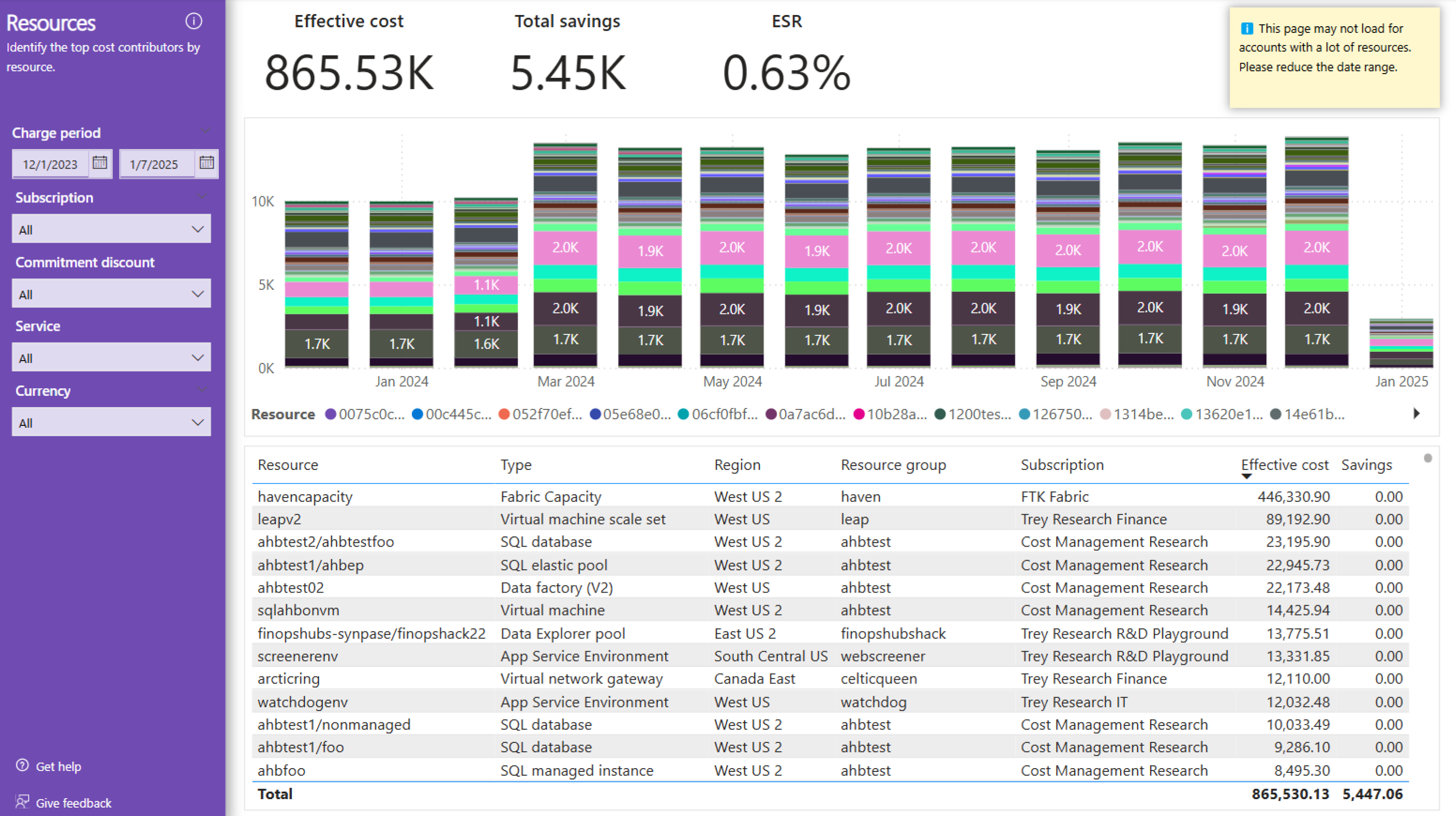
Sumber
Halaman Sumber Daya menyertakan perincian biaya menurut sumber daya. Halaman ini berguna untuk menentukan sumber daya mana yang mengumpulkan biaya terbanyak.
Halaman menggunakan tata letak standar dengan perincian sumber daya dalam bagan dan tabel. Alih-alih hierarki, Tabel menyertakan kolom tentang lokasi sumber daya, grup sumber daya, langganan, dan tag.
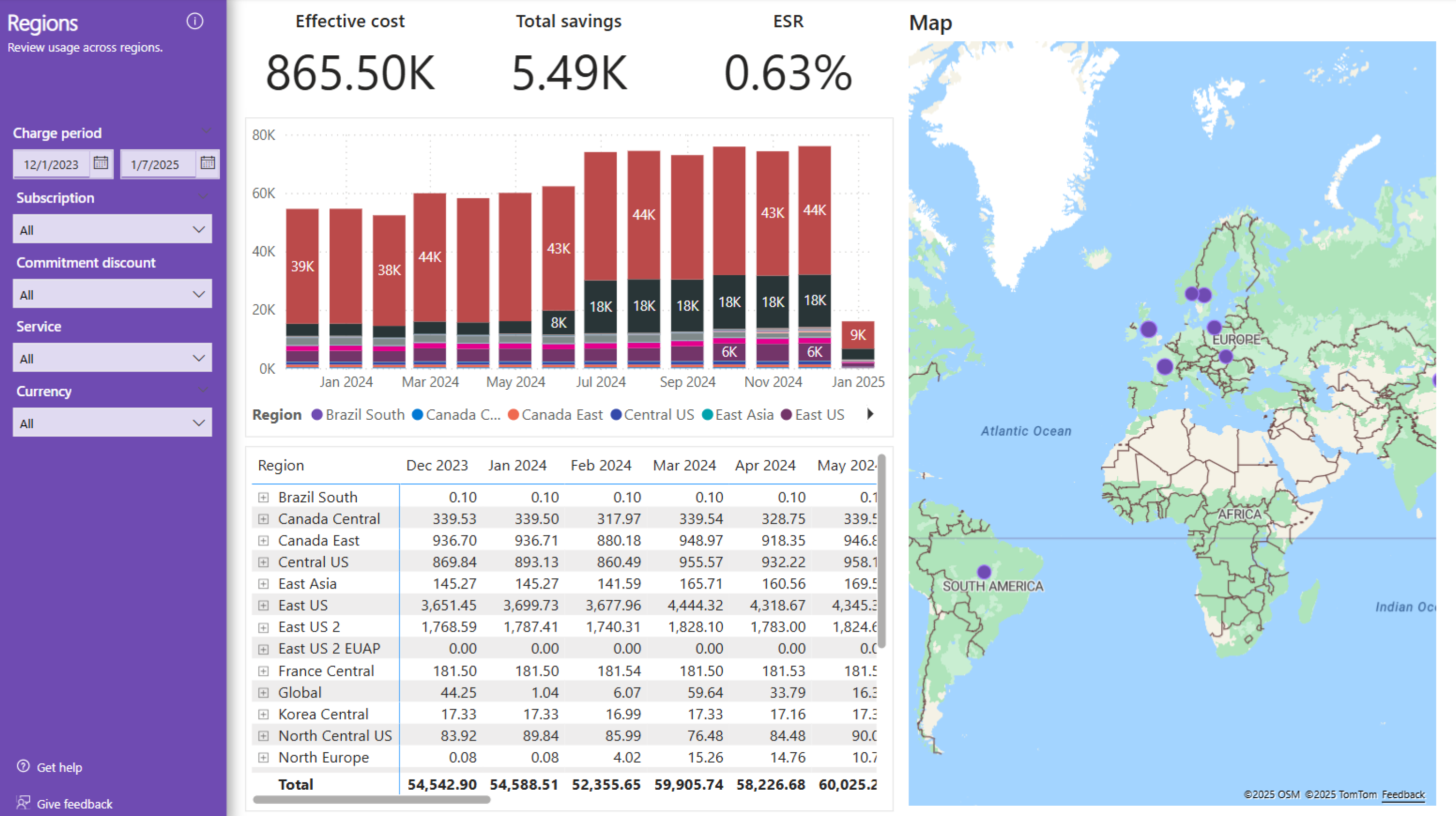
Wilayah
Halaman Wilayah menyertakan perincian biaya menurut wilayah dengan peta yang menunjukkan biaya dari setiap wilayah. Peta menunjukkan perkiraan lokasi dan tidak tepat.
Catatan
Wilayah dalam himpunan data Cost Management FOCUS mencakup pembersihan data tambahan untuk konsistensi dengan wilayah Azure dan mungkin tidak cocok dengan nilai yang tepat dalam dataset aktual dan teramortisasi.
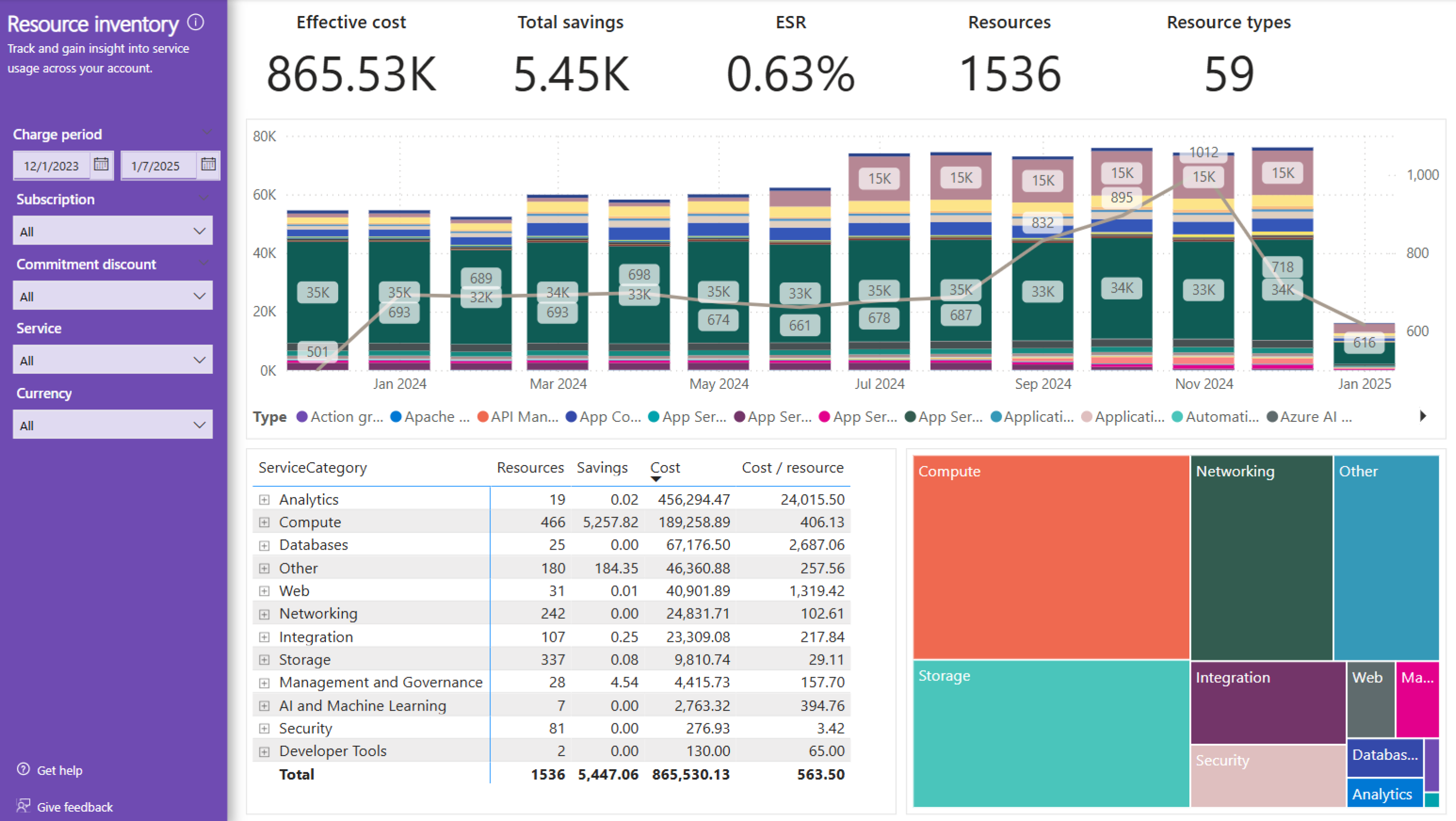
Inventaris
Halaman Inventori menyertakan daftar jenis sumber daya dengan jumlah, total biaya, dan biaya per sumber daya untuk setiap jenis.
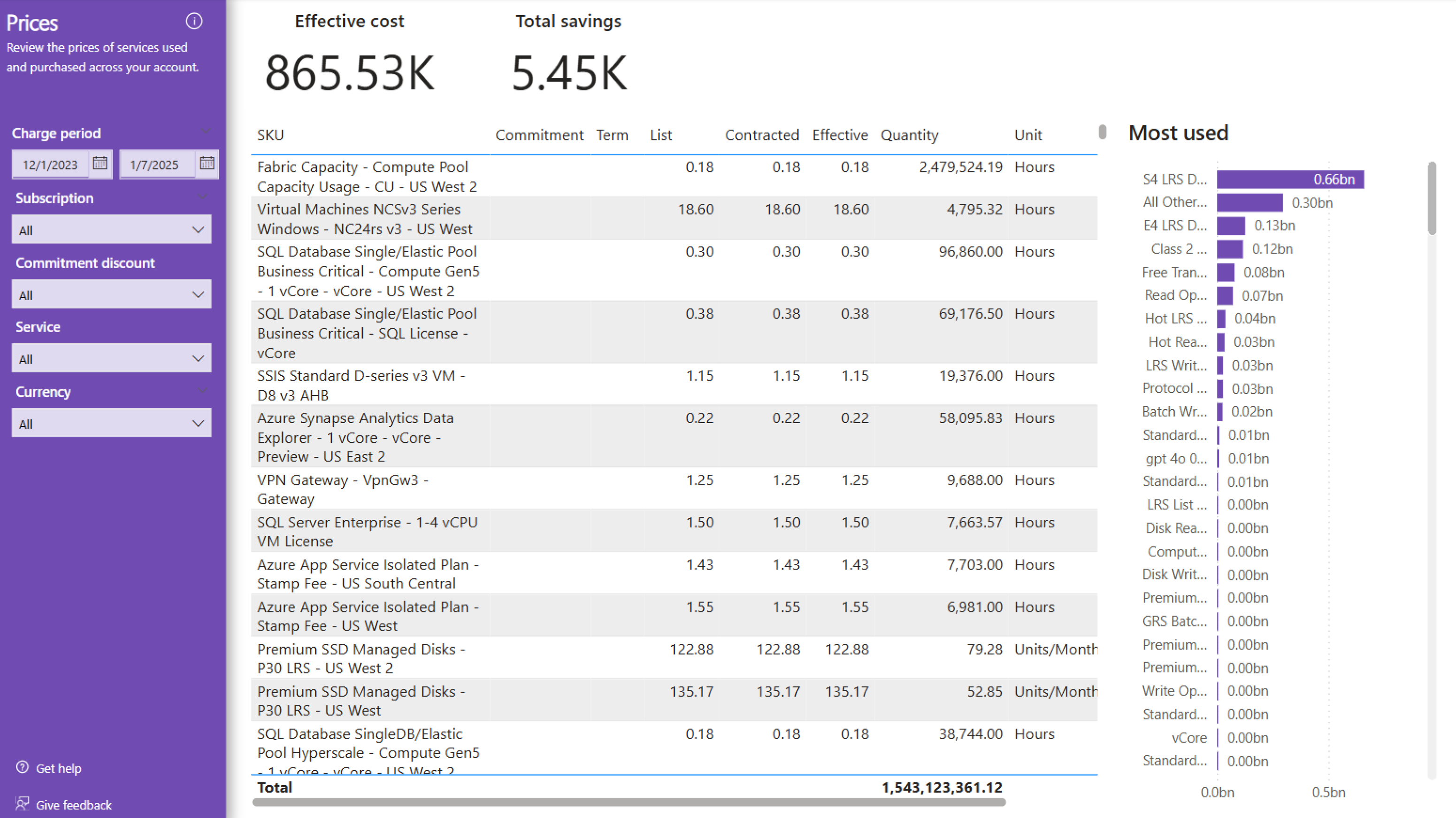
Harga
Halaman Harga menunjukkan harga untuk semua produk yang digunakan selama periode tersebut.
Bagan memperlihatkan ringkasan meter yang paling banyak digunakan.
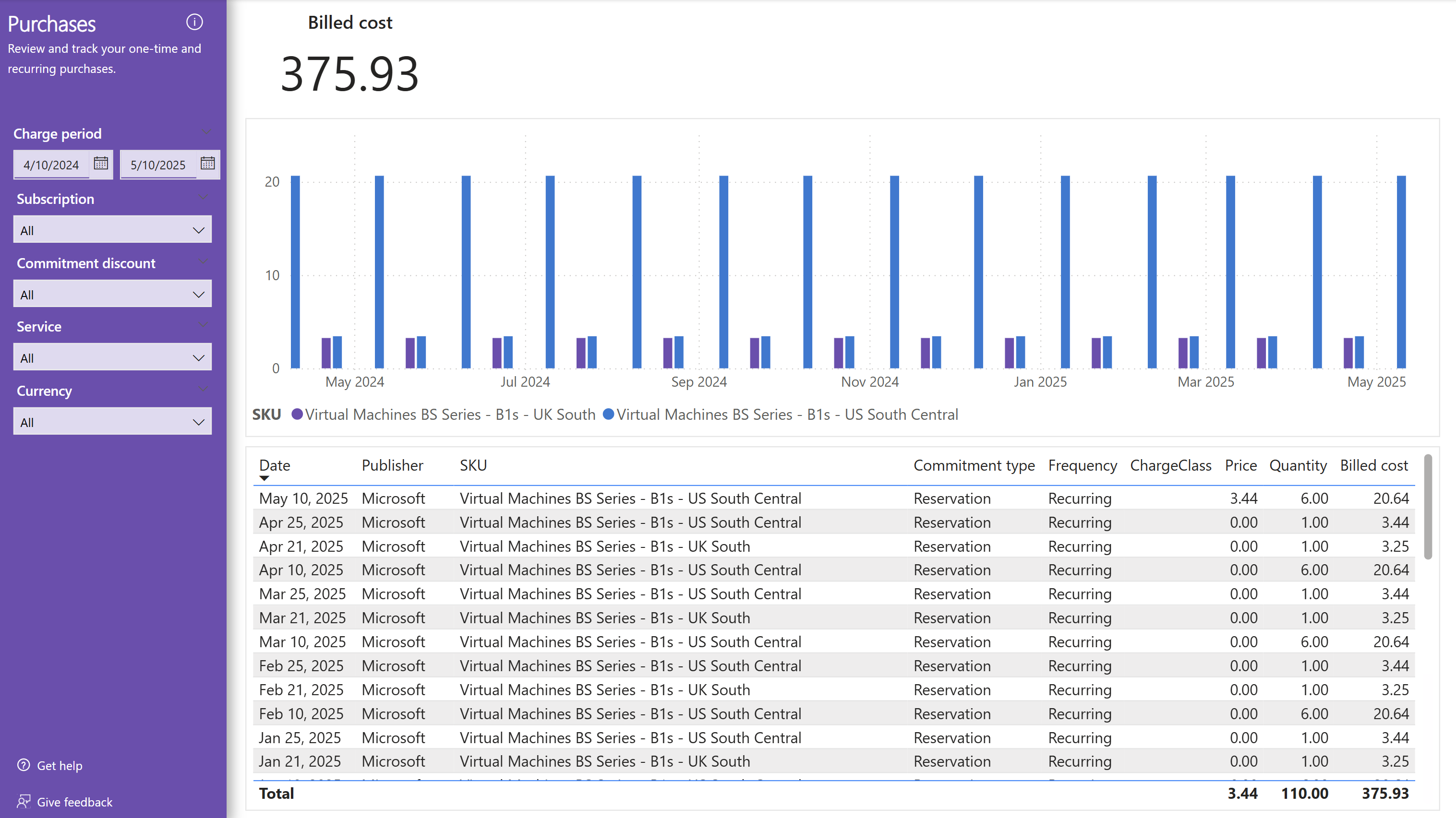
Pembelian
Halaman Pembelian menampilkan daftar produk yang dibeli selama periode tersebut.
Kualitas data
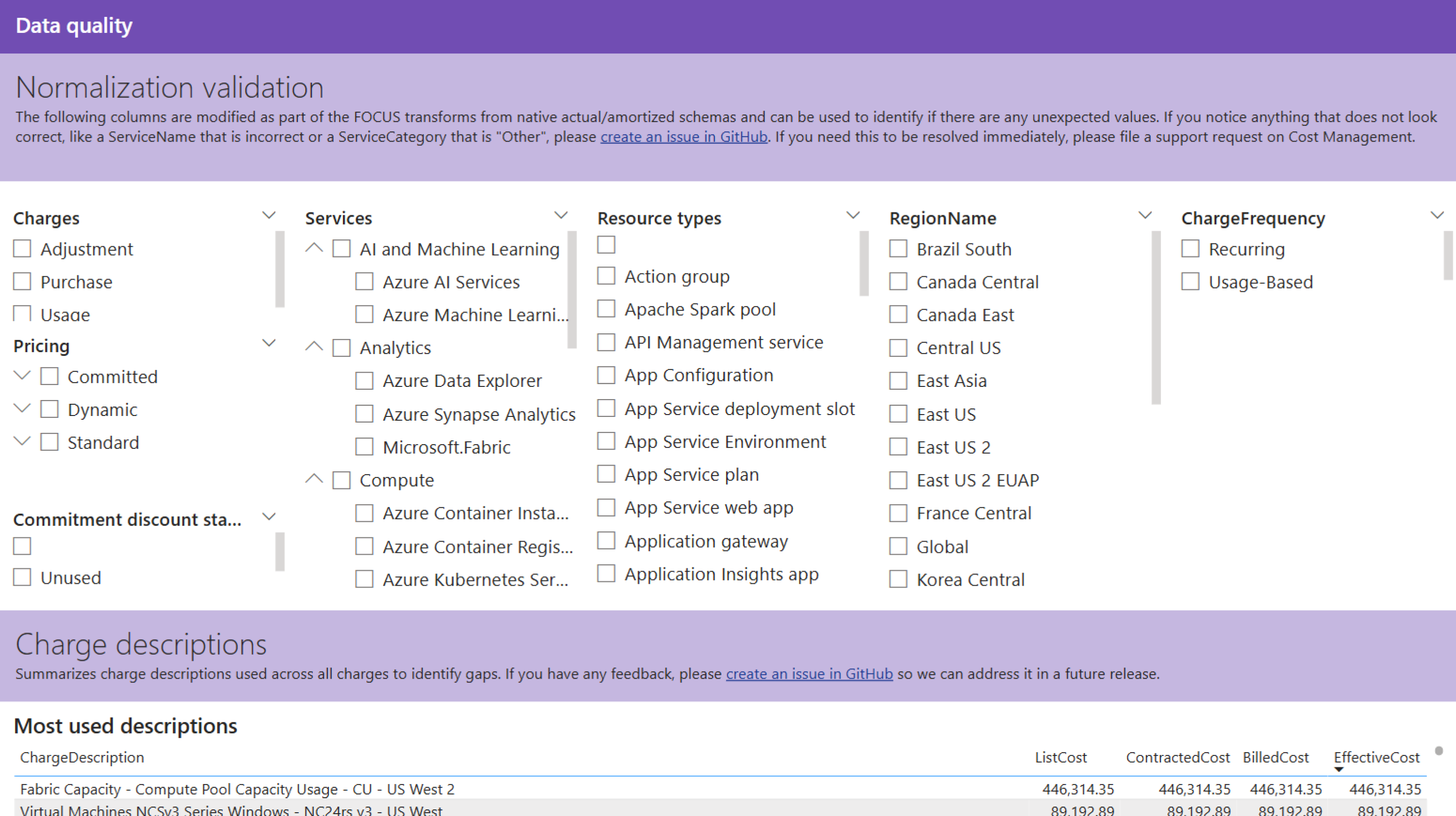
Halaman Kualitas data hanya untuk tujuan validasi data; namun, dapat digunakan untuk menjelajahi kategori biaya, kategori harga, layanan, dan wilayah. Halaman ini hanya tersedia dalam laporan berbasis penyimpanan. Jika menggunakan Data Explorer, gunakan konsol kueri Data Explorer.
Contoh tag
Halaman Contoh tag menyediakan sekumpulan visual untuk menunjukkan tag yang dipromosikan dalam laporan Power BI. Tag yang dipromosikan dikonfigurasi langsung dalam kueri Biaya di Power BI.

Ingin melihat lebih banyak?
Kami ingin mendengar tentang laporan, bagan, atau pertanyaan pelaporan umum apa pun yang ingin Anda jawab. Buat masalah baru dengan detail yang ingin Anda lihat disertakan dalam laporan yang sudah ada atau baru.
Konten terkait
Sumber daya terkait:
- Apa itu FOKUS?
- Istilah umum
- kamus data
Kemampuan FinOps terkait:
Produk terkait:
Solusi terkait: