Bahasa
Catatan
Akses ke halaman ini memerlukan otorisasi. Anda dapat mencoba masuk atau mengubah direktori.
Akses ke halaman ini memerlukan otorisasi. Anda dapat mencoba mengubah direktori.
Tutorial ini menggunakan Visual Studio C++ di Windows untuk membuat dan membangun proyek CMake yang dapat Anda sebarkan dan debug pada komputer Windows jarak jauh. Tutorial ini khusus untuk Windows ARM64, tetapi langkah-langkahnya dapat digeneralisasi untuk arsitektur lain.
Di Visual Studio, pengalaman penelusuran kesalahan default untuk ARM64 adalah penelusuran kesalahan jarak jauh komputer Windows ARM64. Konfigurasikan pengaturan debug Anda seperti yang ditunjukkan dalam tutorial ini. Jika tidak, ketika Anda mencoba men-debug proyek ARM64 CMake, Anda akan mendapatkan kesalahan bahwa Visual Studio tidak dapat menemukan komputer jarak jauh.
Dalam tutorial ini, Anda akan mempelajari cara:
- membuat proyek CMake
- mengonfigurasi proyek CMake yang akan dibangun untuk ARM64
- mengonfigurasi proyek CMake untuk dijalankan pada komputer Windows ARM64 jarak jauh
- men-debug proyek CMake yang berjalan pada komputer Windows ARM64 jarak jauh
Prasyarat
Pada komputer host
Untuk menyiapkan Visual Studio untuk pengembangan C++ lintas platform, instal alat build untuk arsitektur target. Untuk tutorial ini, instal alat build ARM64 dengan melakukan langkah-langkah berikut:
- Jalankan Alat Penginstal Visual Studio. Jika Anda belum menginstal Visual Studio, lihat Menginstal Visual Studio
- Pada layar beranda Alat Penginstal Visual Studio, pilih Ubah.
- Dari pilihan di bagian atas, pilih Komponen individual.
- Gulir ke bawah ke bagian Pengkompilasi, alat build, dan runtime .
- Pastikan bahwa berikut ini dipilih:
- Alat C++ CMake untuk Windows
- MSVC v142 - VS 2019 C++ ALAT build ARM64 (Terbaru) Penting bagi Anda untuk memilih
ARM64alat build dan bukanARMalat build (cari 64) dan Anda memilih versi yang sesuai denganVS 2019.
- Pilih Ubah untuk menginstal alat.
Pada komputer jarak jauh
- Instal alat jarak jauh pada komputer jarak jauh. Untuk tutorial ini, instal alat ARM64 dengan mengikuti instruksi di Unduh dan Instal alat jarak jauh.
- Mulai dan konfigurasikan debugger jarak jauh pada komputer jarak jauh. Untuk tutorial ini, lakukan dengan mengikuti petunjuk dalam menyiapkan debugger jarak jauh pada komputer Windows jarak jauh.
Membuat proyek CMake
Pada komputer host Windows:
- Jalankan Visual Studio
- Dari menu utama, pilih File>Proyek Baru.>
- Pilih Proyek>CMake Berikutnya
- Beri nama proyek dan pilih lokasi. Lalu pilih Buat.
Beri Visual Studio beberapa saat untuk membuat proyek dan mengisi Penjelajah Solusi.
Mengonfigurasi untuk ARM64
Untuk menargetkan komputer Windows ARM64, Anda perlu membangun menggunakan alat build ARM64.
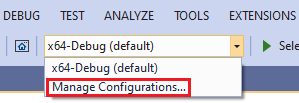
Pilih menu dropdown Konfigurasi Visual Studio dan pilih Kelola Konfigurasi.
Tambahkan konfigurasi baru dengan memilih Tambahkan konfigurasi baru (tombol hijau + ).
Dalam dialog CMake Pengaturan yang muncul, pilih arm64-debug, lalu pilih Pilih:

Perintah ini menambahkan konfigurasi debug bernama arm64-Debug ke file Anda CmakeSettings.json . Nama konfigurasi ini adalah nama unik dan ramah yang memudahkan Anda mengidentifikasi pengaturan ini di menu dropdown Konfigurasi .
Menu dropdown Toolset diatur ke msvc_arm64_x64. Pengaturan Anda sekarang akan terlihat seperti ini:

Catatan
Di menu dropdown Toolset, msvc_arm64 memilih alat host 32-bit untuk dikompilasi silang ke ARM64, sedangkan msvc_arm64 x64 memilih alat host 64-bit untuk dikompilasi silang ke ARM64, yang akan Anda lakukan dalam tutorial ini. Untuk informasi selengkapnya tentang lingkungan toolset yang tersedia, lihat Lingkungan yang telah ditentukan sebelumnya.
Simpan file CMakeSettings.json. Di menu dropdown konfigurasi, pilih arm64-debug. (Mungkin perlu waktu sejenak setelah menyimpan CMakeSettings.json file agar file muncul dalam daftar):

Menambahkan file konfigurasi debug
Selanjutnya, tambahkan informasi konfigurasi yang memberi tahu Visual Studio tempat menemukan komputer jarak jauh Anda, bersama dengan detail konfigurasi lainnya.
Ubah tampilan Penjelajah Solusi ke tampilan target dengan memilih tombol Beralih Tampilan:
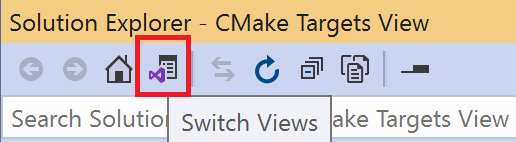
Kemudian, di Penjelajah Solusi, klik dua kali Tampilan Target CMake untuk melihat proyek.
Buka folder proyek (dalam contoh ini, Proyek CMakeProject3), lalu klik kanan yang dapat dieksekusi dan pilih Tambahkan Konfigurasi Debug:
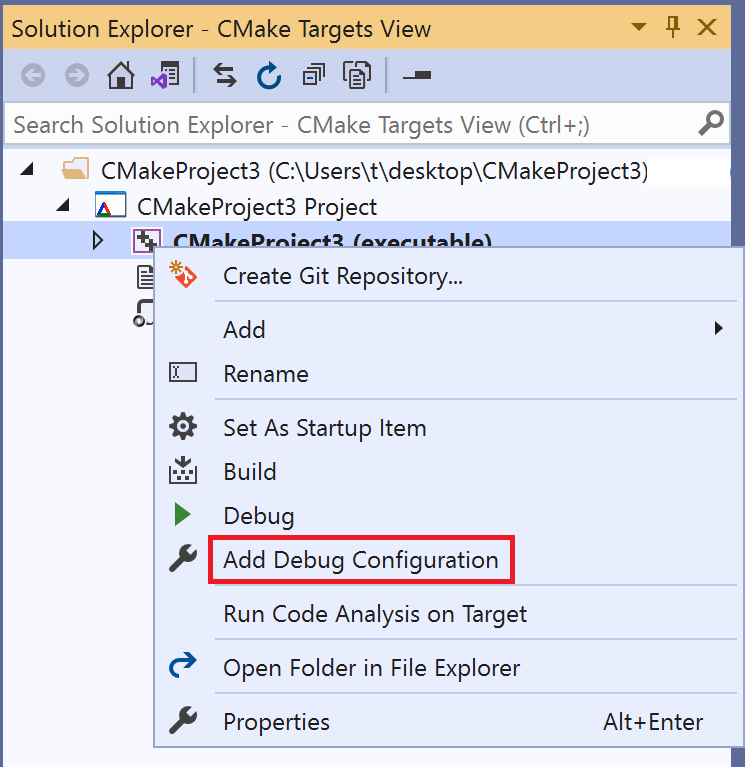
Perintah ini membuat launch.vs.json file di proyek Anda. Buka dan ubah entri berikut untuk mengaktifkan penelusuran kesalahan jarak jauh:
projectTarget: nilai ini diatur untuk Anda jika Anda menambahkan file konfigurasi debug dari tampilan target Penjelajah Solusi sesuai instruksi di atas.remoteMachineName: atur ke alamat IP komputer ARM64 jarak jauh, atau nama komputernya.
Untuk informasi selengkapnya tentang launch.vs.json pengaturan, lihat launch.vs.json referensi skema.
Catatan
Jika Anda menggunakan tampilan folder alih-alih tampilan target di Penjelajah Solusi, klik CMakeLists.txt kanan file dan pilih Tambahkan Konfigurasi Debug. Pengalaman ini berbeda dari menambahkan konfigurasi debug dari tampilan target dengan cara berikut:
- Anda akan diminta untuk memilih debugger (pilih C/C++ Remote Windows Debug).
- Visual Studio akan memberikan lebih sedikit informasi templat konfigurasi dalam
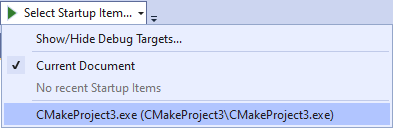
launch.vs.jsonfile sehingga Anda harus menambahkannya sendiri. Anda harus memberikanremoteMachineNameentri danprojectTarget. Saat Anda menambahkan konfigurasi dari tampilan target, Anda hanya perlu menentukanremoteMachineName. projectTargetUntuk nilai pengaturan, periksa menu dropdown item startup untuk mendapatkan nama unik target Anda, misalnya, dalam tutorial ini adalahCMakeProject3.exe'.
Memulai monitor debugger jarak jauh pada komputer Windows jarak jauh
Sebelum Anda menjalankan proyek CMake, pastikan debugger jarak jauh Visual Studio 2019 berjalan di komputer Windows jarak jauh. Anda mungkin perlu mengubah opsi debugger jarak jauh tergantung pada situasi autentikasi Anda.
Misalnya, pada komputer jarak jauh, dari bilah menu Debugger Jarak Jauh Visual Studio, pilih Opsi Alat>. Atur mode autentikasi agar sesuai dengan cara lingkungan Anda disiapkan:

Kemudian, di Visual Studio pada komputer host, perbarui file agar launch.vs.json cocok. Misalnya, jika Anda memilih Tidak Ada Autentikasi pada debugger jarak jauh, perbarui launch.vs.json file di proyek Anda dengan menambahkan "authenticationType": "none" ke bagian launch.vs.jsonconfigurations . Jika tidak, "authenticationType" default ke "windows" dan tidak perlu dinyatakan secara eksplisit. Contoh ini menunjukkan file yang dikonfigurasi launch.vs.json tanpa autentikasi:
{
  "version": "0.2.1",
  "defaults": {},
  "configurations": [
    {
        "type": "remoteWindows",
        "authenticationType": "none"
        "name": "CMakeLists.txt",
        "project": "CMakeLists.txt",
        "projectTarget": "CMakeProject3.exe",
        "remoteMachineName": "<ip address goes here>",
        "cwd": "${debugInfo.defaultWorkingDirectory}",
        "program": "${debugInfo.fullTargetPath}",
        "deploy": [],
        "args": [],
        "env": {}
    },
    {
      "type": "default",
      "project": "CMakeLists.txt",
      "projectTarget": "CMakeProject3.exe",
      "name": "CMakeProject3.exe"
    }
  ]
}
Men-debug aplikasi
Di komputer host, di Penjelajah Solusi Visual Studio, buka file CPP untuk proyek CMake Anda. Jika Anda masih dalam Tampilan Target CMake, Anda harus membuka simpul (dapat dieksekusi) untuk melihatnya.
File CPP default adalah aplikasi konsol hello world sederhana. Atur titik henti pada return 0;.
Pada toolbar Visual Studio, gunakan menu dropdown Item Startup untuk memilih nama yang Anda tentukan "name" dalam file Anda launch.vs.json :
Untuk memulai penelusuran kesalahan, pada toolbar Visual Studio pilih Debug>Mulai Debugging (atau tekan F5).
Jika tidak dimulai, pastikan bahwa berikut ini diatur dengan benar dalam launch.vs.json file:
"remoteMachineName"harus diatur ke alamat IP, atau nama komputer, dari komputer Windows ARM64 jarak jauh."name"harus cocok dengan pilihan di menu dropdown item startup Visual Studio."projectTarget"harus cocok dengan nama target CMake yang ingin Anda debug."type"harus"remoteWindows"- Jika jenis autentikasi pada debugger jarak jauh diatur ke Tidak Ada Autentikasi, Anda harus telah
"authenticationType": "none"mengatur dalamlaunch.vs.jsonfile. - Jika Anda menggunakan autentikasi Windows, masuk saat diminta menggunakan akun yang dikenali oleh komputer jarak jauh.
Setelah proyek dibuat, aplikasi akan muncul di komputer Windows ARM64 jarak jauh:

Visual Studio pada komputer host harus dihentikan di titik henti untuk return 0;.
Apa yang Anda pelajari
Dalam tutorial ini, Anda membuat proyek CMake, mengonfigurasinya untuk membangun Windows di ARM64, dan men-debugnya pada komputer Windows ARM64 jarak jauh.
Langkah berikutnya
Pelajari selengkapnya tentang mengonfigurasi dan men-debug proyek CMake di Visual Studio: