Catatan
Akses ke halaman ini memerlukan otorisasi. Anda dapat mencoba masuk atau mengubah direktori.
Akses ke halaman ini memerlukan otorisasi. Anda dapat mencoba mengubah direktori.
Toolbar yang muncul saat pengguna menekan dan menahan tombol toolbar tingkat atas.
Untuk detail selengkapnya, lihat kode sumber yang terletak di folder VC\atlmfc\src\mfc dari penginstalan Visual Studio Anda.
Sintaks
class CMFCDropDownToolBar : public CMFCToolBar
Anggota
Metode Publik
| Nama | Deskripsi |
|---|---|
| CMFCDropDownToolBar::AllowShowOnPaneMenu | (Mengambil alih CPane::AllowShowOnPaneMenu.) |
| CMFCDropDownToolBar::LoadBitmap | (Penimpaan CMFCToolBar::LoadBitmap.) |
| CMFCDropDownToolBar::LoadToolBar | (Penimpaan CMFCToolBar::LoadToolBar.) |
| CMFCDropDownToolBar::OnLButtonUp | |
| CMFCDropDownToolBar::OnMouseMove | |
| CMFCDropDownToolBar::OnSendCommand | (Mengambil alih CMFCToolBar::OnSendCommand.) |
| CMFCDropDownToolBar::OnUpdateCmdUI | (Penimpaan CMFCToolBar::OnUpdateCmdUI. |
Keterangan
Objek CMFCDropDownToolBar menggabungkan tampilan visual toolbar dengan perilaku menu popup. Saat pengguna menekan dan menahan tombol toolbar drop-down (lihat CMFCDropDownToolbarButton Class), toolbar drop-down muncul, dan pengguna dapat memilih tombol dari toolbar drop-down dengan menggulirnya dan merilis tombol mouse. Setelah pengguna memilih tombol di toolbar drop-down, tombol tersebut ditampilkan sebagai tombol saat ini pada toolbar tingkat atas.
Bilah alat drop-down tidak dapat dikustomisasi atau ditambatkan, dan tidak memiliki status robek.
Ilustrasi berikut menunjukkan CMFCDropDownToolBar objek:
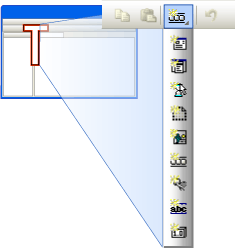
Anda membuat CMFCDropDownToolBar objek dengan cara yang sama seperti Anda membuat toolbar biasa (lihat Kelas CMFCToolBar).
Untuk menyisipkan bilah alat drop-down ke toolbar induk:
Pesan ID sumber daya dummy untuk tombol di sumber daya toolbar induk.
Buat
CMFCDropDownToolBarButtonobjek yang berisi toolbar drop-down (untuk informasi selengkapnya, lihat CMFCDropDownToolbarButton::CMFCDropDownToolbarButton).Ganti tombol dummy dengan
CMFCDropDownToolBarButtonobjek dengan menggunakan CMFCToolBar::ReplaceButton.
Untuk informasi selengkapnya tentang tombol toolbar, lihat Panduan: Menempatkan Kontrol Pada Toolbar. Untuk contoh toolbar drop-down, lihat proyek sampel VisualStudioDemo.
Contoh
Contoh berikut menunjukkan cara menggunakan Create metode di CMFCDropDownToolBar kelas . Cuplikan kode ini adalah bagian dari sampel Demo Visual Studio.
CMFCDropDownToolBar m_wndToolbarResource;
// Create Resource toolbar:
// The this pointer points to CMainFrame class which extends the CMDIFrameWndEx class
if (!m_wndToolbarResource.Create(this, WS_CHILD | CBRS_TOP | CBRS_TOOLTIPS | CBRS_FLYBY | CBRS_HIDE_INPLACE | CBRS_SIZE_DYNAMIC | CBRS_GRIPPER | CBRS_BORDER_3D, IDR_TOOLBAR_RESOURCE) || !m_wndToolbarResource.LoadToolBar(IDR_TOOLBAR_RESOURCE))
{
   TRACE0("Failed to create build toolbar\n");
   return FALSE;      // fail to create
}
Hierarki Warisan
Persyaratan
Header: afxdropdowntoolbar.h
CMFCDropDownToolBar::AllowShowOnPaneMenu
virtual BOOL AllowShowOnPaneMenu() const;
Tampilkan Nilai
Keterangan
CMFCDropDownToolBar::LoadBitmap
Memuat gambar toolbar dari sumber daya aplikasi.
virtual BOOL LoadBitmap(
    UINT uiResID,
    UINT uiColdResID=0,
    UINT uiMenuResID=0,
    BOOL bLocked=FALSE,
    UINT uiDisabledResID=0,
    UINT uiMenuDisabledResID=0);
Parameter
uiResID
[di] ID sumber daya bitmap yang mengacu pada gambar toolbar panas.
uiColdResID
[di] ID sumber daya bitmap yang mengacu pada gambar toolbar dingin.
uiMenuResID
[di] ID sumber daya bitmap yang mengacu pada gambar menu reguler.
buntu
[di] TRUE untuk mengunci toolbar; jika tidak FALSE.
uiDisabledResID
[di] ID sumber daya bitmap yang mengacu pada gambar toolbar yang dinonaktifkan.
uiMenuDisabledResID
[di] ID sumber daya bitmap yang mengacu pada gambar menu yang dinonaktifkan.
Tampilkan Nilai
Bukan nol jika metode berhasil; jika tidak, 0.
Keterangan
Metode CMFCToolBar::LoadToolBarEx memanggil metode ini untuk memuat gambar yang terkait dengan toolbar. Ambil alih metode ini untuk melakukan pemuatan kustom sumber daya gambar.
LoadBitmapEx Panggil metode untuk memuat gambar tambahan setelah Anda membuat toolbar.
CMFCDropDownToolBar::LoadToolBar
virtual BOOL LoadToolBar(
    UINT uiResID,
    UINT uiColdResID = 0,
    UINT uiMenuResID = 0,
    BOOL = FALSE,
    UINT uiDisabledResID = 0,
    UINT uiMenuDisabledResID = 0,
    UINT uiHotResID = 0);
Parameter
[di] uiResID
[di] uiColdResID
[di] uiMenuResID
[di] BOOL
[di] uiDisabledResID
[di] uiMenuDisabledResID
[di] uiHotResID
Tampilkan Nilai
Keterangan
CMFCDropDownToolBar::OnLButtonUp
afx_msg void OnLButtonUp(
    UINT nFlags,
    CPoint point);
Parameter
[di] nFlags
[di] ujung
Keterangan
CMFCDropDownToolBar::OnMouseMove
afx_msg void OnMouseMove(
    UINT nFlags,
    CPoint point);
Parameter
[di] nFlags
[di] ujung
Keterangan
CMFCDropDownToolBar::OnSendCommand
virtual BOOL OnSendCommand(const CMFCToolBarButton* pButton);
Parameter
[di] pButton
Tampilkan Nilai
Keterangan
CMFCDropDownToolBar::OnUpdateCmdUI
virtual void OnUpdateCmdUI(
    CFrameWnd* pTarget,
    BOOL bDisableIfNoHndler);
Parameter
[di] pTarget
[di] bDisableIfNoHndler
Keterangan
Lihat juga
Bagan Hierarki
Kelas
Kelas CMFCToolBar
CMFCToolBar::Create
CMFCToolBar::ReplaceButton
Kelas CMFCDropDownToolbarButton
Panduan: Menempatkan Kontrol Pada Toolbar