Catatan
Akses ke halaman ini memerlukan otorisasi. Anda dapat mencoba masuk atau mengubah direktori.
Akses ke halaman ini memerlukan otorisasi. Anda dapat mencoba mengubah direktori.
Google Workspace memungkinkan pengguna berbagi dokumen di seluruh organisasi Anda dan dengan mitra. Namun, ini juga dapat mengekspos data sensitif ke pengguna eksternal atau membuatnya publik melalui tautan bersama. Risiko ini dapat berasal dari aktor jahat atau dari karyawan yang tidak menyadari bahaya. Google Workspace juga memiliki ekosistem aplikasi pihak ketiga yang besar. Aplikasi ini dapat membahayakan organisasi Anda dari aplikasi atau aplikasi berbahaya dengan terlalu banyak izin.
Saat menghubungkan Google Workspace ke Defender for Cloud Apps, Anda mendapatkan visibilitas yang lebih baik ke aktivitas pengguna. Anda juga mendapatkan deteksi ancaman melalui pembelajaran mesin, pemberitahuan perlindungan data (seperti berbagi eksternal), kontrol remediasi otomatis, dan deteksi ancaman dari aplikasi pihak ketiga.
Ancaman utama terhadap lingkungan Google Workspace Anda
Menghubungkan Google Workspace ke Defender for Cloud Apps membantu Anda mengatasi ancaman berikut:
- Akun yang disusupi dan ancaman orang dalam
- Kebocoran data
- Kesadaran keamanan tidak memadai
- Aplikasi pihak ketiga berbahaya dan add-on Google
- Perangkat lunak berbahaya
- Perangkat lunak tebusan
- Tidak terkelola bawa perangkat Anda sendiri (BYOD)
Bagaimana Defender for Cloud Apps membantu melindungi lingkungan Anda
Gunakan Defender for Cloud Apps dengan Google Workspace untuk:
- Mendeteksi ancaman cloud, akun yang disusupi, dan orang dalam berbahaya
- Menemukan, mengklasifikasikan, memberi label, dan melindungi data sensitif di cloud
- Menemukan dan mengelola aplikasi OAuth di lingkungan Anda
- Menerapkan kebijakan DLP dan kepatuhan untuk data cloud
- Membatasi paparan data bersama dan menerapkan kebijakan kolaborasi
- Menggunakan jejak audit aktivitas untuk penyelidikan
Manajemen postur keamanan SaaS untuk Google Workspace
Hubungkan Google Workspace untuk mendapatkan tips keamanan di Microsoft Secure Score. Setelah Anda tersambung, pilih Tindakan yang direkomendasikan di Skor Aman. Kemudian filter menurut Product = Google Workspace untuk melihat hasilnya.
Google Workspace mendukung rekomendasi keamanan untuk Mengaktifkan penerapan MFA.
Untuk informasi selengkapnya, lihat:
Mengontrol Google Workspace dengan kebijakan bawaan dan templat kebijakan
Anda dapat menggunakan templat kebijakan bawaan berikut untuk mendeteksi dan memberi tahu Anda tentang potensi ancaman:
Penting
Kebijakan file akan dihentikan pada 6 Januari 2027. Untuk mempertahankan perlindungan data berbasis file untuk aplikasi ini, migrasikan ke Microsoft Purview DLP atau kebijakan pelabelan otomatis.
| Type | Name |
|---|---|
| Kebijakan deteksi anomali bawaan |
Aktivitas dari alamat IP anonim Aktivitas dari negara yang jarang Aktivitas dari alamat IP yang mencurigakan Perjalanan yang tidak memungkinkan Aktivitas yang dilakukan oleh pengguna yang dihentikan (memerlukan Microsoft Entra ID sebagai IdP) Deteksi malware Beberapa upaya masuk yang gagal Aktivitas administratif yang tidak biasa |
| Templat kebijakan aktivitas | Masuk dari alamat IP berisiko |
| Templat kebijakan file | Mendeteksi file yang dibagikan dengan domain yang tidak sah Mendeteksi file yang dibagikan dengan alamat email pribadi Mendeteksi file dengan PII/PCI/PHI |
Untuk informasi selengkapnya tentang membuat kebijakan, lihat Membuat kebijakan.
Mengotomatisasi kontrol tata kelola
Selain memantau potensi ancaman, Anda dapat menerapkan dan mengotomatiskan tindakan tata kelola Google Workspace berikut untuk memulihkan ancaman yang terdeteksi:
| Type | Perbuatan |
|---|---|
| Tata kelola data | - Terapkan label sensitivitas Perlindungan Informasi Microsoft Purview - Memberikan izin baca ke domain - Membuat file/folder di Google Drive privat - Mengurangi akses publik ke file/folder - Menghapus kolaborator dari file - Menghapus label sensitivitas Perlindungan Informasi Microsoft Purview - Hapus kolaborator eksternal pada file/folder - Menghapus kemampuan editor file untuk berbagi - Hapus akses publik ke file/folder - Mengharuskan pengguna untuk mengatur ulang kata sandi ke Google - Kirim ringkasan pelanggaran DLP kepada pemilik file - Kirim pelanggaran DLP ke pengedit terakhir file tersebut - Alihkan kepemilikan file - File sampah |
| Tata kelola pengguna | - Tangguhkan pengguna - Beri tahu pengguna tentang pemberitahuan (melalui Microsoft Entra ID) - Mengharuskan pengguna untuk masuk lagi (melalui Microsoft Entra ID) - Menangguhkan pengguna (melalui Microsoft Entra ID) |
| Tata kelola aplikasi OAuth | - Mencabut izin aplikasi OAuth |
Untuk informasi selengkapnya tentang memulihkan ancaman dari aplikasi, lihat Mengatur aplikasi yang terhubung.
Lindungi Google Workspace secara real time
Tinjau praktik terbaik kami untuk mengamankan dan berkolaborasi dengan pengguna eksternal dan memblokir dan melindungi pengunduhan data sensitif ke perangkat yang tidak dikelola atau berisiko.
Menyambungkan Google Workspace ke Microsoft Defender for Cloud Apps
Petunjuk berikut menjelaskan cara menyambungkan Microsoft Defender for Cloud Apps ke akun Google Workspace yang ada menggunakan API konektor. Koneksi ini memberi Anda visibilitas ke dalam dan mengontrol penggunaan Google Workspace.
Langkah-langkah penyiapan konektor Google Workspace berikut harus diselesaikan oleh admin Google Workspace. Untuk informasi terperinci tentang langkah-langkah konfigurasi di Google Workspace, lihat dokumentasi Google Workspace. Mengembangkan di Google Workspace |Google untuk Pengembang
Note
Defender for Cloud Apps tidak menampilkan aktivitas unduhan file untuk Google Workspace.
Konfigurasikan Google Workspace
Sebagai Google Workspace Super Admin, lakukan langkah-langkah ini untuk menyiapkan lingkungan Anda.
Masuk ke Google Workspace sebagai Super Admin.
Buat proyek baru bernama Defender for Cloud Apps.
Salin nomor proyek. Anda akan membutuhkannya nanti.
Aktifkan API berikut:
- Admin SDK API
- Google Drive API
Buat Kredensial untuk akun layanan dengan detail berikut:
Nama: Defender for Cloud Apps
Deskripsi: Konektor API dari Defender for Cloud Apps ke akun ruang kerja Google.
Berikan akses akun layanan ini ke proyek.
Salin informasi berikut dari akun layanan. Anda akan membutuhkannya nanti
- ID Pelanggan
Buat kunci baru. Unduh dan simpan file dan kata sandi yang diperlukan untuk menggunakan file.
Dalam kontrol API, tambahkan ID Klien baru di Delegasi Luas Domain, menggunakan ID Klien yang Anda salin di atas.
Tambahkan otorisasi berikut. Masukkan daftar cakupan yang diperlukan berikut (salin teks dan tempelkan di kotak Cakupan OAuth ):
https://www.googleapis.com/auth/admin.reports.audit.readonly,https://www.googleapis.com/auth/admin.reports.usage.readonly,https://www.googleapis.com/auth/drive,https://www.googleapis.com/auth/drive.appdata,https://www.googleapis.com/auth/drive.apps.readonly,https://www.googleapis.com/auth/drive.file,https://www.googleapis.com/auth/drive.metadata.readonly,https://www.googleapis.com/auth/drive.readonly,https://www.googleapis.com/auth/drive.scripts,https://www.googleapis.com/auth/admin.directory.user.readonly,https://www.googleapis.com/auth/admin.directory.user.security,https://www.googleapis.com/auth/admin.directory.user.alias,https://www.googleapis.com/auth/admin.directory.orgunit,https://www.googleapis.com/auth/admin.directory.notifications,https://www.googleapis.com/auth/admin.directory.group.member,https://www.googleapis.com/auth/admin.directory.group,https://www.googleapis.com/auth/admin.directory.device.mobile.action,https://www.googleapis.com/auth/admin.directory.device.mobile,https://www.googleapis.com/auth/admin.directory.user
Di konsol admin Google, aktifkan status layanan untuk Google Drive untuk pengguna Super Admin yang akan digunakan untuk konektor. Kami menyarankan agar Anda mengaktifkan status layanan untuk semua pengguna.
Konfigurasikan Defender for Cloud Apps
Lakukan langkah-langkah berikut di Defender for Cloud Apps untuk menyelesaikan koneksi Google Workspace:
Di Portal Microsoft Defender, pilih Pengaturan. Lalu pilih Cloud Apps. Di bawah Aplikasi tersambung, pilih Konektor Aplikasi.
Pilih +Sambungkan aplikasi lalu pilih Google Workspace dari daftar aplikasi.
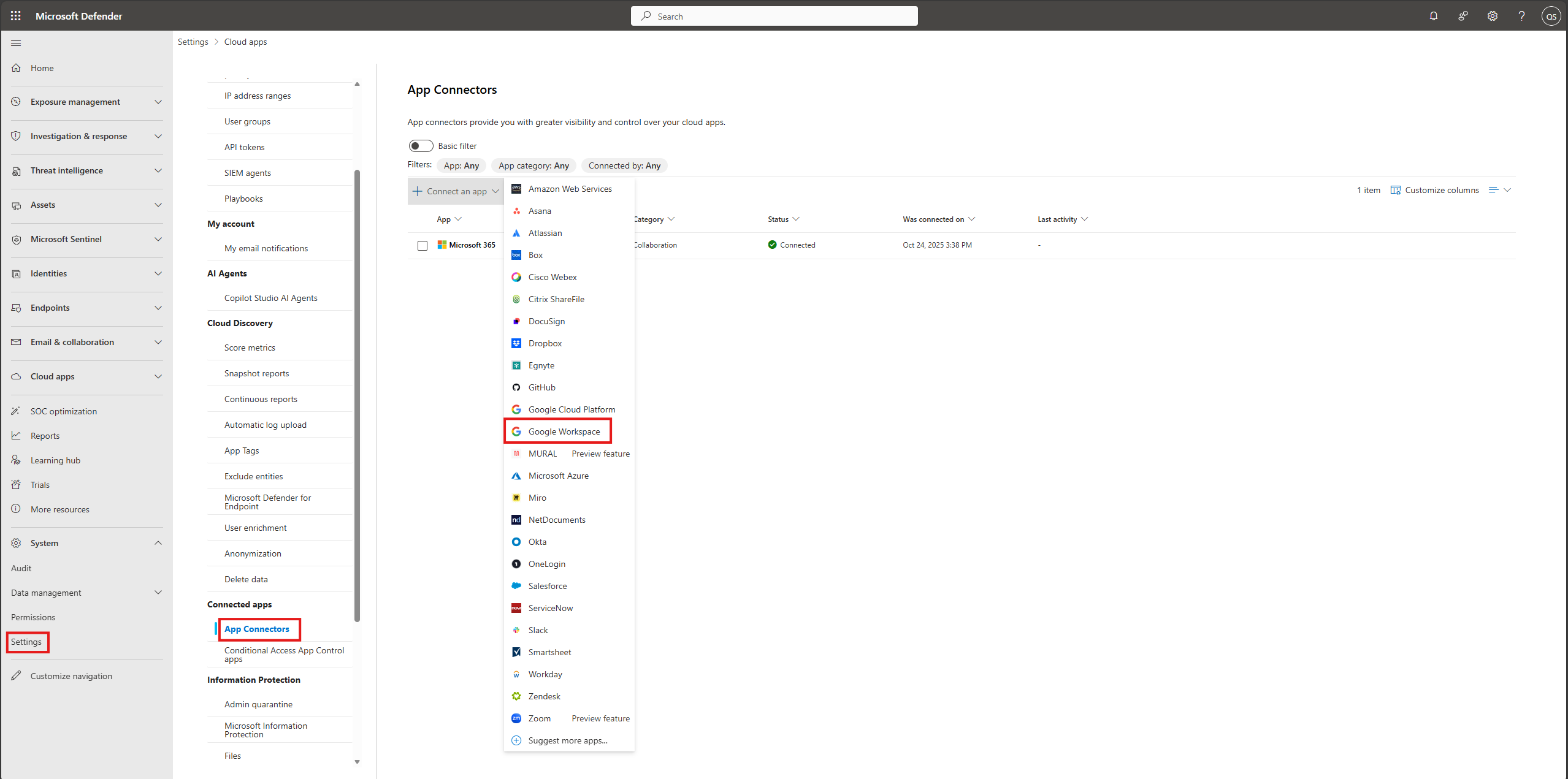
Untuk memberikan detail koneksi Google Workspace, di bagian Konektor aplikasi, lakukan salah satu hal berikut tergantung pada apakah organisasi Anda sudah memiliki instans GCP yang terhubung:
Untuk organisasi Google Workspace yang sudah memiliki instans GCP yang terhubung
- Dalam daftar konektor, di akhir baris tempat instans GCP muncul, pilih tiga titik lalu pilih Sambungkan instans Google Workspace.
Untuk organisasi Google Workspace yang belum memiliki instans GCP yang terhubung
- Di halaman Aplikasi tersambung, pilih +Sambungkan aplikasi, lalu pilih Google Workspace.
Di jendela Nama instans , beri nama konektor Anda. Lalu pilih Berikutnya.
Di jendela Tambahkan kunci Google , masukkan ID akun layanan, nomor proyek, sertifikat P12, dan alamat email Super Admin:
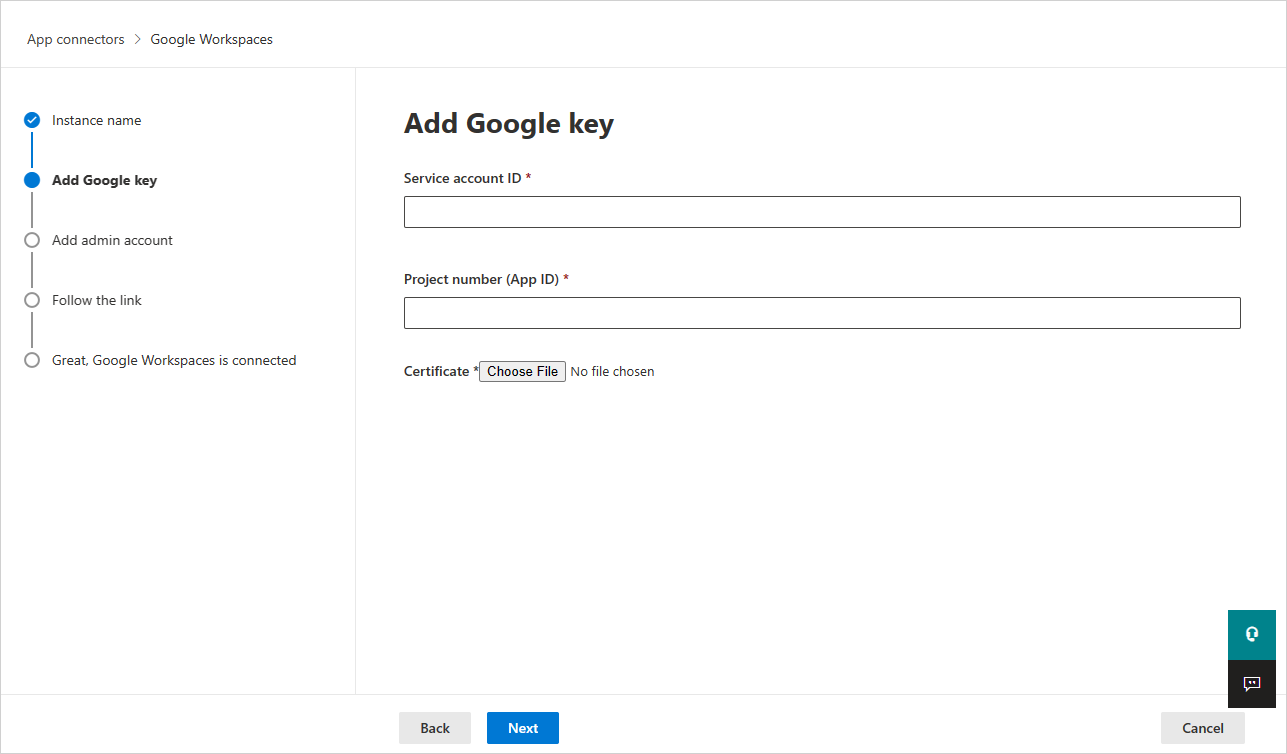
Masukkan ID akun Layanan, Email yang Anda salin sebelumnya.
Masukkan nomor Project (ID Aplikasi) yang Anda salin sebelumnya.
Unggah file Sertifikat P12 yang Anda simpan sebelumnya.
Masukkan alamat email Google Workspace Super Admin Anda.
Menyebarkan dengan akun yang bukan Google Workspace Super Admin akan menyebabkan kegagalan dalam pengujian API dan tidak memungkinkan Defender for Cloud Apps berfungsi dengan benar. Kami meminta cakupan tertentu sehingga bahkan sebagai Admin Super, Defender for Cloud Apps masih terbatas.
Jika Anda memiliki akun Google Workspace Business atau Enterprise, pilih kotak centang. Untuk informasi tentang fitur mana yang tersedia di Defender for Cloud Apps untuk Google Workspace Business atau Enterprise, lihat Mengaktifkan visibilitas instan, perlindungan, dan tindakan tata kelola untuk aplikasi Anda.
Pilih Sambungkan Google Workspaces.
Di Portal Microsoft Defender, pilih Pengaturan. Lalu pilih Cloud Apps. Di bawah Aplikasi tersambung, pilih Konektor Aplikasi. Pastikan status Konektor Aplikasi yang tersambung Tersambung.
Setelah menghubungkan Google Workspace, Anda akan menerima peristiwa selama tujuh hari sebelum koneksi.
Setelah menghubungkan Google Workspace, Defender for Cloud Apps melakukan pemindaian penuh. Bergantung pada berapa banyak file dan pengguna yang Anda miliki, menyelesaikan pemindaian penuh dapat memakan waktu cukup lama. Untuk mengaktifkan pemindaian hampir real-time, file yang aktivitasnya terdeteksi dipindahkan ke awal antrean pemindaian. Misalnya, file yang diedit, diperbarui, atau dibagikan langsung dipindai. Pemindaian mendekati real-time tidak berlaku untuk file yang tidak dimodifikasi secara inheren. Misalnya, file yang ditampilkan, dipratinjau, dicetak, atau diekspor dipindai selama pemindaian reguler.
Data SaaS Security Posture Management (SSPM) (Pratinjau) ditampilkan di Portal Microsoft Defender di halaman Skor Aman. Untuk informasi selengkapnya, lihat Manajemen postur keamanan untuk aplikasi SaaS.
Jika Anda mengalami masalah saat menyambungkan aplikasi, lihat Pemecahan Masalah Konektor Aplikasi.