Catatan
Akses ke halaman ini memerlukan otorisasi. Anda dapat mencoba masuk atau mengubah direktori.
Akses ke halaman ini memerlukan otorisasi. Anda dapat mencoba mengubah direktori.
Slack adalah layanan cloud yang membantu organisasi berkolaborasi dan berkomunikasi di satu tempat. Seiring dengan manfaat kolaborasi yang efektif di cloud, aset organisasi Anda yang paling penting mungkin terpapar ancaman. Aset yang diekspos termasuk pesan, saluran, dan file dengan informasi yang berpotensi sensitif, kolaborasi, dan detail kemitraan, dan banyak lagi. Mencegah paparan data ini memerlukan pemantauan berkelanjutan untuk mencegah aktor jahat atau orang dalam yang tidak menyadari keamanan menyelundupkan informasi sensitif.
Menghubungkan Slack Enterprise ke Defender for Cloud Apps memberi Anda wawasan yang ditingkatkan tentang aktivitas pengguna Anda dan memberikan deteksi ancaman untuk perilaku anomali.
Ancaman utama terhadap lingkungan Slack Enterprise Anda
Akun yang disusupi dan ancaman orang dalam
Kebocoran data
Kesadaran keamanan tidak memadai
Tidak terkelola bawa perangkat Anda sendiri (BYOD)
Bagaimana Defender for Cloud Apps membantu melindungi lingkungan Anda
Defender for Cloud Apps membantu Anda melindungi lingkungan Slack Enterprise Anda dengan praktik terbaik berikut:
Mendeteksi ancaman cloud, akun yang disusupi, dan orang dalam berbahaya
Menggunakan jejak audit aktivitas untuk investigasi forensik
Mengontrol Slack dengan kebijakan
Tabel berikut mencantumkan jenis kebijakan yang bisa Anda gunakan untuk memantau dan mengontrol aktivitas Slack:
| Jenis | Name |
|---|---|
| Kebijakan deteksi anomali bawaan |
Aktivitas dari alamat IP anonim Aktivitas dari negara yang jarang Aktivitas dari alamat IP yang mencurigakan Perjalanan yang tidak memungkinkan Aktivitas yang dilakukan oleh pengguna yang dihentikan (memerlukan Microsoft Entra ID sebagai IdP) Beberapa upaya masuk yang gagal Aktivitas administratif yang tidak biasa Aktivitas penyamaran yang tidak biasa |
| Kebijakan aktivitas | Membuat kebijakan yang disesuaikan berdasarkan aktivitas Log Audit Slack |
Untuk informasi selengkapnya tentang membuat kebijakan, lihat Membuat kebijakan.
Mengotomatisasi kontrol tata kelola
Selain memantau potensi ancaman, Anda dapat menerapkan dan mengotomatiskan tindakan tata kelola Slack berikut untuk memulihkan ancaman yang terdeteksi:
| Jenis | Action |
|---|---|
| Tata kelola pengguna | Beri tahu pengguna tentang pemberitahuan (melalui Microsoft Entra ID) Mengharuskan pengguna untuk masuk lagi (melalui Microsoft Entra ID) Menangguhkan pengguna (melalui Microsoft Entra ID) |
Untuk informasi selengkapnya tentang memulihkan ancaman dari aplikasi, lihat Mengatur aplikasi yang terhubung.
Lindungi Slack secara real time
Tinjau praktik terbaik kami untuk mengamankan dan berkolaborasi dengan tamu serta memblokir dan melindungi unduhan data sensitif ke perangkat yang tidak dikelola atau berisiko.
Sambungkan Slack ke Microsoft Defender for Cloud Apps
Instruksi berikut menjelaskan cara menyambungkan Microsoft Defender for Cloud Apps ke Slack yang ada menggunakan API Konektor Aplikasi. Koneksi ini memberi Anda visibilitas ke dalam dan kontrol atas penggunaan Slack organisasi Anda.
Prasyarat
- Penyewa Slack Anda harus memenuhi persyaratan berikut:
- Penyewa Slack Anda harus memiliki lisensi Enterprise . Defender for Cloud Apps tidak mendukung lisensi non-perusahaan.
- Tenant Slack Anda harus sudah mengaktifkan Discovery API. Untuk mengaktifkan Discovery API untuk penyewa Slack Anda, hubungi dukungan Slack.
- Pemilik organisasi perlu masuk ke organisasi Slack mereka dalam browser mereka sebelum menginstal konektor.
Sambungkan Slack ke Defender for Cloud Apps
Di Portal Microsoft Defender, pilih Pengaturan. Lalu pilih Cloud Apps. Di bawah Aplikasi tersambung, pilih Konektor Aplikasi.
Di halaman Konektor aplikasi, pilih +Sambungkan aplikasi, diikuti oleh Slack.
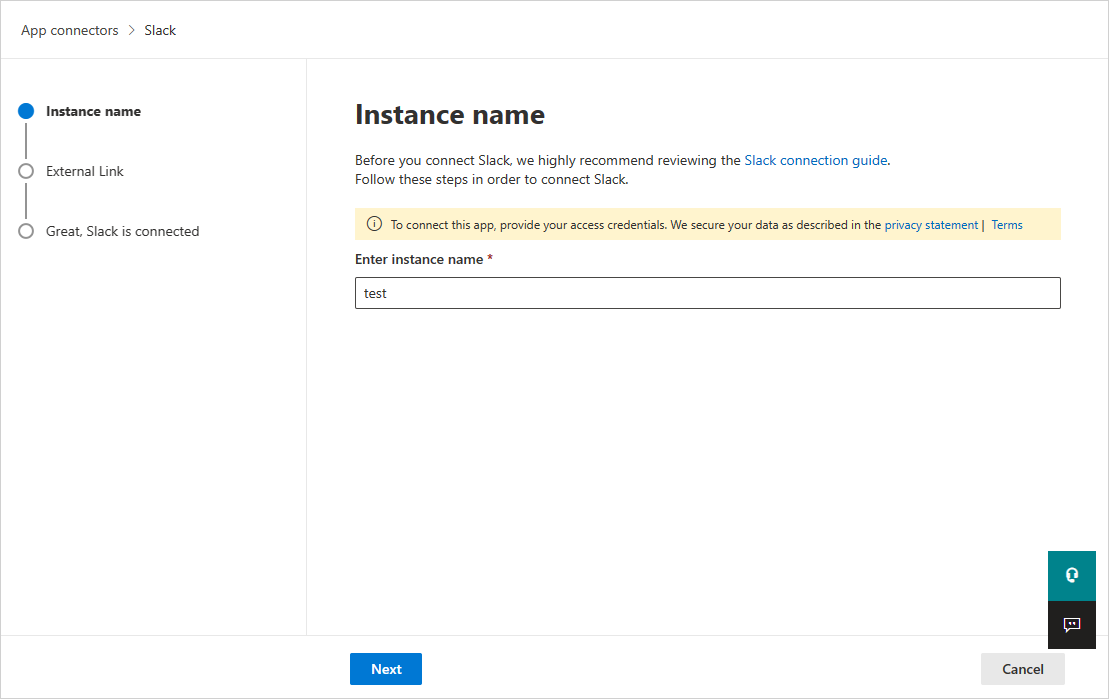
Di jendela berikutnya, beri konektor nama deskriptif, dan pilih Berikutnya.
Di halaman Tautan Eksternal , pilih Sambungkan Slack.
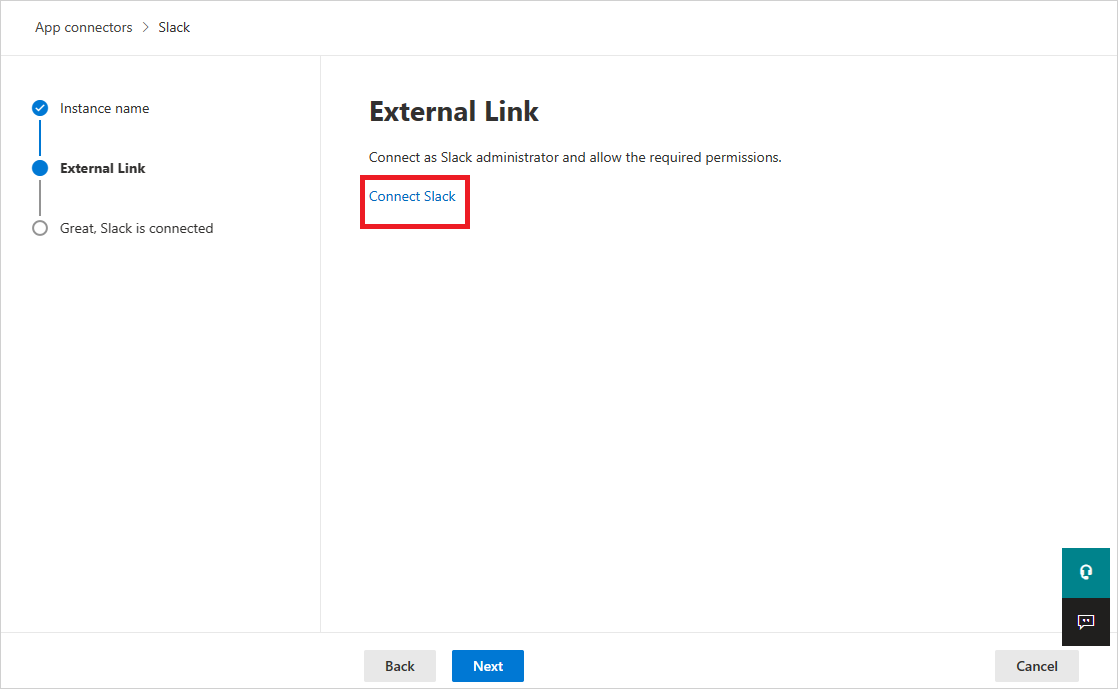
Anda akan diarahkan ke halaman Slack. Pastikan Pemilik organisasi sudah masuk ke organisasi Slack.
Di halaman Otorisasi Slack, pastikan untuk memilih organisasi yang benar dari menu dropdown di sudut kanan atas.
Di Portal Microsoft Defender, pilih Pengaturan. Lalu pilih Cloud Apps. Di bawah Aplikasi tersambung, pilih Konektor Aplikasi. Pastikan status Konektor Aplikasi yang tersambung Tersambung.
Note
- Koneksi pertama dapat memakan waktu hingga 4 jam untuk mendapatkan semua pengguna dan aktivitas mereka dalam 7 hari sebelum koneksi.
- Setelah status konektor ditandai sebagai Terhubung, konektor aktif dan berfungsi.
- Aktivitas yang diterima berasal dari Slack Audit Log API. Anda dapat menemukannya dalam dokumentasi Slack.
- Aktivitas Kirim pesan Slack adalah aktivitas yang dapat diterima melalui kontrol aplikasi Akses Bersyarat, dan bukan dari konektor API Slack.