Catatan
Akses ke halaman ini memerlukan otorisasi. Anda dapat mencoba masuk atau mengubah direktori.
Akses ke halaman ini memerlukan otorisasi. Anda dapat mencoba mengubah direktori.
Sebagai solusi cloud produktivitas dan kolaborasi, Smartsheet menyimpan informasi sensitif kepada organisasi Anda. Setiap penyalahgunaan Smartsheet oleh aktor jahat atau kesalahan manusia apa pun dapat mengekspos aset dan layanan Anda yang paling penting terhadap potensi serangan.
Menghubungkan Smartsheet ke Defender for Cloud Apps memberi Anda wawasan yang ditingkatkan tentang aktivitas Smartsheet Anda dan memberikan deteksi ancaman untuk perilaku anomali.
Ancaman utama terhadap lingkungan Smartsheet Anda
Menyambungkan Smartsheet ke Defender for Cloud Apps membantu Anda mengatasi ancaman seperti:
Akun yang disusupi dan ancaman orang dalam
Kebocoran data
Kesadaran keamanan tidak memadai
Tidak terkelola bawa perangkat Anda sendiri (BYOD)
Bagaimana Defender for Cloud Apps membantu melindungi lingkungan Anda
Gunakan praktik terbaik berikut untuk membantu melindungi lingkungan Anda:
Mendeteksi ancaman cloud, akun yang disusupi, dan orang dalam berbahaya
Menggunakan jejak audit aktivitas untuk investigasi forensik
Kelola Smartsheet dengan kebijakan
Kebijakan berikut dapat membantu Anda memantau dan mengontrol Smartsheet:
| Jenis | Name |
|---|---|
| Kebijakan deteksi anomali bawaan |
Aktivitas berbagi file yang tidak biasa Aktivitas penghapusan file yang tidak biasa Aktivitas administratif yang tidak biasa Beberapa aktivitas pengunduhan file yang tidak biasa |
| Kebijakan aktivitas | Buat kebijakan kustom berdasarkan aktivitas Audit Log Smartsheet |
Note
- Aktivitas Masuk/Keluar tidak didukung oleh Smartsheet.
- Aktivitas Smartsheet tidak berisi alamat IP.
Untuk informasi selengkapnya tentang membuat kebijakan, lihat Membuat kebijakan.
Mengotomatisasi kontrol tata kelola
Anda dapat mengotomatiskan tindakan tata kelola Smartsheet berikut dalam Defender for Cloud Apps untuk memperbaiki ancaman yang terdeteksi:
| Jenis | Action |
|---|---|
| Tata kelola pengguna | Beri tahu pengguna tentang pemberitahuan (melalui Microsoft Entra ID) Mengharuskan pengguna untuk masuk lagi (melalui Microsoft Entra ID) Menangguhkan pengguna (melalui Microsoft Entra ID) |
Untuk informasi selengkapnya tentang memulihkan ancaman dari aplikasi, lihat Mengatur aplikasi yang terhubung.
Lindungi Smartsheet secara real time
Tinjau praktik terbaik kami untuk mengamankan dan berkolaborasi dengan pengguna eksternal dan memblokir dan melindungi pengunduhan data sensitif ke perangkat yang tidak dikelola atau berisiko.
Menyambungkan Smartsheet ke Microsoft Defender for Cloud Apps
Instruksi berikut menjelaskan cara menghubungkan Microsoft Defender for Cloud Apps ke Smartsheet yang sudah ada melalui API App Connector. Koneksi yang dihasilkan memberi Anda visibilitas ke dalam dan kontrol atas penggunaan Smartsheet organisasi Anda.
Prasyarat
Sebelum Anda menghubungkan Smartsheet, pastikan prasyarat berikut terpenuhi:
- Anda harus memiliki lisensi Smartsheet yang merupakan bagian dari paket Enterprise dengan paket Platinum.
- Pengguna Smartsheet yang digunakan untuk masuk ke Smartsheet harus merupakan Admin Sistem.
- Pelaporan Peristiwa harus diaktifkan oleh Smartsheet, baik melalui pembelian mandiri atau melalui paket Enterprise dengan paket Advance Platinum.
- Akun Smartsheet harus berada di domain smartsheet.com . Domain ini saat ini tidak didukung:
- smartsheet.au
- smartsheet.eu
- smartsheetgov.com
Konfigurasikan Smartsheet
Daftar untuk menambahkan Alat Pengembang ke akun Smartsheet Anda yang sudah ada:
Buka halaman Pendaftaran Akun Sandbox Pengembang.
Masukkan alamat email Smartsheet Anda di kotak teks:
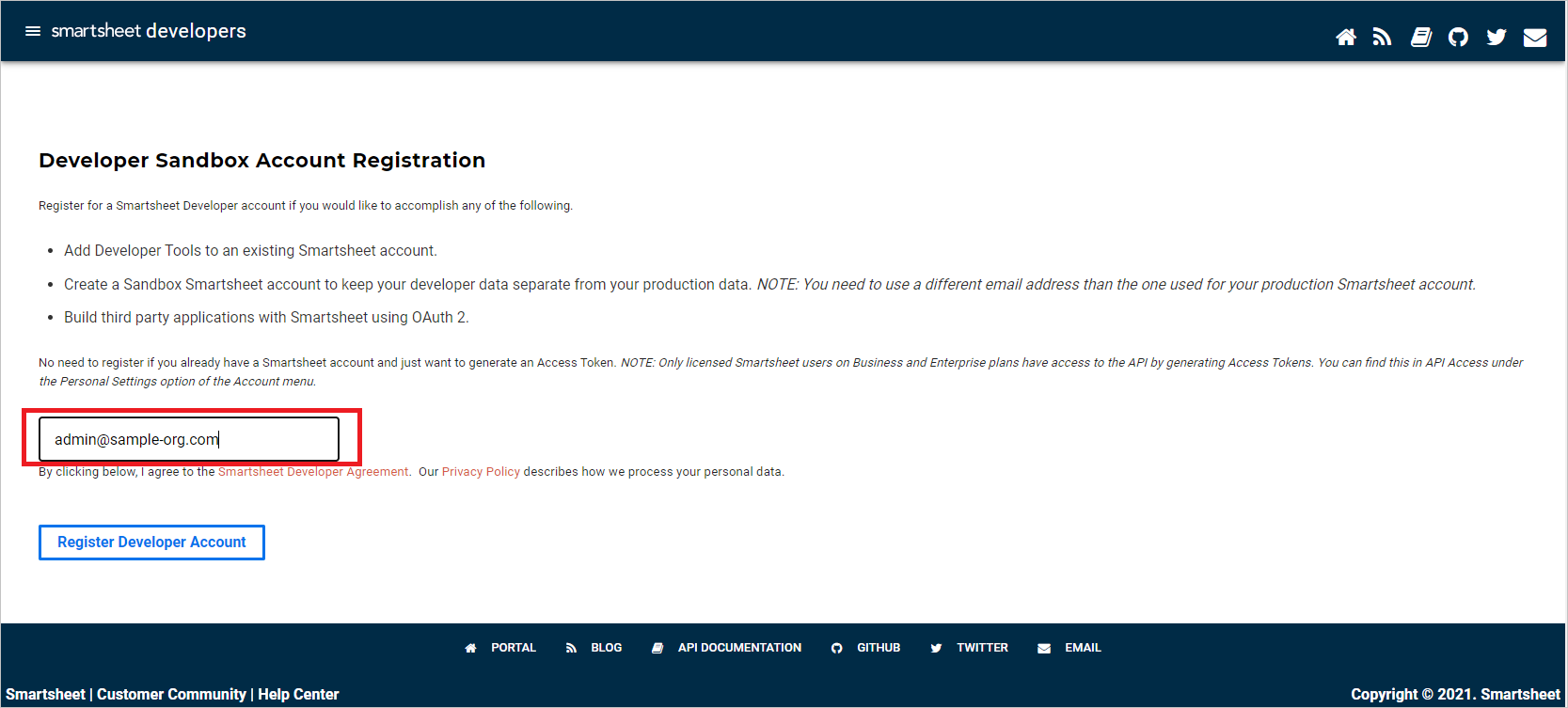
Email aktivasi akan muncul di kotak surat Anda. Aktifkan Alat Pengembang dengan menggunakan email aktivasi.
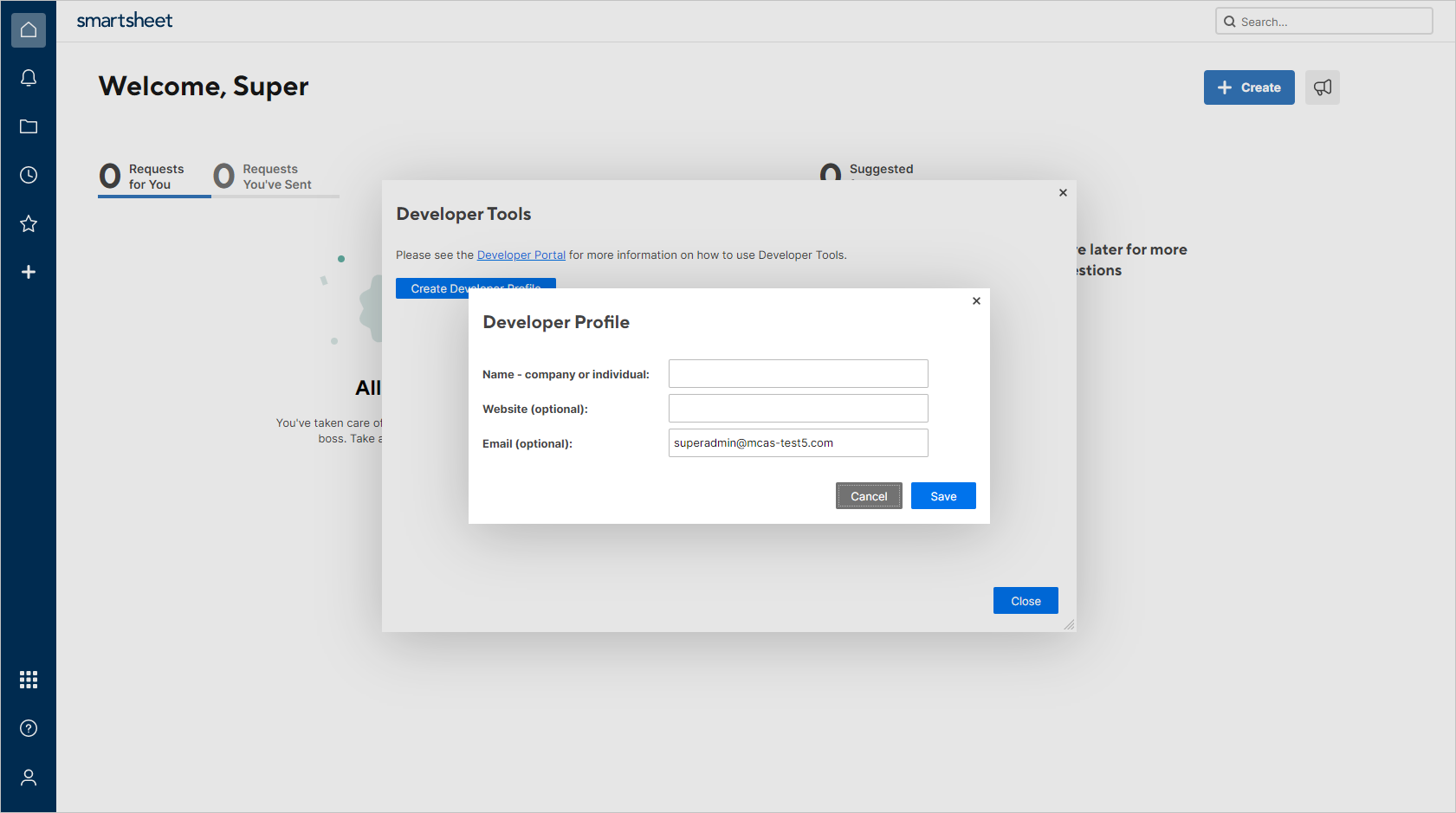
Di Smartsheet, pilih Buat Profil Pengembang. Masukkan nama dan alamat email Anda. Pilih Simpan lalu Tutup:
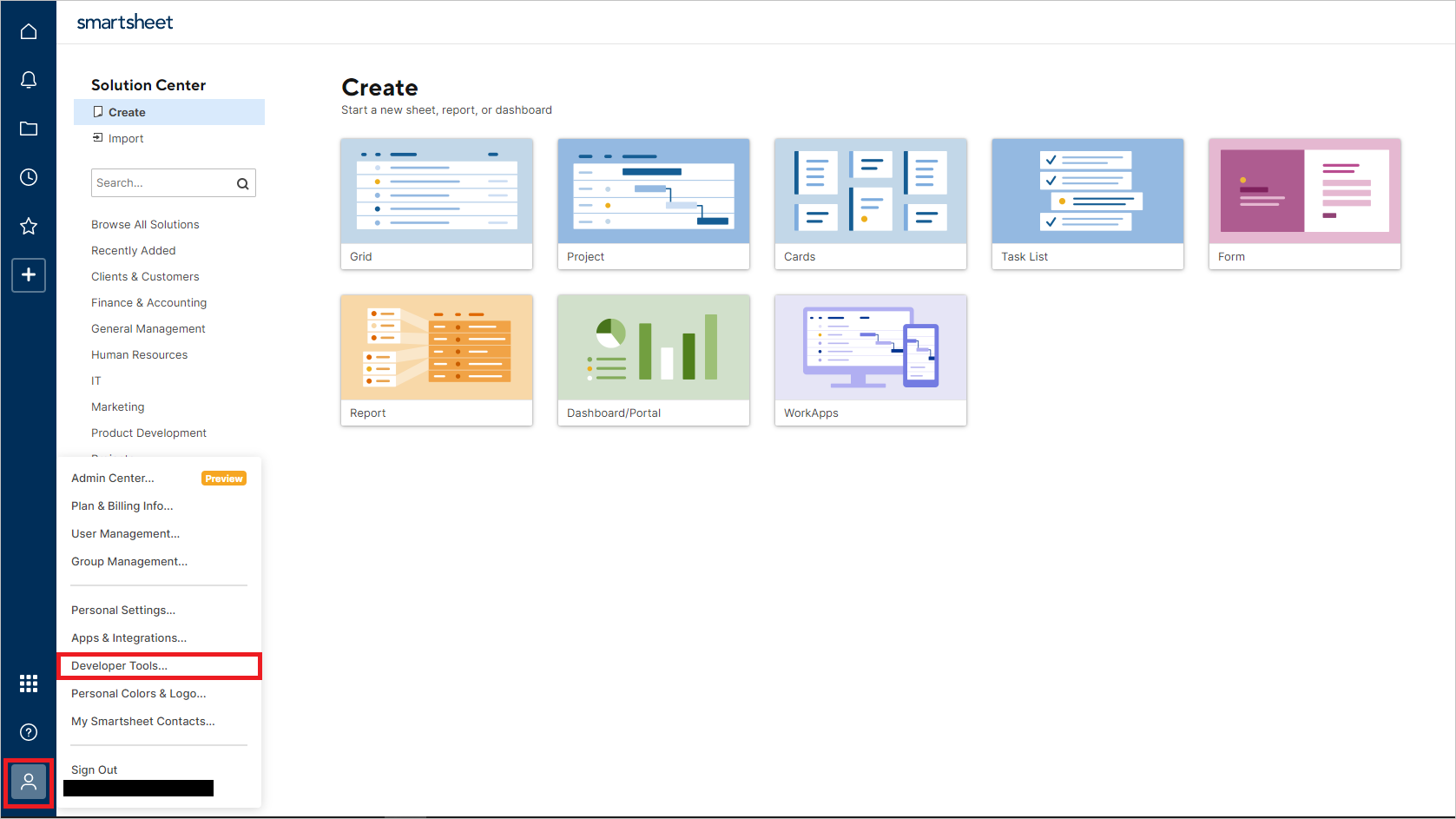
Di Smartsheet, pilih Alat Pengembang:
Dalam dialog Alat Pengembang , pilih Buat Aplikasi Baru:
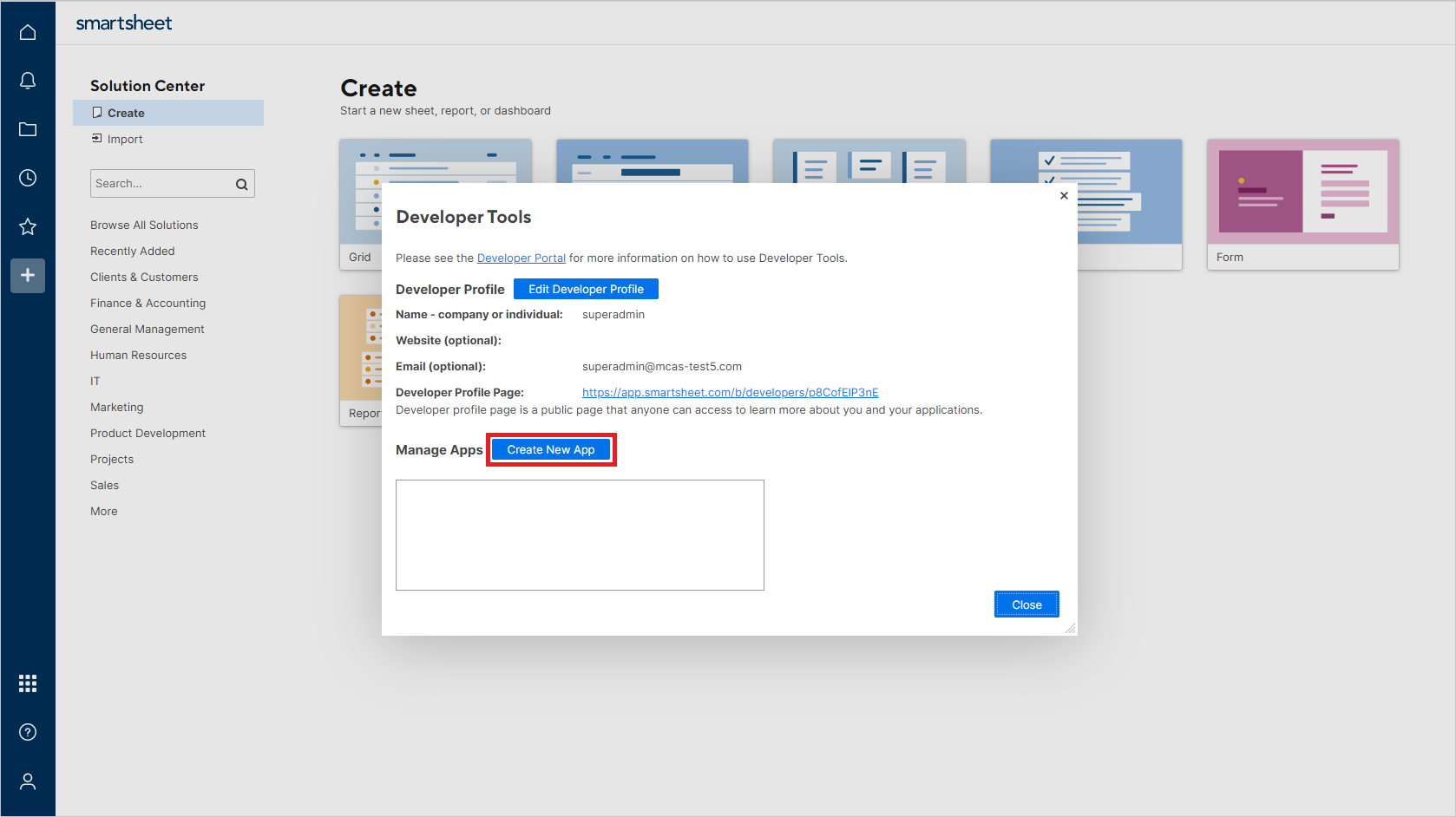
Dalam dialog Buat Aplikasi Baru , berikan nilai berikut ini:
Nama aplikasi: Misalnya, Microsoft Defender for Cloud Apps.
Deskripsi aplikasi: Misalnya, Microsoft Defender for Cloud Apps terhubung ke Smartsheet melalui API-nya dan mendeteksi ancaman dalam aktivitas pengguna.
URL Aplikasi:
https://portal.cloudappsecurity.comKontak/dukungan aplikasi:
https://learn.microsoft.com/cloud-app-security/support-and-tsURL pengalihan aplikasi:
https://portal.cloudappsecurity.com/api/oauth/sagaTerbitkan Aplikasi?: Pilih.
Logo: Biarkan kosong.
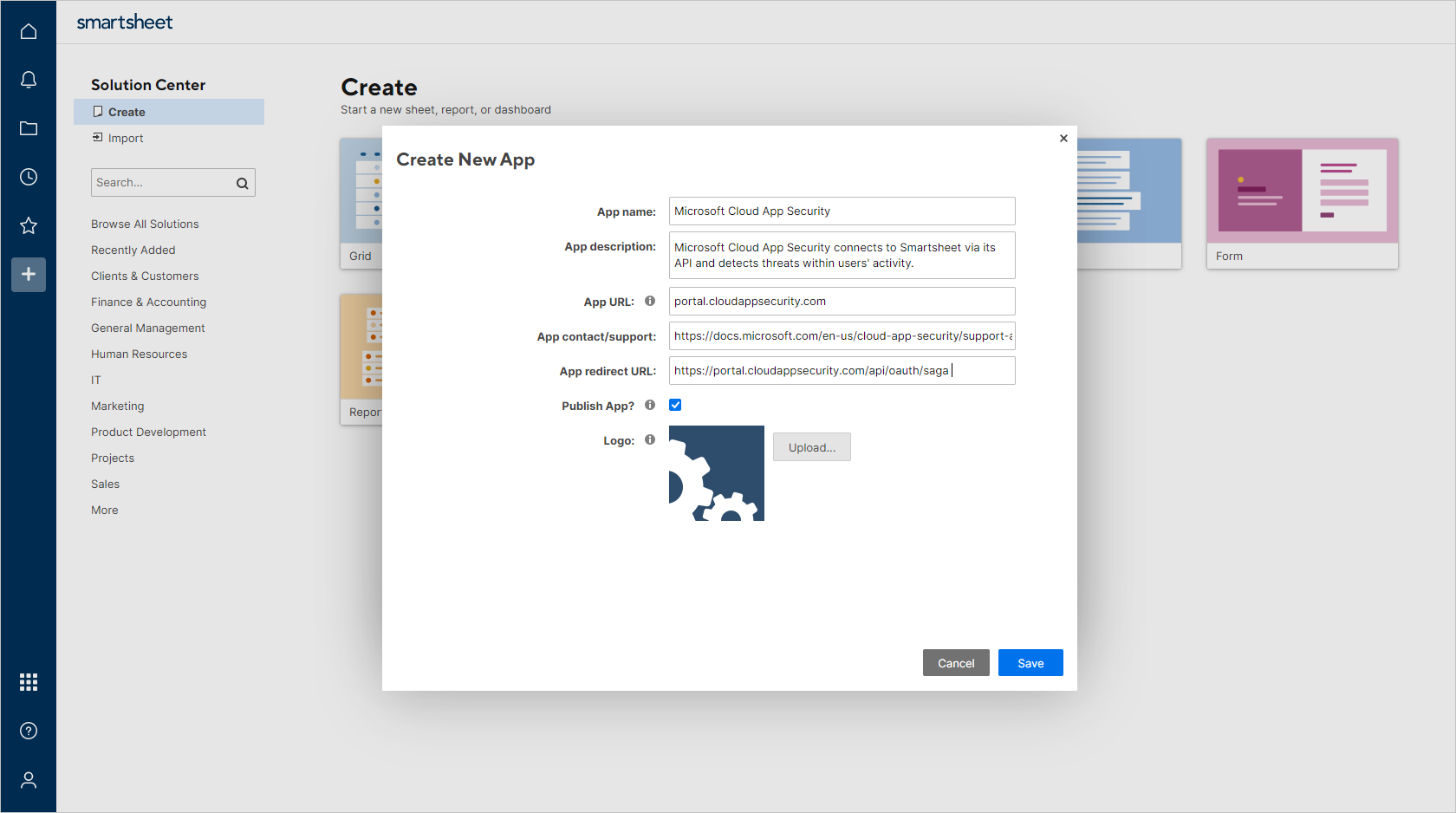
Pilih Simpan. Salin ID klien Aplikasi dan Rahasia aplikasi yang dihasilkan. Anda akan memerlukan nilai-nilai ini saat mengonfigurasi Defender for Cloud Apps.
Konfigurasikan Defender for Cloud Apps
Note
Pengguna Smartsheet yang mengonfigurasi integrasi harus selalu tetap menjadi admin Smartsheet, bahkan setelah konektor diinstal.
Di Portal Microsoft Defender, pilih Pengaturan. Lalu pilih Cloud Apps. Di bawah Aplikasi tersambung, pilih Konektor Aplikasi.
Pada tab Konektor aplikasi, pilih +Sambungkan aplikasi, lalu pilih Smartsheet.
Di jendela berikutnya, beri konektor nama deskriptif, lalu pilih Berikutnya.
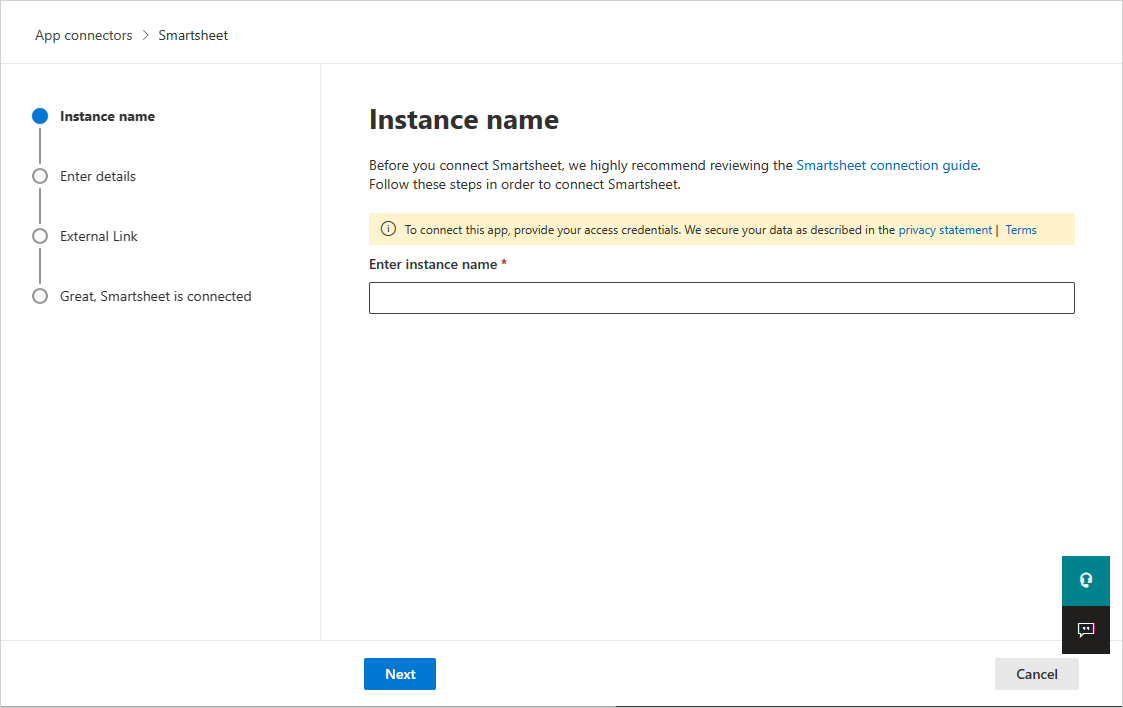
Pada layar Masukkan detail , masukkan nilai-nilai ini dan pilih Berikutnya:
- ID Klien: ID klien aplikasi yang Anda simpan sebelumnya.
- Rahasia Klien: Rahasia aplikasi yang Anda simpan sebelumnya.
Pada halaman Tautan Eksternal , pilih Sambungkan Smartsheet.
Di Portal Microsoft Defender, pilih Pengaturan. Lalu pilih Cloud Apps. Di bawah Aplikasi tersambung, pilih Konektor Aplikasi. Pastikan status Konektor Aplikasi yang tersambung Tersambung.
Koneksi pertama dapat memakan waktu hingga empat jam untuk mendapatkan semua pengguna dan aktivitas mereka dalam tujuh hari sebelum koneksi.
Setelah status konektor ditandai sebagai Terhubung, konektor aktif dan berfungsi.
Batas dan batasan tarif
Batas tarif default adalah 300 permintaan per menit. Untuk informasi selengkapnya, lihat dokumentasi Smartsheet.
Batasan meliputi:
- Aktivitas masuk dan keluar tidak didukung oleh Smartsheet.
- Aktivitas Smartsheet tidak berisi alamat IP.
- Aktivitas sistem ditampilkan dengan nama akun Smartsheet.
Langkah berikutnya
Jika Anda mengalami masalah, kami di sini untuk membantu. Untuk mendapatkan bantuan atau dukungan untuk masalah produk Anda, buka tiket dukungan.