Catatan
Akses ke halaman ini memerlukan otorisasi. Anda dapat mencoba masuk atau mengubah direktori.
Akses ke halaman ini memerlukan otorisasi. Anda dapat mencoba mengubah direktori.
Sebagai solusi HCM utama, Workday menyimpan beberapa informasi paling sensitif di organisasi Anda seperti data pribadi karyawan, kontrak, detail vendor, dan banyak lagi. Mencegah paparan data ini memerlukan pemantauan berkelanjutan untuk mencegah aktor jahat atau orang dalam keamanan tidak menyadari menyelundupkan informasi sensitif.
Menghubungkan Workday ke Defender for Cloud Apps memberi Anda wawasan yang ditingkatkan tentang aktivitas pengguna Anda dan menyediakan deteksi ancaman untuk perilaku anomali. Sebelum Anda memulai, tinjau prasyarat untuk menghubungkan Workday ke Defender for Cloud Apps.
Ancaman utama terhadap lingkungan Workday Anda
Penerapan Workday biasanya menghadapi ancaman berikut:
- Akun yang disusupi dan ancaman orang dalam
- Kebocoran data
- Kesadaran keamanan tidak memadai
- Tidak terkelola bawa perangkat Anda sendiri (BYOD)
Bagaimana Defender for Cloud Apps membantu melindungi lingkungan Anda
Gunakan panduan berikut untuk membantu melindungi lingkungan Workday Anda dengan Defender for Cloud Apps:
- Mendeteksi ancaman cloud, akun yang disusupi, dan orang dalam berbahaya
- Menggunakan jejak audit aktivitas untuk investigasi forensik
Mengontrol Workday dengan kebijakan bawaan dan templat kebijakan
Anda dapat menggunakan templat kebijakan bawaan berikut untuk mendeteksi dan memberi tahu Anda tentang potensi ancaman:
| Type | Name |
|---|---|
| Kebijakan deteksi anomali bawaan |
Aktivitas dari alamat IP anonim Aktivitas dari negara yang jarang Aktivitas dari alamat IP yang mencurigakan Perjalanan yang tidak memungkinkan |
| Templat kebijakan aktivitas | Masuk dari alamat IP berisiko |
Untuk informasi lebih lanjut tentang membuat kebijakan, lihat Buat kebijakan untuk mengendalikan aplikasi cloud.
Mengotomatisasi kontrol tata kelola
Saat ini, tidak ada kontrol tata kelola yang tersedia untuk Workday. Jika Anda tertarik untuk memiliki tindakan tata kelola untuk konektor ini, Anda dapat menghubungi dukungan Microsoft Defender dengan detail tindakan yang Anda inginkan.
Untuk informasi selengkapnya tentang memulihkan ancaman dari aplikasi, lihat Mengatur aplikasi yang terhubung.
Lindungi Workday secara real time
Tinjau praktik terbaik kami untuk mengamankan dan berkolaborasi dengan pengguna eksternal dan memblokir dan melindungi pengunduhan data sensitif ke perangkat yang tidak dikelola atau berisiko.
Menyambungkan Workday ke Microsoft Defender for Cloud Apps
Instruksi berikut menjelaskan cara menyambungkan Microsoft Defender for Cloud Apps ke akun Workday yang ada menggunakan API konektor aplikasi. Menghubungkan Defender for Cloud Apps ke akun Workday Anda melalui API konektor aplikasi memberi Anda visibilitas dan kontrol atas penggunaan Workday. Untuk informasi tentang cara Defender for Cloud Apps melindungi Workday, lihat Melindungi Workday.
Mulai cepat: Hubungkan Workday ke Defender for Cloud Apps
Tonton video mulai cepat kami yang menunjukkan cara mengonfigurasi prasyarat dan melakukan langkah-langkah di Workday. Setelah Anda menyelesaikan prasyarat Workday dan langkah-langkah konfigurasi yang ditampilkan dalam video quick start, Anda dapat melanjutkan untuk menambahkan konektor Workday.
Note
Video tersebut tidak menampilkan langkah prasyarat untuk mengonfigurasi izin grup keamanan Set Up: Tenant Setup – System. Pastikan Anda juga mengonfigurasi izin Set Up: Tenant Setup – System .
Prasyarat
Akun Workday yang digunakan untuk menyambungkan ke Defender for Cloud Apps harus menjadi anggota grup keamanan (baru atau yang sudah ada). Kami merekomendasikan penggunaan Pengguna Sistem Integrasi Workday. Grup keamanan harus memiliki izin berikut yang dipilih untuk kebijakan keamanan domain berikut:
| Bidang Fungsional | Kebijakan Keamanan Domain | Kebijakan Keamanan Subdomain | Izin Laporan/Tugas | Izin Integrasi |
|---|---|---|---|---|
| System | Pengaturan: Pengaturan Tenant – Umum | Penyiapan: Penyetelan Penyewa – Keamanan | Tampilkan | Dapatkan, Put |
| System | Pengaturan: Pengaturan Tenant – Umum | Penyiapan: Penyetelan Penyewa – Sistem | Tampilkan | None |
| System | Administrasi Keamanan | Tampilkan | Dapatkan, Put | |
| System | Pengauditan sistem | Tampilkan | Get | |
| Staf | Data Pekerja: Kepegawaian | Data Pekerja: Laporan Pekerja Publik | Tampilkan | Get |
Note
- Akun yang digunakan untuk menyiapkan izin untuk grup keamanan harus merupakan Administrator Workday.
- Untuk mengatur izin, cari "Kebijakan Keamanan Domain untuk Area Fungsi", lalu cari setiap area fungsi ("Sistem"/"Kepegawaian") dan berikan izin yang tercantum dalam tabel.
- Setelah semua izin diatur, cari "Aktifkan Perubahan Kebijakan Keamanan Tertunda" dan setujui perubahan.
Untuk informasi selengkapnya tentang menyiapkan pengguna integrasi Workday, grup keamanan, dan izin, lihat langkah 1 hingga 4 panduan Berikan Integrasi atau Akses Titik Akhir Eksternal ke Workday (dapat diakses dengan dokumentasi Workday/kredensial komunitas).
Cara menyambungkan Workday ke Defender for Cloud Apps menggunakan OAuth
Lakukan langkah-langkah berikut di Workday untuk menyiapkan koneksi OAuth:
Masuk ke Workday dengan akun yang merupakan anggota grup keamanan yang disebutkan dalam prasyarat.
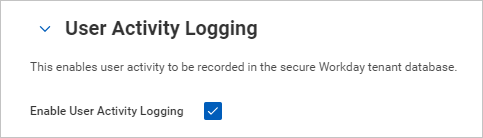
Cari "Edit pengaturan tenant – sistem", lalu di bawah Pencatatan Log Aktivitas Pengguna, pilih Aktifkan Pencatatan Log Aktivitas Pengguna.
Cari "Edit penyiapan tenant – keamanan", lalu di bagian Pengaturan OAuth 2.0, pilih Aktifkan Klien OAuth 2.0.
Cari "Daftarkan Klien API" dan pilih Daftarkan Klien API – Tugas.
Pada halaman Daftarkan Klien API , isi informasi berikut, lalu pilih OK.
Nama bidang Value Nama Klien Microsoft Defender untuk Aplikasi Cloud Jenis Pemberian Klien Pemberian Kode Otorisasi Jenis Token Akses Pembawa URI pengalihan https://portal.cloudappsecurity.com/api/oauth/connect
Catatan: Untuk pelanggan GCC High untuk Pemerintah AS, masukkan nilai berikut:https://portal.cloudappsecurity.us/api/oauth/connectToken Refresh yang Tidak Akan Kedaluwarsa Yes Cakupan (Area Fungsi) Staf dan Sistem 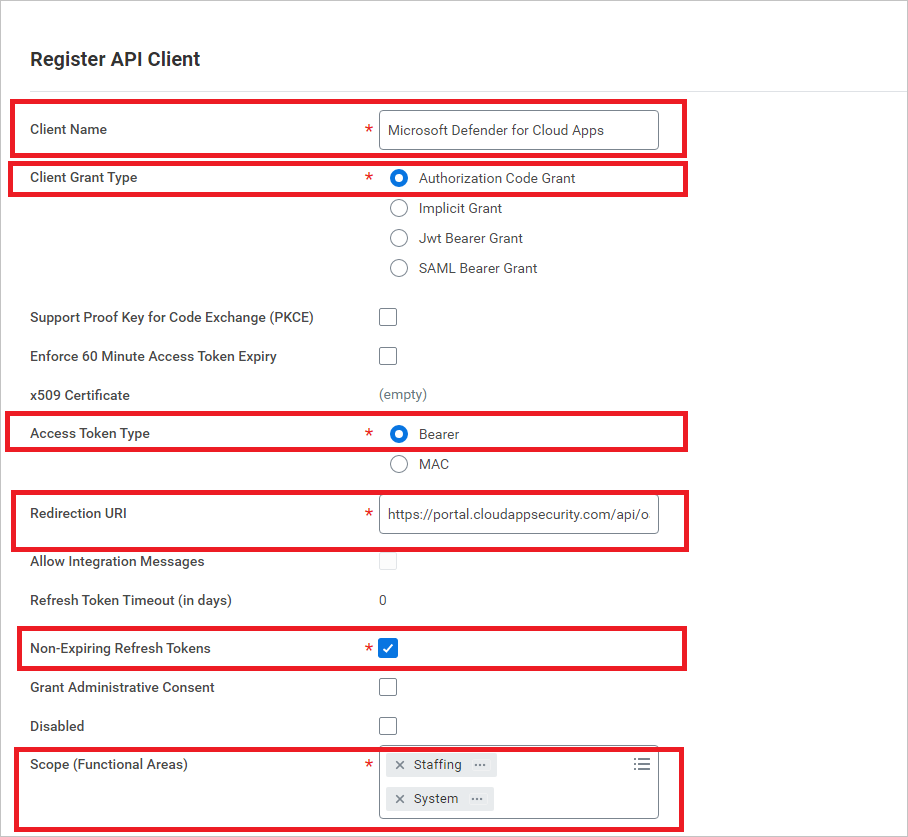
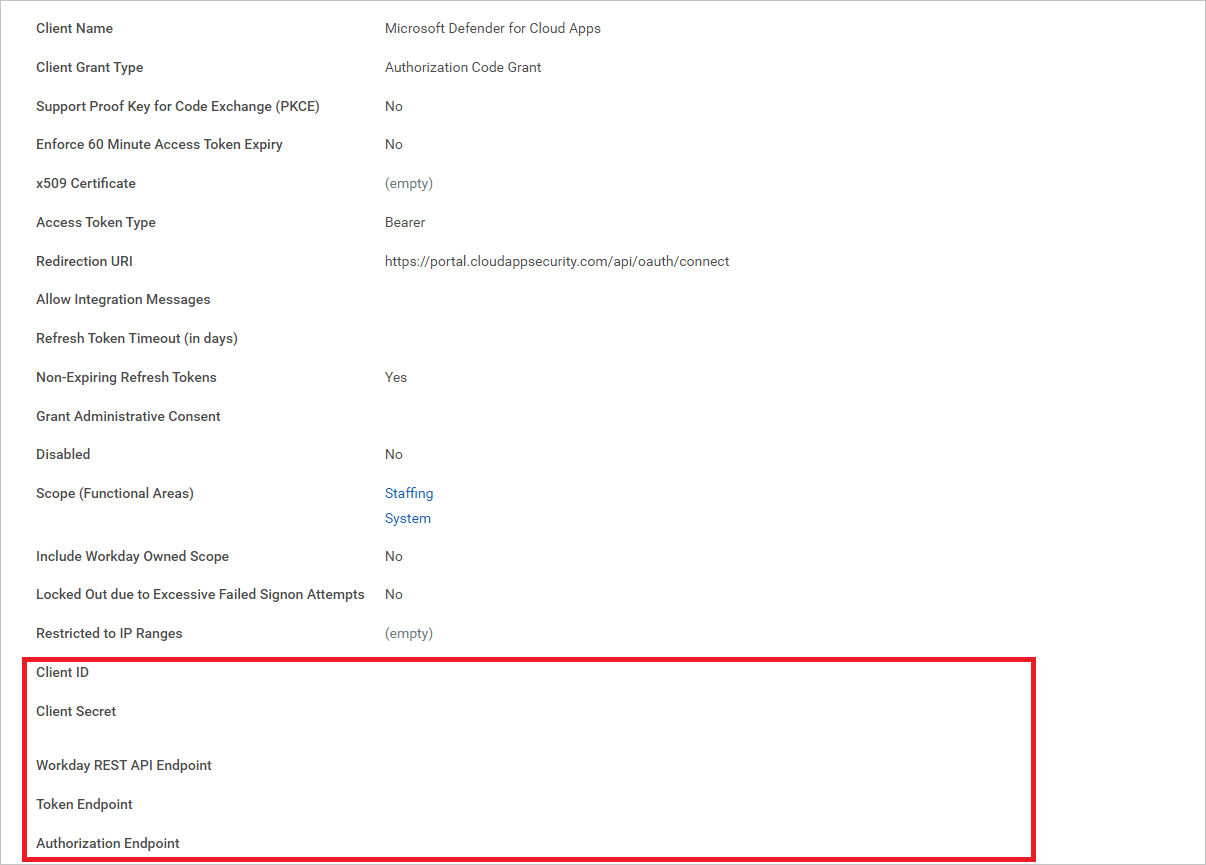
Setelah terdaftar, buat catatan untuk parameter berikut, lalu pilih Selesai.
- ID Pelanggan
- Rahasia Klien
- Titik Akhir REST API Workday
- Titik Akhir Token
- Titik Akhir Otorisasi
Note
Jika akun Workday diaktifkan dengan SAML SSO, tambahkan parameter 'redirect=n' string kueri ke titik akhir otorisasi.
Jika titik akhir otorisasi sudah memiliki parameter string kueri lainnya, tambahkan '&redirect=n' ke akhir titik akhir otorisasi. Jika titik akhir otorisasi tidak memiliki parameter string kueri, tambahkan '?redirect=n' ke akhir titik akhir otorisasi.
Cara menyambungkan Defender for Cloud Apps ke Workday
Selesaikan langkah-langkah berikut di Microsoft Defender for Cloud Apps untuk menambahkan konektor Workday:
Di Portal Microsoft Defender, pilih Pengaturan. Lalu pilih Cloud Apps. Di bawah Aplikasi tersambung, pilih Konektor Aplikasi.
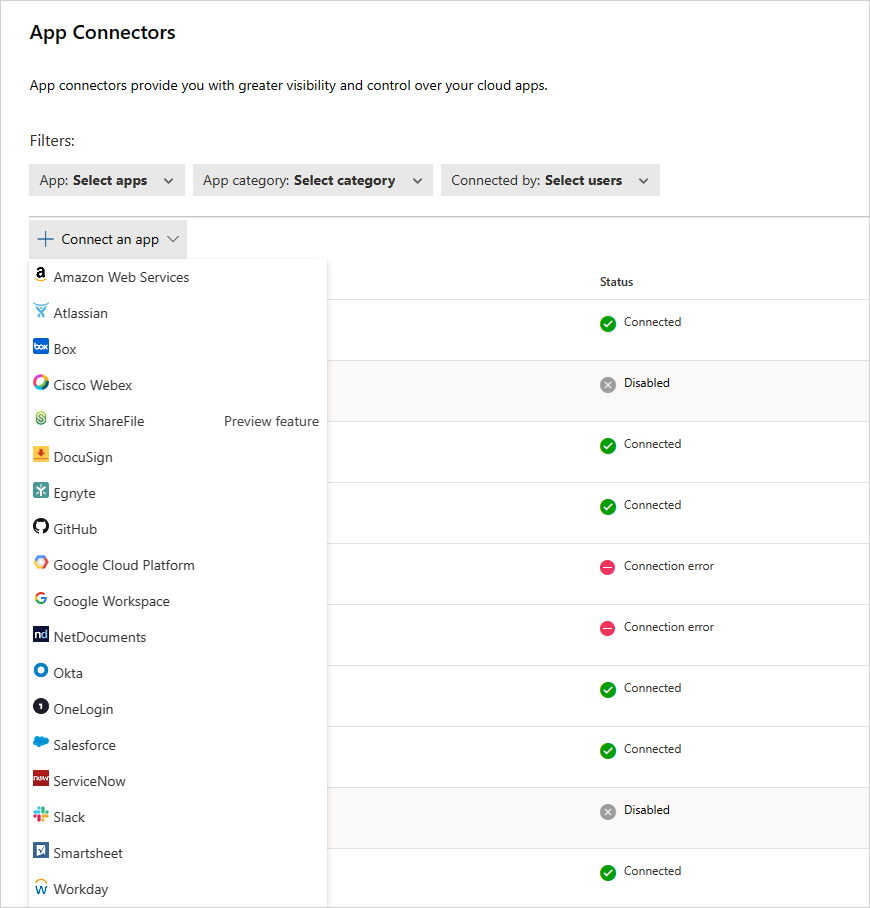
Di halaman Konektor aplikasi, pilih +Sambungkan aplikasi, lalu Workday.
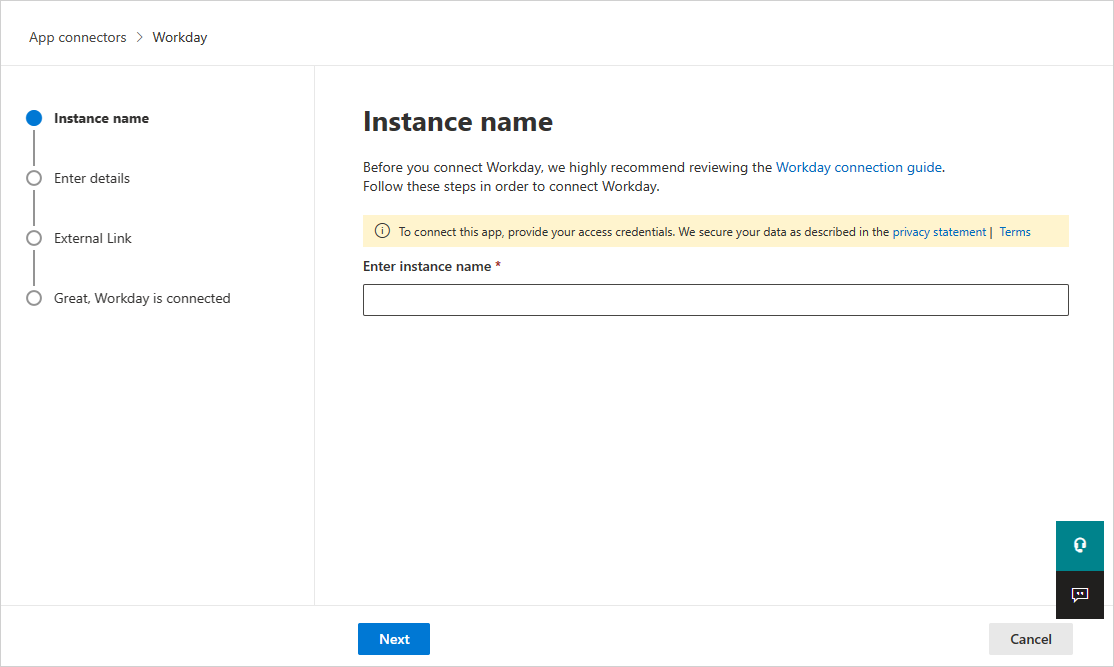
Di layar berikutnya, beri nama konektor Anda lalu pilih Berikutnya.
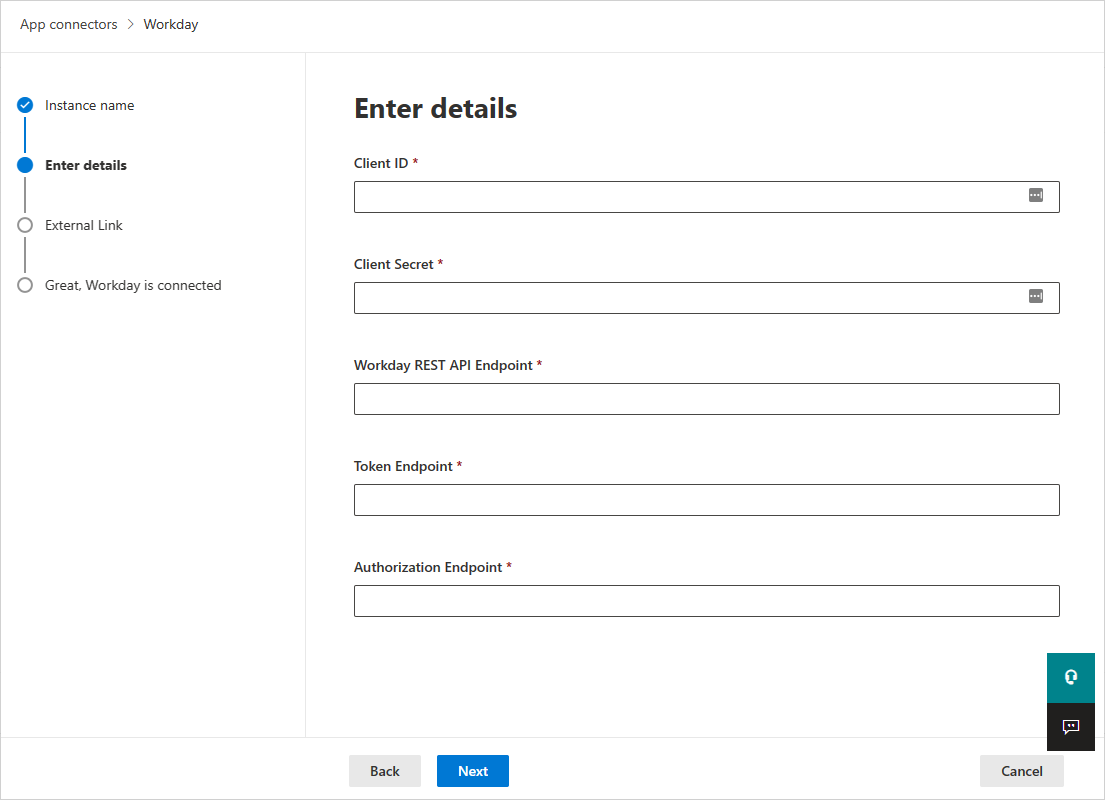
Pada halaman Masukkan detail, masukkan nilai Client ID, Client Secret, Workday REST API Endpoint, Token Endpoint, dan Authorization Endpoint yang Anda catat selama pendaftaran klien Workday API, lalu pilih Next.
Di halaman Tautan eksternal , pilih Sambungkan Workday.
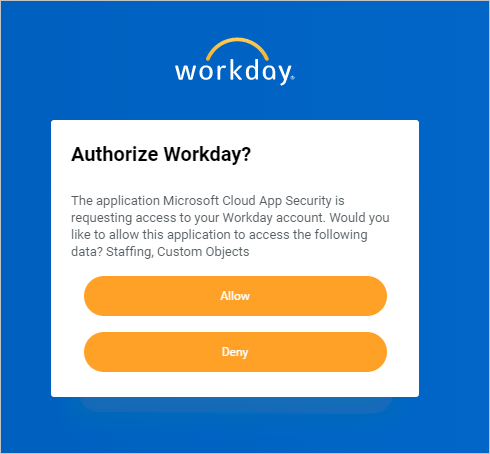
Di Workday, muncul pop-up yang menanyakan apakah Anda ingin mengizinkan akses Defender for Cloud Apps ke akun Workday Anda. Untuk melanjutkan, pilih Izinkan.
Di Defender for Cloud Apps, Anda akan melihat pesan bahwa Workday berhasil tersambung.
Di Portal Microsoft Defender, pilih Pengaturan. Lalu pilih Cloud Apps. Di bawah Aplikasi tersambung, pilih Konektor Aplikasi. Pastikan status Konektor Aplikasi yang tersambung Tersambung.
Note
Setelah menyambungkan Workday, Anda akan menerima peristiwa selama tujuh hari sebelum koneksi.
Note
Jika Anda menyambungkan Defender for Cloud Apps ke akun kotak pasir Workday untuk pengujian, perhatikan bahwa Workday me-refresh akun kotak pasir mereka setiap minggu, menyebabkan koneksi Defender for Cloud Apps gagal. Anda harus menyambungkan kembali lingkungan kotak pasir setiap minggu dengan Defender for Cloud Apps untuk melanjutkan pengujian.
Jika Anda mengalami masalah saat menyambungkan aplikasi, lihat Pemecahan Masalah Konektor Aplikasi.
Langkah berikutnya
Jika Anda mengalami masalah, kami di sini untuk membantu. Untuk mendapatkan bantuan atau dukungan untuk masalah produk Anda, buka tiket dukungan.