Catatan
Akses ke halaman ini memerlukan otorisasi. Anda dapat mencoba masuk atau mengubah direktori.
Akses ke halaman ini memerlukan otorisasi. Anda dapat mencoba mengubah direktori.
Defender for Cloud Apps memungkinkan Anda mengonfigurasi pengurai kustom untuk mencocokkan dan memproses format log Anda sehingga dapat digunakan untuk penemuan cloud. Biasanya Anda akan menggunakan pengurai kustom jika firewall atau perangkat tidak didukung secara eksplisit oleh Defender for Cloud Apps. Ini bisa menjadi pengurai CSV atau pengurai nilai kunci kustom.
Pengurai kustom memungkinkan Anda menggunakan log dari firewall yang tidak didukung dengan mengikuti proses ini.
Untuk mengonfigurasi pengurai kustom:
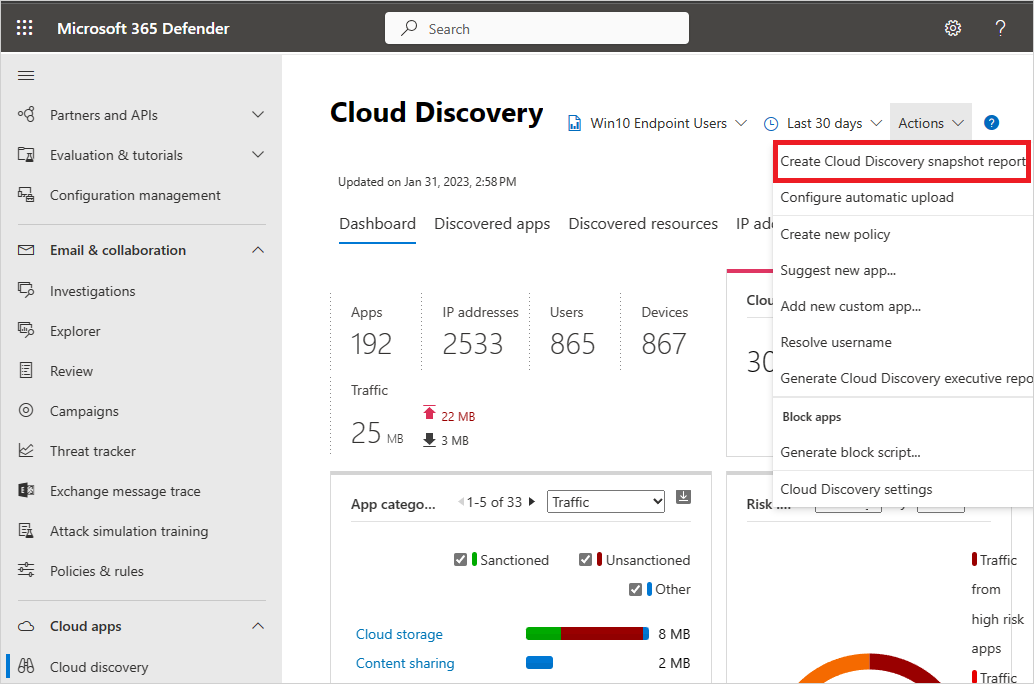
Di portal Microsoft Defender, di bawah Cloud Apps, pilih Cloud Discovery>Actions>Buat laporan cuplikan Cloud Discovery. Contohnya:
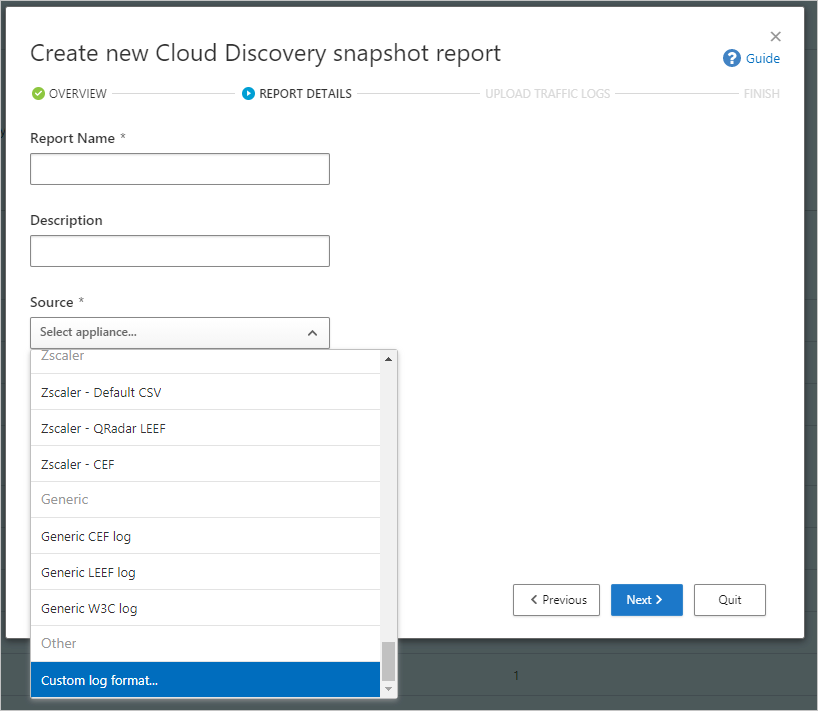
Masukkan Nama laporan dan Deskripsi
Di bawah Sumber, gulir ke bawah dan pilih Format log kustom.... Misalnya:
Kumpulkan log dari firewall dan proksi Anda, di mana pengguna di organisasi Anda mengakses Internet. Pastikan untuk mengumpulkan log selama waktu lalu lintas puncak yang mewakili semua aktivitas pengguna di organisasi Anda.
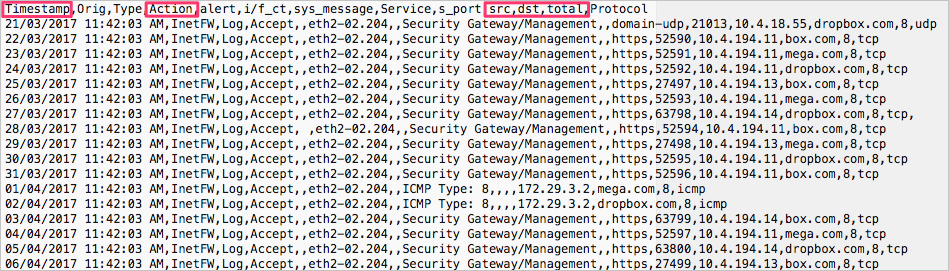
Buka log yang ingin Anda proses di editor teks. Tinjau formatnya, pastikan bahwa nama kolom dalam log sesuai dengan bidang dalam dialog Format log kustom .
Bidang yang diperlukan ditandai dalam dialog Format log kustom dengan tanda bintang (*), dan harus ada di log dalam urutan yang sama seperti yang disajikan dalam dialog Format log kustom . Log diproses hanya jika bidang yang diperlukan ditemukan di log. Bidang tambahan, yang tidak digunakan oleh Defender for Cloud Apps, dibuang.
Dalam dialog Format log kustom, isi bidang berdasarkan data Anda untuk menguraikan kolom mana dalam data yang berkorelasi dengan bidang tertentu di Defender for Cloud Apps. Anda mungkin harus mengubah nama kolom dalam file log Anda untuk berkorelasi dengan benar.
Note
Bidang peka huruf besar/kecil. Pastikan Anda mengeja dan mengetik nama kolom yang identik dalam Defender for Cloud Apps dan dalam file log. Selain itu, pastikan format tanggal yang Anda pilih identik.
Misalnya, gambar berikut menunjukkan contoh file log yang dibuka di editor teks, dan dialog format log Kustom yang sesuai, diisi.
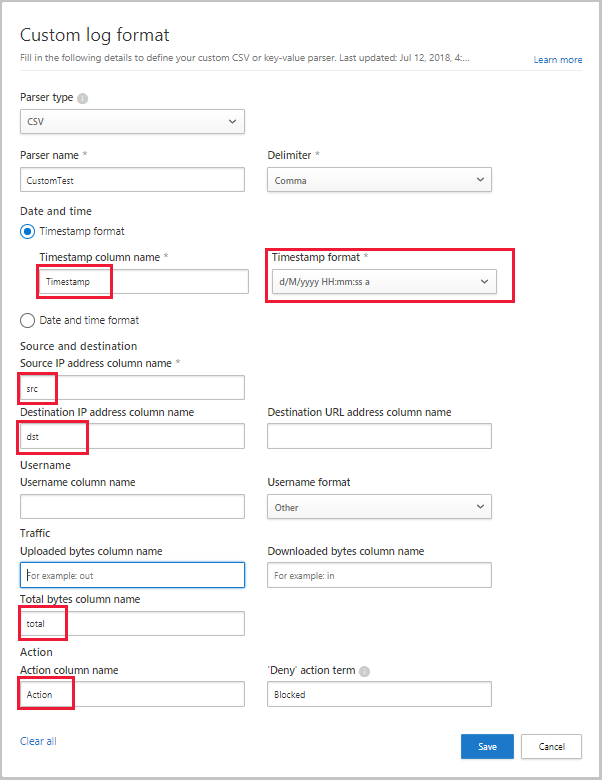
Pilih Simpan. Format log kustom yang Anda konfigurasi akan disimpan sebagai pengurai kustom default. Anda dapat mengeditnya kapan saja dengan memilih Edit.
Di bawah Unggah log lalu lintas, pilih file log yang Anda ubah dan pilih Unggah log untuk mengunggahnya. Anda dapat mengunggah hingga 20 file sekaligus. File terkompresi dan zip juga didukung.
Setelah pengunggahan selesai, pesan status muncul di sudut kanan atas layar, memberi tahu Anda bahwa log Anda berhasil diunggah.
Ini akan memakan waktu agar log Anda diurai dan dianalisis. Banner pemberitahuan ditampilkan di bilah status di bagian atas tab Dasbor Cloud Discovery>, memperlihatkan status pemrosesan file log Anda. Contohnya:

Setelah pemrosesan file log selesai, Anda akan menerima email untuk memberi tahu Anda bahwa selesai.
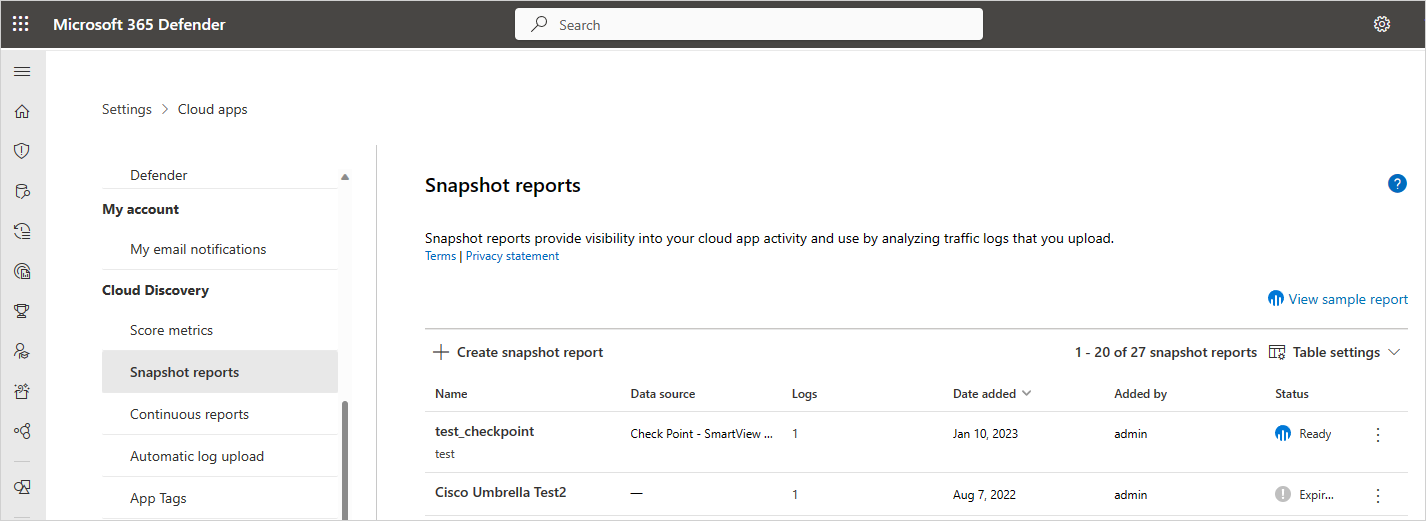
Lihat laporan baik dengan memilih tautan di bilah status maupun dengan memilih Pengaturan>Aplikasi Cloud>Cloud Discovery>Laporan rekam. Pilih laporan rekam jepret Anda untuk membukanya. Contohnya:
Langkah berikutnya
Jika Anda mengalami masalah, kami di sini untuk membantu. Untuk mendapatkan bantuan atau dukungan untuk masalah produk Anda, buka tiket dukungan.