Catatan
Akses ke halaman ini memerlukan otorisasi. Anda dapat mencoba masuk atau mengubah direktori.
Akses ke halaman ini memerlukan otorisasi. Anda dapat mencoba mengubah direktori.
GitHub Enterprise Cloud adalah layanan yang membantu organisasi menyimpan dan mengelola kode mereka, serta melacak dan mengontrol perubahan pada kode mereka. Seiring dengan manfaat membangun dan menskalakan repositori kode di cloud, aset organisasi Anda yang paling penting mungkin terpapar ancaman. Aset yang diekspos termasuk repositori dengan informasi yang berpotensi sensitif, detail kolaborasi dan kemitraan, dan banyak lagi. Mencegah paparan data ini memerlukan pemantauan berkelanjutan untuk mencegah aktor jahat atau orang dalam yang tidak menyadari keamanan menyelundupkan informasi sensitif.
Menghubungkan GitHub Enterprise Cloud ke Defender for Cloud Apps memberi Anda wawasan yang ditingkatkan tentang aktivitas pengguna Anda dan memberikan deteksi ancaman untuk perilaku anomali.
Gunakan konektor aplikasi ini untuk mengakses fitur SaaS Security Posture Management (SSPM), melalui kontrol keamanan yang tercermin dalam Microsoft Secure Score. Pelajari lebih lanjut.
Ancaman utama
Ancaman utama terhadap lingkungan Enterprise Cloud GitHub meliputi:
- Akun yang disusupi dan ancaman orang dalam
- Kebocoran data
- Kesadaran keamanan tidak memadai
- Tidak terkelola bawa perangkat Anda sendiri (BYOD)
Bagaimana Defender for Cloud Apps membantu melindungi lingkungan Anda
Defender for Cloud Apps membantu melindungi lingkungan perusahaan GitHub Anda dengan praktik terbaik berikut:
- Mendeteksi ancaman cloud, akun yang disusupi, dan orang dalam berbahaya
- Menggunakan jejak audit aktivitas untuk investigasi forensik
Manajemen postur keamanan SaaS untuk GitHub Enterprise Cloud
Untuk melihat rekomendasi postur keamanan untuk GitHub di Microsoft Secure Score, buat konektor API melalui tab Konektor, dengan izin Pemilik dan Perusahaan. Di Skor Aman, pilih Tindakan yang direkomendasikan dan filter menurut Produk = GitHub.
Misalnya, rekomendasi untuk GitHub meliputi:
- Mengaktifkan autentikasi multifaktor (MFA)
- Mengaktifkan Single sign-on (SSO)
- Nonaktifkan 'Izinkan anggota mengubah visibilitas repositori untuk organisasi ini'
- Menonaktifkan 'anggota dengan izin admin untuk repositori dapat menghapus atau mentransfer repositori'
Jika konektor sudah ada dan Anda belum melihat rekomendasi GitHub, refresh koneksi dengan memutuskan koneksi konektor API, lalu menyambungkannya kembali dengan izin Pemilik dan Perusahaan.
Untuk informasi selengkapnya, lihat:
Lindungi GitHub secara real time
Tinjau praktik terbaik Defender for Cloud Apps untuk mengamankan dan berkolaborasi dengan tamu.
Menyambungkan GitHub Enterprise Cloud ke Microsoft Defender for Cloud Apps
Gunakan langkah-langkah berikut untuk menyambungkan Microsoft Defender for Cloud Apps ke organisasi Enterprise Cloud GitHub yang sudah ada menggunakan API Konektor Aplikasi. Koneksi ini memberi Anda visibilitas ke dalam dan kontrol atas penggunaan Enterprise Cloud GitHub organisasi Anda. Untuk informasi selengkapnya tentang cara Defender for Cloud Apps melindungi GitHub Enterprise Cloud, lihat Melindungi GitHub Enterprise.
Gunakan konektor aplikasi ini untuk mengakses fitur SaaS Security Posture Management (SSPM), melalui kontrol keamanan yang tercermin dalam Microsoft Secure Score. Pelajari lebih lanjut.
Prasyarat
Sebelum Anda menyambungkan GitHub Enterprise Cloud ke Defender for Cloud Apps, pastikan prasyarat berikut terpenuhi:
- Organisasi Anda harus memiliki lisensi Enterprise Cloud GitHub.
- Akun GitHub yang digunakan untuk menyambungkan ke Defender for Cloud Apps harus memiliki izin Pemilik untuk organisasi Anda.
- Untuk kemampuan SSPM, akun yang disediakan harus menjadi pemilik akun perusahaan.
- Untuk memverifikasi pemilik organisasi Anda, telusuri ke halaman organisasi Anda, pilih Orang, lalu filter menurut Pemilik.
Memverifikasi domain GitHub Anda
Memverifikasi domain Anda bersifat opsional. Kami menyarankan agar Anda memverifikasi domain Anda sehingga Defender for Cloud Apps dapat mencocokkan email domain anggota organisasi GitHub Anda dengan pengguna Azure Active Directory terkait.
Verifikasi domain bersifat opsional dan terpisah dari proses konfigurasi aplikasi Enterprise Cloud GitHub. Lewati prosedur ini jika domain Anda sudah diverifikasi.
Tingkatkan organisasi Anda ke Ketentuan Layanan Perusahaan.
Verifikasi domain organisasi Anda.
Note
Pastikan untuk memverifikasi setiap domain terkelola yang tercantum di pengaturan Defender for Cloud Apps Anda. Domain terkelola tercantum di Portal Microsoft Defender di bawah Pengaturan>Aplikasi Cloud>Sistem>Detail organisasi>Domain terkelola.
Konfigurasi GitHub Enterprise Cloud
Salin nama pengguna untuk masuk organisasi Anda. Anda akan memerlukan nama login organisasi nanti.
Note
Halaman akan memiliki URL seperti
https://github.com/<your-organization>. Misalnya, jika halaman organisasi Anda adalahhttps://github.com/sample-organization, nama masuk organisasi adalah organisasi sampel.Buat aplikasi OAuth untuk menghubungkan organisasi GitHub Anda ke Defender for Cloud Apps.
Isi detail Daftarkan aplikasi OAuth baru lalu pilih Daftarkan aplikasi.
- Dalam kotak Nama aplikasi, masukkan nama untuk aplikasi.
- Dalam kotak URL Beranda , masukkan URL untuk beranda aplikasi.
- Dalam kotak URL panggilan balik Otorisasi , masukkan nilai berikut:
https://portal.cloudappsecurity.com/api/oauth/connect.
Note
Untuk pelanggan GCC Pemerintah AS, masukkan nilai berikut:
https://portal.cloudappsecuritygov.com/api/oauth/connectUntuk pelanggan GCC High Pemerintah AS, masukkan nilai berikut:
https://portal.cloudappsecurity.us/api/oauth/connectAplikasi yang dimiliki oleh organisasi memiliki akses ke aplikasi organisasi. Untuk informasi selengkapnya, lihat Tentang pembatasan akses Aplikasi OAuth.
Pilih Aplikasi OAuth yang Anda buat, dan salin ID Klien dan Rahasia Klien.
Konfigurasikan Defender for Cloud Apps
Di Portal Microsoft Defender, pilih Pengaturan. Lalu pilih Cloud Apps. Di bawah Aplikasi tersambung, pilih Konektor Aplikasi.
Di halaman Konektor aplikasi, pilih +Sambungkan aplikasi, diikuti dengan GitHub.
Di jendela Instance name , berikan konektor nama deskriptif, lalu pilih Next.
Di jendela Masukkan detail, isi ID Klien dan Rahasia Klien dari aplikasi OAuth dan Nama Masuk Organisasi yang Anda salin saat mengonfigurasi GitHub Enterprise Cloud.
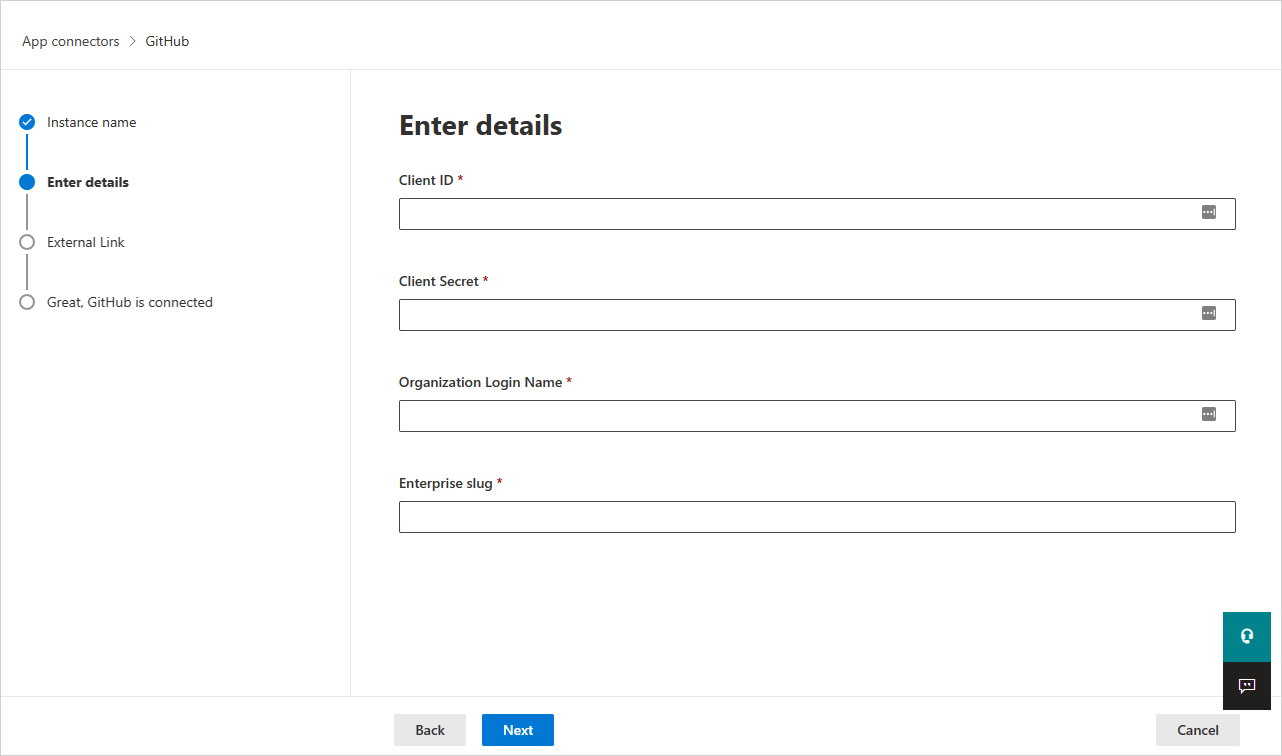
Slug Enterprise, yang juga dikenal sebagai nama perusahaan, diperlukan untuk mendukung kapabilitas SSPM. Untuk menemukan simpul Enterprise:
- Pilih gambar profil GitHub ->perusahaan Anda.
- Pilih akun perusahaan Anda dan pilih akun yang ingin Anda sambungkan ke Microsoft Defender for Cloud Apps.
- Pastikan bahwa URL berisi slug perusahaan. Misalnya,
https://github.com/enterprises/testEnterprise - Masukkan hanya slug perusahaan, bukan seluruh URL. Dalam contoh ini, testEnterprise adalah slug perusahaan.
Pilih Sambungkan GitHub.
Jika perlu, masukkan kredensial administrator GitHub Anda untuk mengizinkan akses Defender for Cloud Apps ke instans Enterprise Cloud GitHub tim Anda.
Minta akses organisasi dan otorisasi aplikasi untuk memberikan akses Defender for Cloud Apps ke organisasi GitHub Anda. Defender for Cloud Apps memerlukan cakupan OAuth berikut:
- admin:org - diperlukan untuk menyinkronkan log audit organisasi Anda
- read:user dan user:email - diperlukan untuk menyinkronkan anggota organisasi Anda
- repo:status - diperlukan untuk menyinkronkan peristiwa terkait repositori di log audit
- read:enterprise - diperlukan untuk kemampuan SSPM. Pengguna yang disediakan harus menjadi pemilik akun perusahaan.
Untuk informasi selengkapnya tentang cakupan OAuth, lihat Memahami cakupan untuk Aplikasi OAuth.
Kembali ke konsol Defender for Cloud Apps, Anda akan menerima pesan bahwa GitHub berhasil tersambung.
Bekerja sama dengan pemilik organisasi GitHub Anda untuk memberikan akses organisasi ke aplikasi OAuth yang dibuat di bawah pengaturan akses pihak ketiga GitHub. Untuk informasi lebih lanjut, lihat Mengaktifkan pembatasan akses aplikasi OAuth untuk organisasi Anda.
Pemilik organisasi akan menemukan permintaan dari aplikasi OAuth hanya setelah menyambungkan GitHub ke Defender for Cloud Apps.
Di Portal Microsoft Defender, pilih Pengaturan. Lalu pilih Cloud Apps. Di bawah Aplikasi tersambung, pilih Konektor Aplikasi. Pastikan status Konektor Aplikasi yang tersambung Tersambung.
Setelah menyambungkan GitHub Enterprise Cloud, Anda akan menerima peristiwa selama 7 hari sebelum koneksi.
Langkah berikutnya
Gunakan sumber daya berikut untuk memecahkan masalah dan mengelola lingkungan Enterprise Cloud GitHub yang terhubung:
Jika Anda mengalami masalah saat menyambungkan aplikasi, lihat Pemecahan Masalah Konektor Aplikasi.