Catatan
Akses ke halaman ini memerlukan otorisasi. Anda dapat mencoba masuk atau mengubah direktori.
Akses ke halaman ini memerlukan otorisasi. Anda dapat mencoba mengubah direktori.
NetDocuments adalah solusi cloud untuk produktivitas dan kolaborasi yang menyimpan data sensitif. Penyalahgunaan oleh pelaku jahat atau kesalahan manusia dapat mengekspos aset kritis terhadap serangan.
Hubungkan NetDocuments ke Defender for Cloud Apps untuk mendapatkan visibilitas yang lebih baik terhadap aktivitas pengguna dan mendeteksi perilaku yang tidak biasa.
Ancaman utama terhadap lingkungan NetDocuments Anda
Lingkungan NetDocuments menghadapi ancaman keamanan utama berikut:
Akun yang disusupi dan ancaman orang dalam
Kebocoran data
Kesadaran keamanan tidak memadai
Tidak terkelola bawa perangkat Anda sendiri (BYOD)
Bagaimana Defender for Cloud Apps membantu melindungi lingkungan Anda
Defender for Cloud Apps membantu melindungi lingkungan NetDocuments Anda dengan praktik terbaik berikut:
Mendeteksi ancaman cloud, akun yang disusupi, dan orang dalam berbahaya
Menggunakan jejak audit aktivitas untuk investigasi forensik
Mengontrol NetDocuments dengan kebijakan
Tabel berikut mencantumkan jenis kebijakan yang bisa Anda gunakan untuk mengontrol NetDocuments:
| Jenis | Name |
|---|---|
| Kebijakan deteksi anomali bawaan |
Aktivitas dari alamat IP anonim Aktivitas dari negara yang jarang Aktivitas dari alamat IP yang mencurigakan Perjalanan yang tidak memungkinkan Aktivitas yang dilakukan oleh pengguna yang dihentikan (memerlukan Microsoft Entra ID sebagai penyedia identitas (IdP)) Aktivitas berbagi file yang tidak biasa Aktivitas penghapusan file yang tidak biasa Aktivitas administratif yang tidak biasa Beberapa aktivitas pengunduhan file yang tidak biasa |
| Kebijakan aktivitas | Kebijakan yang disesuaikan berdasarkan aktivitas Audit Log NetDocuments |
Note
Aktivitas Masuk/Keluar tidak didukung oleh NetDocuments.
Untuk informasi selengkapnya tentang membuat kebijakan, lihat Membuat kebijakan .
Mengotomatisasi kontrol tata kelola
Anda juga dapat menerapkan dan mengotomatisasi tindakan tata kelola NetDocuments untuk memperbaiki ancaman yang terdeteksi:
| Jenis | Action |
|---|---|
| Tata kelola pengguna | Beri tahu pengguna tentang pemberitahuan (melalui Microsoft Entra ID) Mengharuskan pengguna untuk masuk lagi (melalui Microsoft Entra ID) Menangguhkan pengguna (melalui Microsoft Entra ID) |
Untuk mempelajari lebih lanjut tentang memperbaiki ancaman dari aplikasi, lihat Mengatur aplikasi yang terhubung.
Lindungi NetDocuments secara real time
Tinjau praktik terbaik kami untuk mengamankan dan berkolaborasi dengan pengguna eksternal dan memblokir dan melindungi pengunduhan data sensitif ke perangkat yang tidak dikelola atau berisiko.
Manajemen postur keamanan SaaS (Pratinjau)
Setelah Anda menghubungkan NetDocuments ke Defender for Cloud Apps, Anda secara otomatis mendapatkan rekomendasi postur keamanan untuk NetDocuments di Microsoft Secure Score. Di Skor Aman, pilih Tindakan yang direkomendasikan dan filter menurut Product = NetDocument. NetDocument mendukung rekomendasi keamanan untuk Mengadopsi SSO (Akses menyeluruh) di NetDocument.
Untuk mempelajari selengkapnya, lihat:
Menyambungkan NetDocuments ke Microsoft Defender for Cloud Apps
Bagian ini menyediakan instruksi untuk menyambungkan Microsoft Defender for Cloud Apps ke akun NetDocuments yang ada menggunakan API Konektor Aplikasi. Koneksi Defender for Cloud Apps ke NetDocuments memberi administrator visibilitas ke dalam dan kontrol atas penggunaan NetDocuments organisasi mereka.
Konfigurasikan NetDocuments
Lakukan langkah-langkah berikut di NetDocuments untuk mengumpulkan nilai yang diperlukan untuk penyiapan konektor:
Masuk ke akun NetDocuments Anda dengan pengguna Admin Repositori NetDocuments Lengkap.
Salin ID repositori Anda. Anda memasukkan ID repositori di bidang ID Repositori saat mengonfigurasi Defender for Cloud Apps.
Salin URL akun Anda. Anda memasukkan URL akun di bidang URL Aplikasi saat mengonfigurasi Defender for Cloud Apps. Pastikan URL akun cocok dengan salah satu URL layanan NetDocuments berikut.
Lokasi URL Inggris Raya https://eu.netdocuments.com Australia https://au.netdocuments.com Jerman https://de.netdocuments.com Amerika Serikat atau lokasi lain https://vault.netvoyage.com
Konfigurasikan Defender for Cloud Apps
Lakukan langkah-langkah berikut di Defender for Cloud Apps untuk membuat konektor NetDocuments:
Di Portal Microsoft Defender, pilih Pengaturan. Lalu pilih Cloud Apps. Di bawah Aplikasi tersambung, pilih Konektor Aplikasi.
Di halaman Konektor aplikasi, pilih +Sambungkan aplikasi, diikuti oleh NetDocuments.
Di jendela penyiapan konektor, beri konektor nama deskriptif, dan pilih Berikutnya.
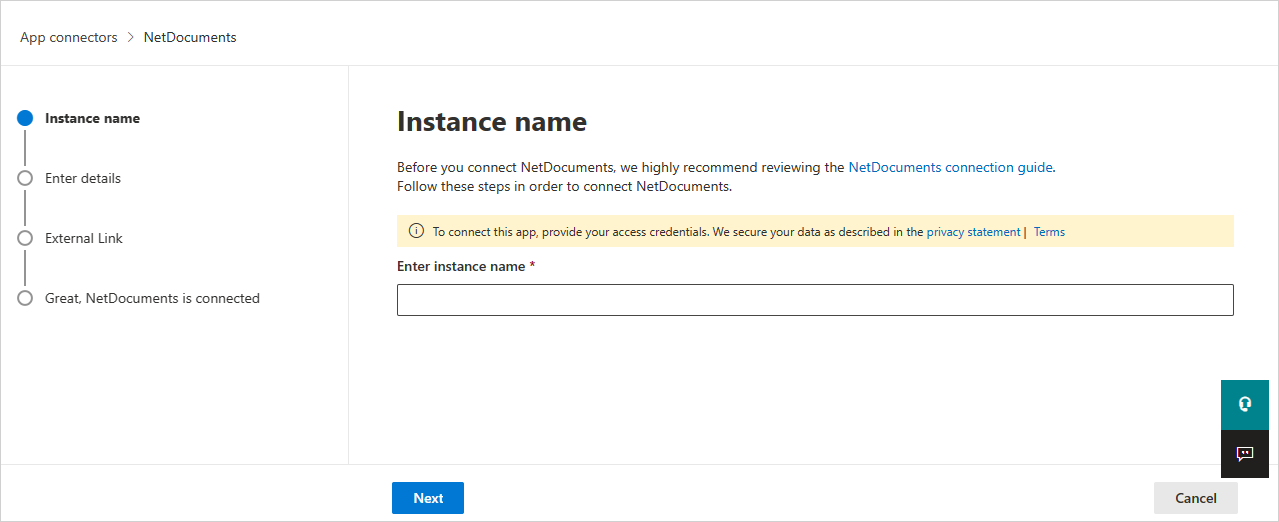
Di layar Masukkan detail , masukkan nilai ID Repositori dan URL Aplikasi :
- ID repositori: ID repositori aplikasi yang Anda simpan.
- URL Aplikasi: URL yang Anda simpan.
Pilih Selanjutnya.
Pilih Sambungkan NetDocuments.
Di Portal Microsoft Defender, pilih Pengaturan. Lalu pilih Cloud Apps. Di bawah Aplikasi tersambung, pilih Konektor Aplikasi. Pastikan status Konektor Aplikasi yang tersambung Tersambung.
Batas dan batasan tarif
Perhatikan batas dan batasan tarif berikut untuk konektor NetDocuments:
- Batas tarif default adalah 100.000 permintaan per menit.
- Aktivitas Masuk/Keluar tidak didukung oleh NetDocuments.