Catatan
Akses ke halaman ini memerlukan otorisasi. Anda dapat mencoba masuk atau mengubah direktori.
Akses ke halaman ini memerlukan otorisasi. Anda dapat mencoba mengubah direktori.
Penting
Kebijakan file akan dihentikan pada 6 Januari 2027. Untuk mempertahankan perlindungan data berbasis file, migrasikan ke Microsoft Purview DLP atau kebijakan pelabelan otomatis.
Kebijakan file adalah alat yang efektif untuk mengidentifikasi ancaman terhadap kebijakan perlindungan informasi Anda. Misalnya, buat kebijakan file yang menemukan tempat di mana pengguna menyimpan informasi sensitif, nomor kartu kredit, dan file ICAP pihak ketiga di cloud Anda.
Dalam tutorial ini, Anda akan mempelajari cara menggunakan Microsoft Defender for Cloud Apps untuk mendeteksi file yang tidak diinginkan yang tersimpan di cloud dan dapat membuat Anda rentan, serta mengambil tindakan segera untuk menghentikannya dan mengamankan file yang menimbulkan ancaman dengan menggunakan Karantina Admin guna melindungi file Anda di cloud, mengatasi masalah, dan mencegah terjadinya kebocoran di masa mendatang.
Memahami cara kerja karantina
Note
- Untuk daftar aplikasi yang mendukung karantina admin, lihat daftar tindakan tata kelola.
- File berlabel Defender for Cloud Apps tidak dapat dikarantina.
- Tindakan karantina admin di Defender for Cloud Apps dibatasi sampai 100 tindakan per hari.
- Situs Sharepoint yang diganti namanya baik secara langsung maupun sebagai bagian dari nama domain tidak dapat digunakan sebagai lokasi folder untuk karantina admin.
Saat file cocok dengan kebijakan, opsi Karantina admin tersedia untuk file tersebut.
Tetapkan tindakan karantina otomatis dalam kebijakan.
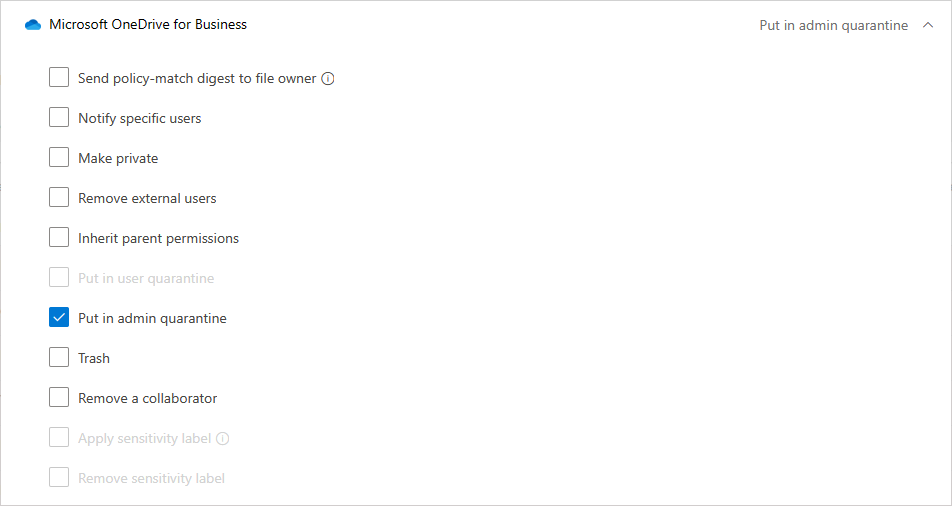
Saat Karantina admin diterapkan, hal-hal berikut terjadi di belakang layar:
File asli dipindahkan ke folder karantina admin yang Anda tetapkan.
File asli dihapus.
File batu nisan diunggah ke lokasi file asli.
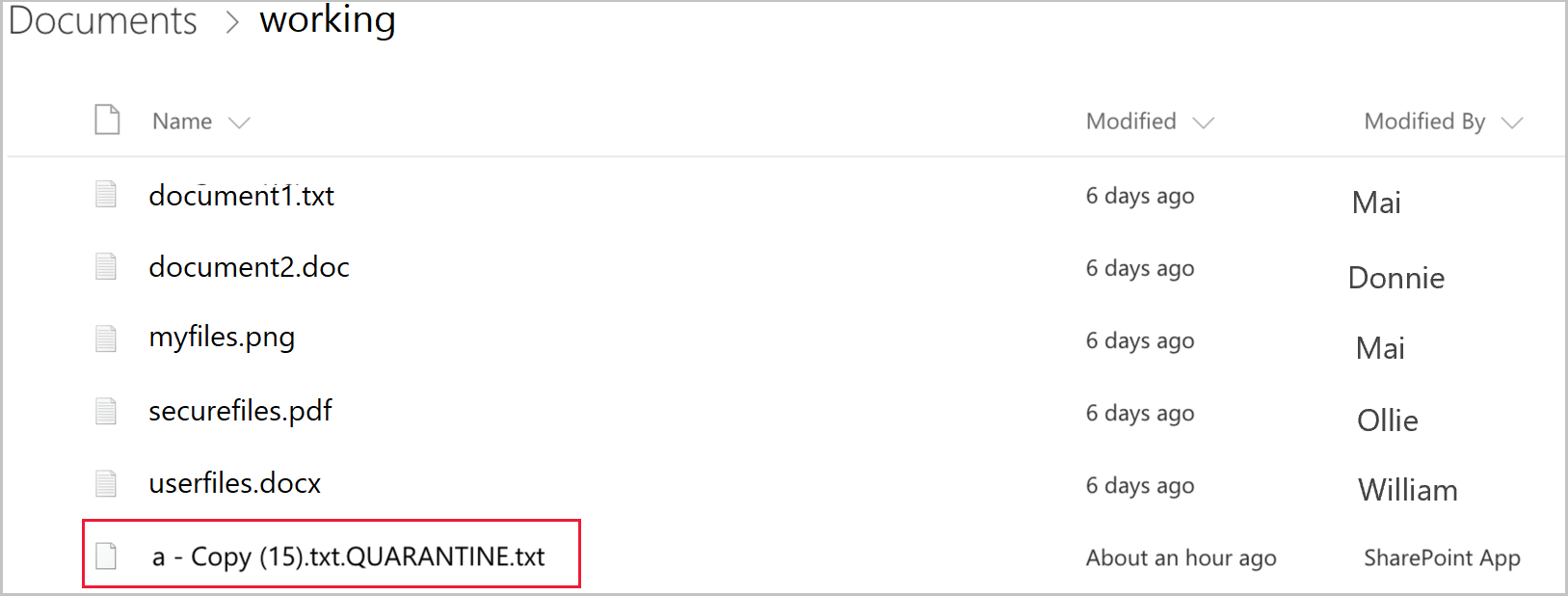
Pengguna hanya dapat mengakses file batu nisan. Di dalam file tersebut, mereka dapat membaca panduan khusus yang disediakan oleh IT dan ID korelasi yang perlu diberikan kepada IT agar file tersebut dapat dirilis.
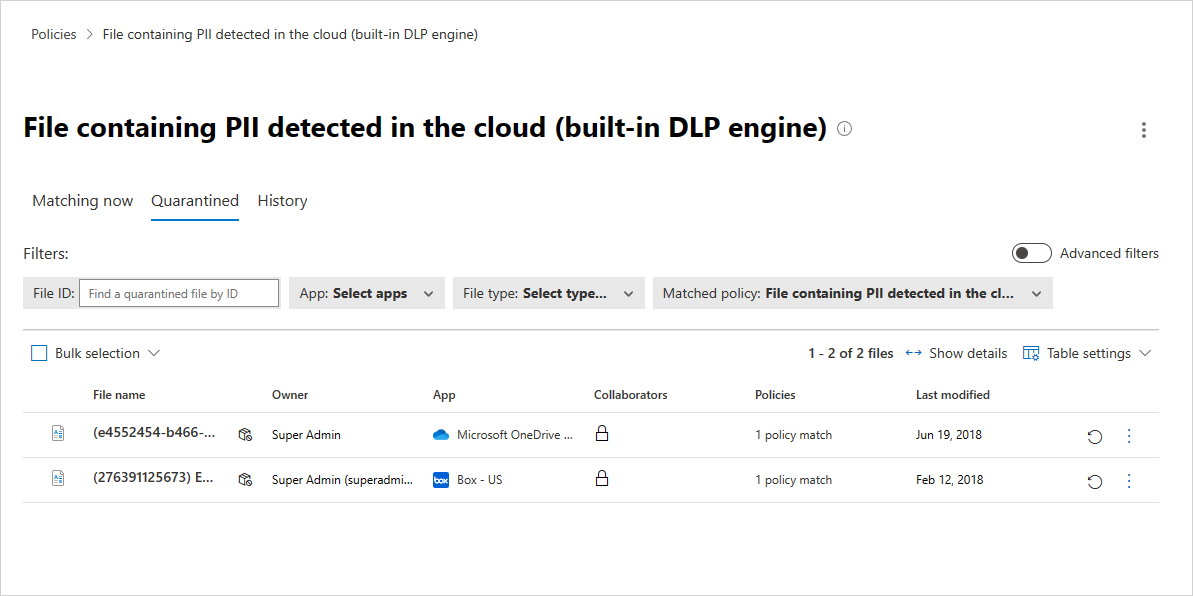
Saat Anda menerima pemberitahuan bahwa file telah dikarantina, buka Kebijakan ->Manajemen Kebijakan. Lalu pilih tab Information Protection. Di baris dengan kebijakan file Anda, pilih tiga titik di akhir baris, dan pilih Tampilkan semua kecocokan. Ini menampilkan laporan hasil kecocokan, tempat Anda dapat melihat file yang cocok dan file yang dikarantina:
Setelah file dikarantina, gunakan proses berikut untuk memulihkan situasi ancaman:
Periksa file di folder yang dikarantina pada SharePoint online.
Anda juga dapat melihat log audit untuk mendalami properti file.
Jika Anda menemukan file tersebut bertentangan dengan kebijakan perusahaan, jalankan proses Respons Insiden (IR) organisasi.
Jika Anda menemukan bahwa file tidak berbahaya, Anda dapat memulihkan file dari karantina. Pada saat itu file asli dirilis, dan disalin kembali ke lokasi asli. Batu nisan dihapus, dan pengguna dapat mengakses file.
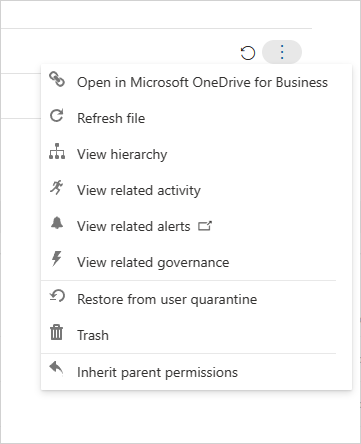
Validasi bahwa kebijakan berjalan dengan lancar. Kemudian, Anda dapat menggunakan tindakan tata kelola otomatis dalam kebijakan untuk mencegah kebocoran lebih lanjut dan secara otomatis menerapkan karantina admin saat kebijakan terpenuhi.
Note
Saat Anda memulihkan file:
- Pengaturan berbagi asli tidak dipulihkan, pewarisan folder bawaan diterapkan.
- File yang dipulihkan hanya berisi versi terbaru.
- Pengelolaan akses situs untuk folder karantina merupakan tanggung jawab pelanggan.
Siapkan karantina admin
Atur kebijakan file yang mendeteksi pelanggaran. Contoh jenis kebijakan ini meliputi:
- Kebijakan metadata saja seperti label sensitivitas di SharePoint Online
- Kebijakan pencegahan kehilangan data asli (DLP) seperti kebijakan yang mencari nomor kartu kredit
- Kebijakan pihak ketiga ICAP seperti kebijakan yang mendeteksi Vontu
Atur lokasi karantina:
Untuk Microsoft 365 SharePoint atau OneDrive for Business, Anda tidak dapat menempatkan file di karantina admin sebagai bagian dari kebijakan hingga Anda menyiapkannya:
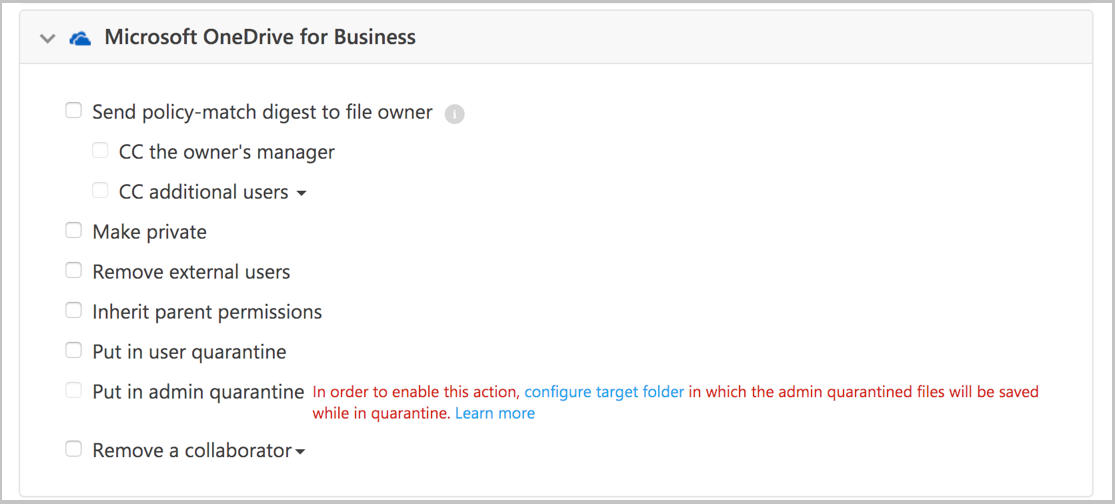
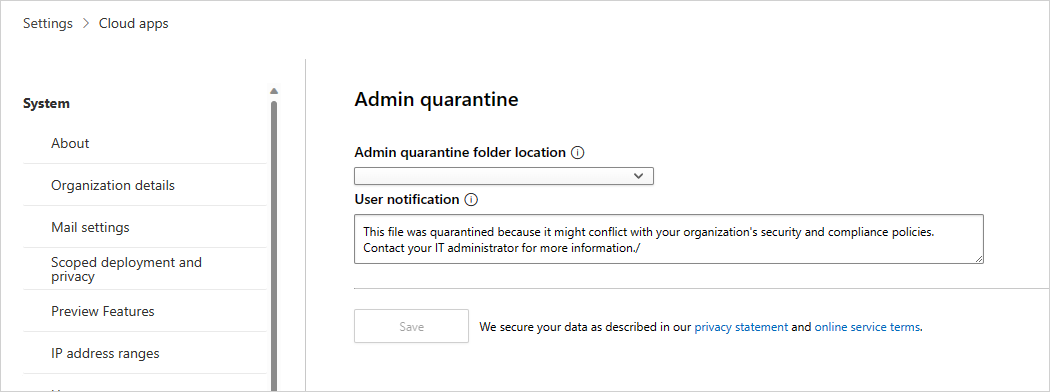
Untuk mengatur pengaturan karantina admin, di Portal Microsoft Defender, pilih Pengaturan. Lalu pilih Cloud Apps. Di bawah Information Protection, pilih Karantina admin. Sediakan situs untuk lokasi folder karantina dan pemberitahuan pengguna yang akan diterima pengguna Anda saat file mereka dikarantina.
Note
Defender for Cloud Apps membuat folder karantina pada situs yang dipilih.
Untuk Kotak, lokasi folder karantina dan pesan pengguna tidak dapat dikustomisasi. Lokasi folder adalah drive admin yang menghubungkan Box ke Defender for Cloud Apps dan pesan pengguna adalah: File ini dikarantina ke drive administrator Anda karena mungkin melanggar kebijakan keamanan dan kepatuhan perusahaan Anda. Hubungi administrator TI Anda untuk mendapatkan bantuan.
Langkah berikutnya
Jika Anda mengalami masalah, kami di sini untuk membantu. Untuk mendapatkan bantuan atau dukungan untuk masalah produk Anda, buka tiket dukungan.