Catatan
Akses ke halaman ini memerlukan otorisasi. Anda dapat mencoba masuk atau mengubah direktori.
Akses ke halaman ini memerlukan otorisasi. Anda dapat mencoba mengubah direktori.
Penganalisis klien menghasilkan laporan dalam format HTML. Pelajari cara meninjau laporan untuk mengidentifikasi potensi masalah sensor sehingga Anda dapat memecahkan masalahnya.
Gunakan contoh berikut untuk memahami laporan.
Contoh output
Dalam contoh ini, Defender untuk Endpoint Client Analyzer menghasilkan informasi tentang perangkat yang di-onboard ke ID Org yang kedaluwarsa dan gagal mencapai Defender yang diperlukan untuk URL Titik Akhir:
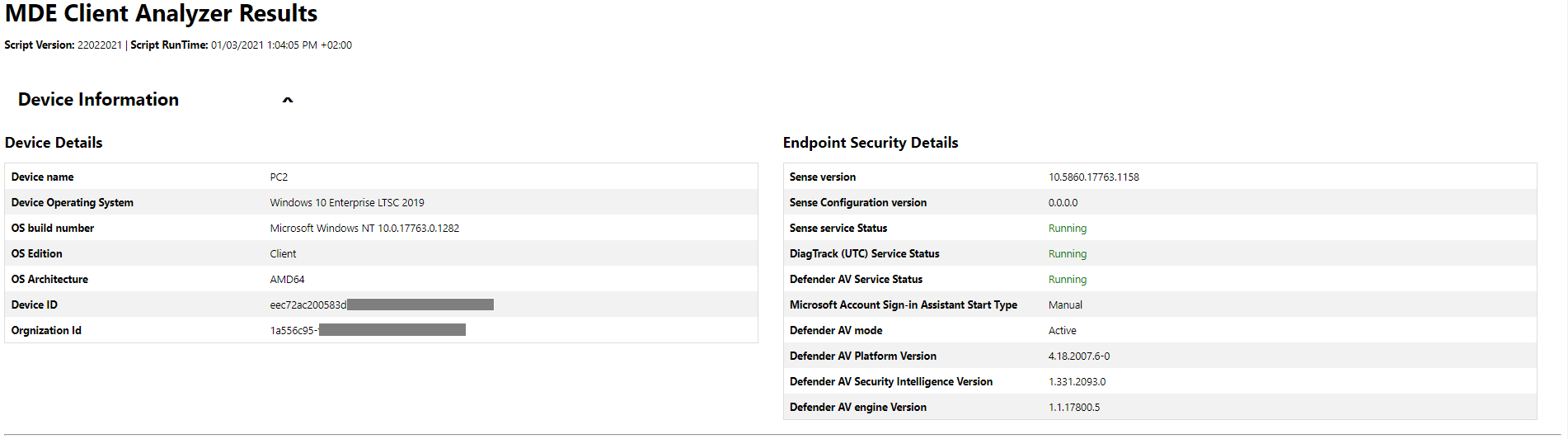
Di atas, versi skrip dan runtime skrip dicantumkan untuk referensi
Bagian Informasi Perangkat menyediakan OS dasar dan pengidentifikasi perangkat untuk mengidentifikasi perangkat secara unik tempat penganalisis telah berjalan.
Detail Keamanan Titik Akhir menyediakan informasi umum tentang proses terkait Microsoft Defender untuk Titik Akhir termasuk antivirus Microsoft Defender dan proses sensor. Jika proses penting tidak online seperti yang diharapkan, warna berubah menjadi merah.

Pada Periksa Ringkasan Hasil, Anda akan memiliki jumlah agregat untuk peristiwa kesalahan, peringatan, atau informasi yang terdeteksi oleh penganalisis.
Pada Hasil Terperinci, Anda akan melihat daftar (diurutkan menurut tingkat keparahan) dengan hasil dan panduan berdasarkan pengamatan yang dibuat oleh penganalisis.

Buka tiket dukungan untuk Microsoft dan sertakan hasil Analyzer
Untuk menyertakan file hasil penganalisis saat membuka tiket dukungan, pastikan Anda menggunakan bagian Lampiran dan menyertakan MDEClientAnalyzerResult.zip file:

Note
Jika ukuran file lebih besar dari 25 MB, teknisi dukungan yang ditetapkan untuk kasus Anda akan menyediakan ruang kerja aman khusus untuk mengunggah file besar untuk analisis.