Catatan
Akses ke halaman ini memerlukan otorisasi. Anda dapat mencoba masuk atau mengubah direktori.
Akses ke halaman ini memerlukan otorisasi. Anda dapat mencoba mengubah direktori.
Periksa apakah klien dapat terhubung ke URL layanan Defender for Endpoint menggunakan Defender untuk Endpoint Client Analyzer untuk memastikan bahwa titik akhir dapat berkomunikasi telemetri ke layanan.
Untuk informasi selengkapnya tentang Microsoft Defender untuk Titik Akhir Client Analyzer, lihat Memecahkan masalah status sensor dengan menggunakan Microsoft Defender untuk Titik Akhir Client Analyzer.
Note
Anda dapat menjalankan Defender for Endpoint Client Analyzer pada perangkat sebelum dan sesudah onboarding.
- Saat menguji di perangkat yang sudah di-onboarding ke Defender for Endpoint, alat ini akan menggunakan parameter onboarding.
- Saat melakukan pengujian pada perangkat yang belum terdaftar ke Defender for Endpoint, alat ini akan menggunakan setelan default AS, Inggris Raya, dan UE.
Untuk URL layanan terkonsolidasi yang disediakan oleh konektivitas yang disederhanakan (defaultnya untuk tenant baru), saat menguji perangkat yang belum di-onboard ke Defender for Endpoint, jalankan
mdeclientanalyzer.cmddengan-o <path to MDE onboarding package >. Perintah akan menggunakan parameter geo dari skrip onboarding untuk menguji konektivitas. Jika tidak, pengujian pra-onboarding default berjalan terhadap kumpulan URL standar. Untuk detail selengkapnya, lihat Menguji konektivitas ke metode onboarding yang disederhanakan.
Verifikasi bahwa konfigurasi proksi berhasil diselesaikan. WinHTTP kemudian dapat mendeteksi dan berkomunikasi melalui server proksi di lingkungan Anda, lalu server proksi mengizinkan lalu lintas ke URL layanan Defender for Endpoint.
Unduh alat Penganalisis Klien Microsoft Defender untuk Titik Akhir ke perangkat tempat sensor Defender for Endpoint berjalan.
Ekstrak konten MDEClientAnalyzer.zip pada perangkat.
Buka baris perintah yang ditingkatkan:
- Buka Mulai dan ketik cmd.
- Klik kanan Prompt perintah dan pilih Jalankan sebagai administrator.
Masukkan perintah berikut dan tekan Enter:
HardDrivePath\MDEClientAnalyzer.cmdGanti HardDrivePath dengan jalur, tempat alat MDEClientAnalyzer diunduh. Contohnya:
C:\Work\tools\MDEClientAnalyzer\MDEClientAnalyzer.cmdAlat ini membuat dan mengekstrak file MDEClientAnalyzerResult.zip di folder yang ditentukan oleh HardDrivePath.
Buka MDEClientAnalyzerResult.txt dan verifikasi bahwa Anda telah melakukan langkah-langkah konfigurasi proksi untuk mengaktifkan penemuan server dan akses ke URL layanan.
Alat ini memeriksa konektivitas URL layanan Defender for Endpoint. Pastikan klien Defender for Endpoint dikonfigurasi agar dapat berkomunikasi. Alat ini mencetak hasil dalam file MDEClientAnalyzerResult.txt untuk setiap URL yang berpotensi dapat digunakan untuk berkomunikasi dengan Defender untuk layanan Titik Akhir. Contohnya:
Testing URL : https://xxx.microsoft.com/xxx
1 - Default proxy: Succeeded (200)
2 - Proxy auto discovery (WPAD): Succeeded (200)
3 - Proxy disabled: Succeeded (200)
4 - Named proxy: Doesn't exist
5 - Command line proxy: Doesn't exist
Jika salah satu opsi konektivitas mengembalikan status (200), maka Defender untuk klien Titik Akhir dapat berkomunikasi dengan URL yang diuji dengan benar menggunakan metode konektivitas ini.
Namun, jika hasil pemeriksaan konektivitas menunjukkan kegagalan, kesalahan HTTP ditampilkan (lihat Kode Status HTTP). Anda kemudian dapat menggunakan URL yang tercantum di Mengaktifkan akses ke URL layanan Defender for Endpoint di server proksi, yang menyediakan URL layanan yang diperlukan agar diizinkan melalui server proksi Anda. URL yang tersedia untuk digunakan bergantung pada wilayah yang dipilih dalam paket onboarding Defender for Endpoint atau skrip onboarding yang digunakan pada perangkat.
Note
- Pemeriksaan konektivitas cloud di alat Connectivity Analyzer tidak kompatibel dengan aturan pengurangan permukaan serangan (ASR) Blokir pembuatan proses yang berasal dari perintah PSExec dan WMI. Untuk menjalankan alat konektivitas, Anda perlu melakukan salah satu langkah berikut:
- Nonaktifkan sementara aturan Blokir pembuatan proses yang berasal dari perintah PSExec dan WMI.
- Tambahkan pengecualian ASR global atau per aturan untuk penganalisis untuk sementara waktu. Untuk informasi selengkapnya, lihat Pengecualian file dan folder untuk aturan ASR.
- Saat TelemetryProxyServer diatur dalam registri atau melalui Kebijakan Grup, Defender for Endpoint akan beralih ke konektivitas langsung jika Defender for Endpoint gagal mengakses proksi yang ditentukan.
Menguji konektivitas ke metode onboarding yang disederhanakan
Jika Anda menguji konektivitas pada perangkat yang belum didaftarkan ke Defender for Endpoint menggunakan konektivitas perangkat yang disederhanakan (relevan untuk perangkat baru maupun perangkat yang sedang dimigrasikan):
Unduh paket onboarding yang disederhanakan untuk OS yang relevan.
Ekstrak file .cmd dari dalam paket onboarding.
Unduh alat Microsoft Defender untuk Titik Akhir Client Analyzer dan ekstrak konten MDEClientAnalyzer.zip di perangkat.
Jalankan
mdeclientanalyzer.cmd -o <path to onboarding cmd file>dari dalam folder MDEClientAnalyzer. Perintah menggunakan parameter geo dari skrip onboarding untuk menguji konektivitas.
Jika Anda menguji konektivitas pada perangkat yang telah di-onboard ke Defender for Endpoint menggunakan paket onboarding yang disederhanakan, jalankan Defender for Endpoint Client Analyzer seperti biasa. Alat ini menggunakan parameter onboarding yang dikonfigurasi untuk menguji konektivitas.
Untuk informasi lebih lanjut tentang cara mengakses paket orientasi awal dan skrip konektivitas yang disederhanakan, lihat Melakukan onboarding perangkat dengan menggunakan konektivitas perangkat yang disederhanakan.
koneksi URL Layanan Microsoft Monitoring Agent (MMA)
Lihat panduan berikut untuk menghapus persyaratan wildcard (*) untuk lingkungan Anda yang spesifik saat menggunakan Microsoft Monitoring Agent (MMA) pada Windows versi sebelumnya.
Gabungkan sistem operasi versi lama dengan Microsoft Monitoring Agent (MMA) ke Defender for Endpoint. Untuk informasi selengkapnya, lihat Onboard Server Windows 2016 dan Windows Server 2012 R2.
Pastikan komputer berhasil melaporkan ke portal Microsoft Defender.
Jalankan alat TestCloudConnection.exe dari
C:\Program Files\Microsoft Monitoring Agent\Agentuntuk memvalidasi konektivitas, dan untuk mendapatkan URL yang diperlukan untuk ruang kerja spesifik Anda.Periksa daftar URL Microsoft Defender untuk Titik Akhir untuk daftar lengkap persyaratan untuk wilayah Anda (lihat spreadsheet URL layanan Microsoft Defender untuk Titik Akhir).
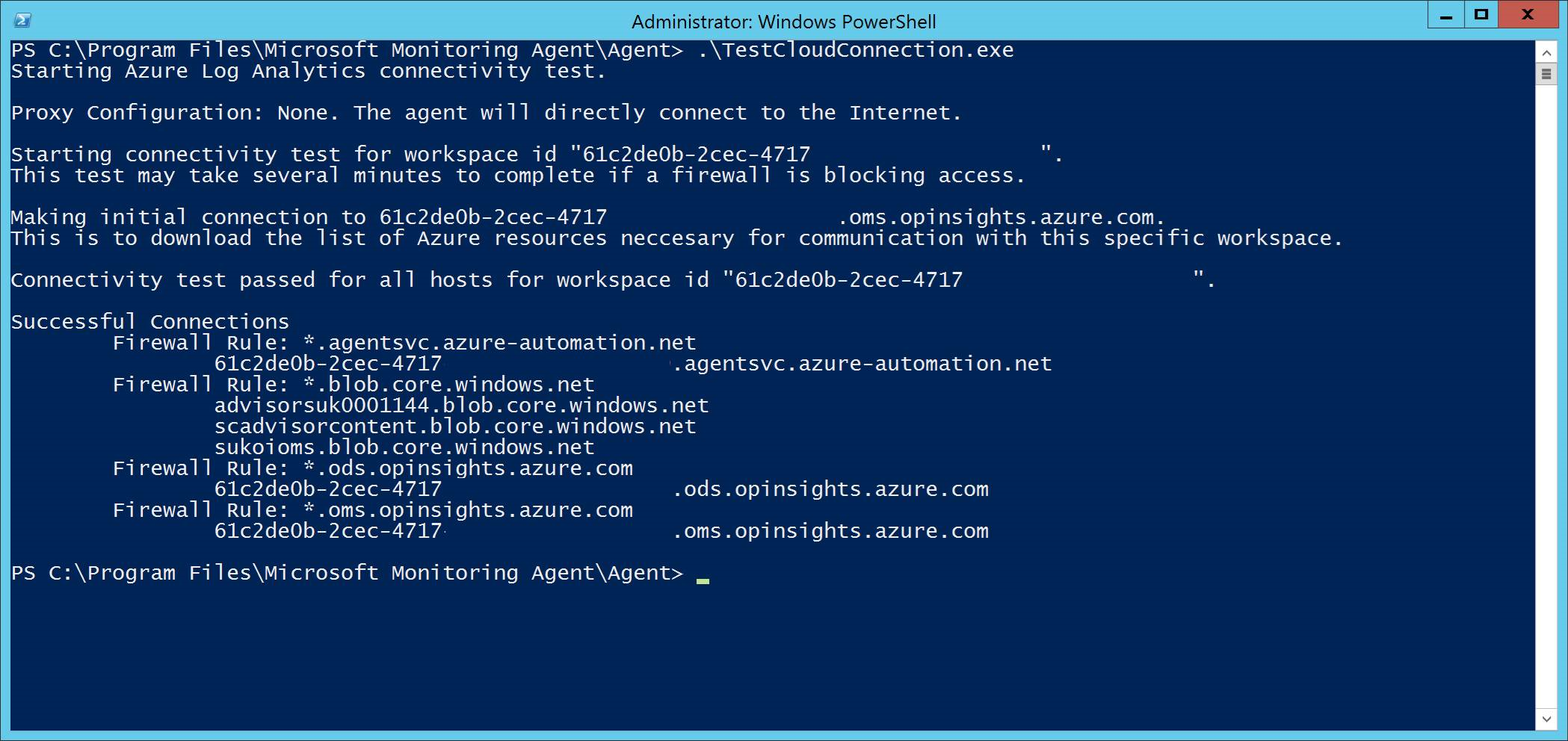
Karakter pengganti (*) yang digunakan dalam endpoint URL *.ods.opinsights.azure.com, *.oms.opinsights.azure.com, dan *.agentsvc.azure-automation.net dapat diganti dengan ID Workspace Anda. ID Ruang Kerja khusus untuk lingkungan dan ruang kerja Anda. Ini dapat ditemukan di bagian Onboarding penyewa Anda dalam portal Microsoft Defender.
Titik *.blob.core.windows.net akhir URL dapat diganti dengan URL yang ditampilkan di bagian "Aturan Firewall: *.blob.core.windows.net" dari hasil pengujian.
Note
Dalam kasus onboarding melalui Microsoft Defender untuk Cloud, beberapa ruang kerja dapat digunakan. Anda perlu menjalankan prosedur TestCloudConnection.exe pada komputer yang telah di-onboarding untuk setiap ruang kerja (untuk menentukan apakah ada perubahan pada URL *.blob.core.windows.net antar-ruang kerja).
Langkah berikutnya
Setelah Anda memverifikasi konektivitas, daftarkan perangkat Anda ke layanan Defender for Endpoint: