Catatan
Akses ke halaman ini memerlukan otorisasi. Anda dapat mencoba masuk atau mengubah direktori.
Akses ke halaman ini memerlukan otorisasi. Anda dapat mencoba mengubah direktori.
Ikhtisar
Defender for Endpoint dapat membantu melindungi server organisasi Anda dengan kemampuan yang mencakup pengelolaan postur keamanan, perlindungan ancaman, serta deteksi dan respons pada titik akhir. Defender untuk Titik Akhir memberi tim keamanan Anda wawasan yang lebih mendalam tentang aktivitas server, cakupan untuk deteksi serangan kernel dan memori, dan kemampuan untuk mengambil tindakan respons bila perlu. Defender untuk Titik Akhir juga terintegrasi dengan Microsoft Defender untuk Cloud, memberi organisasi Anda solusi perlindungan server yang komprehensif.
Bergantung pada lingkungan spesifik Anda, Anda dapat memilih dari beberapa opsi untuk mengintegrasikan server ke Defender for Endpoint. Artikel ini menjelaskan opsi yang tersedia untuk Windows Server dan Linux, poin penting yang perlu dipertimbangkan, cara menjalankan pengujian deteksi setelah onboarding, dan cara offboarding server.
Note
Alat penyebaran Defender dapat digunakan untuk menyebarkan keamanan titik akhir Defender pada perangkat Windows dan Linux. Alat ini merupakan aplikasi ringan dengan pembaruan otomatis yang menyederhanakan proses penerapan. Untuk informasi selengkapnya, lihat Menyebarkan keamanan titik akhir Microsoft Defender ke perangkat Windows menggunakan alat penyebaran Defender dan Menyebarkan keamanan titik akhir Microsoft Defender ke perangkat Linux menggunakan alat penyebaran Defender (pratinjau).
Tip
Untuk pengalaman yang disesuaikan berdasarkan lingkungan Anda, Anda dapat mengakses panduan penyiapan otomatis Security Analyzer di pusat admin Microsoft 365.
Paket server
Untuk mengintegrasikan server ke Defender for Endpoint, diperlukan lisensi server. Anda dapat memilih dari opsi berikut:
- Microsoft Defender untuk Server Paket 1 atau Paket 2 (sebagai bagian dari penawaran Defender untuk Cloud)
- Microsoft Defender untuk Titik Akhir untuk server
- server Microsoft Defender untuk Bisnis (hanya untuk bisnis kecil dan menengah)
Tip
Untuk sebagian besar organisasi, Microsoft merekomendasikan onboarding server melalui Microsoft Defender for Servers Plan 2 sebagai bagian dari Microsoft Defender untuk Cloud. Rencana 2 mencakup perlindungan server Defender for Endpoint dan kemampuan khusus untuk beban kerja server:
- Pemindaian mesin tanpa agen untuk kerentanan, malware, dan rahasia
- Pemantauan integritas file
- Akses mesin virtual just-in-time
- Penilaian kepatuhan regulasi
- Kemampuan Premium Pengelolaan Kerentanan Microsoft Defender
- Penilaian konfigurasi sistem operasi berdasarkan Microsoft Cloud Security Benchmark
- Manfaat konsumsi data harian 500 MB untuk setiap mesin yang dilindungi
Defender untuk Cloud secara otomatis mengonboarding ekstensi Defender for Endpoint ke mesin virtual Azure dan mesin yang mendukung Azure Arc, sehingga Anda tidak perlu skrip onboarding per mesin. Untuk perbandingan fitur, lihat fitur paket Defender for Servers.
Jika organisasi Anda tidak menggunakan Defender untuk Cloud, lisensi Microsoft Defender untuk Titik Akhir for servers dan server Microsoft Defender untuk Bisnis adalah alternatif.
Integrasi dengan Microsoft Defender untuk Server
Defender untuk Endpoint terintegrasi secara mulus dengan Defender untuk Server (dalam Defender untuk Cloud). Jika langganan Anda menyertakan Defender untuk Server Paket 1 atau Paket 2, Anda dapat:
- Menyiapkan server secara otomatis
- Memiliki server yang dipantau oleh Defender untuk Cloud muncul di portal Microsoft Defender, di inventori perangkat
- Lakukan investigasi terperinci sebagai pelanggan Defender untuk Cloud
Berikut adalah beberapa hal yang perlu diingat:
- Saat Anda menggunakan Defender untuk Cloud untuk memantau server, tenant Defender for Endpoint akan dibuat secara otomatis. Data yang dikumpulkan oleh Defender for Endpoint disimpan di lokasi geografis tenant, yang diidentifikasi selama proses provisi. (Misalnya, di AS untuk pelanggan di AS; di Eropa untuk pelanggan Eropa; dan di Inggris raya untuk pelanggan di Inggris.)
- Jika Anda menggunakan Defender for Endpoint sebelum menggunakan Defender untuk Cloud, data Anda disimpan di lokasi yang Anda tentukan saat membuat tenant, bahkan jika Anda berintegrasi dengan Defender untuk Cloud di kemudian hari.
- Setelah dikonfigurasi, Anda tidak dapat mengubah lokasi penyimpanan data Anda. Untuk memindahkan data Anda ke lokasi lain, hubungi dukungan untuk mengatur ulang penyewa Anda.
- Pemantauan titik akhir server yang menggunakan integrasi ini saat ini tidak tersedia untuk pelanggan GCC Office 365.
- Server Linux yang di-onboarding melalui Defender untuk Cloud memiliki konfigurasi awal yang diatur untuk menjalankan antivirus Microsoft Defender dalam mode pasif. Untuk informasi tentang cara menerapkan Defender for Endpoint pada server Linux, mulailah dengan Prasyarat Microsoft Defender untuk Titik Akhir di Linux.
Untuk informasi selengkapnya, lihat Melindungi titik akhir Anda dengan Defender untuk integrasi Titik Akhir dengan Defender untuk Cloud.
Informasi penting untuk solusi antivirus/anti-malware non-Microsoft
Jika Anda ingin menggunakan solusi anti-malware non-Microsoft, Anda perlu menjalankan antivirus Microsoft Defender dalam mode pasif. Pastikan untuk mengatur mode pasif selama proses penginstalan dan onboarding. Untuk informasi selengkapnya, lihat mode Windows Server dan pasif.
Penting
Jika Anda menginstal Defender untuk Titik Akhir di server yang menjalankan McAfee Endpoint Security atau VirusScan Enterprise, versi platform McAfee mungkin perlu diperbarui untuk memastikan bahwa Antivirus Microsoft Defender tidak dihapus atau dinonaktifkan. Untuk informasi selengkapnya tentang nomor versi tertentu yang diperlukan, lihat artikel Pusat Pengetahuan McAfee.
Opsi penyiapan server
Anda dapat memilih dari beberapa metode dan alat penyebaran ke server onboard, seperti yang dirangkum dalam tabel berikut:
| Sistem operasi | Metode penyebaran |
|---|---|
| Windows Server 2012 R2 dan yang lebih baru Windows Server, versi 1803 Azure Stack HCI OS, versi 23H2 dan yang lebih baru |
Skrip lokal (menggunakan paket onboarding) Defender untuk Server Microsoft Configuration Manager Kebijakan Grup Skrip VDI Orientasi dengan Defender untuk Cloud Solusi modern dan terpadu untuk Server Windows 2016 dan 2012 R2 |
| Linux |
Penyebaran berbasis skrip penginstal Penyebaran berbasis skrip ansible Penyebaran berbasis skrip Chef Penyebaran berbasis skrip boneka Penyebaran berbasis skrip Saltstack Penyebaran manual (menggunakan skrip lokal) Penyiapan langsung dengan Defender untuk Cloud Hubungkan mesin non-Azure Anda ke Microsoft Defender untuk Cloud dengan Defender for Endpoint Panduan penerapan Defender for Endpoint di Linux untuk SAP |
Lakukan onboarding pada Windows Server versi 1803, Server Windows 2019, Windows Server 2025, serta Azure Stack HCI OS versi 23H2 dan versi yang lebih baru.
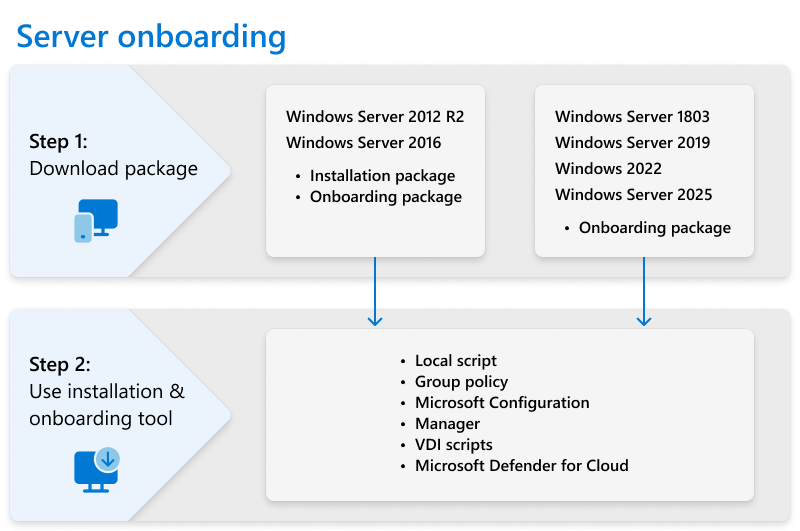
Pastikan meninjau Persyaratan minimum untuk Defender for Endpoint.
Di portal Microsoft Defender, buka >Pengaturan Titik Akhir, lalu, di bawah Manajemen perangkat, pilih Onboarding.
Di daftar Pilih sistem operasi untuk memulai proses onboarding, pilih Server Windows 2019, 2022, dan 2025.
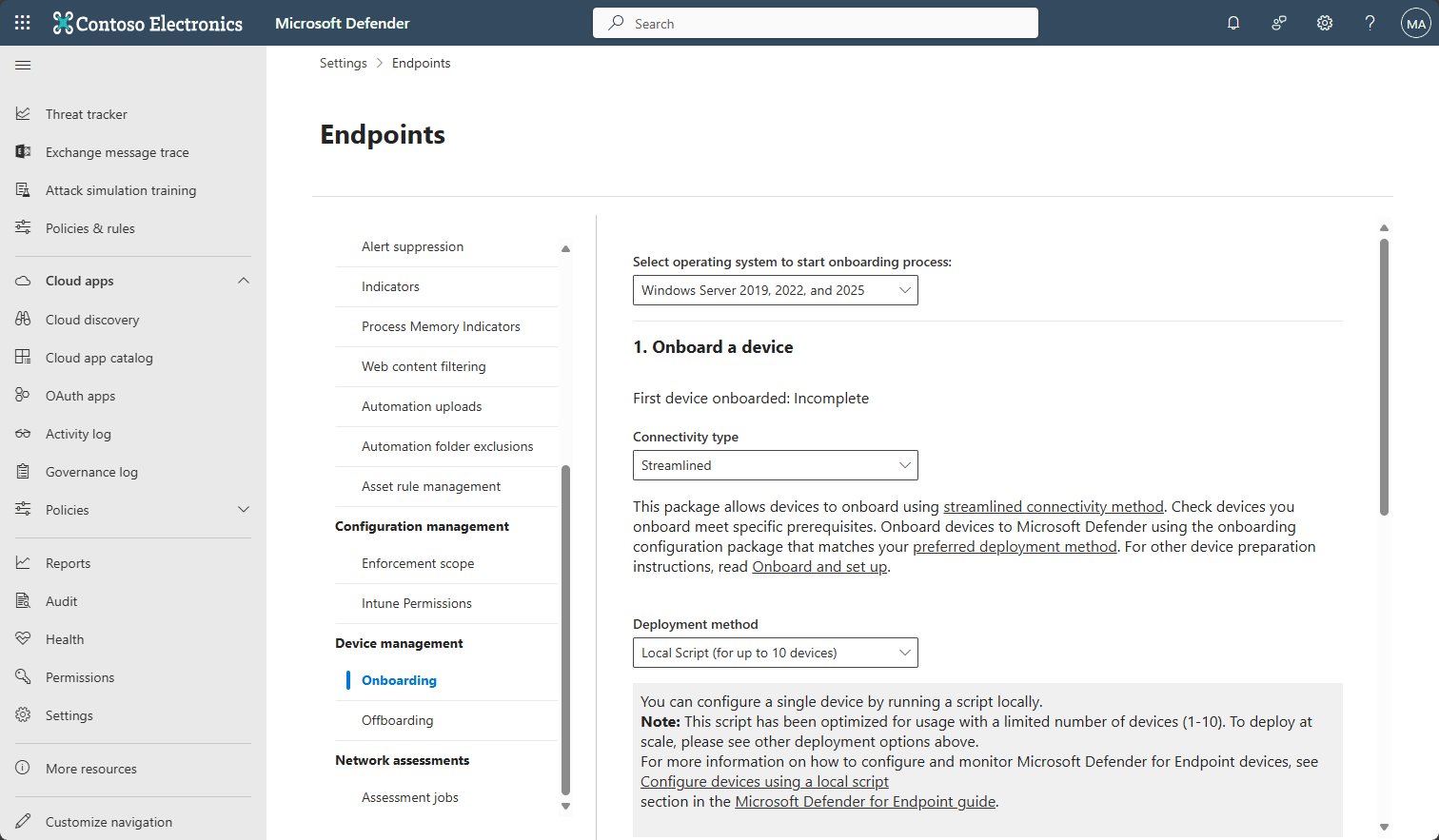
Di bawah Jenis konektivitas, pilih Disederhanakan atau Standar. (Lihat prasyarat untuk konektivitas yang disederhanakan.)
Di bawah Metode penyebaran, pilih opsi, lalu unduh paket onboarding.
Ikuti instruksi di salah satu artikel berikut untuk metode penyebaran Anda:
Onboard Server Windows 2016 dan Windows Server 2012 R2
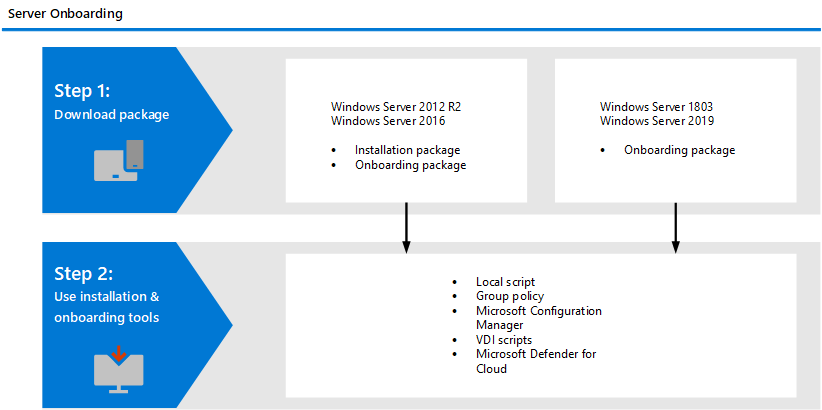
Pastikan Anda meninjau Persyaratan minimum untuk Defender for Endpoint dan Prasyarat untuk Server Windows 2016 dan 2012 R2.
Di portal Microsoft Defender, buka >Pengaturan Titik Akhir, lalu, di bawah Manajemen perangkat, pilih Onboarding.
Di daftar Pilih sistem operasi untuk memulai proses onboarding, pilih Server Windows 2016 dan Windows Server 2012 R2.
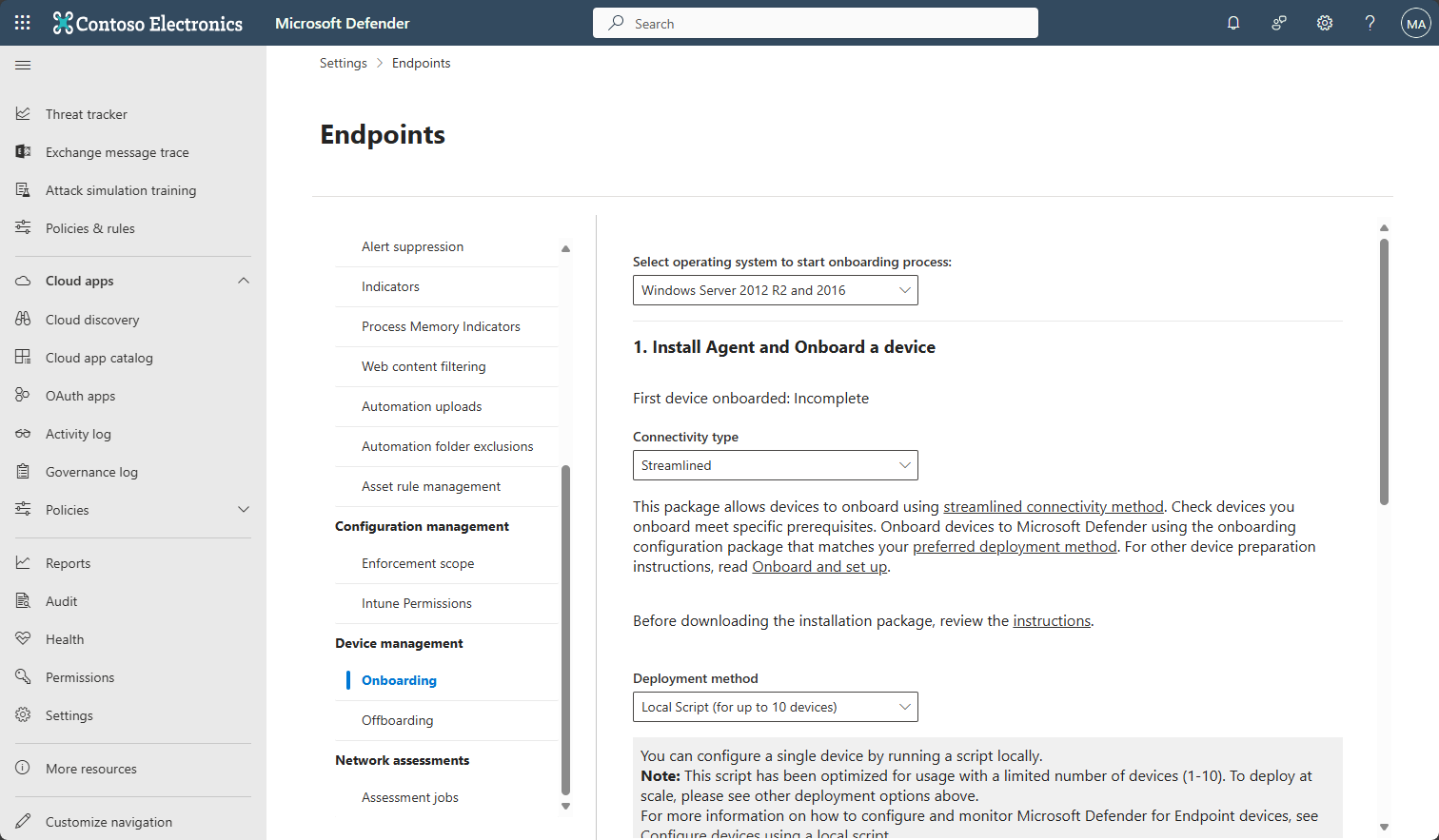
Di bawah Jenis konektivitas, pilih Disederhanakan atau Standar. (Lihat prasyarat untuk konektivitas yang disederhanakan.)
Di bawah Metode penyebaran, pilih opsi, lalu unduh paket penginstalan dan paket onboarding.
Note
Paket penginstalan diperbarui setiap bulan. Pastikan untuk mengunduh paket terbaru sebelum penggunaan. Untuk memperbarui setelah penginstalan, Anda tidak perlu menjalankan paket penginstal lagi. Jika Anda melakukannya, penginstal akan meminta Anda untuk terlebih dahulu mengeluarkan perangkat dari layanan, karena itu merupakan syarat untuk mencopot pemasangan. Lihat Paket pembaruan untuk Defender for Endpoint di Windows Server 2012 R2 dan 2016.
Ikuti instruksi di salah satu artikel berikut untuk metode penyebaran Anda:
Prasyarat untuk Server Windows 2016 dan 2012 R2
- Disarankan untuk menginstal Pembaruan Tumpukan Layanan (SSU) terbaru yang tersedia dan Pembaruan Kumulatif Terbaru (LCU) di server.
- SSU mulai 14 September 2021 atau yang lebih baru harus diinstal.
- LCU tertanggal 20 September 2018 atau yang lebih baru harus diinstal.
- Aktifkan fitur antivirus Microsoft Defender dan pastikan sudah diperbarui. Untuk informasi selengkapnya tentang mengaktifkan Antivirus Defender di Windows Server, lihat Mengaktifkan kembali Antivirus Defender di Windows Server jika dinonaktifkan dan Mengaktifkan kembali antivirus Defender pada Windows Server jika telah dihapus instalasinya.
- Unduh dan instal versi platform terbaru menggunakan Windows Update. Atau, unduh paket pembaruan secara manual dari katalog pembaruan Microsoft atau dari MMPC.
- Pada Server Windows 2016, antivirus Microsoft Defender harus diinstal sebagai fitur dan sepenuhnya diperbarui sebelum penginstalan.
Memperbarui paket untuk Server Windows 2016 atau Windows Server 2012 R2
Untuk menerima pembaruan dan perbaikan produk secara berkala untuk komponen Defender for Endpoint, pastikan Windows Update KB5005292 diterapkan atau disetujui. Selain itu, untuk menjaga komponen perlindungan tetap diperbarui, lihat Mengelola pembaruan antivirus Microsoft Defender dan menerapkan garis besar.
Jika Anda menggunakan Windows Server Update Services (WSUS) dan/atau Microsoft Configuration Manager, "pembaruan baru Microsoft Defender untuk Titik Akhir untuk Sensor EDR" ini tersedia di bawah kategori "Microsoft Defender untuk Titik Akhir."
Fungsionalitas dalam solusi terpadu modern untuk Server Windows 2016 dan Windows Server 2012 R2
Implementasi sebelumnya (sebelum April 2022) untuk proses onboarding Server Windows 2016 dan Windows Server 2012 R2 mengharuskan penggunaan Microsoft Monitoring Agent (MMA). Paket solusi terpadu modern memudahkan onboarding server dengan menghapus dependensi dan langkah-langkah penginstalan. Ini juga menyediakan set fitur yang jauh diperluas. Untuk informasi selengkapnya, lihat sumber daya berikut ini:
- Skenario migrasi server dari solusi Microsoft Defender untuk Titik Akhir sebelumnya berbasis MMA
- Blog Komunitas Teknologi: Membela Windows Server 2012 R2 dan 2016
Bergantung pada server yang Anda tambahkan, solusi terpadu menginstal Defender for Endpoint dan/atau sensor EDR pada server tersebut. Tabel berikut menunjukkan komponen apa yang diinstal dan apa yang dibangun secara default.
| Versi server | Antivirus Pertahanan Microsoft | Sensor EDR |
|---|---|---|
| Windows Server 2012 R2 |

|
|
| Server Windows 2016 | Built-in |
|
| Server Windows 2019 dan yang lebih baru | Built-in | Built-in |
Masalah dan batasan yang diketahui dalam solusi terpadu modern
Poin-poin berikut berlaku untuk Server Windows 2016 dan Windows Server 2012 R2:
Selalu unduh paket alat penginstal terbaru dari portal Microsoft Defender (https://security.microsoft.com) sebelum melakukan penginstalan baru dan pastikan prasyarat terpenuhi. Setelah penginstalan, pastikan untuk memperbarui secara teratur menggunakan pembaruan komponen yang dijelaskan di bagian Perbarui paket untuk Defender untuk Titik Akhir pada Windows Server 2012 R2 dan 2016.
Pembaruan sistem operasi dapat menyebabkan masalah penginstalan pada komputer dengan disk yang lambat karena batas waktu habis saat penginstalan layanan. Penginstalan gagal dengan pesan
Couldn't find c:\program files\windows defender\mpasdesc.dll, - 310 WinDefend. Gunakan paket penginstalan terbaru, dan skrip install.ps1 terbaru untuk membantu menghapus penginstalan yang gagal jika perlu.Antarmuka pengguna pada Server Windows 2016 dan Windows Server 2012 R2 hanya memungkinkan operasi dasar. Untuk melakukan operasi pada perangkat secara lokal, lihat Mengelola Defender untuk Titik Akhir dengan PowerShell, WMI, dan MPCmdRun.exe. Akibatnya, fitur yang secara khusus mengandalkan interaksi pengguna, seperti di mana pengguna diminta untuk membuat keputusan atau melakukan tugas tertentu, mungkin tidak berfungsi seperti yang diharapkan. Disarankan untuk menonaktifkan atau tidak mengaktifkan antarmuka pengguna atau memerlukan interaksi pengguna di server terkelola apa pun karena dapat memengaruhi kemampuan perlindungan.
Tidak semua aturan pengurangan permukaan serangan berlaku untuk semua sistem operasi. Lihat Aturan pengurangan permukaan serangan.
Peningkatan sistem operasi didukung pada Windows 10 dan 11, dan Server Windows 2019 atau yang lebih baru. Versi ini mencakup komponen yang diperlukan untuk Defender for Endpoint. Untuk Server Windows 2016 dan versi yang lebih lama, Anda harus menonaktifkan perangkat dari Defender for Endpoint dan menghapus instalasi Defender for Endpoint sebelum memutakhirkan sistem operasi.
Untuk menyebarkan dan menyetor solusi baru secara otomatis menggunakan Microsoft Configuration Manager, Anda harus menggunakan versi 2207 atau yang lebih baru. Anda masih dapat mengonfigurasi dan menyebarkan menggunakan versi 2107 dengan rollup perbaikan, tetapi ini memerlukan langkah-langkah penyebaran tambahan. Lihat skenario migrasi Microsoft Configuration Manager untuk informasi selengkapnya.
Tambahkan server Linux
Untuk mengintegrasikan server-server yang menjalankan Linux, ikuti langkah-langkah berikut:
Pastikan untuk meninjau Prasyarat untuk Microsoft Defender untuk Titik Akhir di Linux.
Pilih metode penyebaran. Bergantung pada lingkungan khusus Anda, Anda dapat memilih dari beberapa opsi:
- Penyebaran berbasis skrip penginstal
- Penyebaran berbasis Ansible
- Penyebaran berbasis koki
- Penyebaran berbasis boneka
- Penerapan berbasis Saltstack
- Penyebaran manual (menggunakan skrip lokal)
- Penyiapan langsung dengan Defender untuk Cloud
- Hubungkan mesin non-Azure Anda ke Microsoft Defender untuk Cloud dengan Defender for Endpoint
- Panduan penerapan Defender for Endpoint di Linux untuk SAP
Konfigurasikan kemampuan Anda. Lihat Mengonfigurasi pengaturan keamanan di Microsoft Defender untuk Titik Akhir di Linux.
Jalankan uji deteksi untuk memverifikasi proses orientasi
Setelah onboarding perangkat, Anda dapat memilih untuk menjalankan pengujian deteksi untuk memverifikasi bahwa perangkat di-onboarding dengan benar ke layanan. Untuk informasi selengkapnya, lihat Menjalankan uji deteksi pada perangkat yang baru di-onboarding ke Defender for Endpoint.
Note
Menjalankan antivirus Microsoft Defender tidak diperlukan tetapi disarankan. Jika produk vendor antivirus lain adalah solusi perlindungan titik akhir utama, Anda dapat menjalankan antivirus Defender dalam mode Pasif. Anda hanya dapat mengonfirmasi bahwa mode pasif aktif setelah memverifikasi bahwa sensor Defender for Endpoint (SENSE) berjalan.
Pada perangkat Windows Server yang seharusnya menginstal Antivirus Microsoft Defender dalam mode aktif, jalankan perintah berikut:
sc.exe query WindefendJika hasilnya adalah, "Layanan yang ditentukan tidak ada sebagai layanan yang diinstal," maka Anda perlu menginstal antivirus Microsoft Defender.
Jalankan perintah berikut untuk memverifikasi bahwa Defender untuk Titik Akhir sedang berjalan:
sc.exe query senseHasilnya seharusnya menunjukkan bahwa prosesnya sedang berjalan. Jika Anda mengalami masalah dengan proses orientasi, lihat Pemecahan masalah proses orientasi.
Lepaskan server Windows
Anda dapat melakukan offboarding server Windows dengan menggunakan metode yang sama yang tersedia untuk perangkat klien Windows:
- Mengeluarkan perangkat menggunakan Configuration Manager
- Keluarkan perangkat dari pengelolaan menggunakan alat Mobile Manajemen Perangkat
- Perangkat offboard menggunakan Kebijakan Grup
- Menonaktifkan perangkat menggunakan skrip lokal
Setelah proses offboarding, Anda dapat melanjutkan dengan menghapus instalasi paket solusi terpadu di Server Windows 2016 dan Windows Server 2012 R2. Untuk versi Windows Server sebelumnya, Anda memiliki dua opsi untuk melakukan offboarding server Windows dari layanan:
- Copot pemasangan agen MMA
- Hapus konfigurasi ruang kerja Defender for Endpoint
Note
Instruksi offboarding untuk versi Windows Server lainnya ini juga berlaku jika Anda menggunakan versi Defender for Endpoint sebelumnya untuk Server Windows 2016 dan Windows Server 2012 R2 yang memerlukan MMA. Instruksi untuk bermigrasi ke solusi terpadu baru ada di Skenario migrasi server di Defender untuk Titik Akhir.
Langkah berikutnya
Baca juga
- Onboarding perangkat klien Windows dan Mac ke Microsoft Defender untuk Titik Akhir
- Mengonfigurasi pengaturan proksi dan konektivitas Internet
- Jalankan uji deteksi pada perangkat yang baru ditambahkan ke Defender for Endpoint
- Pemecahan masalah Defender untuk masalah onboarding Titik Akhir
- Mengatasi masalah onboarding terkait Manajemen Keamanan untuk Defender for Endpoint
- Microsoft Defender untuk Titik Akhir - Mobile Threat Defense (untuk perangkat iOS dan Android)