DataGrid.ColumnHeaderStyle Properti
Definisi
Penting
Beberapa informasi terkait produk prarilis yang dapat diubah secara signifikan sebelum dirilis. Microsoft tidak memberikan jaminan, tersirat maupun tersurat, sehubungan dengan informasi yang diberikan di sini.
Mendapatkan atau mengatur gaya yang diterapkan ke semua header kolom di DataGrid.
public:
 property System::Windows::Style ^ ColumnHeaderStyle { System::Windows::Style ^ get(); void set(System::Windows::Style ^ value); };
public System.Windows.Style ColumnHeaderStyle { get; set; }member this.ColumnHeaderStyle : System.Windows.Style with get, setPublic Property ColumnHeaderStyle As StyleNilai Properti
Gaya diterapkan ke semua header kolom di DataGrid. Default terdaftar adalah null. Untuk informasi selengkapnya tentang apa yang dapat memengaruhi nilai, lihat DependencyProperty.
Contoh
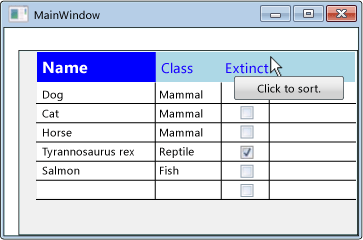
Contoh berikut menggunakan sumber daya gaya untuk mengubah gaya header kolom di DataGrid. Gaya header kolom pertama kemudian diatur dengan gaya sebaris yang mengambil alih DataGrid.ColumnHeaderStyle.
<Window.Resources>
    <!-- DataGrid style -->
    <Style x:Key="DataGridStyle1" TargetType="{x:Type DataGrid}">
        <Setter Property="ColumnHeaderStyle" Value="{DynamicResource ColumnHeaderStyle1}"/>
    </Style>
    <!-- DataGridColumnHeader style -->
    <Style x:Key="ColumnHeaderStyle1" TargetType="DataGridColumnHeader">
        <Setter Property="Height" Value="30"/>
        <Setter Property="Background" Value="LightBlue"/>
        <Setter Property="Foreground" Value="Blue"/>
        <Setter Property="FontSize" Value="18" />
        <Style.Triggers>
            <Trigger Property="IsMouseOver" Value="True">
                <Setter Property="ToolTip" Value="Click to sort."/>
            </Trigger>
        </Style.Triggers>
    </Style>
</Window.Resources>
<Grid>
    <DataGrid Name="dataGrid1" Margin="12,12,0,0"
              AutoGenerateColumns="False"
              Style="{DynamicResource DataGridStyle1}">
        <DataGrid.Columns>
            <DataGridTextColumn Header="Name"
                                Binding="{Binding Name}">
                <!-- Local Style for header of first DataGrid column. -->
                <DataGridColumn.HeaderStyle>
                    <Style TargetType="DataGridColumnHeader">
                        <Setter Property="Background" Value="Blue"/>
                        <Setter Property="Foreground" Value="White"/>
                        <Setter Property="FontSize" Value="24"/>
                    </Style>
                </DataGridColumn.HeaderStyle>
            </DataGridTextColumn>
            <DataGridTextColumn Header="Class"
                                Binding="{Binding Classification}" />
            <DataGridCheckBoxColumn Header="Extinct"
                                    Binding="{Binding Extinct}"/>
        </DataGrid.Columns>
    </DataGrid>
</Grid>
Ilustrasi berikut menunjukkan output.
 Gaya
Gaya
Keterangan
Terapkan Style untuk memperbarui tampilan visual semua header kolom di DataGrid. Untuk menentukan Style header kolom, tentukan TargetType dari DataGridColumnHeader.
Style Dapat diterapkan ke semua header kolom, atau ke header kolom individual. Untuk menerapkan Style ke header individual, atur DataGridColumn.HeaderStyle properti , yang lebih diutamakan daripada DataGrid.ColumnHeaderStyle properti .
