DrawingGroup.ClipGeometry Properti
Definisi
Penting
Beberapa informasi terkait produk prarilis yang dapat diubah secara signifikan sebelum dirilis. Microsoft tidak memberikan jaminan, tersirat maupun tersurat, sehubungan dengan informasi yang diberikan di sini.
Mendapatkan atau mengatur wilayah klip ini DrawingGroup.
public:
 property System::Windows::Media::Geometry ^ ClipGeometry { System::Windows::Media::Geometry ^ get(); void set(System::Windows::Media::Geometry ^ value); };
public System.Windows.Media.Geometry ClipGeometry { get; set; }member this.ClipGeometry : System.Windows.Media.Geometry with get, setPublic Property ClipGeometry As GeometryNilai Properti
Geometry yang digunakan untuk mengklip ini DrawingGroup. Defaultnya adalah null.
Contoh
Contoh ini menunjukkan cara menentukan wilayah klip untuk Drawing.
DrawingGroup Gunakan untuk menentukan klip untuk Drawing. Kelas DrawingGroup adalah satu-satunya jenis Drawing objek yang memungkinkan Anda menentukan wilayah klip Anda sendiri.
Geometry Gunakan untuk menjelaskan klip dan menerapkannya ke ClipGeometry properti DrawingGroup objek.
Ilustrasi menunjukkan DrawingGroup sebelum dan sesudah klip elips diterapkan.
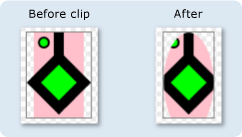
Contoh berikut menggunakan DrawingGroup untuk menerapkan ke ClipGeometry beberapa GeometryDrawing objek.
using System;
using System.Windows;
using System.Windows.Controls;
using System.Windows.Media;
using System.Windows.Media.Animation;
using System.Windows.Shapes;

namespace SDKSample
{
    /// <summary>
    /// Shows how to define a clip region for a DrawingGroup.
    /// </summary>
    public class ClipExample : Page
    {
        public ClipExample()
        {

            //
            // Create several GeometryDrawing objects.
            //

            // Create a rectangle.
            GeometryDrawing drawing1 = new GeometryDrawing(
                Brushes.Pink,
                null,
                new RectangleGeometry(new Rect(0,0,50,85))
                );

            //
            // Create a polygon.
            //
            PathFigure pLineFigure = new PathFigure();
            pLineFigure.StartPoint = new Point(25, 25);
            PolyLineSegment pLineSegment = new PolyLineSegment();
            pLineSegment.Points.Add(new Point(0, 50));
            pLineSegment.Points.Add(new Point(25, 75));
            pLineSegment.Points.Add(new Point(50, 50));
            pLineSegment.Points.Add(new Point(25, 25));
            pLineSegment.Points.Add(new Point(25, 0));
            pLineFigure.Segments.Add(pLineSegment);
            PathGeometry pGeometry = new PathGeometry();
            pGeometry.Figures.Add(pLineFigure);

            GeometryDrawing drawing2 = new GeometryDrawing(
                    Brushes.Lime,
                    new Pen(Brushes.Black, 10),
                    pGeometry
                );

            //
            // Create a circle.
            //
            GeometryDrawing drawing3 = new GeometryDrawing(
                    Brushes.Lime,
                    new Pen(Brushes.Black, 2),
                    new EllipseGeometry(new Point(10, 10), 5, 5)
                );

            // Create the DrawingGroup and add the
            // geometry drawings.
            DrawingGroup aDrawingGroup = new DrawingGroup();
            aDrawingGroup.Children.Add(drawing1);
            aDrawingGroup.Children.Add(drawing2);
            aDrawingGroup.Children.Add(drawing3);

            //
            // Create an EllipseGeometry and use it to
            // clip the DrawingGroup.
            //
            EllipseGeometry clipGeometry =
                new EllipseGeometry(new Point(25,50), 25, 50);
            aDrawingGroup.ClipGeometry = clipGeometry;

            // Use an Image control and a DrawingImage to
            // display the drawing.
            DrawingImage aDrawingImage = new DrawingImage(aDrawingGroup);

            // Freeze the DrawingImage for performance benefits.
            aDrawingImage.Freeze();

            Image anImage = new Image();
            anImage.Source = aDrawingImage;
            anImage.Stretch = Stretch.None;
            anImage.HorizontalAlignment = HorizontalAlignment.Left;

            // Create a border around the images and add it to the
            // page.
            Border imageBorder = new Border();
            imageBorder.BorderBrush = Brushes.Gray;
            imageBorder.BorderThickness = new Thickness(1);
            imageBorder.VerticalAlignment = VerticalAlignment.Top;
            imageBorder.HorizontalAlignment = HorizontalAlignment.Left;
            imageBorder.Margin = new Thickness(20);
            imageBorder.Child = anImage;

            this.Background = Brushes.White;
            this.Margin = new Thickness(20);
            this.Content = imageBorder;
        }
    }
}
<Page
  xmlns="http://schemas.microsoft.com/winfx/2006/xaml/presentation"
  xmlns:x="http://schemas.microsoft.com/winfx/2006/xaml"
  xmlns:PresentationOptions="http://schemas.microsoft.com/winfx/2006/xaml/presentation/options"
  xmlns:mc="http://schemas.openxmlformats.org/markup-compatibility/2006"
  mc:Ignorable="PresentationOptions"
  Background="White" Margin="20">

  <Border BorderBrush="Gray" BorderThickness="1"
    HorizontalAlignment="Left" VerticalAlignment="Top"
    Margin="20">
    <Image Stretch="None" HorizontalAlignment="Left">
      <Image.Source>
        <DrawingImage PresentationOptions:Freeze="True">
          <DrawingImage.Drawing>

            <!-- A DrawingGeometry with an elliptical clip region. -->
            <DrawingGroup>
              <GeometryDrawing Brush="Pink">
                <GeometryDrawing.Geometry>
                  <RectangleGeometry Rect="0,0,50,85" />
                </GeometryDrawing.Geometry>
              </GeometryDrawing>
              <GeometryDrawing Brush="Lime"
                Geometry="M 25,25 L 0,50 25,75 50,50 25,25 25,0">
                <GeometryDrawing.Pen>
                  <Pen Thickness="10" Brush="Black" />
                </GeometryDrawing.Pen>
              </GeometryDrawing>
              <GeometryDrawing Brush="Lime">
                <GeometryDrawing.Geometry>
                  <EllipseGeometry Center="10,10" RadiusX="5" RadiusY="5" />
                </GeometryDrawing.Geometry>
                <GeometryDrawing.Pen>
                  <Pen Thickness="2" Brush="Black" />
                </GeometryDrawing.Pen>
              </GeometryDrawing>

              <DrawingGroup.ClipGeometry>
                <EllipseGeometry Center="25,50" RadiusX="25" RadiusY="50" />
              </DrawingGroup.ClipGeometry>
            </DrawingGroup>
          </DrawingImage.Drawing>
        </DrawingImage>
      </Image.Source>
    </Image>
  </Border>


</Page>
Keterangan
Gambar di luar geometri diklip dari DrawingGroup saat dirender. Geometri tidak harus persegi panjang; misalnya, Anda dapat menggunakan untuk mengklip EllipseGeometry ke bentuk elips.
DrawingGroup operasi diterapkan dalam urutan berikut:
Informasi Properti Dependensi
| Item | Nilai |
|---|---|
| Bidang pengidentifikasi | ClipGeometryProperty |
Properti metadata diatur ke true |
Tidak |
