Bahasa
Catatan
Akses ke halaman ini memerlukan otorisasi. Anda dapat mencoba masuk atau mengubah direktori.
Akses ke halaman ini memerlukan otorisasi. Anda dapat mencoba mengubah direktori.
Tutorial ini menunjukkan cara membuat dan menjalankan aplikasi konsol .NET di Visual Studio.
Di tutorial ini, Anda akan:
- Buat solusi Visual Studio dan proyek aplikasi konsol.
- Buat aplikasi konsol .NET "HelloWorld".
- Tingkatkan aplikasi untuk meminta nama pengguna dan menampilkannya di jendela konsol.
Tutorial ini menunjukkan cara membuat dan menjalankan aplikasi konsol .NET dengan menggunakan Visual Studio Code.
Di tutorial ini, Anda akan:
- Luncurkan Visual Studio Code dengan lingkungan pengembangan C#.
- Buat aplikasi konsol .NET "HelloWorld".
- Tingkatkan aplikasi untuk meminta nama pengguna dan menampilkannya di jendela konsol.
Tutorial ini menunjukkan cara membuat dan menjalankan aplikasi konsol .NET dengan menggunakan GitHub Codespaces.
Di tutorial ini, Anda akan:
- Luncurkan GitHub Codespace dengan lingkungan pengembangan C#.
- Buat aplikasi berbasis file .NET "HelloWorld".
- Tingkatkan aplikasi untuk meminta nama pengguna dan menampilkannya di jendela konsol.
Prasyarat
Visual Studio dengan beban kerja .NET desktop terinstal. SDK .NET diinstal secara otomatis saat Anda memilih beban kerja ini.
Untuk informasi selengkapnya, lihat Install SDK .NET dengan Visual Studio.
- .NET SDK terbaru
- Visual Studio Code editor
- C# DevKit
Instruksi penginstalan
Pada Windows, file konfigurasi WinGet ini untuk menginstal semua prasyarat. Jika Anda sudah memiliki sesuatu yang terinstal, WinGet akan melewati langkah tersebut.
- Unduh file dan klik dua kali untuk menjalankannya.
- Baca perjanjian lisensi, ketik y, dan pilih Masukkan saat diminta untuk menerima.
- Jika Anda mendapatkan perintah Kontrol Akun Pengguna (UAC) yang berkedip di Taskbar Anda, izinkan penginstalan dilanjutkan.
Pada platform lain, Anda perlu menginstal masing-masing komponen ini secara terpisah.
- Unduh penginstal yang direkomendasikan dari halaman unduhan .NET SDK dan klik dua kali untuk menjalankannya. Halaman unduhan mendeteksi platform Anda dan merekomendasikan penginstal terbaru untuk platform Anda.
- Unduh penginstal terbaru dari halaman beranda Visual Studio Code dan klik dua kali untuk menjalankannya. Halaman itu juga mendeteksi platform Anda dan tautan harus benar untuk sistem Anda.
- Klik tombol "Instal" pada halaman ekstensi C# DevKit. Yang membuka kode Visual Studio, dan menanyakan apakah Anda ingin menginstal atau mengaktifkan ekstensi. Pilih "instal".
- Akun GitHub untuk menggunakan GitHub Codespaces. Jika Anda belum memilikinya, Anda dapat membuat akun gratis di GitHub.com.
Membuat aplikasi
Buat proyek aplikasi konsol .NET bernama "HelloWorld".
Mulai Visual Studio.
Pada halaman mulai, pilih Buat proyek baru.

Pada halaman Buat proyek baru, masukkan konsol di kotak pencarian. Selanjutnya, pilih C# atau Visual Basic dari daftar bahasa, lalu pilih Semua platform dari daftar platform. Pilih templat Aplikasi Konsol
, lalu pilih Berikutnya .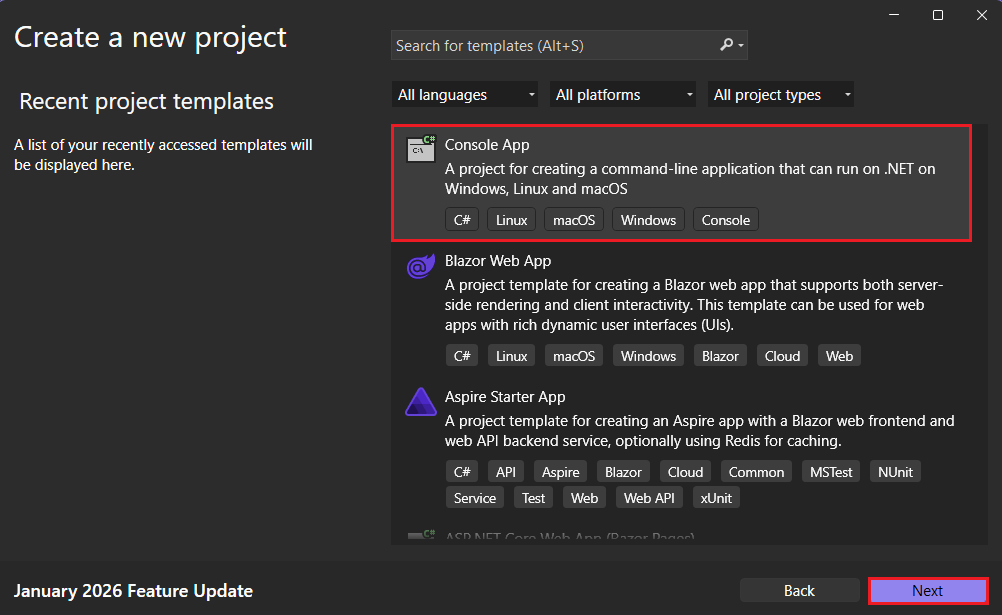
Tip
Jika Anda tidak melihat templat .NET, Anda mungkin kehilangan beban kerja yang diperlukan. Di bawah pesan Tidak menemukan apa yang Anda cari?, klik tautan Instal lebih banyak alat dan fitur. Alat Penginstal Visual Studio terbuka. Pastikan Anda telah menginstal .NET pengembangan desktop beban kerja.
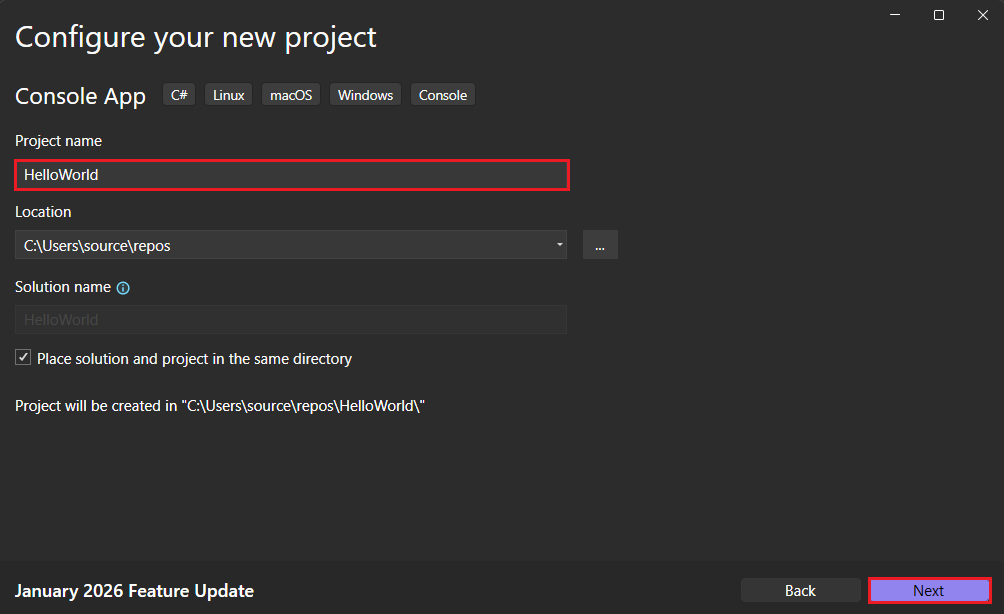
Dalam dialog Mengonfigurasi proyek baru Anda, masukkan HelloWorld di kotak Nama proyek. Kemudian pilih Berikutnya.
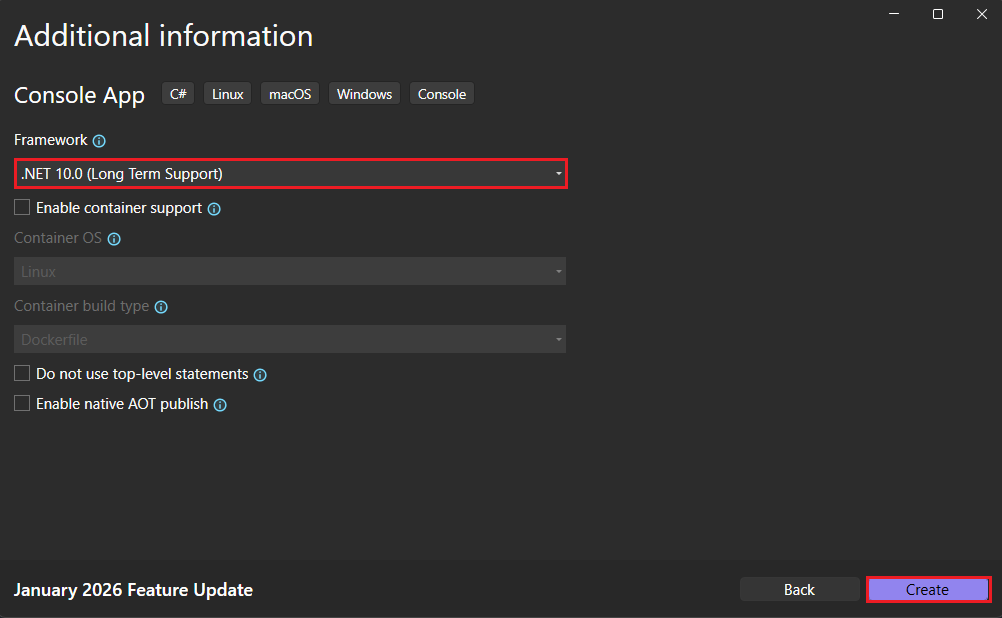
Dalam dialog Informasi tambahan:
- Pilih .NET 10.0 (Dukungan Jangka Panjang).
- Pilih Buat.
Templat membuat aplikasi sederhana yang menampilkan "Halo, Dunia!" di jendela konsol. Kode berada dalam file Program.cs atau Program.vb:
// See https://aka.ms/new-console-template for more information
Console.WriteLine("Hello, World!");
Imports System Module Program Sub Main(args As String()) Console.WriteLine("Hello World!") End Sub End ModuleJika bahasa yang ingin Anda gunakan tidak ditampilkan, ubah pemilih bahasa di bagian atas halaman.
Templat C# menggunakan pernyataan tingkat atas untuk memanggil Console.WriteLine(String) metode untuk menampilkan pesan di jendela konsol. Templat Visual Basic mendefinisikan
Module Programdengan metodeSub Mainyang memanggil metode yang sama.
Buat proyek aplikasi konsol .NET bernama "HelloWorld".
Mulai Visual Studio Code.
Buka tampilan Explorer dan pilih Buat Proyek .NET. Atau, Anda dapat memunculkan Palet Perintah menggunakan Ctrl+Shift+P (Command+Shift+P di MacOS) lalu mengetik ".NET" dan menemukan dan memilih perintah .NET: Proyek Baru.
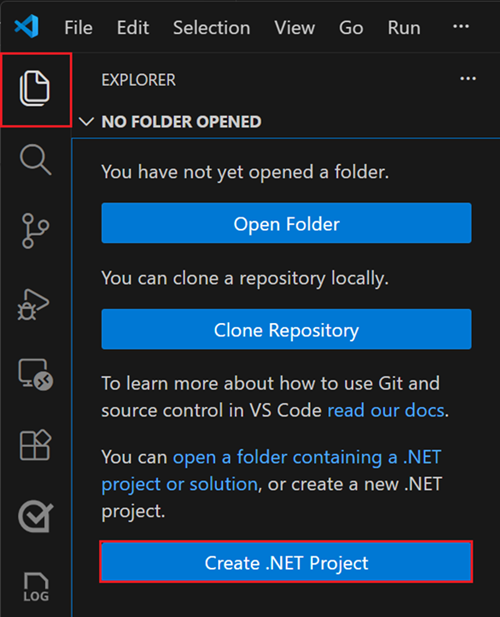
Setelah memilih perintah, Anda perlu memilih templat proyek. Pilih Aplikasi Konsol.
Pilih lokasi tempat Anda ingin membuat proyek baru.
Beri nama proyek baru Anda, "HelloWorld".
Pilih .sln untuk format file solusi.
Pilih Buat Proyek.
Proyek dibuat dan file Program.cs terbuka. Anda melihat aplikasi sederhana yang dibuat oleh templat:
// See https://aka.ms/new-console-template for more information
Console.WriteLine("Hello, World!");
Kode mendefinisikan kelas,
Program, yang memanggil Console.WriteLine(String) metode untuk menampilkan pesan di jendela konsol.
Buka Codespace
Mulai GitHub Codespace dengan lingkungan tutorial.
Buka jendela browser dan navigasikan ke repositori codespace tutorial .
Pilih tombol Kode hijau, lalu tab Codespace.
+Pilih tanda atau tombol Create codespace berwarna hijau pada bagian utama untuk membuat Codespace baru menggunakan lingkungan ini.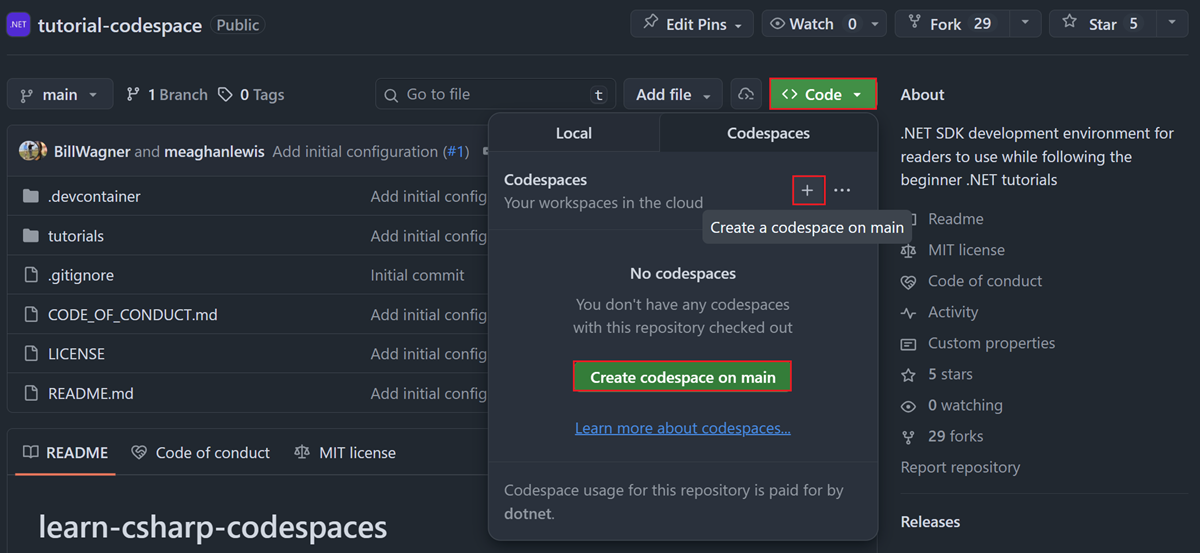
Membuat aplikasi berbasis file .NET
Di Codespaces, Anda akan membuat aplikasi berbasis file. Aplikasi berbasis file memungkinkan Anda membuat aplikasi .NET dari satu file C# tanpa membuat file proyek tradisional.
Saat codespace Anda dimuat, klik kanan folder tutorial dan pilih File Baru.... Masukkan nama HelloWorld.cs lalu tekan Enter.
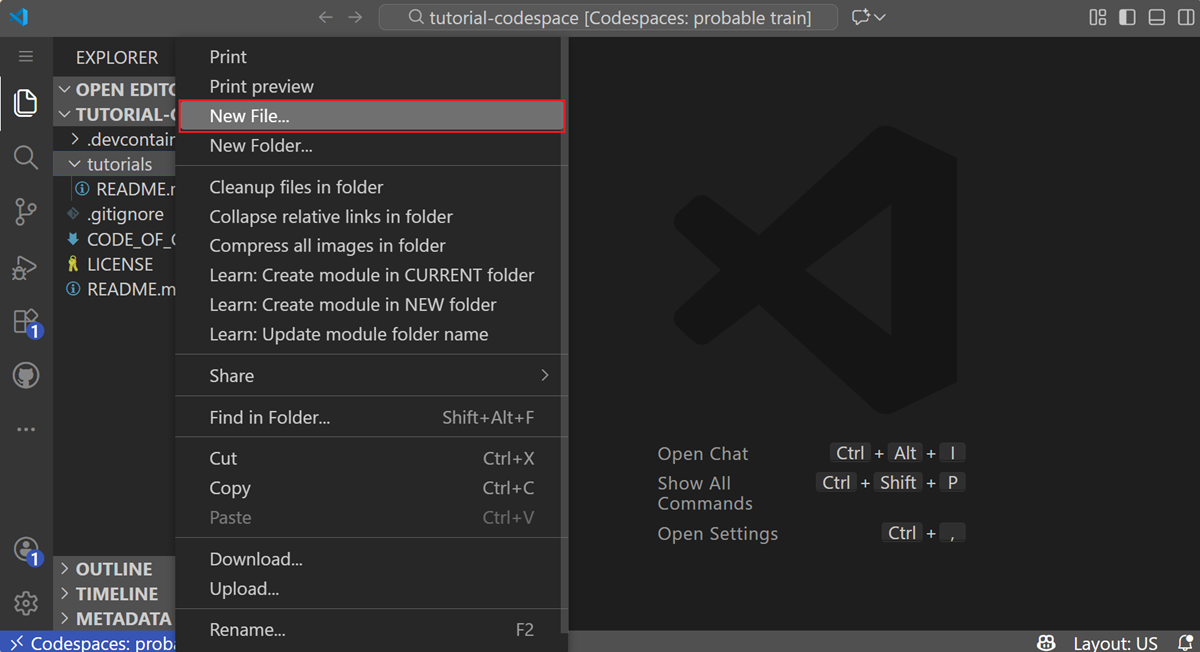
HelloWorld.cs terbuka di editor. Ketik atau salin kode berikut ke dalam file:
Console.WriteLine("Hello, World!");
Menjalankan aplikasi
Tekan Ctrl+F5 untuk menjalankan program tanpa penelusuran kesalahan.
Jendela konsol terbuka dengan teks "Halo, Dunia!" yang dicetak di layar. (Atau "Hello World!" tanpa koma dalam templat proyek Visual Basic.)
Tekan tombol apa pun untuk menutup jendela konsol.
Untuk menjalankan aplikasi Anda, pilih Jalankan>Jalankan tanpa Pemecahan Kesalahan pada menu di bagian atas, atau gunakan pintasan keyboard (Ctrl+F5).
Jika diminta untuk memilih debugger, pilih C# sebagai debugger, lalu pilih C#: Debug File Aktif sebagai konfigurasi Luncurkan.
Program ini menampilkan "Halo, Dunia!" dan berakhir.
Di jendela terminal, pastikan folder tutorial adalah folder saat ini, dan jalankan program Anda:
cd tutorials
dotnet HelloWorld.cs
Program ini menampilkan "Halo, Dunia!" dan berakhir.
Tingkatkan aplikasi
Tingkatkan aplikasi untuk meminta nama pengguna dan menampilkannya bersama dengan tanggal dan waktu.
Di Program.cs atau Program.vb, ganti konten dengan kode berikut:
Console.WriteLine("What is your name?");
var name = Console.ReadLine();
var currentDate = DateTime.Now;
Console.WriteLine($"{Environment.NewLine}Hello, {name}, on {currentDate:d} at {currentDate:t}!");
Console.Write($"{Environment.NewLine}Press Enter to exit...");
Console.Read();
Console.WriteLine("What is your name?") Dim name = Console.ReadLine() Dim currentDate = DateTime.Now Console.WriteLine($"{Environment.NewLine}Hello, {name}, on {currentDate:d} at {currentDate:t}") Console.Write($"{Environment.NewLine}Press any key to exit...") Console.ReadKey(True)Kode ini menampilkan perintah di jendela konsol dan menunggu hingga pengguna memasukkan string diikuti dengan kunci Enter. Ini menyimpan string ini dalam variabel bernama
name. Ini juga mengambil nilai properti DateTime.Now, yang berisi waktu lokal saat ini, dan menetapkannya ke variabel bernamacurrentDate. Dan menampilkan nilai-nilai ini di jendela konsol. Terakhir, ini menampilkan perintah di jendela konsol dan memanggil metode Read() untuk menunggu input pengguna.Environment.NewLine adalah cara yang tidak tergantung pada platform dan bahasa untuk mewakili jeda baris. Alternatifnya adalah
\ndi C# danvbCrLfdi Visual Basic.Tanda dolar (
$) di depan string memungkinkan Anda menempatkan ekspresi seperti nama variabel dalam kurung kurawal dalam string. Nilai ekspresi disisipkan ke dalam string menggantikan ekspresi tersebut. Sintaks ini disebut sebagai string terinterpolasi .Tekan Ctrl+F5 untuk menjalankan program tanpa penelusuran kesalahan.
Tanggapi perintah dengan memasukkan nama dan menekan tombol Enter.
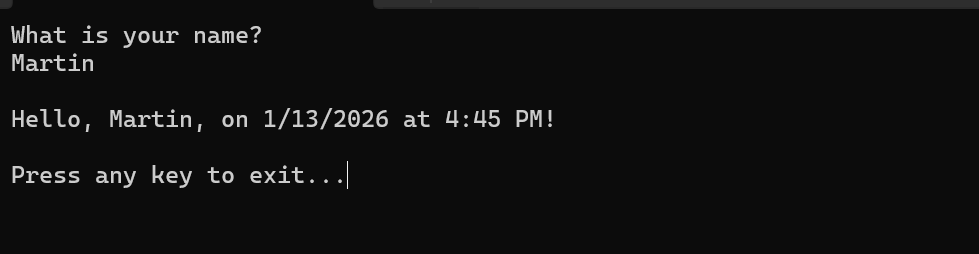
Tekan tombol apa pun untuk menutup jendela konsol.
Buka Program.cs.
Ganti konten kelas dengan kode berikut:
Console.WriteLine("What is your name?");
var name = Console.ReadLine();
var currentDate = DateTime.Now;
Console.WriteLine($"{Environment.NewLine}Hello, {name}, on {currentDate:d} at {currentDate:t}!");
Console.Write($"{Environment.NewLine}Press Enter to exit...");
Console.Read();
Kode ini menampilkan perintah di jendela konsol dan menunggu hingga pengguna memasukkan string diikuti dengan kunci Enter. Ini menyimpan string ini dalam variabel bernama
name. Ini juga mengambil nilai properti DateTime.Now, yang berisi waktu lokal saat ini, dan menetapkannya ke variabel bernamacurrentDate. Dan menampilkan nilai-nilai ini di jendela konsol. Terakhir, ini menampilkan perintah di jendela konsol dan memanggil metode Read() untuk menunggu input pengguna.NewLine adalah cara yang tidak tergantung pada platform dan bahasa untuk mewakili jeda baris.
Tanda dolar (
$) di depan string memungkinkan Anda menempatkan ekspresi seperti nama variabel dalam kurung kurawal dalam string. Nilai ekspresi disisipkan ke dalam string menggantikan ekspresi tersebut. Sintaks ini disebut sebagai string terinterpolasi .Simpan perubahan Anda.
Penting
Dalam Visual Studio Code, Anda harus menyimpan perubahan secara eksplisit. Tidak seperti Visual Studio, perubahan file tidak disimpan secara otomatis saat Anda membuat dan menjalankan aplikasi.
Pilih Jalankan>Jalankan tanpa debugging.
Tanggapi perintah dengan memasukkan nama dan menekan tombol Enter.
jendela Terminal
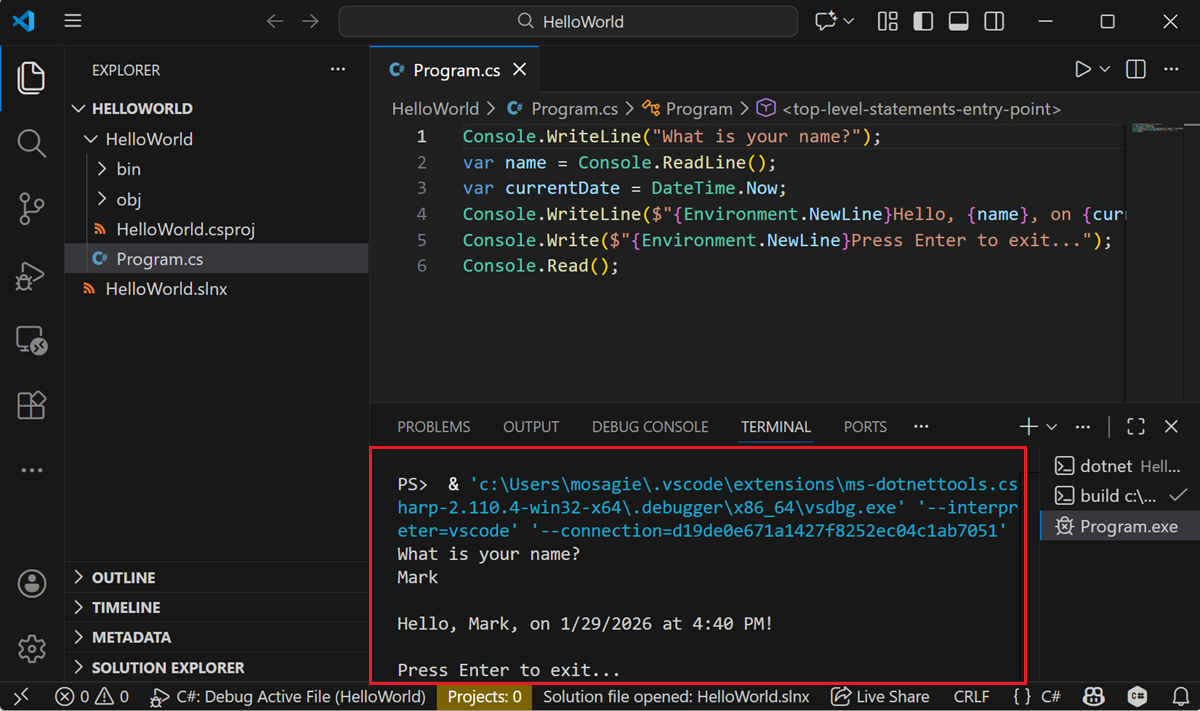
Tekan Enter untuk keluar dari program.
Perbarui HelloWorld.cs dengan kode berikut:
Console.WriteLine("What is your name?");
var name = Console.ReadLine();
var currentDate = DateTime.Now;
Console.WriteLine($"{Environment.NewLine}Hello, {name}, on {currentDate:d} at {currentDate:t}!");
Console.Write($"{Environment.NewLine}Press Enter to exit...");
Console.Read();
Kode ini menampilkan perintah di jendela konsol dan menunggu hingga pengguna memasukkan string diikuti dengan kunci Enter. Ini menyimpan string ini dalam variabel bernama
name. Ini juga mengambil nilai properti DateTime.Now, yang berisi waktu lokal saat ini, dan menetapkannya ke variabel bernamacurrentDate. Dan menampilkan nilai-nilai ini di jendela konsol. Terakhir, ini menampilkan perintah di jendela konsol dan memanggil metode Read() untuk menunggu input pengguna.NewLine adalah cara yang tidak tergantung pada platform dan bahasa untuk mewakili jeda baris.
Tanda dolar (
$) di depan string memungkinkan Anda menempatkan ekspresi seperti nama variabel dalam kurung kurawal dalam string. Nilai ekspresi disisipkan ke dalam string menggantikan ekspresi tersebut. Sintaks ini disebut sebagai string terinterpolasi .Jalankan aplikasi yang diperbarui menggunakan perintah berikut:
dotnet HelloWorld.csTanggapi perintah dengan memasukkan nama dan menekan tombol Enter.
Anda akan melihat output yang mirip dengan berikut ini:
What is your name? Mark
Hello, Mark, on 1/29/2026 at 4:40 PM!
Press Enter to exit...
Tekan Enter untuk keluar dari program.
Sumber daya tambahan
- dokumentasi GitHub Codespaces
- Mulai dengan GitHub Codespace
Membersihkan sumber daya
GitHub secara otomatis menghapus Codespace Anda setelah 30 hari tidak aktif. Jika Anda berencana untuk menjelajahi lebih banyak tutorial di seri ini, Anda dapat membiarkan Codespace Anda tetap tersedia. Jika Anda siap untuk mengunjungi situs .NET untuk mengunduh SDK .NET, Anda dapat menghapus Codespace Anda. Untuk menghapus Codespace Anda, buka jendela browser dan navigasikan ke Codespace Anda. Anda melihat daftar codespace Anda di jendela. Pilih tiga titik (...) dalam entri untuk ruang kode tutorial pembelajaran. Lalu pilih "Hapus".
Langkah selanjutnya
Dalam tutorial ini, Anda membuat aplikasi konsol .NET. Dalam tutorial berikutnya, Anda men-debug aplikasi.
Berkolaborasi dengan kami di GitHub
Sumber untuk konten ini dapat ditemukan di GitHub, yang juga dapat Anda gunakan untuk membuat dan meninjau masalah dan menarik permintaan. Untuk informasi selengkapnya, lihat panduan kontributor kami.
