Catatan
Akses ke halaman ini memerlukan otorisasi. Anda dapat mencoba masuk atau mengubah direktori.
Akses ke halaman ini memerlukan otorisasi. Anda dapat mencoba mengubah direktori.
Tutorial ini menunjukkan cara menerbitkan aplikasi konsol sehingga pengguna lain dapat menjalankannya. Penerbitan membuat kumpulan file yang diperlukan untuk menjalankan aplikasi. Untuk menyebarkan file, salin ke komputer target.
Prasyarat
- Tutorial ini berfungsi dengan aplikasi konsol yang Anda buat di Buat aplikasi konsol .NET.
Menerbitkan aplikasi
Mulai Visual Studio.
Buka proyek HelloWorld yang Anda buat di Buat aplikasi konsol .NET.
Pastikan Visual Studio menggunakan konfigurasi build Rilis. Jika perlu, ubah pengaturan konfigurasi build pada toolbar dari Debug menjadi Rilis.

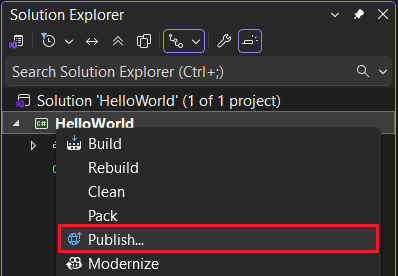
Klik kanan proyek HelloWorld (bukan solusi HelloWorld) dan pilih Terbitkan dari menu.
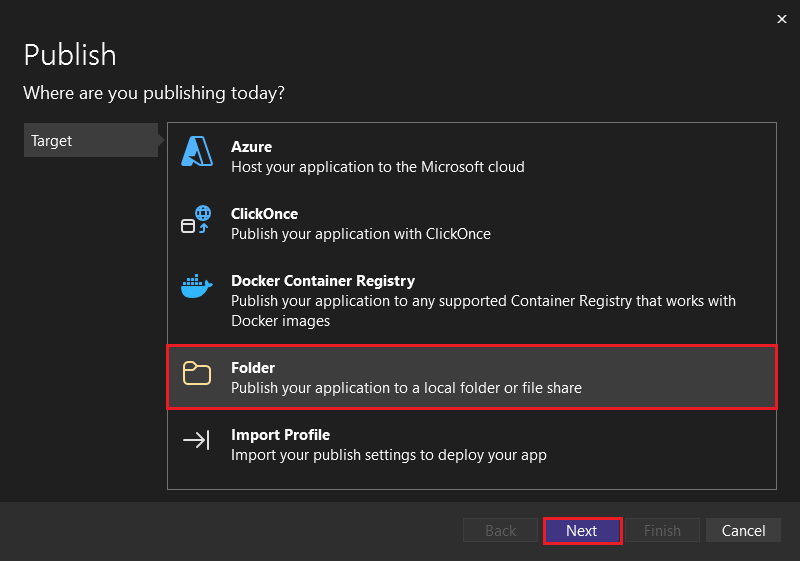
Pada tab Target dari halaman Terbitkan, pilih Folder, lalu pilih Berikutnya.
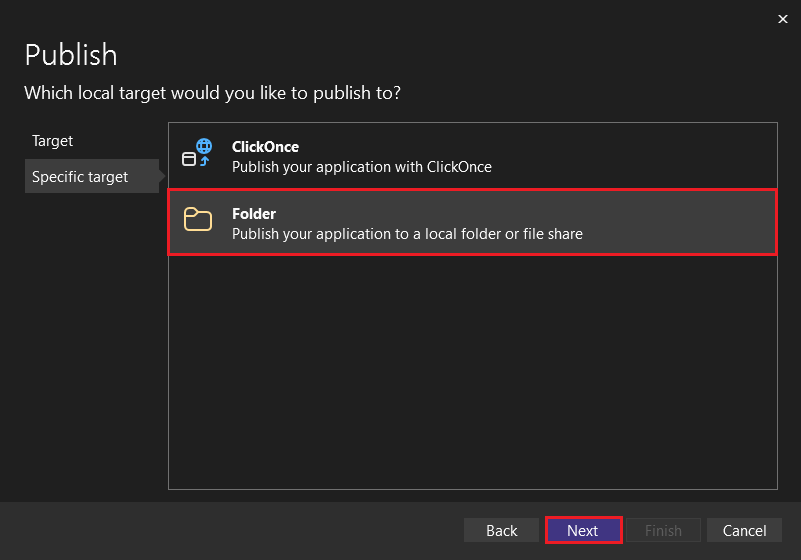
Pada tab Target Spesifik dari Halaman Publikasi, pilih Folder, lalu pilih Berikutnya.
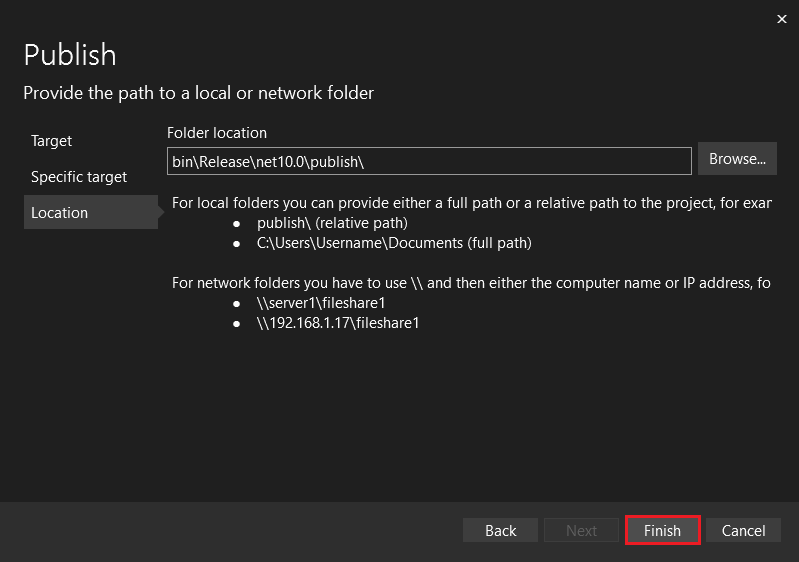
Pada tab Lokasi dari halaman Terbitkan, pilih Selesai.
Pada halaman kemajuan pembuatan profil Terbitkan , pilih Tutup.
Pada tab
Terbitkan dari jendela Terbitkan, pilih Terbitkan .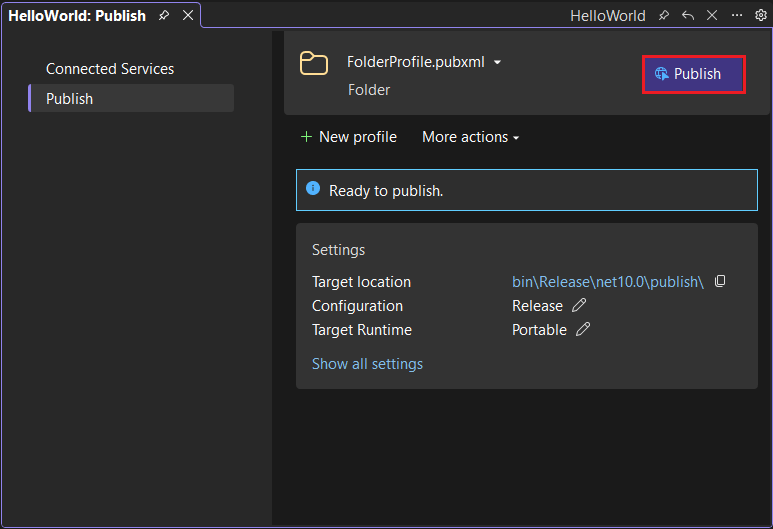
Mulai Visual Studio Code.
Buka folder proyek HelloWorld yang Anda buat di Buat aplikasi konsol .NET.
Pilih >Lihat Terminal dari menu utama.
Terminal terbuka di folder
HelloWorld. Jalankan perintah berikut:
dotnet publishKonfigurasi build default adalah Release, yang sesuai untuk situs yang disebarkan yang berjalan dalam lingkungan produksi. Output dari konfigurasi build rilis memiliki informasi debug simbolis yang minimal dan dioptimalkan sepenuhnya.
Output perintah mirip dengan contoh berikut:
Restore complete (1.1s)
  HelloWorld net10.0 succeeded (7.8s) → bin\Release\net10.0\publish\

Build succeeded in 10.3s
Buka GitHub Codespace yang Anda buat di Buat aplikasi konsol .NET.
Tambahkan baris kode berikut ke bagian atas HelloWorld.cs:
#:property PublishAot=falseDirektif properti ini, menonaktifkan kompilasi native ahead-of-time (AOT) dan aplikasi akan menggunakan kompilator just-in-time (JIT) standar pada runtime. Output yang diterbitkan akan bergantung pada kerangka kerja.
Di terminal, pastikan Anda berada di folder tutorial .
Jalankan perintah berikut:
dotnet publish HelloWorld.csPerintah membuat executable independen.
Output perintah mirip dengan contoh berikut:
Restore complete (0.5s)
  HelloWorld net10.0 succeeded (4.0s) → artifacts\HelloWorld\

Build succeeded in 5.1s
Memeriksa file
Secara default, proses penerbitan membuat penyebaran yang bergantung pada kerangka kerja, yang merupakan jenis penyebaran di mana aplikasi yang diterbitkan berjalan pada komputer yang memiliki runtime .NET terinstal. Pengguna dapat menjalankan aplikasi yang diterbitkan dengan mengklik dua kali file executable atau memberikan perintah dotnet HelloWorld.dll dari command prompt.
Dalam langkah-langkah berikut, Anda akan melihat file yang dibuat oleh proses penerbitan.
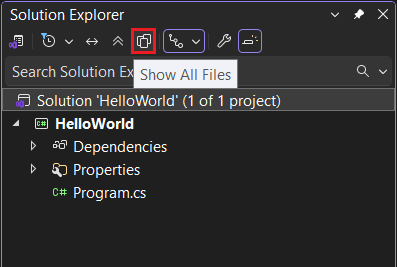
Di Solution Explorer, pilih Tampungkan Semua File.
opsi di
Di folder proyek, perluas bin/Release/{net}/publish. (Di mana {net} adalah folder kerangka kerja target, seperti net10.0.)
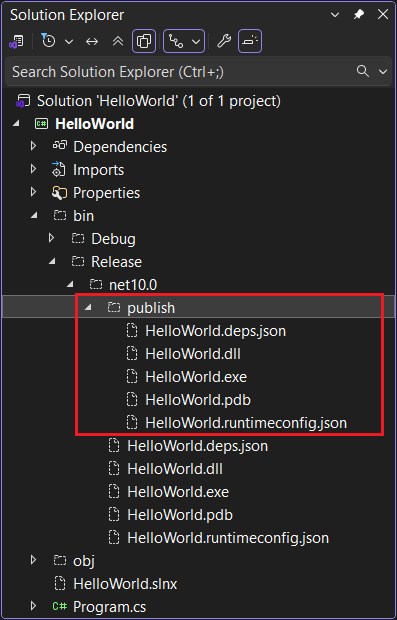
Seperti yang ditunjukkan gambar, output yang diterbitkan mencakup file berikut:
HelloWorld.deps.json
Ini adalah file dependensi yang diperlukan saat aplikasi berjalan. Ini mendefinisikan komponen .NET dan pustaka (termasuk pustaka tautan dinamis yang berisi aplikasi Anda) yang diperlukan untuk menjalankan aplikasi. Untuk informasi selengkapnya, lihat file konfigurasi runtime .
HelloWorld.dll
Ini adalah versi aplikasi bergantung pada kerangka kerja. Untuk menjalankan pustaka tautan dinamis ini, masukkan
dotnet HelloWorld.dllpada prompt perintah. Metode menjalankan aplikasi ini berfungsi pada platform apa pun yang memiliki runtime .NET terinstal.HelloWorld.exe
Ini adalah versi aplikasi yang dapat dieksekusi yang bergantung pada kerangka kerja
. Untuk menjalankannya, masukkan HelloWorld.exepada prompt perintah. File ini khusus untuk sistem operasi.HelloWorld.pdb (opsional untuk penyebaran)
Ini adalah file simbol debug. Anda tidak diharuskan untuk menyebarkan file ini bersama dengan aplikasi Anda, meskipun Anda harus menyimpannya jika Anda perlu men-debug versi aplikasi yang diterbitkan.
HelloWorld.runtimeconfig.json
Ini adalah file konfigurasi runtime aplikasi. Ini mengidentifikasi versi .NET bahwa aplikasi Anda dibangun untuk dijalankan. Anda juga dapat menambahkan opsi konfigurasi ke dalamnya. Untuk informasi selengkapnya, lihat pengaturan konfigurasi .NET runtime.
Secara default, proses penerbitan membuat penyebaran yang bergantung pada kerangka kerja, yang merupakan jenis penyebaran di mana aplikasi yang diterbitkan berjalan pada komputer yang memiliki runtime .NET terinstal. Untuk menjalankan aplikasi yang diterbitkan, Anda dapat menggunakan file yang dapat dieksekusi atau menjalankan perintah dotnet HelloWorld.dll dari prompt perintah.
Dalam langkah-langkah berikut, Anda akan melihat file yang dibuat oleh proses penerbitan.
Pilih Explorer di bilah navigasi kiri.
Perluas bin/Release/net10.0/publish.
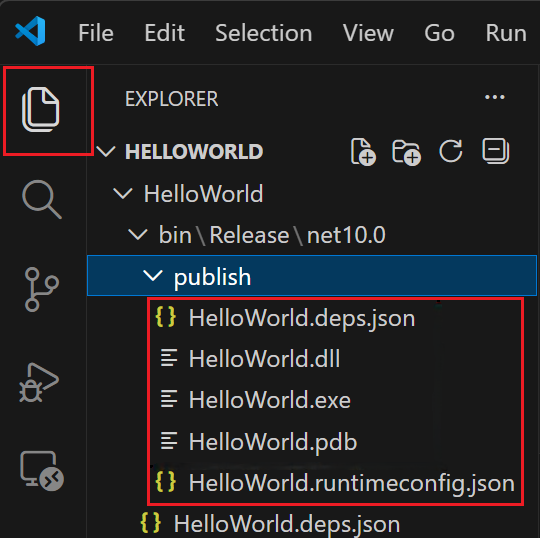
Seperti yang ditunjukkan gambar, output yang diterbitkan mencakup file berikut:
HelloWorld.deps.json
Ini adalah file dependensi yang diperlukan saat aplikasi berjalan. Ini mendefinisikan komponen .NET dan pustaka (termasuk pustaka tautan dinamis yang berisi aplikasi Anda) yang diperlukan untuk menjalankan aplikasi. Untuk informasi selengkapnya, lihat file konfigurasi runtime .
HelloWorld.dll
Ini adalah versi aplikasi bergantung pada kerangka kerja. Untuk menjalankan pustaka tautan dinamis ini, masukkan
dotnet HelloWorld.dllpada prompt perintah. Metode menjalankan aplikasi ini berfungsi pada platform apa pun yang memiliki runtime .NET terinstal.HelloWorld.exe (HelloWorld di Linux atau macOS.)
Ini adalah versi aplikasi yang dapat dieksekusi yang bergantung pada kerangka kerja
. File ini khusus untuk sistem operasi. HelloWorld.pdb (opsional untuk penyebaran)
Ini adalah file simbol debug. Anda tidak diharuskan untuk menyebarkan file ini bersama dengan aplikasi Anda, meskipun Anda harus menyimpannya jika Anda perlu men-debug versi aplikasi yang diterbitkan.
HelloWorld.runtimeconfig.json
Ini adalah file konfigurasi runtime aplikasi. Ini mengidentifikasi versi .NET bahwa aplikasi Anda dibangun untuk dijalankan. Anda juga dapat menambahkan opsi konfigurasi ke dalamnya. Untuk informasi selengkapnya, lihat pengaturan konfigurasi .NET runtime.
Untuk aplikasi file tunggal, proses penerbitan membuat direktori artefak dengan file rakitan yang dikompilasi. Aplikasi yang diterbitkan dapat dijalankan menggunakan dotnet perintah .
Dalam langkah-langkah berikut, Anda akan melihat file yang dibuat oleh proses penerbitan.
Pilih Explorer di bilah navigasi kiri.
Perluas artefak/HelloWorld.
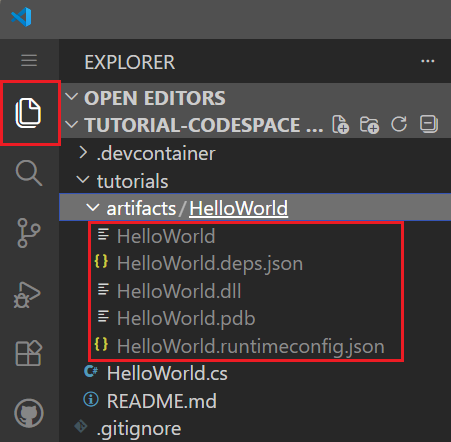
Seperti yang ditunjukkan gambar, output yang diterbitkan mencakup file berikut:
HelloWorld
Ini adalah versi aplikasi yang dapat dieksekusi yang bergantung pada kerangka kerja
. File ini khusus untuk sistem operasi. Codespace berjalan di Linux, jadi ini dapat dieksekusi Linux. HelloWorld.deps.json
Ini adalah file dependensi yang diperlukan saat aplikasi berjalan. Ini mendefinisikan komponen .NET dan pustaka (termasuk pustaka tautan dinamis yang berisi aplikasi Anda) yang diperlukan untuk menjalankan aplikasi. Untuk informasi selengkapnya, lihat file konfigurasi runtime .
HelloWorld.dll
Ini adalah versi aplikasi bergantung pada kerangka kerja. Untuk menjalankan pustaka tautan dinamis ini, masukkan
dotnet HelloWorld.dllpada prompt perintah. Metode menjalankan aplikasi ini berfungsi pada platform apa pun yang memiliki runtime .NET terinstal.HelloWorld.pdb (opsional untuk penyebaran)
Ini adalah file simbol debug. Anda tidak diharuskan untuk menyebarkan file ini bersama dengan aplikasi Anda, meskipun Anda harus menyimpannya jika Anda perlu men-debug versi aplikasi yang diterbitkan.
HelloWorld.runtimeconfig.json
Ini adalah file konfigurasi runtime aplikasi. Ini mengidentifikasi versi .NET bahwa aplikasi Anda dibangun untuk dijalankan. Anda juga dapat menambahkan opsi konfigurasi ke dalamnya. Untuk informasi selengkapnya, lihat pengaturan konfigurasi .NET runtime.
Klik kanan dan pilih Unduh... untuk mengunduh file dari Codespace ke komputer lokal Anda.
Menjalankan aplikasi yang diterbitkan
Di Solution Explorer, klik kanan folder publish, dan pilih Copy Full Path.
Buka prompt perintah dan navigasikan ke folder terbitkan. Untuk melakukannya, masukkan
cdlalu tempelkan jalur lengkap. Contohnya:cd C:\Projects\HelloWorld\bin\Release\net10.0\publish\Jalankan aplikasi dengan menggunakan executable:
Masukkan
HelloWorld.exedan tekan Enter.Masukkan nama sebagai respons terhadap perintah, dan tekan tombol apa pun untuk keluar.
Jalankan aplikasi dengan menggunakan perintah
dotnet:Masukkan
dotnet HelloWorld.dlldan tekan Enter.Masukkan nama sebagai respons terhadap perintah, dan tekan tombol apa pun untuk keluar.
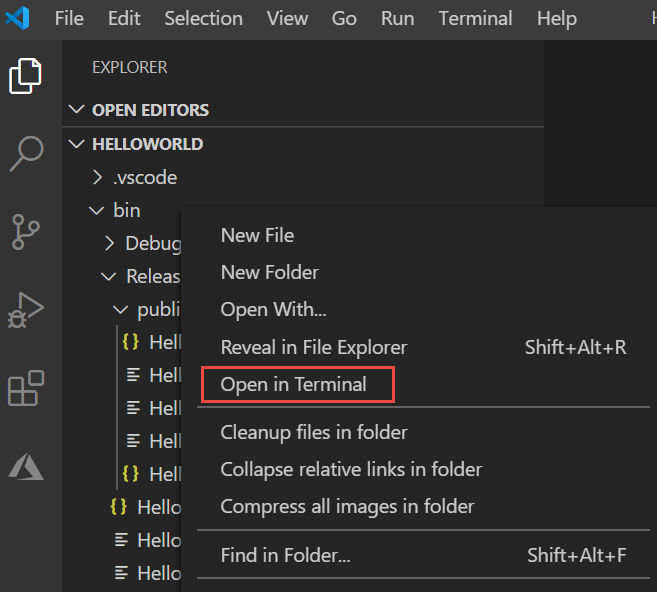
Di Explorer, klik kanan folder publish (Ctrl-klik pada macOS), dan pilih Buka di Terminal Terpadu.
Menu konteks
Di Windows atau Linux, jalankan aplikasi dengan menggunakan executable.
Pada Windows, masukkan
.\HelloWorld.exedan tekan Enter.Di Linux, masukkan
./HelloWorlddan tekan Enter.Masukkan nama sebagai respons terhadap perintah, dan tekan Masukkan untuk keluar.
Pada platform apa pun, jalankan aplikasi dengan menggunakan perintah
dotnet:Masukkan
dotnet HelloWorld.dlldan tekan Enter.Masukkan nama sebagai respons terhadap perintah, dan tekan Masukkan untuk keluar.
Di Explorer, klik kanan folder artefak/HelloWorld dan pilih Buka di Terminal Terintegrasi.
Jalankan aplikasi dengan menggunakan executable. Masukkan
./HelloWorldlalu tekan Enter.Masukkan nama sebagai respons terhadap perintah, dan tekan Masukkan untuk keluar.
Sumber daya tambahan
- gambaran umum penerbitan aplikasi .NET
dotnet publish- Gunakan SDK .NET di lingkungan integrasi berkelanjutan (CI)
Membersihkan sumber daya
GitHub secara otomatis menghapus Codespace Anda setelah 30 hari tidak aktif. Jika Anda berencana untuk menjelajahi lebih banyak tutorial di seri ini, Anda dapat membiarkan Codespace Anda tetap tersedia. Jika Anda siap untuk mengunjungi situs .NET untuk mengunduh SDK .NET, Anda dapat menghapus Codespace Anda. Untuk menghapus Codespace Anda, buka jendela browser dan navigasikan ke Codespace Anda. Anda melihat daftar codespace Anda di jendela. Pilih tiga titik (...) dalam entri untuk ruang kode tutorial pembelajaran. Lalu pilih "Hapus".
Langkah selanjutnya
Dalam tutorial ini, Anda menerbitkan aplikasi konsol. Dalam tutorial berikutnya, Anda membuat pustaka kelas.
Berkolaborasi dengan kami di GitHub
Sumber untuk konten ini dapat ditemukan di GitHub, yang juga dapat Anda gunakan untuk membuat dan meninjau masalah dan menarik permintaan. Untuk informasi selengkapnya, lihat panduan kontributor kami.
