Catatan
Akses ke halaman ini memerlukan otorisasi. Anda dapat mencoba masuk atau mengubah direktori.
Akses ke halaman ini memerlukan otorisasi. Anda dapat mencoba mengubah direktori.
Untuk memproses pengembalian produk atau aset pelanggan, buat otorisasi pengembalian barang dagangan (RMA) lalu tanda terima RMA. Selain itu, jika pengembalian akan dikirim ke vendor, buat pengembalian ke vendor (RTV). Pelajari pengembalian lebih lanjut.
Membuat RMA
Dalam Dynamics 365 Field Service, pilih area Inventaris .
Di bawah Inventaris, pilih RMA lalu Baru.
Masukkan informasi berikut:
- Perintah Kerja: Jika produk digunakan pada perintah kerja, pilih perintah kerja. Akun layanan terkait diisi secara otomatis.
- Substatus: Jika Anda menginginkan substatus RMA, pilih atau buat. Contoh substatus termasuk pertukaran, perbaikan, pensiun, dan peningkatan.
- Kirim Melalui: Jika Anda ingin melacak metode transportasi untuk pengembalian, pilih atau buat. Contoh metode transportasi termasuk pengiriman barang, USPS Ground, dan FedEx
Pilih Simpan.
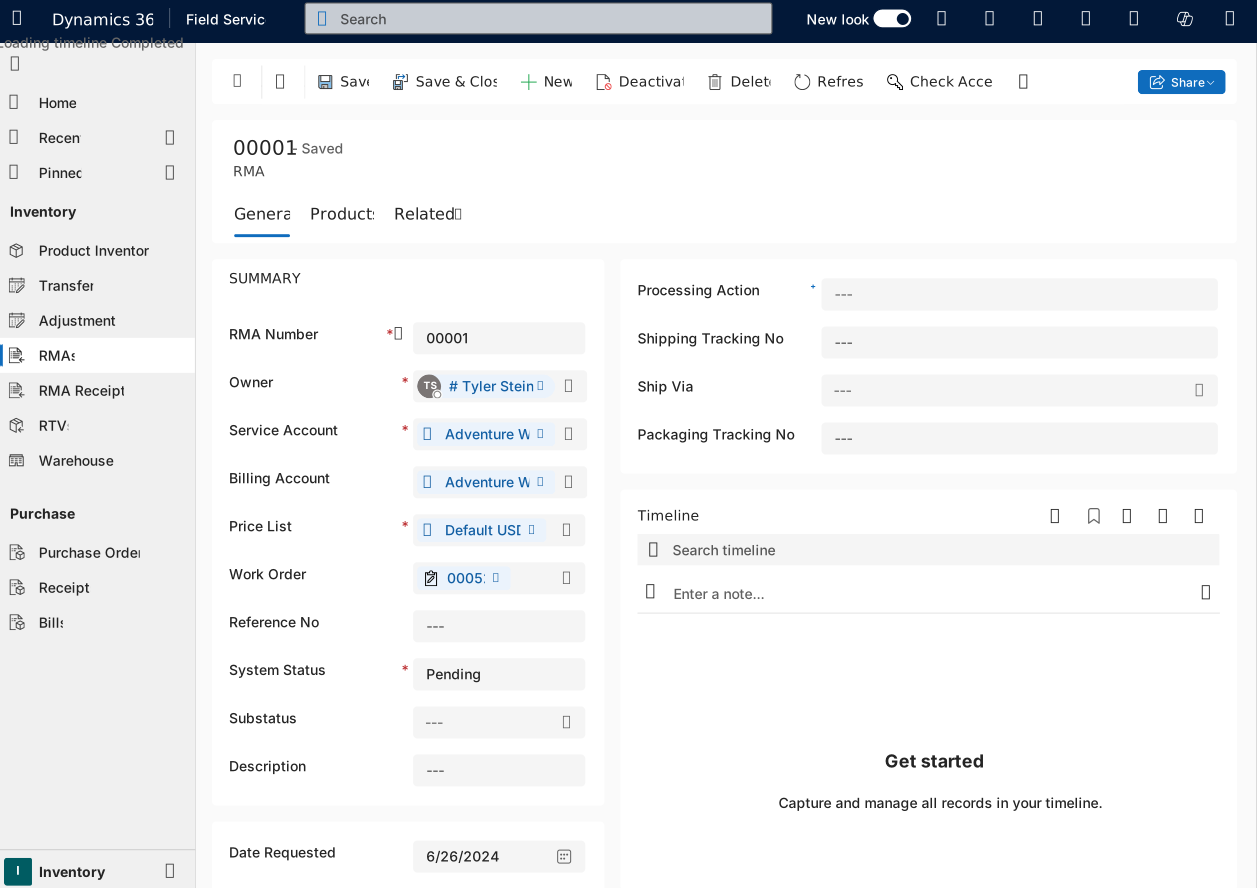 Tangkapan layar RMA.
Tambahkan produk RMA
Setelah Anda membuat RMA, tambahkan produk yang dapat dikembalikan. Anda dapat menambahkan produk RMA secara manual, atau Anda dapat menambahkan produk yang digunakan pada perintah kerja.
Tambahkan produk secara manual
Di rekaman RMA, di bagian Produk , pilih Tambahkan Rekaman Produk RMA.
Gunakan tooltip untuk membantu memasukkan informasi Anda.
Pilih Simpan & Tutup.
Menambahkan produk yang digunakan pada perintah kerja
Catatan
Anda dapat menggunakan metode ini hanya jika perintah kerja dikaitkan dengan RMA.
Dalam rekaman RMA, pada bilah perintah di bagian atas, pilih Tambahkan Produk WO.
Gunakan tooltip untuk membantu memasukkan informasi tentang produk yang dikembalikan.
Pilih OK.
Membuat tanda terima RMA
Setelah produk RMA diterima, buat tanda terima RMA.
Dalam rekaman RMA, pilih Tanda Terima> Terkait.
Pilih Tanda Terima RMA Baru.
Gunakan tooltips untuk membantu Anda mengisi informasi.
Pilih Simpan & Tutup.
Tambahkan produk tanda terima RMA
Dalam rekaman tanda terima RMA, pilih Produk> Tanda Terima Terkait.
Pilih Produk Tanda Terima RMA Baru.
Di bidang Produk RMA, masukkan produk yang diterima.
Di bidang Kuantitas , masukkan kuantitas yang diterima.
Pilih Simpan & Tutup.
Untuk produk yang dilacak dalam inventaris, dan untuk pengembalian yang akan masuk ke gudang, jurnal inventaris dibuat secara otomatis. Jurnal inventaris ini meningkatkan kuantitas yang ada di gudang dengan kuantitas produk resi RMA.
Membuat RTV (opsional)
Jika pengembalian dikembalikan ke vendor, buat RTV.
Dalam rekaman RMA, pada bilah perintah di bagian atas, pilih Buat RTV.
Tinjau detailnya, lalu pilih OK.
Untuk melihat rekaman RTV, pada menu utama, buka RTV> Inventaris>Field Services.
Pilih rekaman RTV yang Anda buat untuk membukanya.
Untuk melacak pengembalian, perbarui nilai Status Sistem saat pengembalian disetujui, dikirim, dan diterima.
Untuk mengkreditkan pelanggan, buka RMA, lalu edit nilai Produk RMA .
Atur bidang Kredit ke Akun ke Ya , lalu pilih Simpan.
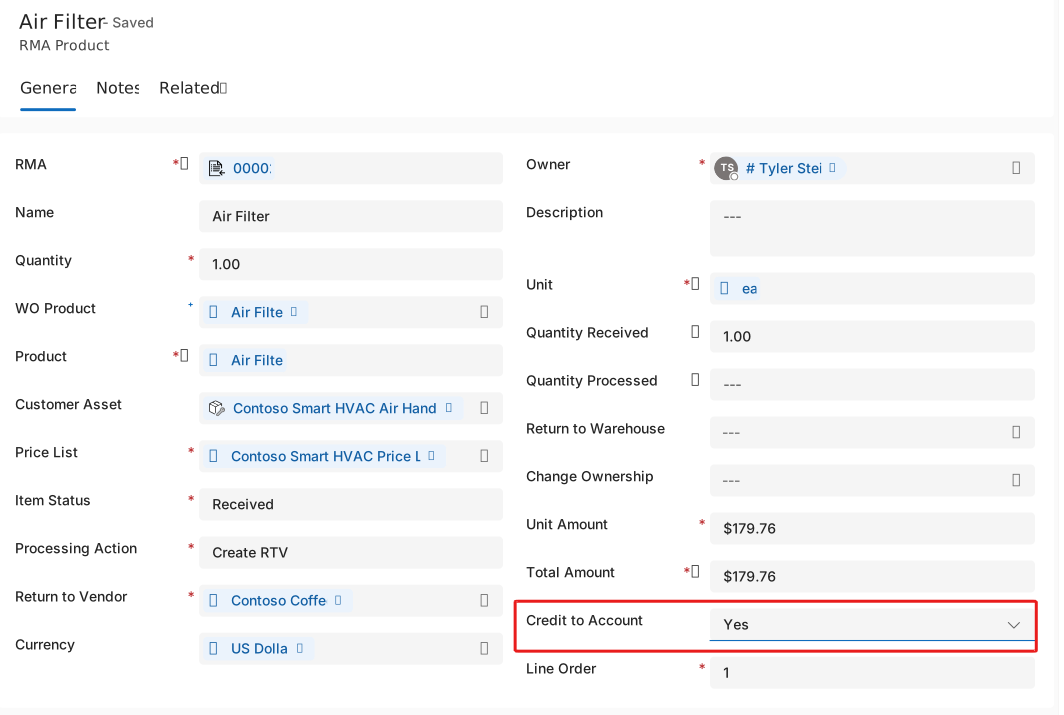 Tangkapan layar produk RMA, menunjukkan kredit kepada pelanggan.
Untuk menerbitkan memo kredit, kembalikan RMA, lalu buka Tanda Terima RMA.
Pilih tanda terima RMA.
Pada bilah perintah di bagian atas, pilih Kredit ke Pelanggan.