Catatan
Akses ke halaman ini memerlukan otorisasi. Anda dapat mencoba masuk atau mengubah direktori.
Akses ke halaman ini memerlukan otorisasi. Anda dapat mencoba mengubah direktori.
[Artikel ini adalah dokumentasi prarilis dan dapat berubah.]
Agen Operasi Penjadwalan adalah agen otonom untuk Dynamics 365 Field Service yang mempertimbangkan pemesanan dan persyaratan yang ada saat operator menyesuaikan jadwal teknisi. Sebelum operator dapat menggunakan agen, administrator harus mengaturnya di lingkungan Anda.
Important
- Ini adalah fitur pratinjau.
- Fitur pratinjau tidak dimaksudkan untuk penggunaan produksi dan mungkin memiliki fungsionalitas terbatas. Fitur ini tersedia sebelum rilis resmi agar pelanggan bisa memperoleh akses awal dan memberikan tanggapan.
Prasyarat
- Lingkungan Anda diperbarui ke Field Service versi 8.8.133.214 atau yang lebih baru dan Universal Resource Scheduling versi 3.12.149.15 atau yang lebih baru.
- Setelan lokasi dan peta diaktifkan untuk lingkungan Anda.
- Anda memiliki peran administrator di aplikasi Dynamics 365 Field Service.
Menyiapkan model penagihan
Menjadwalkan Agen Operasi dan kemampuan Copilot dan agen lainnya di Dynamics 365 menggunakan pesan Microsoft Copilot Studio untuk interaksi dan tugas AI seperti mengambil informasi dan menanggapi perintah. Jumlah pesan per peristiwa tergantung pada kompleksitas peristiwa. Pelajari selengkapnya di Skenario pesan. Untuk Agen Operasi Penjadwalan, satu permintaan pengoptimalan menggunakan pesan berdasarkan jumlah sumber daya yang disertakan, sehingga mengoptimalkan lebih banyak sumber daya sekaligus menggunakan lebih banyak kapasitas.
Kemampuan ini menggunakan penagihan berbasis konsumsi, pengisian per penggunaan, dan pesan adalah unit penagihan yang mengukur penggunaan. Pelajari penagihan dan tarif lebih lanjut di Power Platform Panduan Lisensi.
Dynamics 365 mendukung dua model penagihan: kapasitas prabayar dan bayar sesuai penggunaan. Model kapasitas prabayar menggunakan Copilot Studio langganan paket pesan, yang merupakan opsi lisensi untuk Microsoft Copilot Studio yang Anda beli di muka. Model bayar sesuai pemakaian membebankan biaya untuk jumlah pesan aktual yang dikonsumsi agen selama bulan tersebut. Pelajari lebih lanjut di Lisensi Copilot.
Anda dapat menggunakan kedua model penagihan di lingkungan yang sama. Kapasitas prabayar dikonsumsi terlebih dahulu. Kedua model mengharuskan Anda menautkan lingkungan Dynamics 365 ke Power Platform lingkungan.
Menyiapkan penagihan kapasitas prabayar
Di pusat admin Microsoft 365, beli langganan paket pesan Copilot. Pelajari lebih lanjut di Mengelola pembelian dan uji coba layanan mandiri (untuk pengguna) atau Mengelola pembelian dan uji coba layanan mandiri (untuk admin).
Di pusat admin Power Platform, tetapkan kapasitas prabayar ke lingkungan Power Platform. Pelajari lebih lanjut di Kelola kapasitas.
Menyiapkan penagihan bayar sesuai pemakaian
Untuk menyiapkan penagihan bayar sesuai pemakaian, Anda memerlukan langganan Azure aktif terlebih dahulu. Tautkan langganan ke lingkungan Power Platform Anda dengan menggunakan pusat admin Power Platform atau Power Apps. Pelajari lebih lanjut di Menyiapkan pembayaran sesuai pemakaian.
Kelola kapasitas dan penggunaan
Anda dapat melihat kapasitas dan penggunaan pesan Copilot Studio untuk kapasitas prabayar dan penagihan bayar sesuai pemakaian di pusat admin Power Platform. Pelajari lebih lanjut di Mengelola Copilot Studio pesan dan kapasitas.
Dynamics 365 secara teratur memeriksa kapasitas, atau kuota, pesan Copilot Studio yang tersedia. Jika kuota organisasi Anda rendah atau habis, pengguna akan menerima notifikasi dalam aplikasi tentang status kapasitas dan tindakan yang diperlukan. Penting untuk mengambil tindakan tepat waktu atas pemberitahuan ini dan mengalokasikan kembali kapasitas yang ada atau membeli lebih banyak.
Untuk kapasitas prabayar, gunakan Power Platform pusat admin untuk mengalokasikan lebih banyak kapasitas ke lingkungan dari total yang tersedia di penyewa. Jika tidak ada kapasitas yang tersedia, beli lebih banyak. Pelajari lebih lanjut di Kelola kapasitas.
Untuk bayar sesuai pemakaian, gunakan Microsoft Cost Management di portal Azure untuk melihat penggunaan terperinci dan menyesuaikan batas pengeluaran, atau anggaran, untuk mengosongkan lebih banyak kapasitas. Jika tidak ada kapasitas yang tersedia, beli lebih banyak. Pelajari lebih lanjut di Melihat informasi penggunaan dan penagihan.
Important
Ketika kuota habis, kemampuan AI tidak tersedia hingga lebih banyak kapasitas ditambahkan. Admin penyewa dapat meninjau konsumsi pesan agen di pusat admin Power Platform. Pelajari selengkapnya di Skenario pesan.
Mengaktifkan Agen Operasi Penjadwalan
Buka aplikasi Field Service.
Ubah ke area Sumber Daya dan buka Penjadwalan Parameter Penjadwalan>Sumber Daya.
Buka tab Agen dan aktifkan Agen Operasi Penjadwalan (Pratinjau).
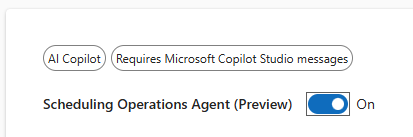
Mengaktifkan agen memungkinkan pengoptimalan interaktif dan batch. Sisa artikel ini—properti resource yang dapat dipesan, metode pengoptimalan status pemesanan, dan nilai prioritas—berlaku untuk keduanya.
Menetapkan izin dan peran
Agen Operasi Penjadwalan menggunakan dua peran keamanan untuk orang yang menggunakannya, ditambah tim yang memberi agen itu sendiri akses ke data Anda.
Menetapkan peran kepada pengguna
Agen mencakup dua peran keamanan. Mereka bersifat aditif, jadi tetapkan bersama peran pengguna yang ada daripada menggantinya. Setiap pengguna juga memerlukan peran yang memberikan akses ke tabel penjadwalan yang mendasarinya, seperti sumber daya yang dapat dipesan, pemesanan, dan persyaratan sumber daya - misalnya, peran operator seperti Field Service - Dispatcher.
| Peranan | Tetapkan ke | Grants |
|---|---|---|
| Administrator Agen Operasi Penjadwalan | Administrator yang membuat cakupan, sasaran, dan rencana | Buat, edit, dan hapus cakupan, sasaran, dan rencana, serta lihat hasil pengoptimalan. |
| Menjadwalkan Pengguna Agen Operasi | Operator yang menjalankan pengoptimalan | Melihat cakupan, tujuan, dan rencana; menjalankan pengoptimalan interaktif dari papan jadwal dan pengoptimalan batch dari paket; dan melihat hasil pengoptimalan. |
Untuk menetapkan peran kepada pengguna:
Masuk ke pusat admin Power Platform.
Pilih lingkungan Anda, lalu buka Pengaturan>Pengguna + izin>Pengguna.
Pilih pengguna, lalu pilih Kelola peran keamanan.
Pilih Administrator Agen Operasi Penjadwalan atau Pengguna Agen Operasi Penjadwalan, bersama dengan peran operator seperti Field Service - Dispatcher, lalu pilih Simpan.
Berikan agen akses ke data Anda
Agen berjalan sebagai pengguna aplikasi yang termasuk dalam Tim Agen Operasi Penjadwalan. Setiap perubahan yang dilakukan agen menggunakan izin gabungan pengguna yang menjalankan pengoptimalan dan pengguna aplikasi agen, sehingga keduanya harus memiliki akses ke data yang terpengaruh. Secara default, pengguna aplikasi agen dapat membaca dan menulis tabel penjadwalan standar.
Jika pengoptimalan Anda menggunakan tabel kustom, tabel Field Service atau Project Operations, atau kueri yang mereferensikan tabel lain, tetapkan peran keamanan yang cocok ke Tim Agen Operasi Penjadwalan sehingga agen dapat membaca dan memperbarui tabel tersebut. Titik awal yang baik adalah menetapkan peran yang sama dengan yang Anda tetapkan kepada operator Anda.
Di pusat admin Power Platform, pilih lingkungan Anda, lalu bukaTim Pengaturan>.
Pilih Tim Agen Operasi Penjadwalan.
Tetapkan peran keamanan yang memberikan akses ke tabel yang digunakan pengoptimalan Anda, lalu simpan.
Note
Jika Anda menggunakan keamanan tingkat kolom (profil keamanan bidang) pada kolom apa pun yang direferensikan cakupan atau kueri Anda, tambahkan juga Tim Agen Operasi Penjadwalan ke profil keamanan bidang yang cocok. Jika tidak, agen mungkin mengabaikan kondisi filter pada kolom tersebut dan mengembalikan hasil yang salah.
Mengatur properti untuk sumber daya yang dapat dipesan
Di area Sumber Daya , atur properti berikut untuk setiap sumber daya yang dapat dipesan yang Anda inginkan untuk dipertimbangkan oleh agen:
- Tampilan di papan jadwal harus Ya.
Memilih metode pengoptimalan untuk status pemesanan
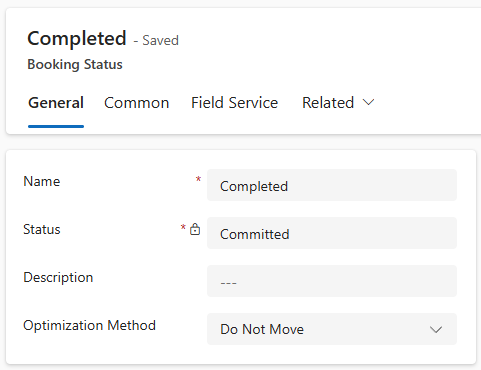
Metode Pengoptimalan adalah properti baru status pemesanan yang memberi tahu agen apakah dapat memindahkan atau menghapus pemesanan terjadwal atau berkomitmen demi persyaratan yang belum terpenuhi yang lebih cocok dengan sasaran pengoptimalan. Jika Anda tidak menyetel kolom ini, agen akan memperlakukan semua pemesanan dalam status tersebut sebagai Jangan Pindahkan.
Buka aplikasi Field Service dan buka area Sumber Daya .
Pilih Pengaturan>Pemesanan Status Pemesanan. Untuk menampilkan semua status, hapus semua filter dari tampilan.
Untuk setiap status pemesanan, atur properti Metode Pengoptimalan ke salah satu nilai berikut:
Mengoptimalkan: Agen dapat memindahkan atau menghapus pemesanan dengan status ini untuk menghasilkan jadwal yang optimal. Gunakan metode ini untuk pemesanan yang belum berlangsung, seperti status Terjadwal atau Terkomitmen .
Jangan Pindah: Agen harus menyimpan perkiraan waktu kedatangan pemesanan dengan status ini. Ini hanya memperbarui waktu perjalanan jika pemesanan sebelumnya dipindahkan atau diubah. Metode ini biasanya berlaku ketika teknisi sudah bepergian ke pemesanan atau telah memulai atau menyelesaikan pekerjaan. Anda juga dapat menggunakan metode pengoptimalan ini dalam situasi di mana waktu kedatangan tertentu dikomitmenkan kepada pelanggan. Jangan Pindahkan adalah perilaku default jika Metode Pengoptimalan tidak ditetapkan.
Abaikan: Agen dapat mengganti pemesanan dengan status ini dan memindahkan atau membuat pemesanan baru di atasnya. Gunakan metode ini untuk pemesanan dengan status Dibatalkan.
Tip
Selain menggunakan status pemesanan default, buat status pemesanan seperti Terkunci dengan Metode Pengoptimalan yang diatur ke Jangan Pindahkan. Operator dapat menggunakan status pemesanan tersebut untuk secara selektif menunjukkan pemesanan mana yang akan dipertahankan saat agen berjalan.
Jika Anda tidak mengatur Metode Pengoptimalan untuk status Komitmen atau Terjadwal , agen memiliki sedikit fleksibilitas dalam membuat perubahan pada jadwal.
Tetapkan nilai prioritas
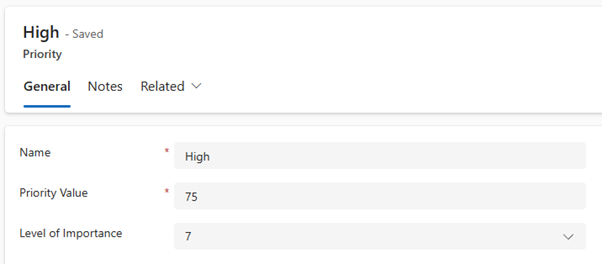
Properti Nilai Prioritas membantu agen memutuskan pemesanan atau persyaratan sumber daya mana yang lebih penting. Ini menerima angka antara 1 dan 100. Semakin tinggi angkanya, semakin tinggi prioritasnya. Misalnya, pemesanan prioritas tinggi dengan Nilai Prioritas 75 lebih diutamakan daripada pemesanan prioritas tinggi dengan Nilai Prioritas 50. Agen mengabaikan bidang Tingkat Kepentingan .
Buka aplikasi Field Service dan buka area Pengaturan .
Pilih Prioritas.
Untuk setiap prioritas yang Anda inginkan untuk dipertimbangkan oleh agen, tetapkan Nilai Prioritas.
Tip
Tetapkan nilai prioritas yang dapat dibedakan dengan jelas, tetapi dalam rentang yang relatif sempit. Misalnya, jika nilai Anda adalah Rendah - 1, Sedang - 10, dan Darurat - 100, pemesanan Darurat 10 kali lebih penting daripada Sedang. Hal ini mengakibatkan pemesanan Darurat hampir selalu disertakan dalam hasil, terlepas dari seberapa tidak efisien penempatannya.