Catatan
Akses ke halaman ini memerlukan otorisasi. Anda dapat mencoba masuk atau mengubah direktori.
Akses ke halaman ini memerlukan otorisasi. Anda dapat mencoba mengubah direktori.
Penting
- Ini adalah fitur pratinjau siap produksi.
- Pratinjau siap produksi tunduk pada ketentuan penggunaan tambahan.
Berlaku untuk: Project Operations untuk skenario berbasis sumber daya/non-stok, penyebaran Lite - kesepakatan dengan faktur proforma.
Fitur Entri Waktu Agen Waktu dan Pengeluaran tersedia sebagai Pratinjau Siap Produksi di lingkungan Dynamics 365 Project Operations dengan versi 4.140.0.239 atau lebih tinggi. Fitur ini harus terlebih dahulu diaktifkan di lingkungan Project Operations oleh administrator, sebelum tersedia untuk digunakan oleh anggota tim untuk mencatat entri waktu mereka. Langkah-langkah berikut harus diselesaikan untuk mengaktifkan fitur ini:
- Buat pengguna agen organisasi Anda (opsional, tetapi langkah yang direkomendasikan).
- Aktifkan Power Automate Flows yang diperlukan oleh agen (alur ini memberi agen kemampuan untuk menyelesaikan tindakan tertentu atas nama anggota tim).
- Aktifkan bendera fitur agen Waktu dan Pengeluaran .
- Publikasikan agen dari Microsoft Copilot Studio ke pengguna di organisasi Anda.
Setiap langkah telah dijelaskan secara rinci di bagian berikut.
Membuat pengguna agen organisasi Anda
Meskipun langkah ini tidak wajib, pengguna agen khusus disarankan untuk mengonfigurasi dan mengaktifkan agen dalam organisasi. Langkah ini hanya diperlukan sekali untuk organisasi Anda, dan dapat digunakan untuk mengaktifkan fitur Entri Waktu Agen Waktu dan Pengeluaran di beberapa lingkungan.
Atau, jika organisasi Anda sudah memiliki pengguna khusus untuk tujuan serupa, dengan peran administrator yang ditetapkan, maka Anda dapat melewati langkah ini dan pergi ke bagian berikutnya: Memulai Alur Power Automate untuk agen Anda.
Untuk melanjutkan pembuatan pengguna agen khusus, selesaikan proses ini dengan menavigasi ke Portal Admin Power Platform dan mengikuti langkah-langkah yang didokumentasikan dalam Panduan Pembuatan Pengguna Dataverse.
Setelah membuat pengguna baru ini, pastikan pengguna diberikan lisensi berikut (semuanya diperlukan):
- Otomatisasi Daya Gratis: Lisensi ini diperlukan untuk melihat dan mengaktifkan kumpulan alur Power Automate yang diperlukan agen.
- Microsoft Teams Enterprise: Alur mengirimkan pemberitahuan ke anggota tim menggunakan MS Teams.
- Lisensi Office 365 E5: Terutama untuk akses kalender Outlook.
Tetapkan pengguna agen dengan peran yang diperlukan
Peran agen Waktu dan Persetujuan memberi pengguna agen hak yang diperlukan untuk mengaktifkan dan menerbitkan fitur Entri Waktu Agen Waktu dan Pengeluaran.
Untuk menetapkan peran agen Waktu dan Persetujuan kepada pengguna agen Anda, ikuti langkah-langkah berikut.
- Buka Portal Admin Power Platform dan pilih lingkungan yang diinginkan dari pemilih lingkungan di kanan atas.
- Di dalam ubin Akses , pilih Lihat semua di bawah Pengguna.
- Pilih pengguna agen yang ingin Anda tetapkan peran ini.
- Pilih Kelola peran dan pilih kotak centang Agen Waktu dan Persetujuan dari daftar. Pilih Simpan.
Penting
Langkah penetapan peran hanya diperlukan jika pengguna agen baru sedang dibuat untuk mengaktifkan fitur Entri Waktu Agen Waktu dan Pengeluaran. Langkah ini harus diulang untuk setiap lingkungan baru di mana fitur Entri Waktu Agen Waktu dan Pengeluaran akan diaktifkan. Langkah penetapan peran tidak diperlukan jika pengguna administrator yang ada sedang digunakan alih-alih pengguna agen baru.
Pengguna agen sekarang memiliki hak istimewa yang diperlukan untuk masuk untuk melihat Alur Power Automate yang harus diaktifkan pada langkah berikutnya dari proses ini.
Aktifkan Power Automate Flows yang diperlukan oleh agen
Fitur Entri Waktu Agen Waktu dan Pengeluaran diberikan kemampuan untuk melakukan serangkaian tindakan (seperti membuat entri waktu, mengirim peringatan anggota tim, dll.). Masing-masing tindakan ini memerlukan satu atau beberapa Alur Power Automate untuk dimulai dan diaktifkan agar berfungsi dengan lancar. Bagian proses ini harus diulang untuk setiap lingkungan tempat agen diaktifkan.
Untuk melihat dan memulai alur ini, ikuti langkah-langkah berikut.
Masuk ke Power Automate menggunakan pengguna agen atau kredensial administrator khusus.
Pilih lingkungan yang diinginkan dari pemilih.
Pilih Solusi dari menu di sebelah kiri.
Pilih agen Project Service untuk melihat detail selengkapnya tentang solusi ini.
Anda dapat menavigasi ke bagian Cloud Flows di menu atau memfilter di bawah kolom Semua menggunakan Jenis di mana Jenis harus berisi nilai "Cloud Flow".
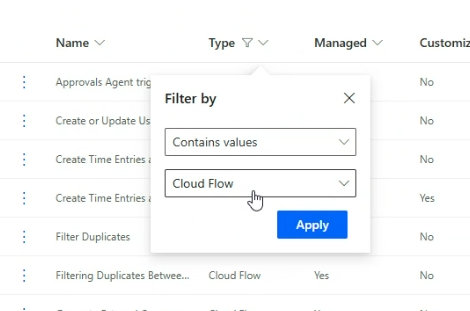
Langkah-langkah yang harus diikuti untuk setiap alur
Ada 12 alur Power Automate (aliran cloud) yang harus diaktifkan dalam urutan ini(mulai dari nomor 1 hingga 12).
- Buat atau perbarui konfigurasi pengguna untuk copilot entri waktu.
- Dapatkan Entri Waktu.
- Filter Duplikat.
- Impor dari Sumber dan Filter (Induk Alur 3).
- Impor dari Grid dan Filter (Induk Flow 3).
- Kirim Ringkasan dan Kartu Adaptif Daywise.
- Buat entri waktu dan beri tahu (induk alur 6).
- Agen waktu Impor Berkala Anak.
- Agen waktu Impor Berkala (Induk Alur 8).
- Hasilkan komentar eksternal.
- Kirim peringatan entri waktu yang hilang.
- Hasilkan komentar eksternal dan kirim peringatan entri waktu yang hilang (induk alur 10 dan 11).
Setiap alur memiliki urutan langkah serupa yang perlu diselesaikan, sebelum beralih ke alur berikutnya. Langkah-langkah ini adalah:
Buka Power Automate Flow dengan memilihnya dan pilih Edit. Tab baru terbuka dengan detail alur Power Automate.
Alur mungkin memiliki satu atau beberapa referensi Koneksi yang ditandai dengan warna merah yang mungkin memerlukan autentikasi. Untuk melakukannya, beralih ke Desainer Lama menggunakan sakelar di kanan atas, jika Desainer Baru dipilih secara default. (Anda mungkin akan ditampilkan pop-up yang meminta untuk menyimpan alur Anda sebelum beralih. Anda dapat memilih "Beralih tanpa menyimpan" dan melanjutkan)
Pilih Perbaiki koneksi dan lanjutkan untuk masuk dengan pengguna agen/kredensial pengguna admin yang ditetapkan.
Setelah semua referensi koneksi (jika beberapa) diautentikasi (dengan centang hijau), Anda dapat melanjutkan ke Simpan alur.
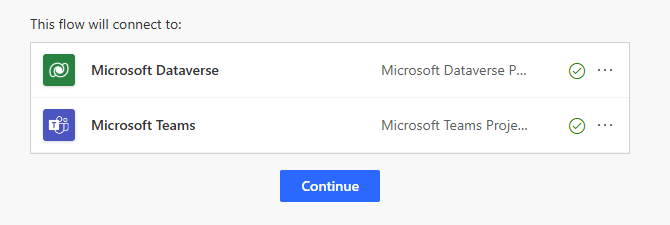
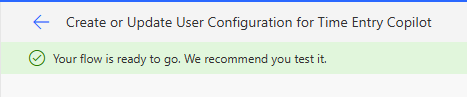
Setelah menyimpan, gunakan tombol panah untuk menavigasi kembali ke detail alur. Terakhir, pilih Aktifkan untuk mengaktifkan alur.

Tunggu beberapa detik, hingga opsi "Matikan" terlihat. Perubahan ini menyiratkan bahwa alur sekarang diaktifkan atau diaktifkan.

Sekarang tutup tab saat ini dan beralih kembali ke tab tempat solusi agen Cloud Flows dalam Project Service terlihat.
Lanjutkan proses yang sama dengan alur berikutnya, berdasarkan urutan yang tercantum dibagikan sebelumnya.
Penting
Sangat penting untuk mengaktifkan semua alur dalam urutan yang ditunjukkan di atas. Jangan mencoba mengaktifkan alur selanjutnya sebelum alur sebelumnya diaktifkan atau diaktifkan.
Setelah langkah-langkah ini selesai untuk semua 12 alur, pengguna agen atau pengguna admin dapat melanjutkan ke langkah berikutnya untuk mengaktifkan bendera fitur.
Aktifkan Agen Waktu dan Pengeluaran
Untuk mengaktifkan fitur pada lingkungan Project Operations, ikuti langkah-langkah berikut.
- Masuk ke Microsoft Dynamics 365 Project Operations sebagai administrator.
- Pastikan Anda menggunakan Project Operations versi 4.140.0.X atau yang lebih baru.
- Di navigasi kiri, ubah area ke Pengaturan.
- Di bagian Umum , pilih Parameter.
- Daftar unit organisasi akan muncul. Ketuk dua kali (atau klik dua kali) baris Unit Organisasi untuk kolom yang bukan tautan.
- Pada halaman Parameter Proyek , pilih drop-down Kontrol Fitur .
- Pilih Aktifkan agen Waktu dan Pengeluaran (Pratinjau Siap Produksi), lalu pilih OK. Fitur ini juga dapat dinonaktifkan kapan saja setelah mengaktifkan.
Menerbitkan agen dari Microsoft Copilot Studio
Sekarang setelah Anda memulai semua Alur Power Automate dan mengaktifkan parameter fitur, langkah terakhir bagi administrator adalah menerbitkan agen ke pengguna di organisasi Anda dari Microsoft Copilot Studio.
Penting
Sebelum memulai langkah ini, pastikan semua alur dalam status "ON" di akhir langkah ini. Salah satu alur yang tidak "AKTIF", dapat menyebabkan fitur Entri Waktu Agen Waktu dan Pengeluaran tidak berfungsi seperti yang diharapkan. Jika alur "Buat atau Perbarui Konfigurasi Pengguna untuk Copilot Entri Waktu" NONAKTIF, agen bahkan tidak dapat dipublikasikan.
Untuk menerbitkan agen, ikuti langkah-langkah berikut.
- Navigasikan ke Portal Power Apps Maker dan pilih lingkungan yang diinginkan dari pemilih lingkungan di kanan atas.
- Pilih Agen dari menu di sebelah kiri (Jika opsi ini tidak terlihat, coba Agen Lainnya>).
- Di bawah Semua, pilih Agen Entri Waktu (Pratinjau). Ini membuka tab baru untuk agen ini di Microsoft Copilot Studio. Pastikan lingkungan yang benar dipilih dari pemilih di kanan atas.
- Anda mungkin melihat pesan konfirmasi Izin di sebelah kanan, di bawah bagian Uji agen Anda . Tekan Konfirmasi di sini.
- Pilih Terbitkan untuk menerbitkan bot agen ini terlebih dahulu. Jendela pop-up mungkin muncul untuk memberi tahu Anda tentang beberapa "potensi risiko", lihat dan pilih Publikasikan.
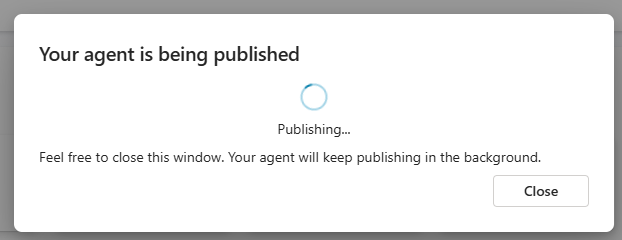
Membuat aplikasi Teams tersedia untuk pengguna
- Setelah penerbitan selesai, navigasikan ke tab Saluran agen. Pilih Teams + Microsoft 365.
- Jendela pop-up muncul, di mana Anda dapat menghapus centang " Jadikan agen tersedia di Microsoft 365 Copilot Chat" lalu pilih Tambahkan saluran.
- Pesan konfirmasi yang bertuliskan "Saluran telah ditambahkan" akan ditampilkan di bagian atas layar.
- Sekarang, untuk membuat agen ini tersedia bagi pengguna akhir (anggota tim) sebagai aplikasi Teams - pilih Opsi Ketersediaan. Di sini, Anda memiliki beberapa opsi tergantung pada audiens yang harus mendapatkan akses ke agen:
- Anda dapat memilih Salin tautan di bagian Dapatkan tautan jika Anda ingin membagikannya dengan grup pengguna tertentu. Tautan ini dapat dibagikan dengan sekumpulan pengguna pengujian khusus sebelum disiarkan ke seluruh organisasi.
- Atau, pilih Tampilkan kepada semua orang di organisasi saya di bawah Tampilkan di toko untuk membuat aplikasi tersedia di audiens yang lebih luas.
- Selanjutnya, pilih Kirim untuk persetujuan admin. Persetujuan Administrator Global diperlukan untuk membagikan agen sebagai aplikasi Teams kepada pengguna di organisasi ini.
Dapatkan persetujuan dari Administrator Global
- Masuk dengan kredensial administrator global ke Pusat Admin Teams.
- Navigasikan ke aplikasi Teams ->Kelola aplikasi
- Cari "Entri Waktu" di bagian Semua aplikasi . Aplikasi ini muncul sebagai status Diblokir atau Dikirim.
- Pilih Terbitkan.
- Selanjutnya, navigasikan ke Aplikasi Teams ->Kebijakan penyiapan.
- Pilih Global (default di seluruh organisasi) dan pilih Tambahkan aplikasi.
- Cari "Time Entry" dan tambahkan aplikasi ini, lalu pilih Simpan.
Penting
Langkah persetujuan admin untuk aplikasi Teams Anda dapat memakan waktu hingga 12 jam dalam beberapa kasus. Jadi, disarankan untuk menunggu setidaknya selama itu sebelum memberi tahu anggota tim bahwa mereka dapat mengakses agen melalui Teams.
Setelah semua langkah yang dibahas di halaman ini berhasil diselesaikan, anggota tim di organisasi Anda dapat melihat dan menggunakan fitur Entri Waktu Agen Waktu dan Pengeluaran dalam bentuk aplikasi Teams. Lihat bagian berikutnya untuk mengetahui bagaimana anggota tim dapat mulai menggunakan agen.