Catatan
Akses ke halaman ini memerlukan otorisasi. Anda dapat mencoba masuk atau mengubah direktori.
Akses ke halaman ini memerlukan otorisasi. Anda dapat mencoba mengubah direktori.
Klien Akses Aman Global dapat disebarkan ke perangkat Android yang sesuai menggunakan Microsoft Intune dan Microsoft Defender untuk Titik Akhir di Android. Klien Android dibangun ke dalam aplikasi Android Defender for Endpoint, yang menyederhanakan cara pengguna akhir Anda terhubung ke Akses Aman Global. Klien Global Secure Access Android memudahkan pengguna akhir Anda untuk terhubung ke sumber daya yang mereka butuhkan tanpa harus mengonfigurasi pengaturan VPN secara manual di perangkat mereka.
Artikel ini menjelaskan prasyarat dan cara menyebarkan klien ke perangkat Android.
Prasyarat
- Produk ini membutuhkan lisensi. Untuk rinciannya, lihat bagian lisensi dari Apa itu Akses Aman Global. Jika diperlukan, Anda dapat membeli lisensi atau mendapatkan lisensi uji coba.
- Anda harus mengaktifkan setidaknya satu profil penerusan lalu lintas Akses Aman Global.
- Izin penginstalan perangkat pada perangkat diperlukan untuk penginstalan.
- Perangkat Android harus menjalankan Android 10.0 atau yang lebih baru.
- Perangkat Android harus berupa perangkat terdaftar Microsoft Entra.
- Perangkat yang tidak dikelola oleh organisasi Anda harus menginstal aplikasi Microsoft Authenticator.
- Perangkat yang tidak dikelola melalui Intune harus menginstal aplikasi Portal Perusahaan.
- Pendaftaran perangkat diperlukan agar kebijakan kepatuhan perangkat Intune diberlakukan.
Pembatasan yang diketahui
Untuk informasi terperinci tentang masalah dan batasan yang diketahui, lihat Batasan yang diketahui untuk Akses Aman Global.
Skenario yang didukung
Aplikasi Klien Akses Aman Global untuk Android mendukung penyebaran dengan skenario Administrator Perangkat lama dan Android Enterprise. Skenario Android Enterprise berikut didukung:
- Perangkat pengguna yang sepenuhnya dikelola dan dimiliki oleh perusahaan.
- Perangkat milik perusahaan dengan profil kerja.
- Perangkat pribadi dengan profil kerja.
Manajemen perangkat seluler non-Microsoft
Skenario manajemen perangkat seluler (MDM) non-Microsoft juga didukung. Dalam skenario ini, yang dikenal sebagai mode Hanya Global Secure Access, Anda hanya perlu mengaktifkan profil pengalihan lalu lintas dan mengonfigurasi aplikasi sesuai dokumentasi dari vendor.
Terapkan Microsoft Defender untuk Perangkat Android
Ada beberapa kombinasi mode penyebaran dan skenario untuk menggunakan klien Akses Aman Global untuk Android.
Setelah Anda mengaktifkan profil penerusan lalu lintas dan mengonfigurasi jaringan Anda, klien Global Secure Access Android muncul di aplikasi Defender secara otomatis; namun, klien Akses Aman Global dinonaktifkan secara default. Pengguna dapat mengaktifkan klien dari aplikasi Defender. Langkah-langkah untuk mengaktifkan klien disediakan di bagian Konfirmasi Akses Aman Global muncul di aplikasi Defender.
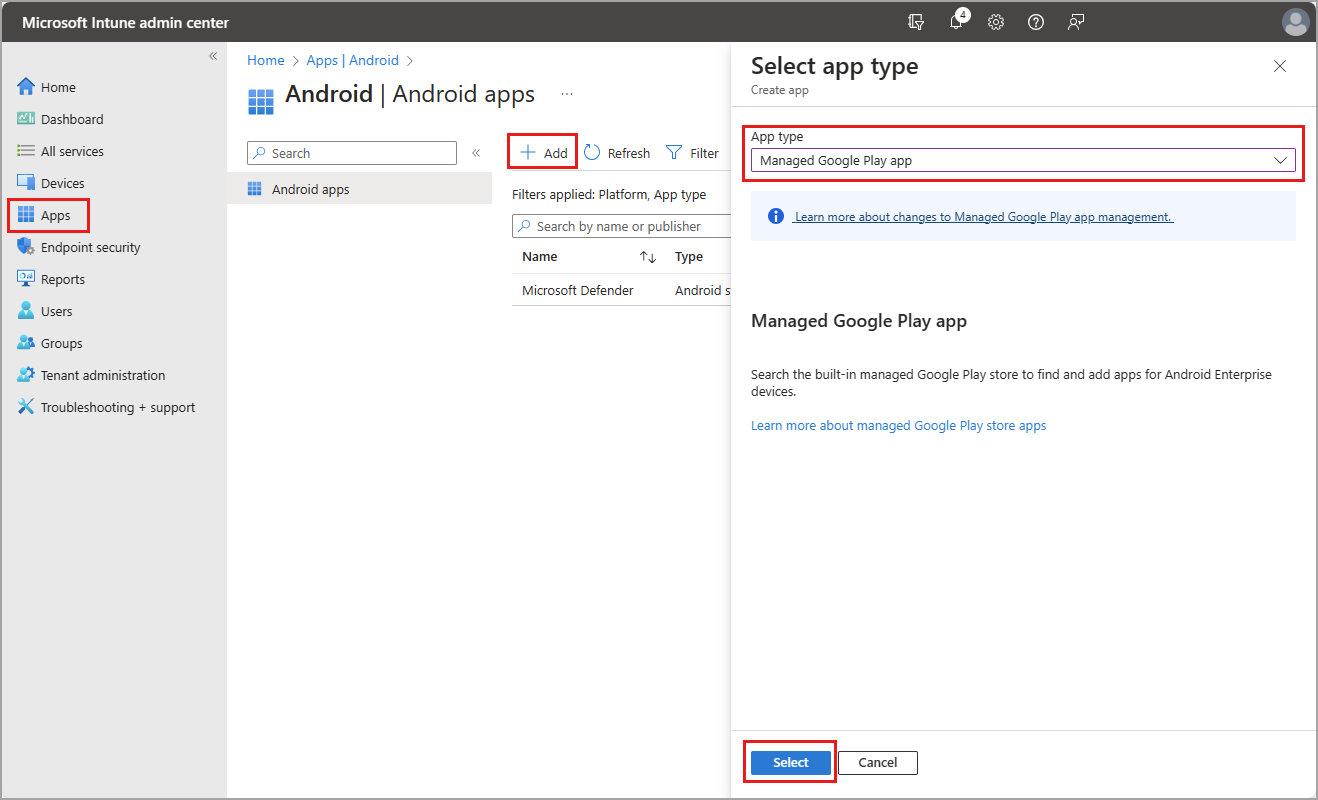
Mode pendaftaran lama ini memungkinkan Anda menyebarkan Defender for Endpoint di Android dengan Microsoft Intune Company Portal pada perangkat yang didaftarkan dengan Administrator Perangkat.
Proses tingkat tinggi adalah sebagai berikut:
Sebarkan Defender ke perangkat Android yang terdaftar di Intune.
Aktifkan setidaknya satu profil penerusan lalu lintas jika Defender sudah disebarkan.
Proses terperinci untuk menyebarkan Defender adalah sebagai berikut:
Masuklah ke pusat admin Microsoft Intune sebagai Administrator Intune.
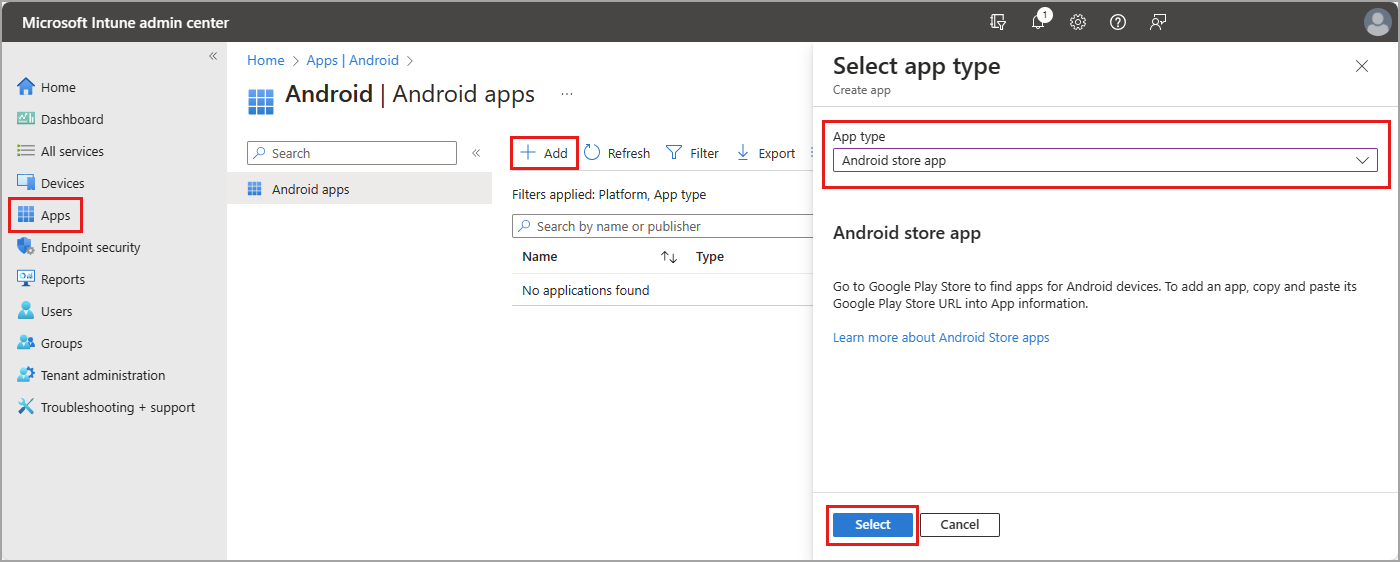
Telusuri ke Aplikasi>Android>Tambahkan>Aplikasi toko Android>Pilih.
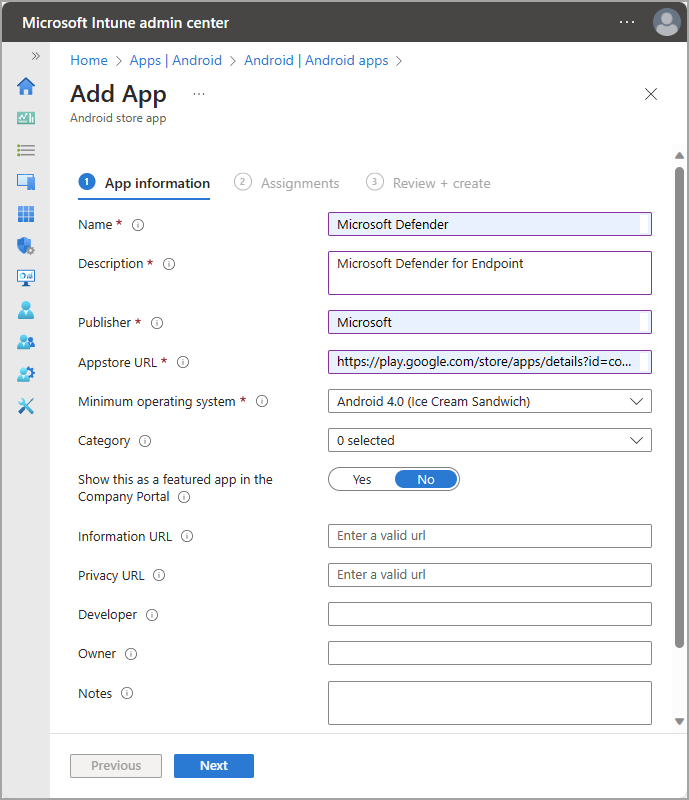
Berikan Nama, Deskripsi, dan Penerbit.
Masukkan URL di bidang URL Appstore.
https://play.google.com/store/apps/details?id=com.microsoft.scmx
Biarkan semua bidang lain sebagai nilai defaultnya dan pilih Berikutnya.
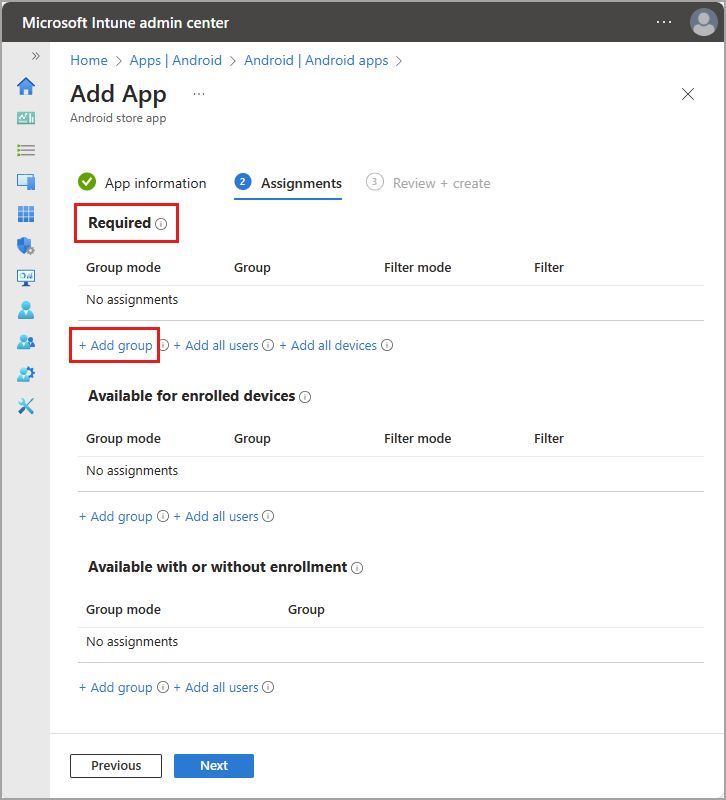
Di bagian Diperlukan , pilih Tambahkan grup, lalu pilih grup untuk menetapkan aplikasi dan pilih Berikutnya.
- Grup yang dipilih harus terdiri dari pengguna terdaftar Intune Anda.
- Anda dapat mengedit atau menambahkan lebih banyak grup nanti.
Pada tab Tinjau + buat , konfirmasikan informasi sudah benar dan pilih Buat.
Pada halaman detail aplikasi baru, pilih Status penginstalan perangkat dan konfirmasikan bahwa aplikasi telah diinstal.
Pengguna perlu mengaktifkan klien di aplikasi Defender. Ini dinonaktifkan secara default. Lanjutkan ke bagian berikutnya untuk mengonfirmasi bahwa aplikasi diinstal dan cara mengaktifkan klien.
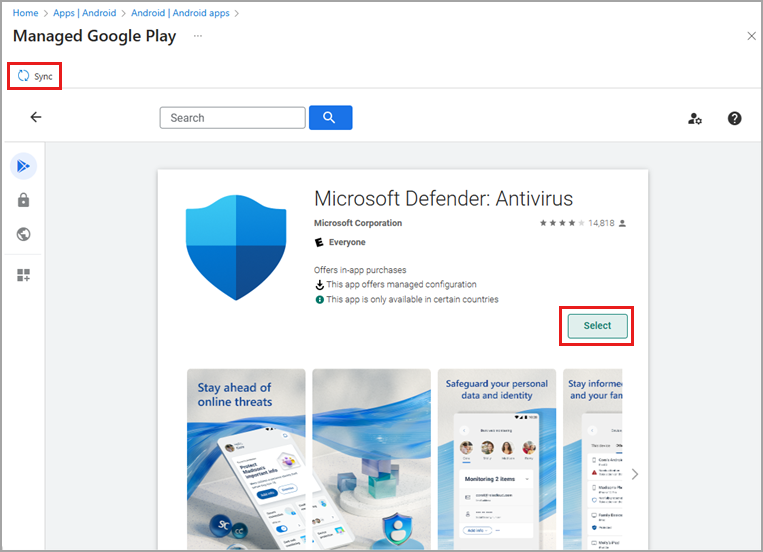
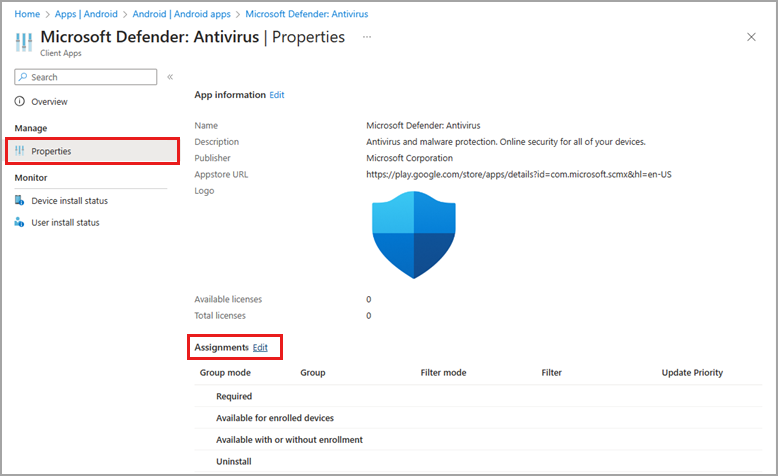
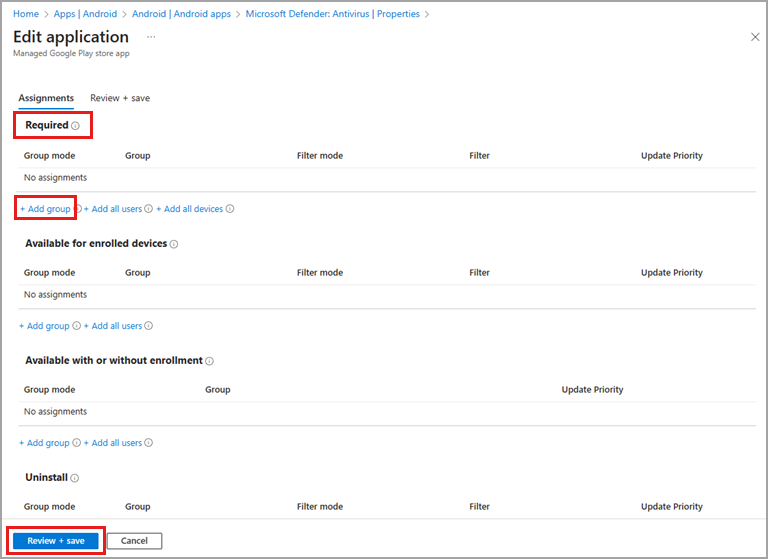
Pastikan Akses Aman Global muncul di aplikasi Defender
Karena klien Android terintegrasi dengan Defender for Endpoint, sangat membantu untuk memahami pengalaman pengguna akhir. Setelah bergabung dengan Global Secure Access, klien muncul di dasbor Defender. Onboarding dilakukan dengan cara mengaktifkan profil penerusan lalu lintas.
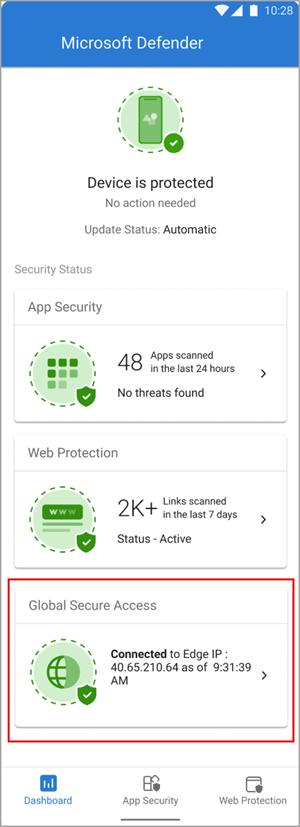
Klien dinonaktifkan secara default saat disebarkan ke perangkat pengguna. Pengguna perlu mengaktifkan klien dari aplikasi Defender. Untuk mengaktifkan klien, ketuk tombol .
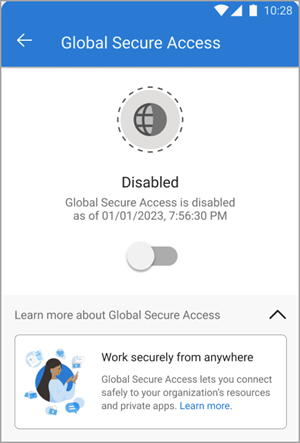
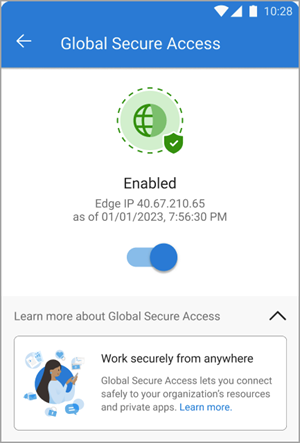
Untuk melihat detail klien, ketuk petak peta di dasbor. Saat diaktifkan dan berfungsi dengan baik, klien menampilkan pesan "Diaktifkan". Tanggal dan waktu ketika klien yang tersambung ke Akses Aman Global juga muncul.
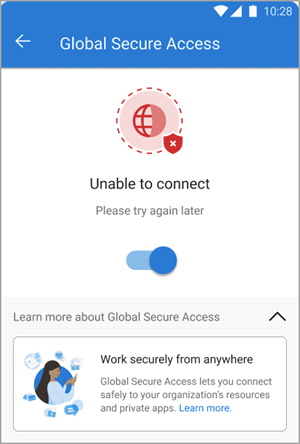
Jika klien tidak dapat tersambung, tombol akan muncul untuk menonaktifkan layanan. Pengguna dapat kembali nanti untuk mencoba mengaktifkan klien.
Pemecahan Masalah
Petak Akses Aman Global tidak muncul setelah onboarding penyewa ke layanan. Mulai ulang aplikasi Defender.
Saat mencoba mengakses aplikasi Akses Privat, koneksi mungkin kehabisan waktu setelah berhasil masuk interaktif. Memuat ulang aplikasi melalui refresh browser web harus menyelesaikan masalah.
Konten terkait
- Tentang Microsoft Defender untuk Titik Akhir di Android
- Menyebarkan Microsoft Defender untuk Endpoint di Android dengan Microsoft Intune
- Pelajari tentang aplikasi Google Play terkelola dan perangkat Android Enterprise dengan Intune
- Klien Akses Global Aman untuk Microsoft Windows
- Klien Akses Aman Global untuk macOS
- klien Akses Aman Global untuk iOS