Catatan
Akses ke halaman ini memerlukan otorisasi. Anda dapat mencoba masuk atau mengubah direktori.
Akses ke halaman ini memerlukan otorisasi. Anda dapat mencoba mengubah direktori.
Anda dapat menggunakan ekspresi untuk memetakan atribut. Sebelumnya, Anda harus membuat ekspresi ini secara manual dan memasukkannya ke dalam kotak ekspresi. Penyusun ekspresi adalah alat yang dapat Anda gunakan untuk membantu Anda membuat ekspresi.
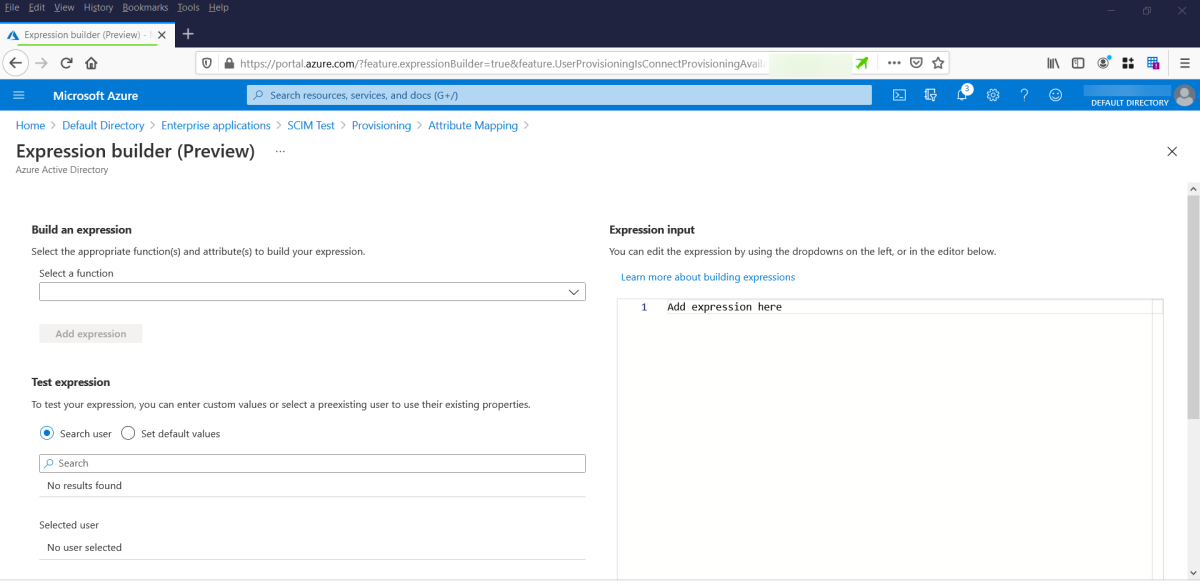
Untuk referensi tentang membangun ekspresi, lihat Referensi untuk menulis ekspresi untuk pemetaan atribut.
Menemukan penyusun ekspresi
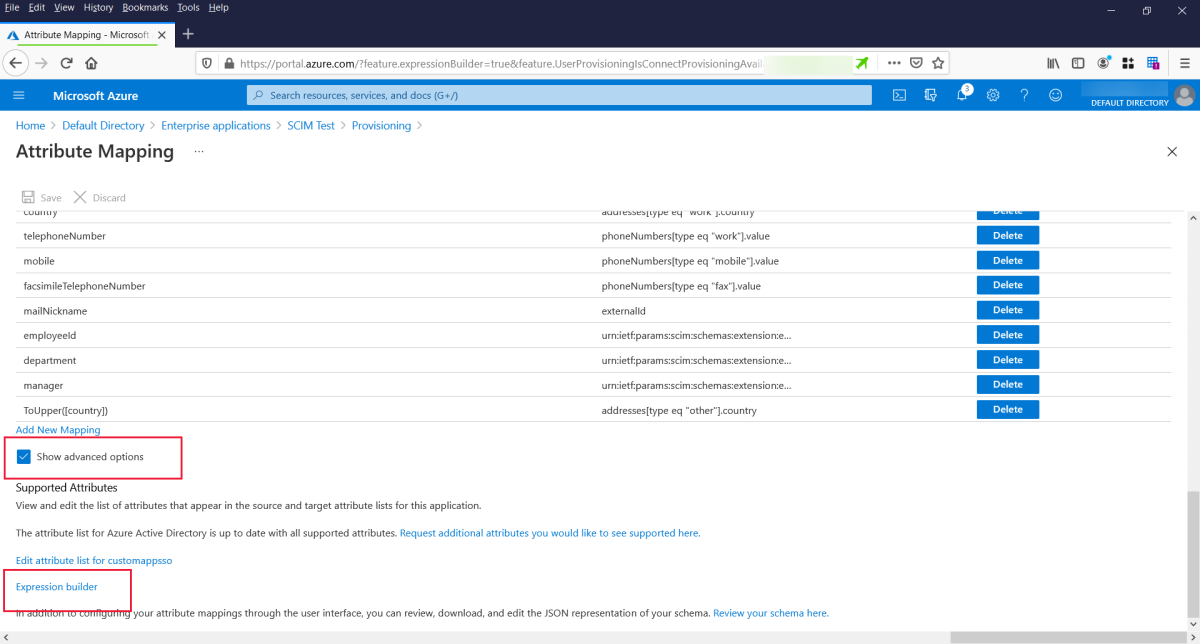
Dalam provisi aplikasi, Anda menggunakan ekspresi untuk pemetaan atribut. Anda mengakses Express Builder di halaman pemetaan atribut dengan memilih Tampilkan opsi tingkat lanjut lalu pilih Penyusun ekspresi.
Menggunakan penyusun ekspresi
Untuk menggunakan penyusun ekspresi, pilih fungsi dan atribut lalu masukkan akhiran jika diperlukan. Lalu pilih Tambahkan ekspresi untuk menambahkan ekspresi ke kotak kode. Untuk mempelajari selengkapnya tentang fungsi yang tersedia dan cara menggunakannya, lihat Referensi untuk menulis ekspresi untuk pemetaan atribut.
Uji ekspresi dengan memberikan nilai dan memilih Ekspresi pengujian. Misalnya, dari daftar dropdown, pilih atribut email . Isi nilai dengan domain email yang dimulai dengan tanda @; misalnya, @fabrikam.com. Lalu pilih Uji ekspresi dan output pengujian ekspresi muncul di kotak Tampilkan output ekspresi .
Saat Anda puas dengan ekspresi, pindahkan ke pemetaan atribut. Salin dan tempelkan ke dalam kotak ekspresi untuk pemetaan atribut yang sedang Anda kerjakan.
Batasan yang diketahui
- Atribut ekstensi tidak tersedia untuk pemilihan di penyusun ekspresi. Namun, atribut ekstensi dapat digunakan dalam ekspresi pemetaan atribut.