Pemetaan atribut - Direktori Aktif ke ID Microsoft Entra
Anda dapat menggunakan fitur pemetaan atribut sinkronisasi cloud untuk memetakan atribut antara objek pengguna atau grup lokal Anda dan objek di ID Microsoft Entra.
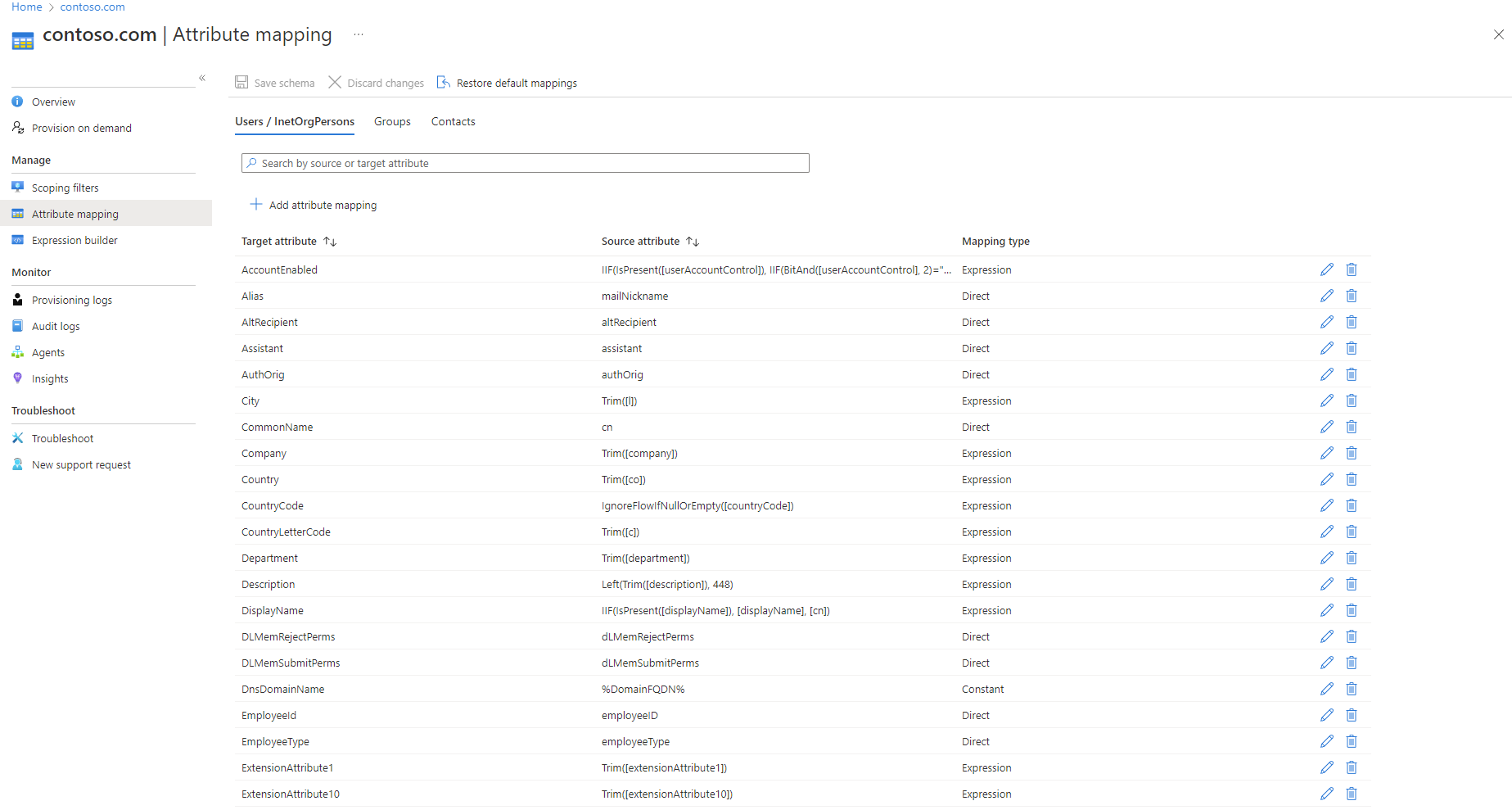
Dokumen berikut memandu Anda melalui cakupan atribut dengan Microsoft Entra Cloud Sync untuk provisi dari Direktori Aktif ke ID Microsoft Entra. Jika Anda mencari informasi tentang pemetaan atribut dari MICROSOFT Entra ID ke AD, lihat Pemetaan atribut - ID Microsoft Entra ke Direktori Aktif.
Anda dapat menyesuaikan (mengubah, menghapus, atau membuat) pemetaan atribut default sesuai dengan kebutuhan bisnis Anda. Untuk daftar atribut yang disinkronkan, lihat Atribut yang disinkronkan ke ID Microsoft Entra.
Catatan
Artikel ini menjelaskan cara menggunakan pusat admin Microsoft Entra untuk memetakan atribut. Untuk informasi tentang menggunakan Microsoft Graph, lihat Transformasi.
Memahami jenis pemetaan atribut
Dengan pemetaan atribut, Anda mengontrol bagaimana atribut diisi di ID Microsoft Entra. MICROSOFT Entra ID mendukung empat jenis pemetaan:
| Jenis Pemetaan | Deskripsi |
|---|---|
| Tembaga | Atribut target diisi dengan nilai atribut objek yang ditautkan dalam Active Directory. |
| Konstanta | Atribut target diisi dengan string tertentu yang Anda tentukan. |
| Expression | Atribut target dikumpulkan berdasarkan hasil ekspresi seperti skrip. Untuk informasi selengkapnya, lihat Ekspresi Penyusun Ekspresi dan Menulis untuk pemetaan atribut di ID Microsoft Entra. |
| Tidak | Atribut target dibiarkan tidak dimodifikasi. Namun, jika atribut target kosong, atribut tersebut akan diisi dengan nilai default yang Anda tentukan. |
Seiring dengan jenis dasar ini, pemetaan atribut kustom mendukung konsep penetapan nilai default opsional. Penetapan nilai default memastikan bahwa atribut target diisi dengan nilai jika ID Microsoft Entra atau objek target tidak memiliki nilai. Konfigurasi yang paling umum adalah membiarkan nilainya kosong.
Pembaruan dan pemetaan skema
Sinkronisasi cloud terkadang memperbarui skema dan daftar atribut default yang disinkronkan. Pemetaan atribut default ini tersedia untuk penginstalan baru tetapi tidak akan secara otomatis ditambahkan ke penginstalan yang ada. Untuk menambahkan pemetaan ini, Anda dapat mengikuti langkah-langkah di bawah ini.
- Klik tambahkan pemetaan atribut
- Pilih menu tarik-turun atribut Target
- Anda akan melihat atribut baru yang tersedia di sini.
Daftar pemetaan baru yang ditambahkan.
| Atribut Ditambahkan | Jenis Pemetaan | Ditambahkan dengan Versi Agen |
|---|---|---|
| preferredDatalocation | Langsung | 1.1.359.0 |
| EmployeeNumber | Langsung | 1.1.359.0 |
| UserType | Langsung | 1.1.359.0 |
Untuk informasi selengkapnya tentang cara memetakan UserType, lihat Memetakan UserType dengan sinkronisasi cloud.
Memahami properti pemetaan atribut
Bersama dengan jenis properti, pemetaan atribut mendukung atribut tertentu. Atribut ini bergantung pada jenis pemetaan yang telah Anda pilih. Bagian berikut menjelaskan pemetaan atribut yang didukung untuk setiap jenis individu. Jenis pemetaan atribut berikut tersedia.
- Langsung
- Terus-menerus
- Ekspresi
Atribut pemetaan langsung
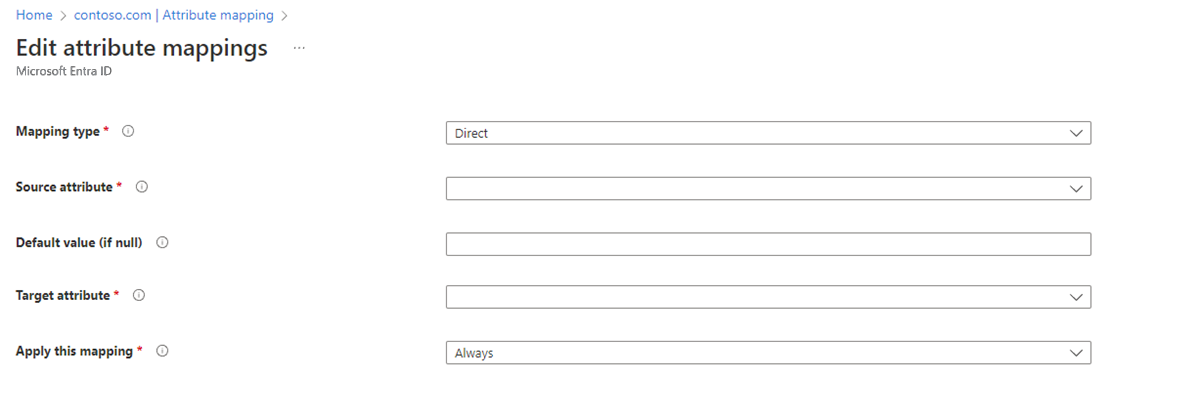
Berikut atribut yang didukung oleh pemetaan langsung:
- Atribut sumber: Atribut pengguna dari sistem sumber (misalnya: Direktori Aktif).
- Atribut target: Atribut pengguna dalam sistem target (misalnya: ID Microsoft Entra).
- Nilai default jika null (opsional): Nilai yang diteruskan ke sistem target jika atribut sumber null. Nilai ini hanya disediakan saat pengguna dibuat. Nilai ini tidak akan disediakan saat Anda memperbarui pengguna yang sudah ada.
- Terapkan pemetaan ini:
- Selalu: Terapkan pemetaan ini pada tindakan pembuatan dan pembaruan pengguna.
- Hanya selama pembuatan: Terapkan pemetaan ini hanya pada tindakan pembuatan pengguna.
Atribut pemetaan konstanta
Berikut atribut yang didukung oleh pemetaan konstanta:
- Nilai konstanta: Nilai yang ingin Anda terapkan ke atribut target.
- Atribut target: Atribut pengguna dalam sistem target (misalnya: ID Microsoft Entra).
- Terapkan pemetaan ini:
- Selalu: Terapkan pemetaan ini pada tindakan pembuatan dan pembaruan pengguna.
- Hanya selama pembuatan: Terapkan pemetaan ini hanya pada tindakan pembuatan pengguna.
Atribut pemetaan ekspresi
Berikut atribut yang didukung oleh pemetaan ekspresi:
Ekspresi: Ekspresi ini adalah ekspresi yang akan diterapkan ke atribut target. Untuk informasi selengkapnya, lihat Ekspresi Penyusun Ekspresi dan Menulis untuk pemetaan atribut di ID Microsoft Entra.
Nilai default jika null (opsional): Nilai yang diteruskan ke sistem target jika atribut sumber null. Nilai ini hanya disediakan saat pengguna dibuat. Nilai ini tidak akan disediakan saat Anda memperbarui pengguna yang sudah ada.
Atribut target: Atribut pengguna dalam sistem target (misalnya: ID Microsoft Entra).
Terapkan pemetaan ini:
- Selalu: Terapkan pemetaan ini pada tindakan pembuatan dan pembaruan pengguna.
- Hanya selama pembuatan: Terapkan pemetaan ini hanya pada tindakan pembuatan pengguna.
Menambahkan pemetaan atribut - AD ke MICROSOFT Entra ID
Gunakan langkah-langkah berikut untuk mengonfigurasi pemetaan atribut dengan konfigurasi AD ke Microsoft Entra.
- Masuk ke pusat admin Microsoft Entra sebagai setidaknya Administrator Hibrid.
- Telusuri ke Manajemen>Hibrid Identitas>Sinkronisasi Microsoft Entra Koneksi> Cloud.
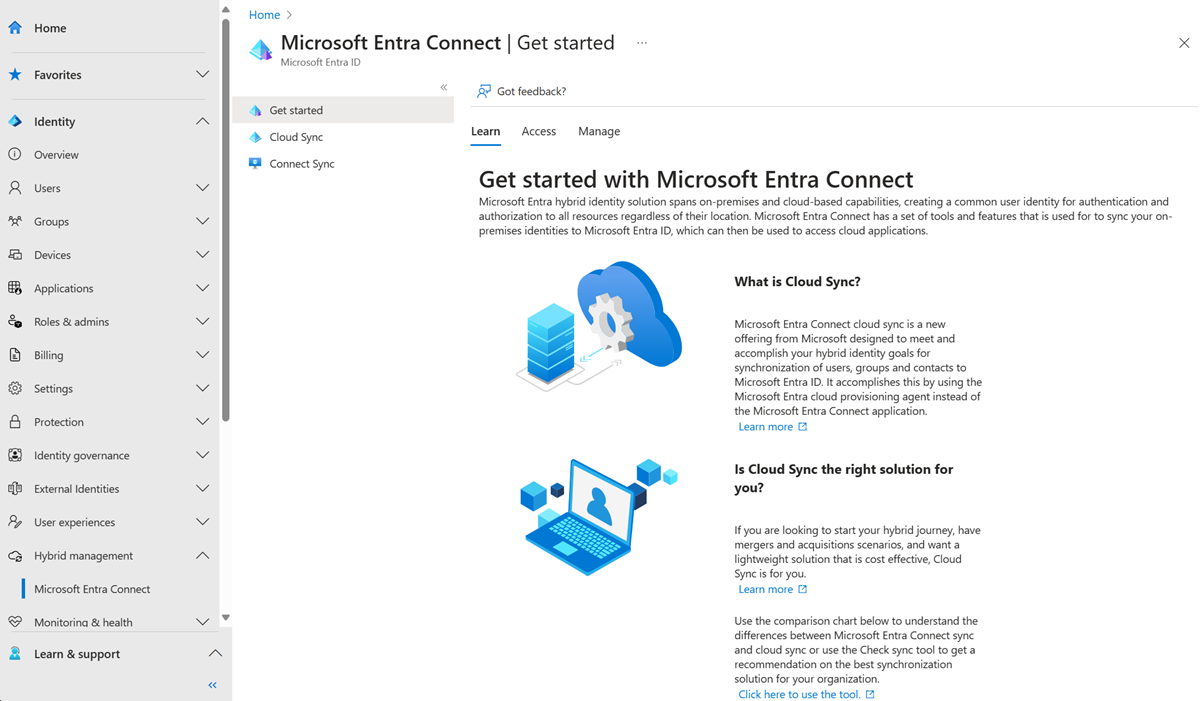
- Di bawah Konfigurasi, pilih konfigurasi Anda.
- Di sebelah kiri, pilih Pemetaan atribut.
- Di bagian atas, pastikan Anda memilih jenis objek yang benar. Yaitu, pengguna, grup, atau kontak.
- Klik Tambahkan pemetaan atribut.
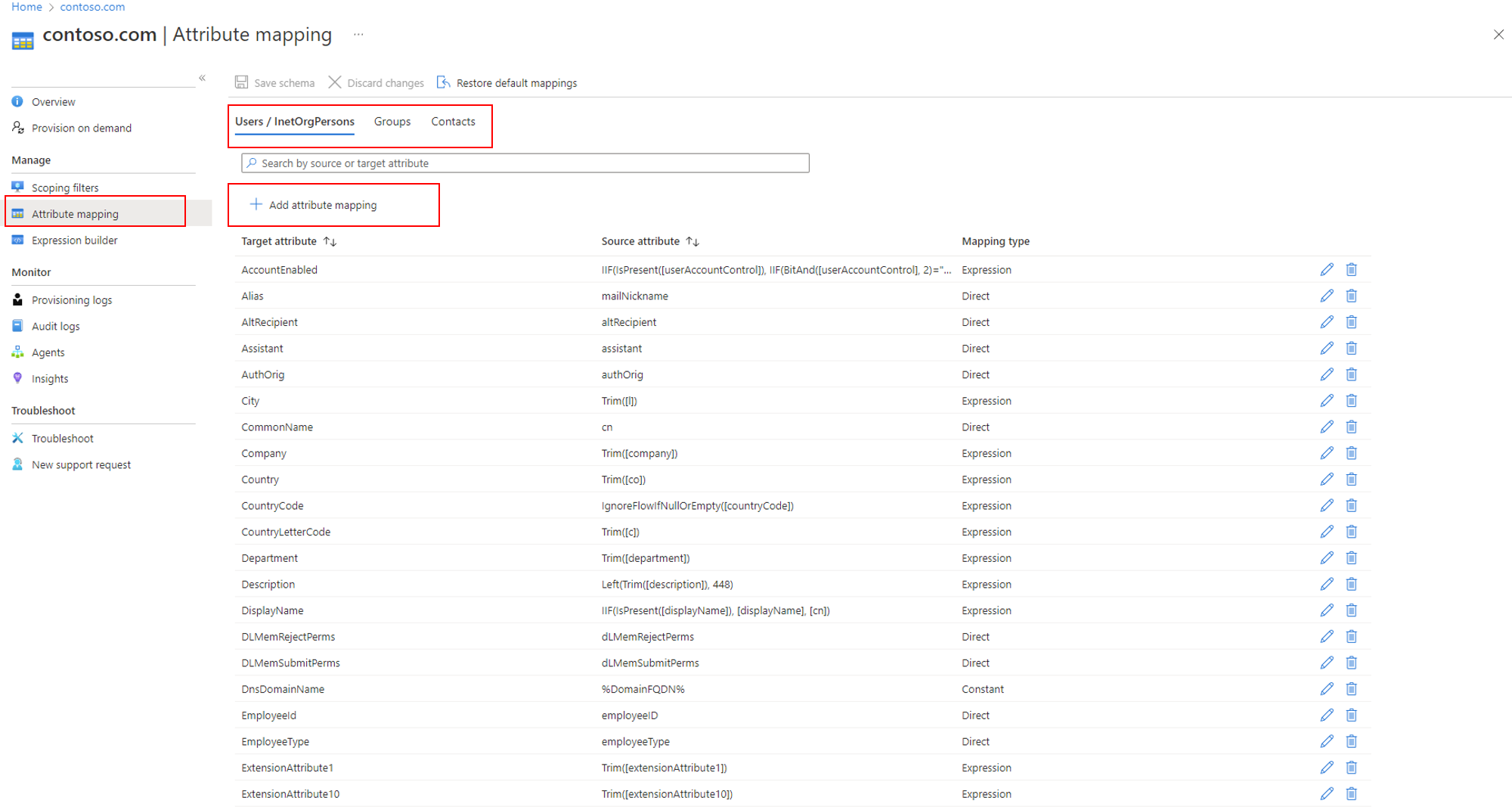
Pilih jenis pemetaan. Bisa jadi salah satu dari yang berikut:
- Langsung: Atribut target diisi dengan nilai atribut objek yang ditautkan dalam Direktori Aktif.
- Konstanta: Atribut target diisi dengan string tertentu yang Anda tentukan.
- Ekspresi: Atribut target diisi berdasarkan hasil ekspresi seperti skrip.
- Tidak ada: Atribut target dibiarkan tidak dimodifikasi.
Bergantung pada apa yang telah Anda pilih di langkah sebelumnya, berbagai opsi tersedia untuk diisi.
Pilih kapan akan menerapkan pemetaan ini, lalu pilih Terapkan.

Kembali ke layar Pemetaan atribut, Anda akan melihat pemetaan atribut baru.
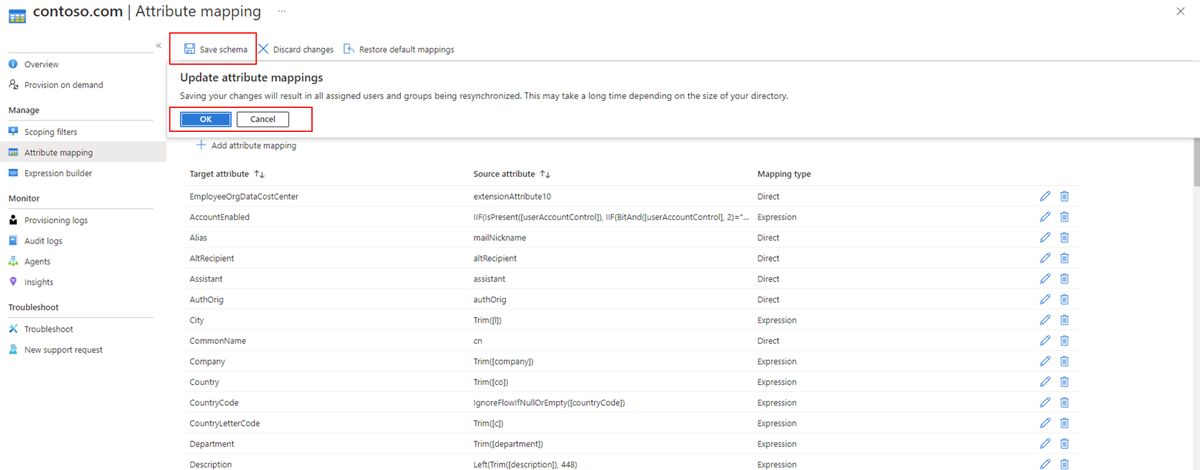
Pilih Simpan skema. Anda akan diberi tahu bahwa setelah menyimpan skema, sinkronisasi terjadi. Klik OK.
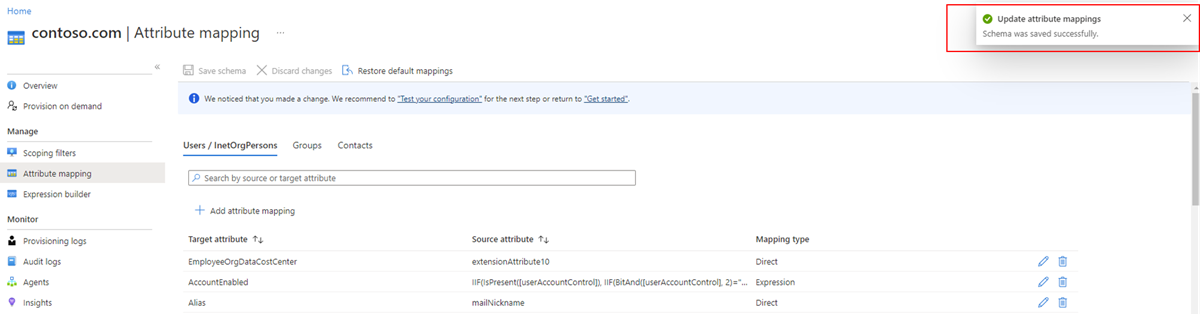
Setelah penyimpanan berhasil, Anda akan melihat pemberitahuan di sebelah kanan.

Menambahkan pemetaan atribut - ID Microsoft Entra ke Direktori Aktif
Gunakan langkah-langkah berikut untuk mengonfigurasi pemetaan atribut dengan ID Microsoft Entra ke konfigurasi Direktori Aktif.
- Masuk ke pusat admin Microsoft Entra sebagai setidaknya Administrator Hibrid.
- Telusuri ke Manajemen>Hibrid Identitas>Sinkronisasi Microsoft Entra Koneksi> Cloud.
- Di bawah Konfigurasi, pilih ID Microsoft Entra Anda ke konfigurasi Direktori Aktif.
- Di sebelah kiri, pilih Pemetaan atribut.
- Di bagian atas, pastikan Anda memilih jenis objek yang benar. Yaitu, pengguna, grup, atau kontak.
- Klik Tambahkan pemetaan atribut.
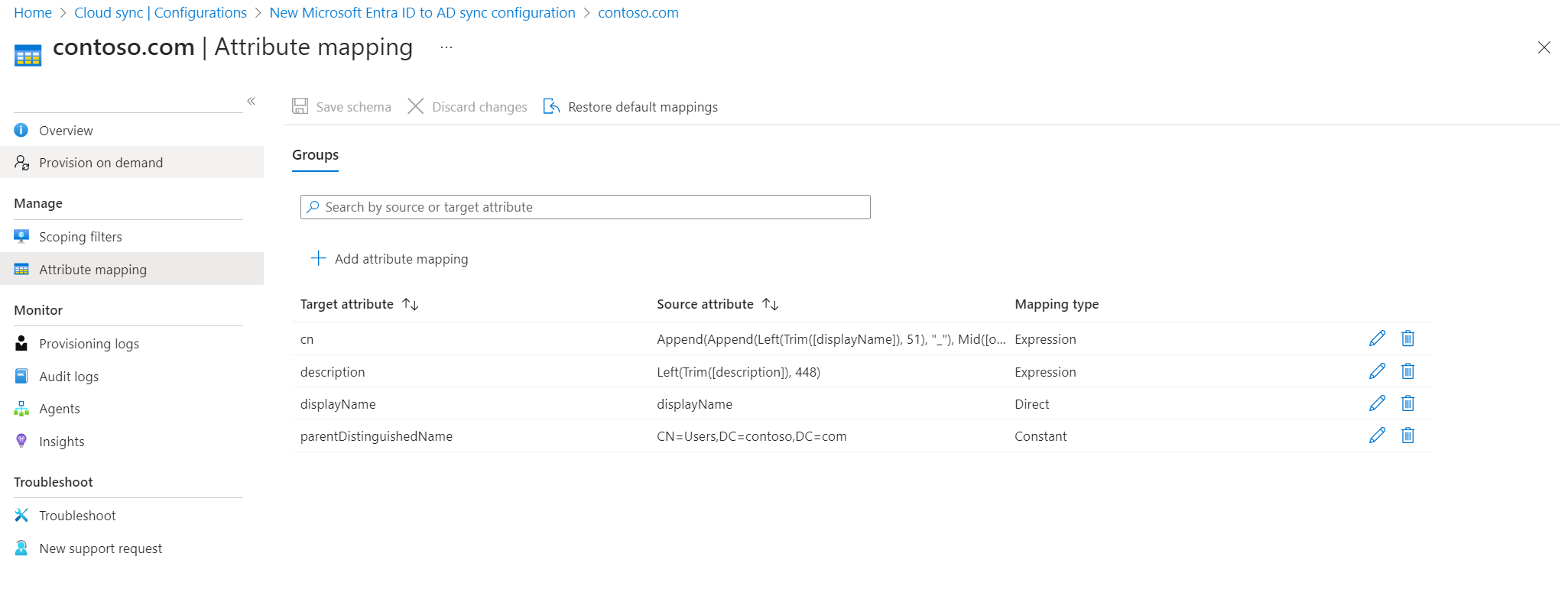
Pilih jenis pemetaan. Jenis pemetaan bisa menjadi salah satu dari berikut ini:
- Langsung: Atribut target diisi dengan nilai atribut objek yang ditautkan dalam Direktori Aktif.
- Konstanta: Atribut target diisi dengan string tertentu yang Anda tentukan.
- Ekspresi: Atribut target diisi berdasarkan hasil ekspresi seperti skrip.
- Tidak ada: Atribut target dibiarkan tidak dimodifikasi.
Bergantung pada apa yang telah Anda pilih di langkah sebelumnya, berbagai opsi tersedia untuk diisi.
Pilih kapan akan menerapkan pemetaan ini, lalu pilih Terapkan.
Kembali ke layar Pemetaan atribut, Anda akan melihat pemetaan atribut baru.
Pilih Simpan skema. Anda akan diberi tahu bahwa setelah menyimpan skema, sinkronisasi terjadi. Klik OK.
Setelah penyimpanan berhasil, Anda akan melihat pemberitahuan di sebelah kanan.
Menguji pemetaan atribut Anda
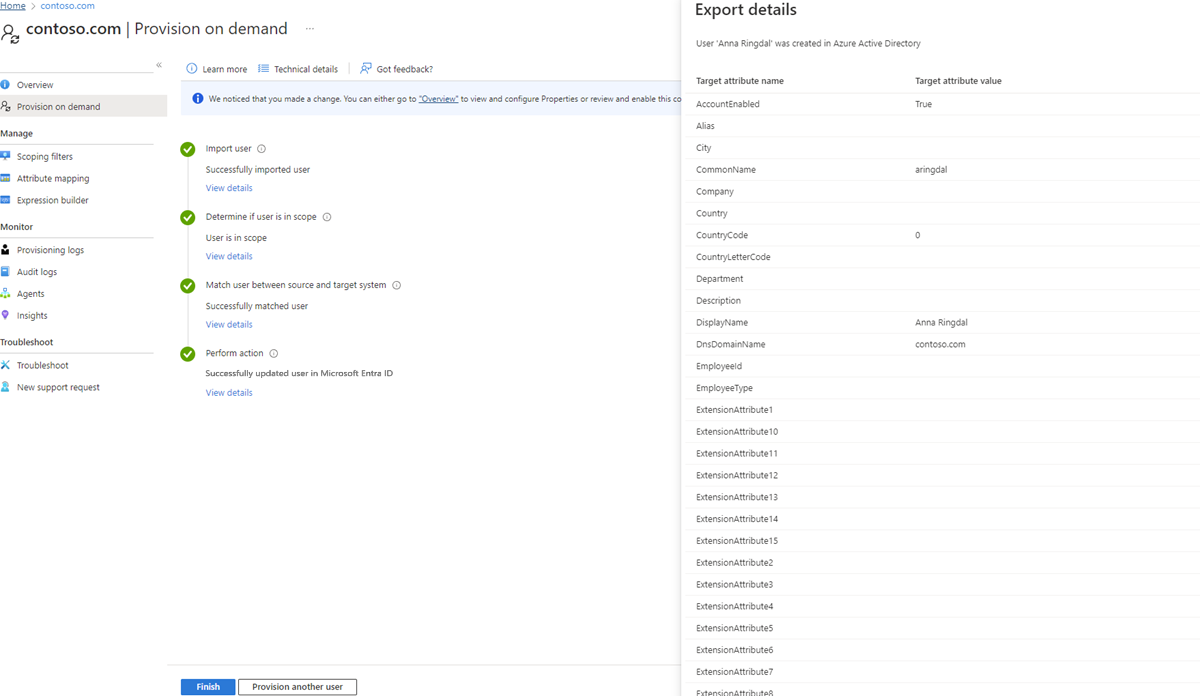
Untuk menguji pemetaan atribut, Anda dapat menggunakan penyediaan sesuai permintaan:
- Masuk ke pusat admin Microsoft Entra sebagai setidaknya Administrator Hibrid.
- Telusuri ke Manajemen>Hibrid Identitas>Sinkronisasi Microsoft Entra Koneksi> Cloud.
- Di bawah Konfigurasi, pilih konfigurasi Anda.
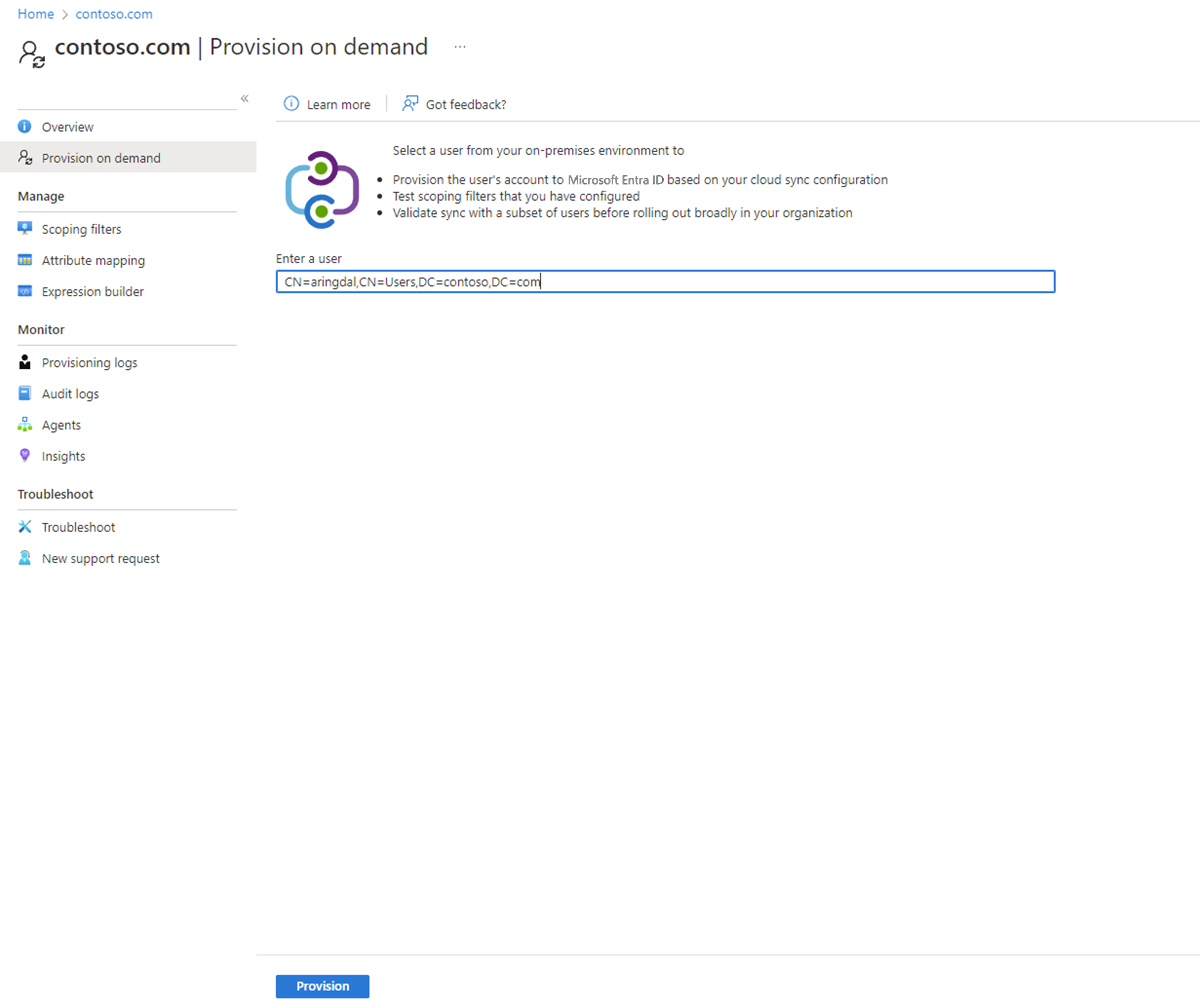
- Di sebelah kiri, pilih Provisi sesuai permintaan.
- Masukkan nama khusus pengguna dan pilih tombol Provisi .
- Layar sukses muncul dengan empat tanda centang hijau. Setiap kesalahan muncul di sebelah kiri.
Langkah berikutnya
Saran dan Komentar
Segera hadir: Sepanjang tahun 2024 kami akan menghentikan penggunaan GitHub Issues sebagai mekanisme umpan balik untuk konten dan menggantinya dengan sistem umpan balik baru. Untuk mengetahui informasi selengkapnya, lihat: https://aka.ms/ContentUserFeedback.
Kirim dan lihat umpan balik untuk