Catatan
Akses ke halaman ini memerlukan otorisasi. Anda dapat mencoba masuk atau mengubah direktori.
Akses ke halaman ini memerlukan otorisasi. Anda dapat mencoba mengubah direktori.
Dalam artikel ini, Anda mempelajari cara mengintegrasikan Clarity dengan MICROSOFT Entra ID. Saat mengintegrasikan Clarity dengan MICROSOFT Entra ID, Anda dapat:
- Mengontrol di MICROSOFT Entra ID siapa yang memiliki akses ke Clarity.
- Memungkinkan pengguna Anda untuk masuk secara otomatis ke Clarity dengan akun Microsoft Entra mereka.
- Kelola akun Anda di satu lokasi pusat.
Prasyarat
Skenario yang diuraikan dalam artikel ini mengasumsikan bahwa Anda sudah memiliki prasyarat berikut:
- Akun pengguna Microsoft Entra dengan langganan aktif. Jika Anda belum memilikinya, Anda dapat Membuat akun secara gratis.
- Salah satu peran berikut:
- Administrator Aplikasi
- Administrator Aplikasi Cloud
- Pemilik Aplikasi .
- Langganan Clarity dengan akses menyeluruh (SSO) diaktifkan.
Deskripsi skenario
Dalam artikel ini, Anda mengonfigurasi dan menguji akses menyeluruh Microsoft Entra di lingkungan pengujian.
- Clarity mendukung SSO yang dimulai oleh IDP.
Tambahkan Clarity dari galeri
Untuk mengonfigurasi integrasi Clarity ke MICROSOFT Entra ID, Anda perlu menambahkan Clarity dari galeri ke daftar aplikasi SaaS terkelola Anda.
- Masuk ke pusat admin Microsoft Entra setidaknya sebagai Administrator Aplikasi Cloud.
- Jelajahi Entra ID>Aplikasi Perusahaan>Aplikasi Baru.
- Di bagian Tambahkan dari galeri, ketik Clarity di kotak pencarian.
- Pilih Clarity dari panel hasil lalu tambahkan aplikasi. Tunggu beberapa detik saat aplikasi ditambahkan ke penyewa Anda.
Atau Anda juga dapat menggunakan Wizard Konfigurasi Aplikasi Perusahaan . Dalam wizard ini, Anda dapat menambahkan aplikasi ke penyewa Anda, menambahkan pengguna/grup ke aplikasi, menetapkan peran, dan menelusuri konfigurasi SSO juga. Pelajari selengkapnya tentang wizard Microsoft 365.
Mengonfigurasi dan menguji Microsoft Entra SSO for Clarity
Konfigurasikan dan uji SSO Microsoft Entra dengan Clarity menggunakan pengguna uji bernama B.Simon. Agar SSO berfungsi, Anda perlu membuat hubungan tautan antara pengguna Microsoft Entra dan pengguna terkait di Clarity.
Untuk mengonfigurasi dan menguji SSO Microsoft Entra dengan Clarity, lakukan langkah-langkah berikut:
-
Mengonfigurasi microsoft Entra SSO - untuk memungkinkan pengguna Anda menggunakan fitur ini.
- Buat pengguna uji Microsoft Entra - untuk menguji log masuk tunggal Microsoft Entra dengan B.Simon.
- Tetapkan pengguna uji Microsoft Entra - agar B.Simon dapat menggunakan log masuk tunggal Microsoft Entra.
-
Mengonfigurasi SSO Clarity - untuk mengatur pengaturan Sign-On Tunggal di sisi aplikasi.
- Buat pengguna uji Clarity - untuk memiliki padanan dari B.Simon di Clarity yang ditautkan ke representasi pengguna Microsoft Entra.
- Uji SSO - untuk memverifikasi apakah konfigurasi berfungsi.
Konfigurasi SSO Microsoft Entra
Ikuti langkah-langkah ini untuk mengaktifkan SSO Microsoft Entra.
Masuk ke pusat admin Microsoft Entra setidaknya sebagai Administrator Aplikasi Cloud.
Telusuri ke halaman integrasi aplikasi Entra ID>Clarity, temukan bagian > dan pilih Single Sign-On.
Pada dialog Pilih metode Single Sign-On, pilih SAML.
Pada halaman Atur login tunggal dengan SAML, pilih ikon pensil pada Konfigurasi Dasar SAML untuk mengedit pengaturan.
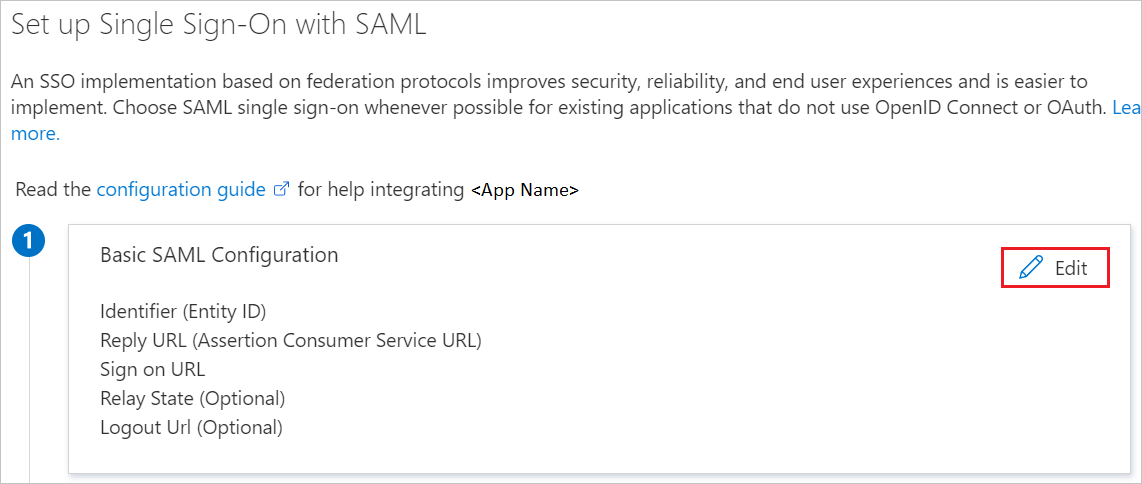 Konfigurasi SAML Dasar
Pada bagian Konfigurasi SAML Dasar, lakukan langkah-langkah berikut:
sebuah. Dalam kotak teks Pengidentifikasi , ketik URL menggunakan pola berikut:
https://ca.ondemand.saml.20.post.<COMPANY_NAME>b. Dalam kotak teks URL Balasan, ketik URL:
https://fedsso.ondemand.ca.com/affwebservices/public/saml2assertionconsumerNota
Nilai ini tidak nyata. Perbarui nilai ini dengan pengidentifikasi yang sebenarnya. Hubungi tim dukungan Klien Clarity untuk mendapatkan nilai ini. Anda juga dapat merujuk ke pola yang ditampilkan di bagian Konfigurasi SAML Dasar.
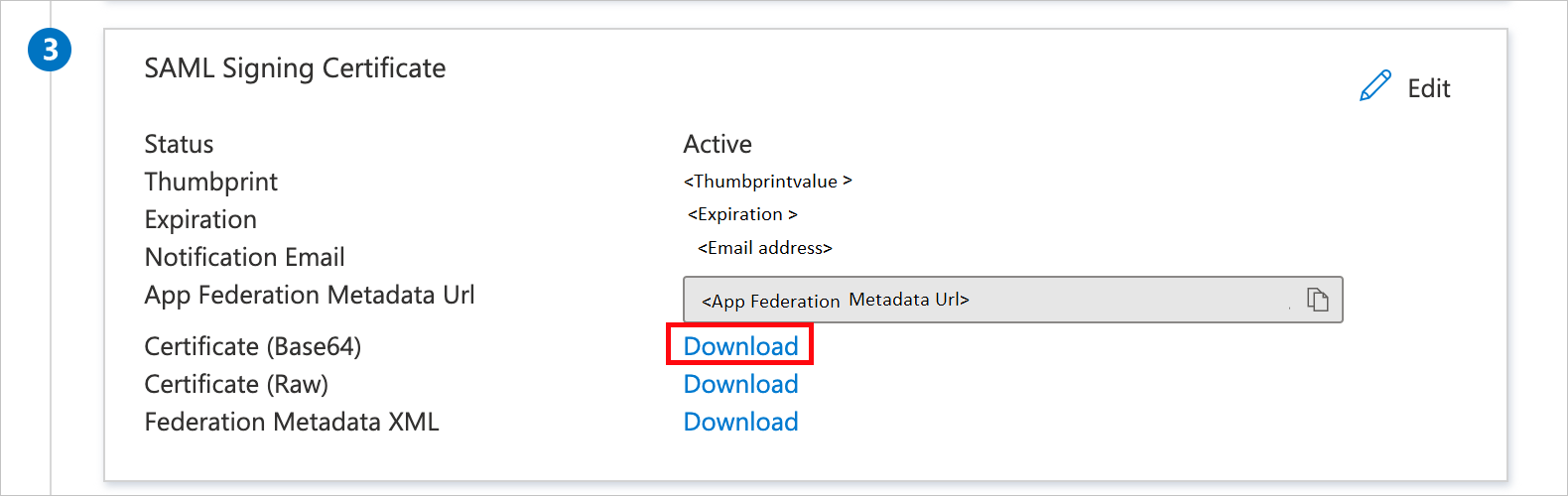
Pada halaman Siapkan akses menyeluruh dengan SAML, di bagian Sertifikat Penandatanganan SAML, temukan Sertifikat (Base64) dan pilih Unduh untuk mengunduh sertifikat dan menyimpannya ke komputer Anda.
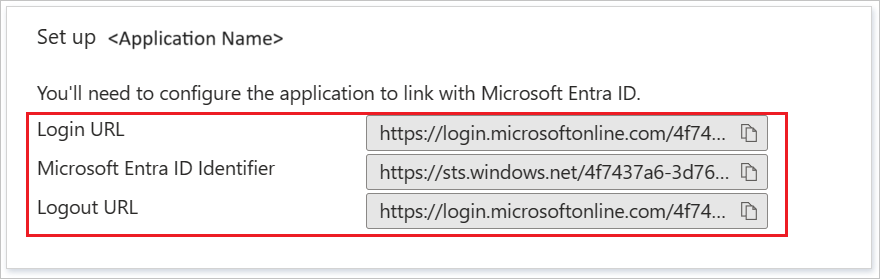
Pada bagian Siapkan Clarity, salin URL yang sesuai kebutuhan Anda.
Membuat dan menetapkan pengguna uji Microsoft Entra
Ikuti prosedur dalam panduan cepat membuat dan menetapkan akun pengguna untuk membuat akun pengguna uji bernama B.Simon.
Mengonfigurasi SSO Clarity
Untuk mengonfigurasi akses menyeluruh di sisi Clarity, Anda perlu mengirim Sertifikat (Base64) yang diunduh dan URL yang disalin yang sesuai dari konfigurasi aplikasi ke tim dukungan Clarity. Mereka mengatur pengaturan ini agar koneksi SSO SAML diatur dengan benar di kedua sisi.
Membuat pengguna uji Clarity
Di bagian ini, Anda membuat pengguna bernama B.Simon di Clarity. Bekerja dengan tim dukungan Clarity untuk menambahkan pengguna di platform Clarity. Pengguna harus dibuat dan diaktifkan sebelum Anda menggunakan single sign-on.
Uji SSO
Di bagian ini, Anda menguji konfigurasi akses menyeluruh Microsoft Entra dengan opsi berikut.
Pilih Uji aplikasi ini, dan Anda akan secara otomatis masuk ke Clarity tempat Anda menyiapkan SSO.
Anda dapat menggunakan Microsoft My Apps. Saat Anda memilih tile Clarity di Aplikasi Saya, Anda akan secara otomatis masuk ke Clarity yang telah Anda siapkan SSO-nya. Untuk informasi selengkapnya tentang Aplikasi Saya, lihat Pengenalan Aplikasi Saya.
Konten terkait
Setelah mengonfigurasi Clarity, Anda dapat menerapkan kontrol sesi, yang melindungi eksfiltrasi dan infiltrasi data sensitif organisasi Anda secara real time. Kontrol sesi diturunkan dari Akses Bersyarat. Pelajari cara menerapkan kontrol sesi dengan Microsoft Defender for Cloud Apps.