Catatan
Akses ke halaman ini memerlukan otorisasi. Anda dapat mencoba masuk atau mengubah direktori.
Akses ke halaman ini memerlukan otorisasi. Anda dapat mencoba mengubah direktori.
Tujuan dari artikel ini adalah untuk menunjukkan kepada Anda langkah-langkah yang perlu Anda lakukan di GitHub dan Microsoft Entra ID untuk mengotomatiskan provisi keanggotaan organisasi GitHub Enterprise Cloud.
Catatan
Integrasi provisi Microsoft Entra bergantung pada GitHub SCIM API, yang tersedia untuk pelanggan GitHub Enterprise Cloud pada paket penagihan GitHub Enterprise.
Github tersedia dalam penyebaran cloud nasional berikut.
| Layanan global | Pemerintah AS | Tiongkok dioperasikan oleh 21Vianet |
|---|---|---|
| ✅ | ✅ |
Prasyarat
Skenario yang diuraikan dalam artikel ini mengasumsikan bahwa Anda sudah memiliki item berikut:
- Akun pengguna Microsoft Entra dengan langganan aktif. Jika Anda belum memilikinya, Anda dapat Membuat akun secara gratis.
- Salah satu peran berikut:
- Administrator Aplikasi
- Administrator Aplikasi Cloud
- Pemilik Aplikasi .
- Organisasi GitHub yang dibuat di GitHub Enterprise Cloud, yang memerlukan paket penagihan perusahaan GitHub
- Akun pengguna di GitHub dengan izin Admin ke organisasi
- SAML dikonfigurasi untuk organisasi GitHub Enterprise Cloud
- Pastikan bahwa akses OAuth telah disediakan untuk organisasi Anda seperti yang dijelaskan di sini
- Provisi SCIM ke satu organisasi hanya didukung saat SSO diaktifkan di tingkat organisasi
Menetapkan pengguna ke GitHub
Microsoft Entra ID menggunakan konsep yang disebut "penugasan" untuk menentukan pengguna mana yang harus menerima akses ke aplikasi yang dipilih. Dalam konteks provisi akun pengguna otomatis, hanya pengguna dan grup yang telah "ditetapkan" ke aplikasi di Microsoft Entra ID yang disinkronkan.
Sebelum mengonfigurasi dan mengaktifkan layanan provisi, Anda perlu memutuskan pengguna dan/atau grup apa di Microsoft Entra ID mewakili pengguna yang memerlukan akses ke Organisasi GitHub Anda. Setelah diputuskan, Anda dapat menetapkan pengguna ini dengan mengikuti instruksi di sini:
Untuk informasi selengkapnya, lihat Menetapkan pengguna atau grup ke aplikasi perusahaan.
Tips penting untuk menetapkan pengguna ke GitHub
Kami menyarankan agar Anda menetapkan satu pengguna Microsoft Entra ke GitHub untuk menguji konfigurasi provisi. Pengguna dan/atau grup tambahan dapat ditetapkan nanti.
Saat menetapkan pengguna ke GitHub, Anda harus memilih peran Pengguna, atau peran spesifik aplikasi lain yang valid (jika tersedia) dalam dialog penugasan. Peran Akses Default tidak berlaku untuk pengelolaan akses, dan pengguna ini diabaikan.
Mengonfigurasi provisi pengguna ke GitHub
Bagian ini memandu Anda menyambungkan Microsoft Entra ID ke API provisi SCIM GitHub untuk mengotomatiskan provisi keanggotaan organisasi GitHub. Integrasi ini, yang memanfaatkan aplikasi OAuth, secara otomatis menambahkan, mengelola, dan menghapus akses anggota ke organisasi Enterprise Cloud GitHub berdasarkan penetapan pengguna dan grup di Microsoft Entra ID. Saat pengguna dipersiapkan untuk organisasi GitHub melalui SCIM, undangan email dikirim ke alamat email pengguna.
Mengonfigurasi provisi akun pengguna otomatis ke GitHub di Microsoft Entra ID
Masuk ke pusat admin Microsoft Entra sebagai setidaknya Cloud Application Administrator.
Telusuri ke Entra ID>Aplikasi Perusahaan.
Jika Anda telah mengonfigurasi GitHub untuk single sign-on, cari instans GitHub Anda menggunakan kolom pencarian.
Pilih instans GitHub Anda, lalu pilih tab Provisioning.
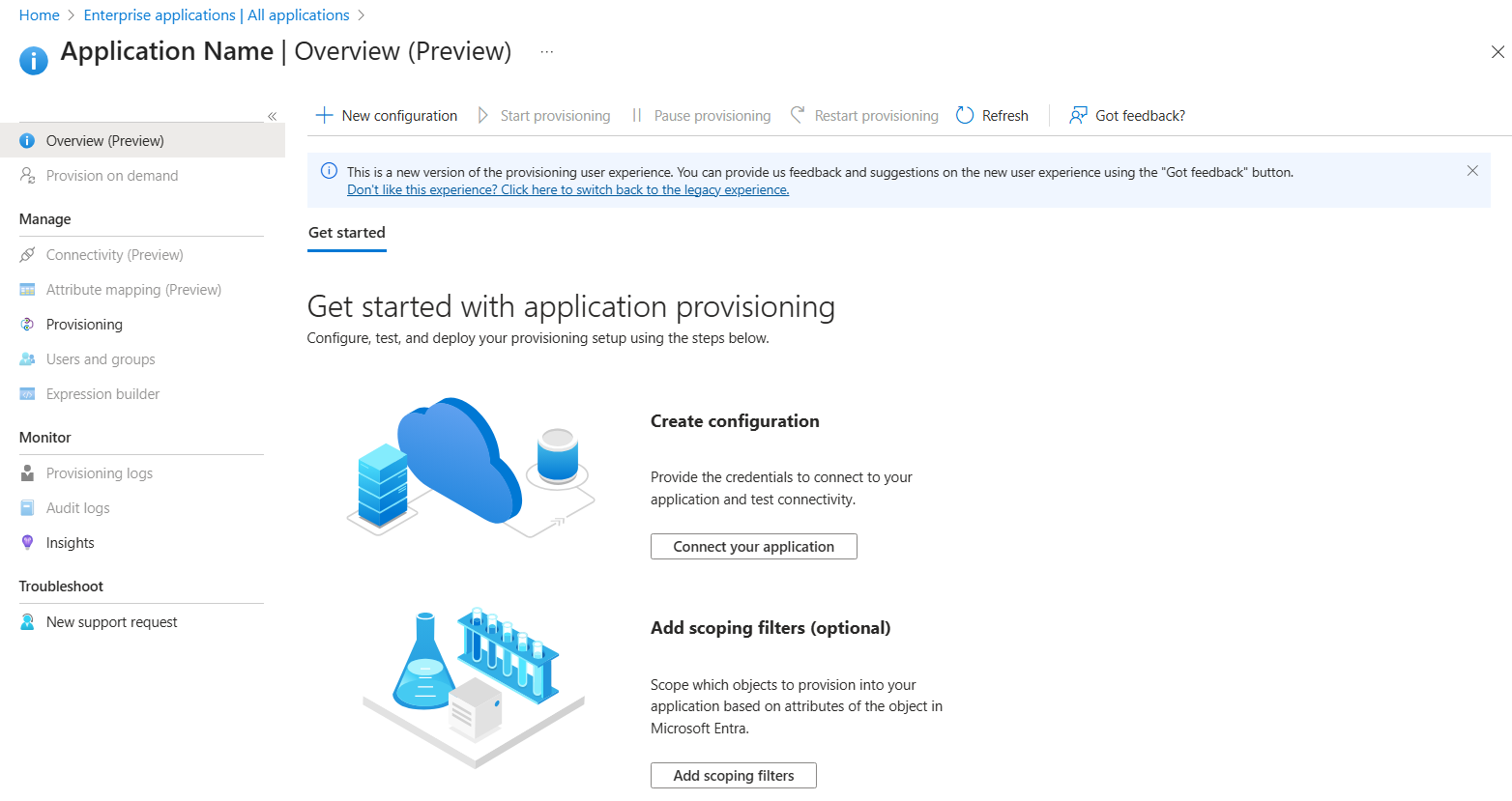
Pilih + Konfigurasi baru.
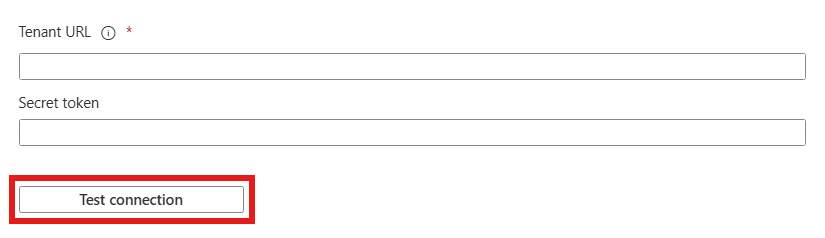
Di bidang url Tenant, masukkan URL Penyewa GitHub dan Token Rahasia Anda. Pilih Uji Koneksi untuk memastikan Microsoft Entra ID dapat tersambung ke GitHub. Jika koneksi gagal, pastikan akun GitHub Anda memiliki izin admin yang diperlukan, lalu coba lagi.
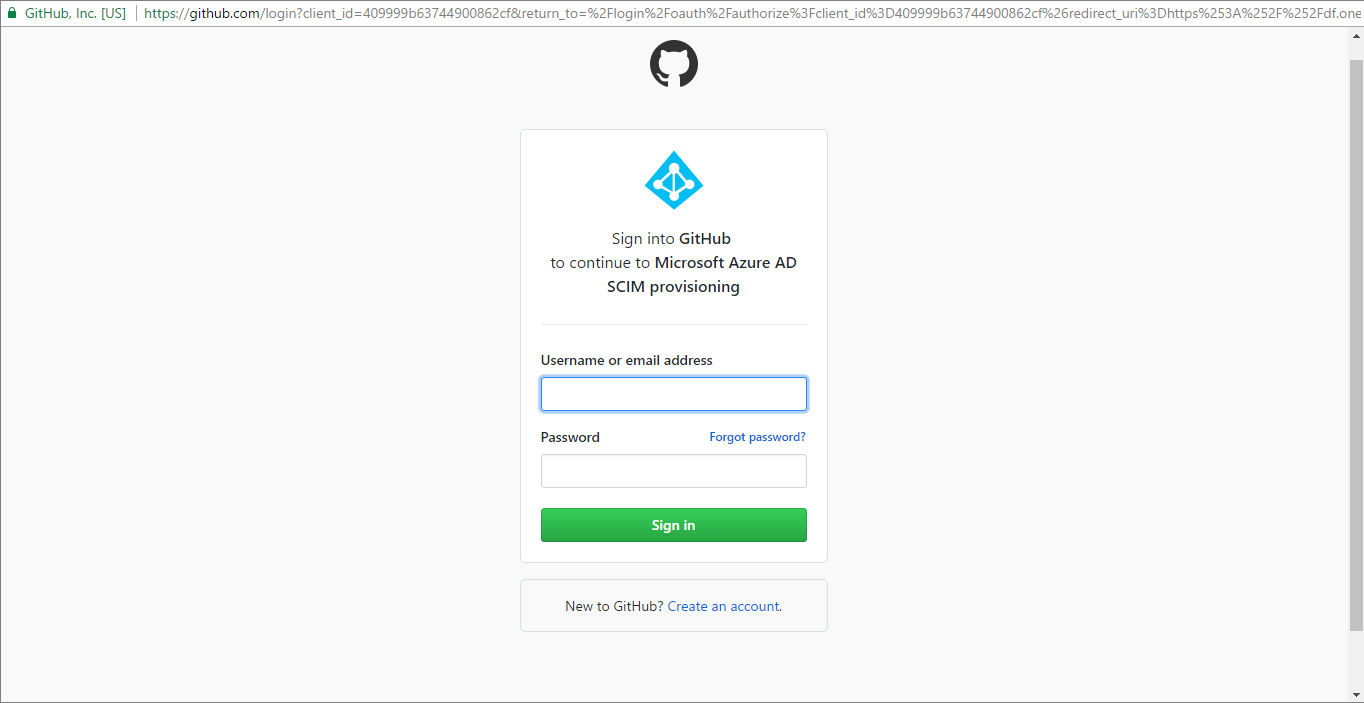
Di jendela baru, masuk ke GitHub menggunakan akun Admin Anda. Dalam dialog otorisasi yang dihasilkan, pilih organisasi GitHub yang ingin Anda aktifkan provisinya, lalu pilih Authorize. Setelah selesai, kembali ke portal Azure untuk menyelesaikan konfigurasi provisi.
Pilih Buat untuk membuat konfigurasi Anda.
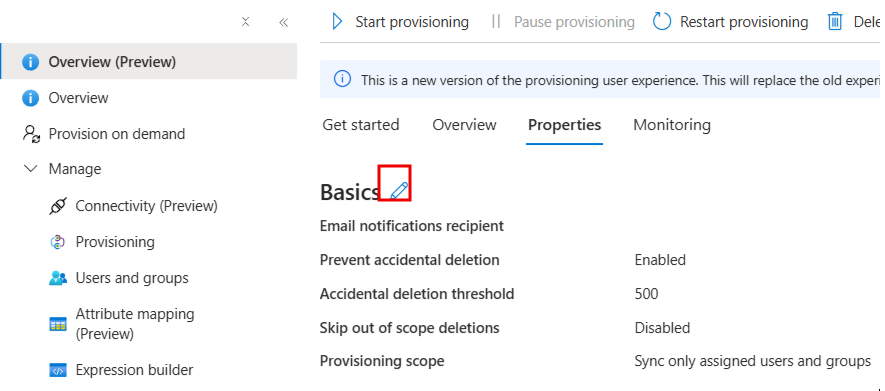
Pilih Properti di halaman Gambaran Umum .
Pilih ikon Edit untuk mengedit properti. Aktifkan email pemberitahuan dan berikan email untuk menerima pemberitahuan karantina. Aktifkan Pencegahan penghapusan yang tidak disengaja. Pilih Terapkan untuk menyimpan perubahan.
Di bidang Email Pemberitahuan masukkan alamat email seseorang yang harusnya menerima pemberitahuan kesalahan provisi dan pilih Kirim pemberitahuan email ketika kegagalan terjadi pada kotak centangnya.
Pilih Pemetaan Atribut di panel kiri dan pilih pengguna.
Di bagian Attribute Mappings, tinjau atribut pengguna yang disinkronkan dari Microsoft Entra ID ke GitHub. Atribut yang dipilih sebagai Matching digunakan untuk mencocokkan akun pengguna di GitHub untuk operasi pembaruan. Jangan aktifkan pengaturan Prioritas pencocokan untuk atribut default lainnya di bagian Provisi karena kesalahan mungkin terjadi. Pilih Simpan untuk menerapkan perubahan apa pun.
Untuk mengonfigurasi filter cakupan, lihat instruksi yang disediakan di artikel Filter cakupan.
Gunakan provisi sesuai permintaan untuk memvalidasi sinkronisasi dengan sejumlah kecil pengguna sebelum menyebarkan lebih luas di organisasi Anda.
Saat Anda siap untuk memprovisikan, pilih Mulai Provisi dari halaman Gambaran Umum .
Untuk informasi selengkapnya tentang cara membaca log provisi Microsoft Entra, lihat Pelaporan tentang provisi akun pengguna otomatis.
Sumber Daya Tambahan:
- Mengelola provisi akun pengguna untuk Aplikasi Perusahaan
- Apa itu akses aplikasi dan single sign-on dengan Microsoft Entra ID?