Catatan
Akses ke halaman ini memerlukan otorisasi. Anda dapat mencoba masuk atau mengubah direktori.
Akses ke halaman ini memerlukan otorisasi. Anda dapat mencoba mengubah direktori.
Dalam artikel ini, Anda mempelajari cara mengintegrasikan Origami dengan MICROSOFT Entra ID. Saat mengintegrasikan Origami dengan MICROSOFT Entra ID, Anda dapat:
- Mengontrol di MICROSOFT Entra ID siapa yang memiliki akses ke Origami.
- Memungkinkan pengguna Anda untuk masuk secara otomatis ke Origami dengan akun Microsoft Entra mereka.
- Kelola akun Anda di satu lokasi pusat.
Prasyarat
Skenario yang diuraikan dalam artikel ini mengasumsikan bahwa Anda sudah memiliki prasyarat berikut:
- Akun pengguna Microsoft Entra dengan langganan aktif. Jika Anda belum memilikinya, Anda dapat Membuat akun secara gratis.
- Salah satu peran berikut:
- Administrator Aplikasi
- Administrator Aplikasi Cloud
- Pemilik Aplikasi .
- Langganan dengan akses menyeluruh (SSO) Origami diaktifkan.
Deskripsi skenario
Dalam artikel ini, Anda mengonfigurasi dan menguji akses menyeluruh Microsoft Entra di lingkungan pengujian.
- Origami mendukung SSO yang diinisiasi oleh SP.
Nota
Pengidentifikasi aplikasi ini adalah nilai string yang tetap sehingga hanya satu instans yang dapat dikonfigurasi dalam satu tenant.
Menambahkan Origami dari galeri
Untuk mengonfigurasi integrasi Origami ke MICROSOFT Entra ID, Anda perlu menambahkan Origami dari galeri ke daftar aplikasi SaaS terkelola Anda.
- Login ke Pusat Admin Microsoft Entra setidaknya sebagai administrator aplikasi cloud.
- Jelajahi Entra ID>Aplikasi Perusahaan>Aplikasi Baru.
- Di bagian Tambahkan dari galeri, ketik Origami di kotak pencarian.
- Pilih Origami dari panel hasil lalu tambahkan aplikasi. Tunggu beberapa detik saat aplikasi ditambahkan ke penyewa Anda.
Atau, Anda juga dapat menggunakan Wizard Enterprise App Configuration. Dalam wizard ini, Anda dapat menambahkan aplikasi ke penyewa Anda, menambahkan pengguna/grup ke aplikasi, menetapkan peran, dan menelusuri konfigurasi SSO juga. Pelajari selengkapnya tentang wizard Microsoft 365.
Mengonfigurasi dan menguji SSO Microsoft Entra untuk Origami
Konfigurasikan dan uji SSO Microsoft Entra dengan Origami menggunakan pengguna uji bernama B.Simon. Agar SSO berfungsi, Anda perlu membuat hubungan tautan antara pengguna Microsoft Entra dan pengguna terkait di Origami.
Untuk mengonfigurasi dan menguji SSO Microsoft Entra dengan Origami, lakukan langkah-langkah berikut:
-
Mengonfigurasi microsoft Entra SSO - untuk memungkinkan pengguna Anda menggunakan fitur ini.
- Buat pengguna uji Microsoft Entra - untuk menguji masuk satu kali Microsoft Entra dengan B.Simon.
- Tetapkan pengguna uji Microsoft Entra - untuk memungkinkan B.Simon menggunakan single sign-on Microsoft Entra.
-
Mengonfigurasi Origami SSO - untuk mengonfigurasi pengaturan single sign-on di sisi aplikasi.
- Buat pengguna tes Origami - untuk memiliki rekan dari B.Simon di Origami yang terkait dengan representasi pengguna Microsoft Entra.
- Uji SSO - untuk memverifikasi apakah konfigurasi berfungsi.
Konfigurasi SSO Microsoft Entra
Ikuti langkah-langkah ini untuk mengaktifkan SSO Microsoft Entra.
Login ke Pusat Admin Microsoft Entra setidaknya sebagai administrator aplikasi cloud.
Telusuri ke Entra ID>Aplikasi perusahaan>Origami>Single sign-on.
Pada halaman Pilih metode Single Sign-On, pilih SAML.
Pada halaman Atur login tunggal dengan SAML, pilih ikon pensil pada Konfigurasi Dasar SAML untuk mengedit pengaturan.
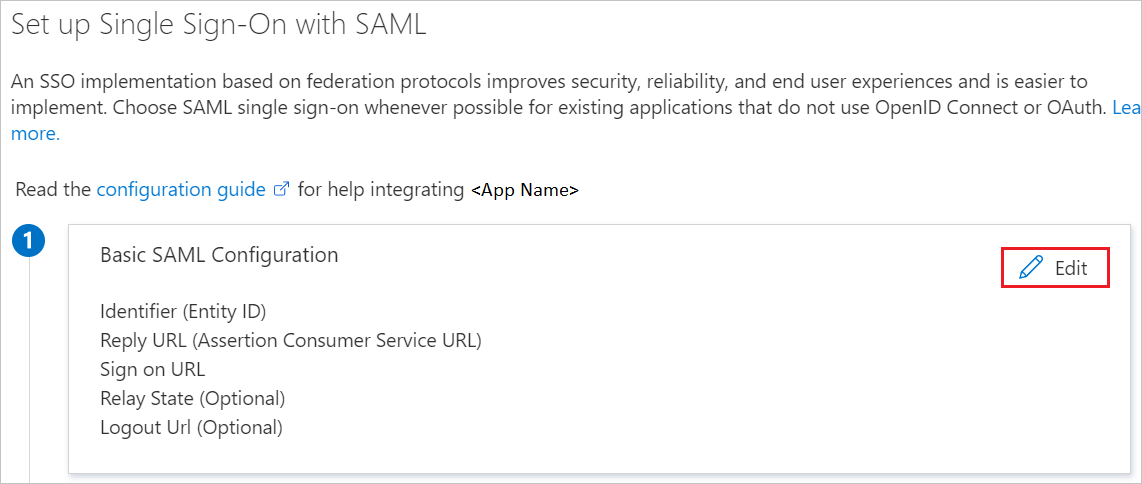
Pada bagian Konfigurasi SAML Dasar, lakukan langkah-langkah berikut:
Dalam kotak teks URL Masuk , ketik URL menggunakan pola berikut:
https://live.origamirisk.com/origami/account/login?account=<COMPANY_NAME>Nota
Nilainya tidak nyata. Perbarui nilai dengan URL Sign-On aktual. Hubungi tim dukungan Klien Origami untuk mendapatkan nilainya. Anda juga dapat merujuk ke pola yang ditampilkan di bagian Konfigurasi SAML Dasar.
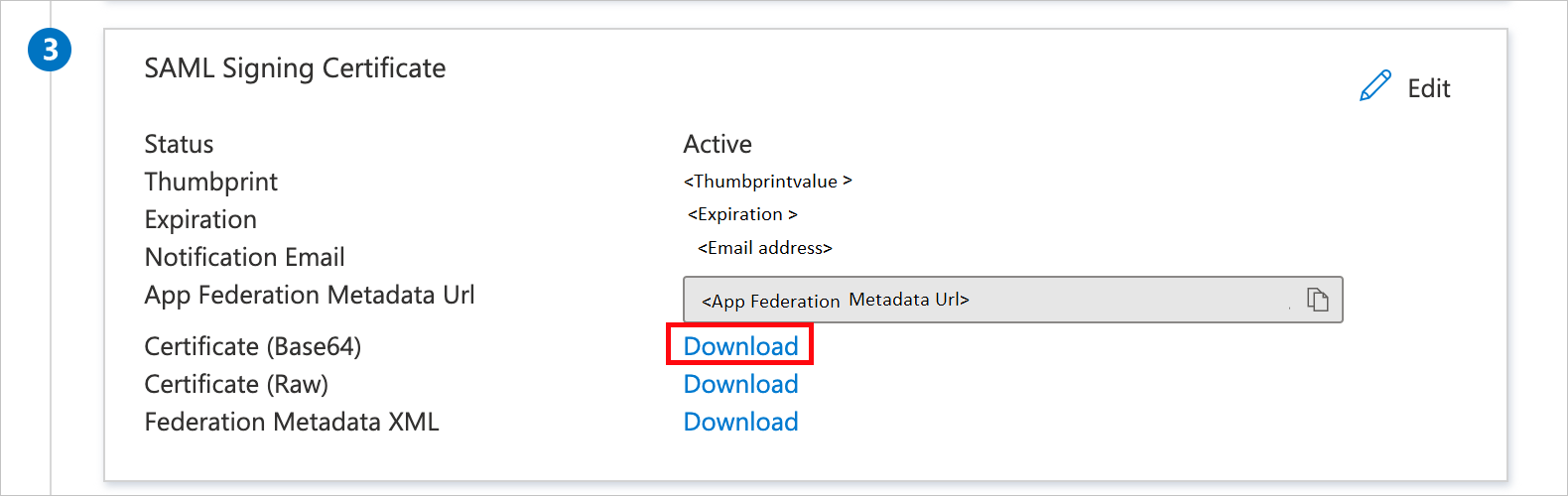
Pada halaman Siapkan Sign-On Tunggal dengan SAML, di bagian Sertifikat Penandatanganan SAML, pilih Unduh untuk mengunduh Sertifikat (Base64) dari opsi yang diberikan sesuai kebutuhan Anda dan simpanlah di komputer Anda.
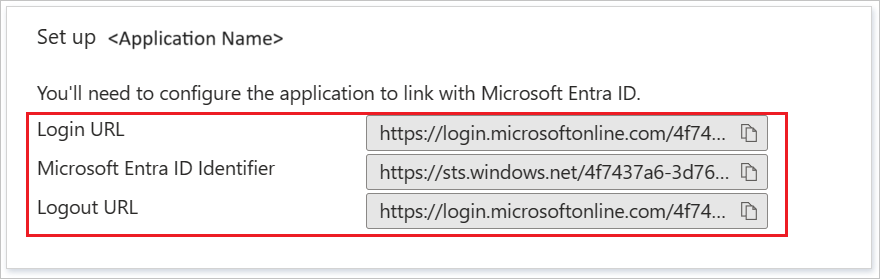
Pada bagian Siapkan origami, salin URL yang sesuai kebutuhan Anda.
Membuat dan menetapkan pengguna uji Microsoft Entra
Ikuti prosedur dalam panduan cepat membuat dan menetapkan akun pengguna untuk membuat akun pengguna uji bernama B.Simon.
Konfigurasi Origami SSO
Masuk ke akun Origami dengan hak Admin.
Di menu di bagian atas, pilih Admin.

Pada halaman dialog Pengaturan Single Sign-On, lakukan langkah-langkah berikut:
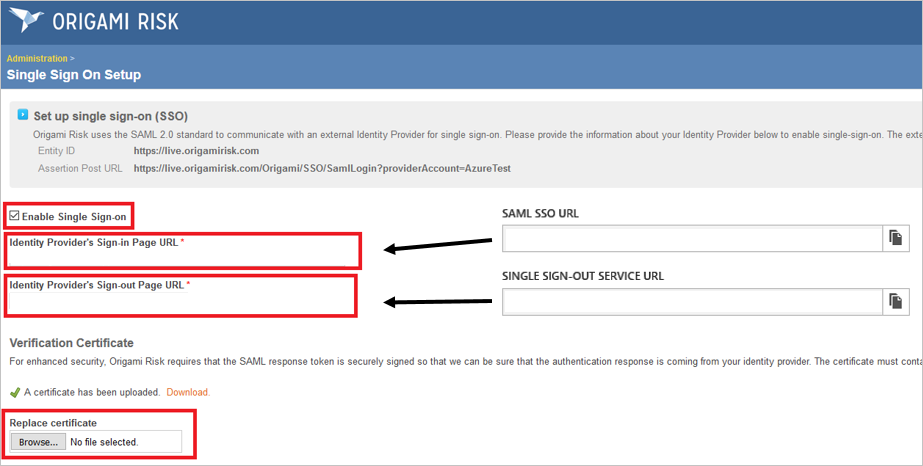
sebuah. Pilih Aktifkan Single Sign-On.
b. Di dalam kotak teks URL Halaman Masuk Penyedia Identitas , salin nilai dari URL Masuk .
c. Di kotak teks URL Halaman Keluar Penyedia Identitas , tempelkan nilai URL Keluar .
d. Pilih Telusuri untuk mengunggah sertifikat yang telah Anda unduh.
e. Pilih Simpan Perubahan.
Membuat pengguna uji Origami
Di bagian ini, Anda membuat pengguna bernama Britta Simon di Origami.
Masuk ke akun Origami dengan hak Admin.
Di menu di bagian atas, pilih Admin.
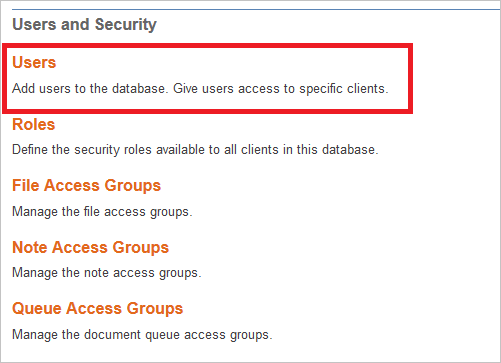
Pada dialog Pengguna dan Keamanan, pilih Pengguna.
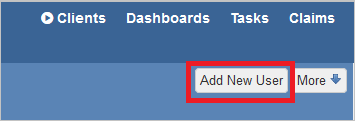
Pilih Tambahkan Pengguna Baru.
Pada dialog Tambahkan Pengguna Baru, lakukan langkah-langkah berikut:
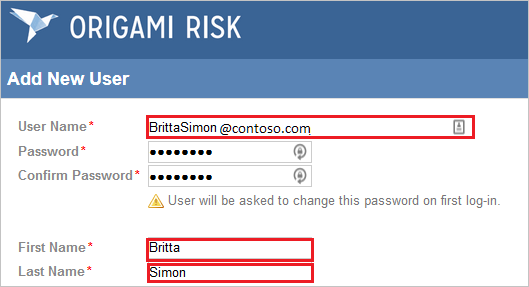
sebuah. Di kotak teks Nama Pengguna, masukkan email pengguna seperti brittasimon@contoso.com.
b. Di kotak teks Kata Sandi, ketik kata sandi.
c. Di kotak teks Konfirmasi Kata Sandi, ketik kata sandi lagi.
d. Di kotak teks Nama Depan, masukkan nama depan pengguna seperti Britta.
e. Di kotak teks Nama Belakang, masukkan nama belakang pengguna seperti Simon.
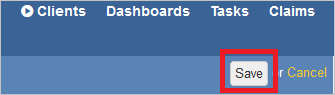
f. Pilih Simpan.
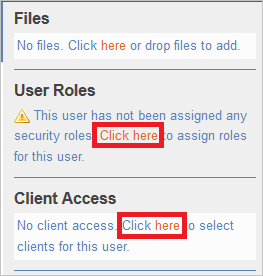
Tetapkan Peran Pengguna dan Akses Klien kepada pengguna.
Uji SSO
Di bagian ini, Anda menguji konfigurasi akses menyeluruh Microsoft Entra dengan opsi berikut.
Pilih Uji coba aplikasi ini, opsi ini mengalihkan Anda ke URL Masuk Origami di mana Anda dapat memulai proses masuk.
Buka URL Masuk Origami secara langsung dan mulai alur masuk dari sana.
Anda dapat menggunakan Microsoft My Apps. Saat Anda memilih petak peta Origami di Aplikasi Saya, opsi ini akan dialihkan ke URL Masuk Origami. Untuk informasi selengkapnya tentang Aplikasi Saya, lihat Pengenalan Aplikasi Saya.
Konten terkait
Setelah mengonfigurasi Origami, Anda dapat menerapkan kontrol sesi, yang melindungi eksfiltrasi dan infiltrasi data sensitif organisasi Anda secara real time. Kontrol sesi berasal dari Akses Bersyarat. Pelajari cara menerapkan kontrol sesi dengan Microsoft Defender for Cloud Apps.