Catatan
Akses ke halaman ini memerlukan otorisasi. Anda dapat mencoba masuk atau mengubah direktori.
Akses ke halaman ini memerlukan otorisasi. Anda dapat mencoba mengubah direktori.
Ikhtisar
Dalam tutorial ini, Anda mempelajari cara menginstal aplikasi Microsoft Authenticator dan menggunakannya untuk pertama kalinya dengan ID Terverifikasi. Anda menggunakan aplikasi web demo ujung ke ujung publik untuk mengeluarkan kredensial dapat diverifikasi ke Authenticator dan menghadirkan kredensial dapat diverifikasi dari Authenticator.
Dalam artikel ini, Anda mempelajari cara:
- Menginstal Microsoft Authenticator di perangkat seluler Anda
- Menggunakan Microsoft Authenticator untuk pertama kalinya
- Menerbitkan kredensial yang dapat diverifikasi dari aplikasi web demo publik ke Authenticator
- Menyajikan kredensial yang dapat diverifikasi dari Authenticator ke aplikasi web demo publik
- Melihat detail aktivitas kapan dan di mana Anda telah menyajikan kredensial yang dapat diverifikasi
- Menghapus kredensial yang dapat diverifikasi dari Authenticator Anda
Menginstal Microsoft Authenticator di perangkat seluler Anda
Jika Anda sudah menginstal Microsoft Authenticator, Anda dapat melewati bagian ini. Jika Anda perlu menginstalnya, ikuti instruksi ini, tetapi pastikan Anda menginstal Microsoft Authenticator dan bukan aplikasi lain dengan nama Authenticator, karena ada beberapa aplikasi yang berbagi nama tersebut. Setelah Anda menginstalnya, perbarui ke versi terbaru saat versi baru tersedia.
Di iPhone, buka aplikasi App Store
dan cari Microsoft Authenticator dan instal aplikasi.
Di Android, buka aplikasi Google Play
dan cari Microsoft Authenticator dan instal aplikasi.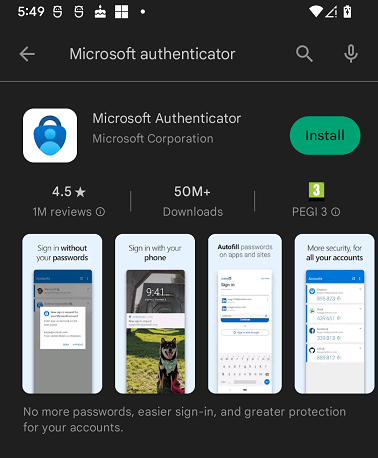
Menggunakan Microsoft Authenticator untuk pertama kalinya
Menggunakan Authenticator untuk pertama kalinya menyajikan sekumpulan layar yang harus Anda navigasi agar siap untuk bekerja dengan ID Terverifikasi.
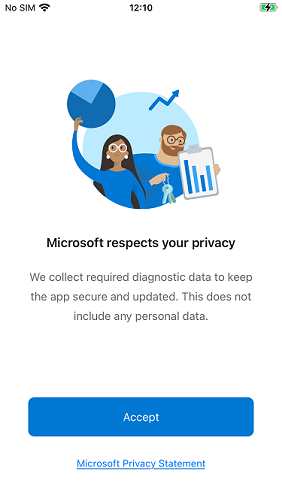
Buka aplikasi Authenticator dan tekan Terima di layar pertama.
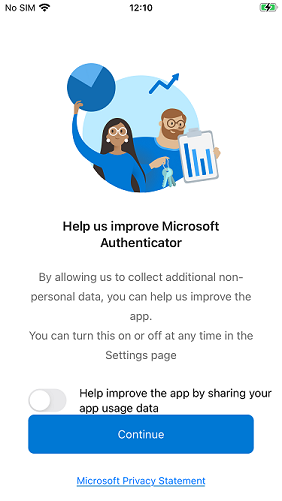
Pilih pilihan Anda untuk berbagi data penggunaan aplikasi dan tekan Lanjutkan.
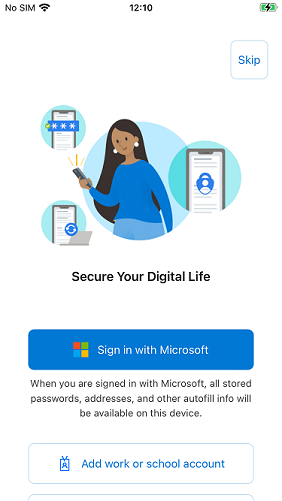
Tekan Lewati di sudut kanan atas layar yang meminta Anda untuk Masuk dengan Microsoft.
Menerbitkan kredensial yang dapat diverifikasi
Saat aplikasi Microsoft Authenticator diinstal dan siap, Anda menggunakan webapp demo ujung ke ujung publik untuk mengeluarkan kredensial pertama Anda yang dapat diverifikasi ke Authenticator.
Buka demo menyeluruh pada peramban Anda.
- Masukkan Nama Depan dan Nama Belakang Anda dan tekan Berikutnya
- Pilih Verifikasi dengan Identitas Asli
- Pilih Ambil selfie dan Unggah ID yang dikeluarkan pemerintah. Demo menggunakan data yang disimulasikan dan Anda tidak perlu memberikan selfie nyata atau ID.
- Pilih Berikutnya dan OK
Buka aplikasi Microsoft Authenticator Anda
Pilih ID Terverifikasi di pojok kanan bawah layar mulai
Pilih tombol Pindai kode QR. Layar ini hanya menunjukkan apakah Anda tidak memiliki kartu kredensial yang dapat diverifikasi di aplikasi.
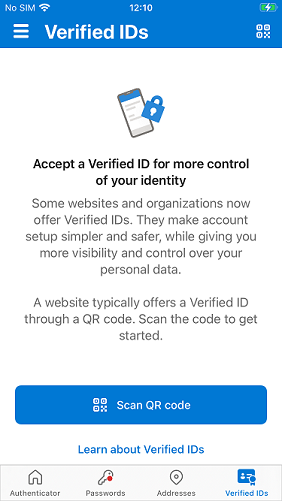
Pertama kali Anda memindai kode QR, perangkat seluler memberi tahu Anda bahwa Authenticator mencoba mengakses kamera. Pilih OK untuk terus memindai kode QR.

Pindai kode QR dan masukkan kode pin di Authenticator dan pilih Berikutnya. Kode pin ditampilkan di halaman browser.

Pilih Tambahkan untuk menambahkan kartu kredensial yang dapat diverifikasi ke dompet Authenticator.
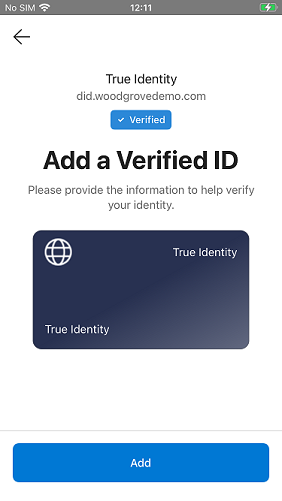
Pilih Kembali ke Woodgrove di browser.
- Setelah Anda memindai kode QR, Authenticator menampilkan siapa pihak penerbit untuk kredensial yang dapat diverifikasi. Dalam cuplikan layar di atas, Anda dapat melihat bahwa itu True Identity dan bahwa permintaan penerbitan berasal dari domain terverifikasi did.woodgrovedemo.com. Sebagai pengguna, ini adalah pilihan Anda jika Anda mempercayai pihak penerbit ini.
- Tidak semua permintaan penerbitan melibatkan kode pin. Terserah pihak penerbit untuk memutuskan untuk menyertakan penggunaan kode pin.
- Tujuan menggunakan kode pin adalah untuk menambahkan tingkat keamanan ekstra dari proses penerbitan. Saat diaktifkan, hanya penerima yang dimaksudkan yang dapat mengeluarkan kredensial yang dapat diverifikasi.
- Demo menampilkan kode pin di halaman browser di samping kode QR. Dalam skenario dunia nyata, kode pin tidak akan ditampilkan di sana, tetapi sebaliknya diberikan kepada Anda dengan cara alternatif, seperti dalam email atau pesan teks.
Menyajikan kredensial yang dapat diverifikasi
Dalam mempelajari cara menyajikan kredensial yang dapat diverifikasi, Anda melanjutkan dari mana Anda berhenti. Di sini, Anda menyajikan kredensial True Identity yang dapat diverifikasi kepada aplikasi web demo. Pastikan Anda memiliki kredensial True Identity dapat diverifikasi di Authenticator sebelum melanjutkan.
Jika Anda melanjutkan dari tempat terakhir Anda berhenti, pilih Akses portal yang dipersonalisasi di aplikasi web demo ujung ke ujung. Jika Anda memiliki kredensial True Identity yang dapat diverifikasi di Authenticator tetapi menutup browser, maka pertama-tama pilih Saya Telah Diverifikasi di ujung ke ujung webapp demo dan kemudian pilih Akses Portal yang Dipersonalisasi. Memilih Mengakses portal yang dipersonalisasi akan menampilkan kode QR di halaman web.
Buka aplikasi Microsoft Authenticator Anda
Pilih ID Terverifikasi di pojok kanan bawah layar mulai
Tekan simbol kode QR di sudut kanan atas untuk menyalakan kamera dan memindai kode QR.
Pilih Bagikan di Authenticator untuk menyajikan kredensial yang dapat diverifikasi ke aplikasi web demo ujung-ke-ujung.
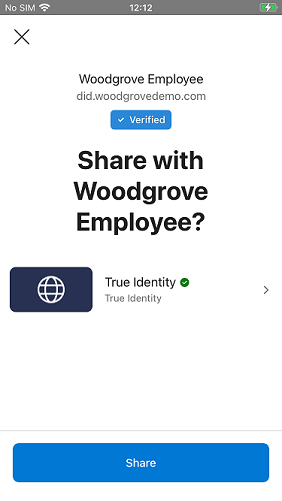
Di browser, pilih tombol Lanjutkan onboarding .
- Setelah Anda memindai kode QR, Authenticator menampilkan siapa pihak yang memverifikasi untuk kredensial yang dapat diverifikasi. Dalam cuplikan layar di atas, Anda dapat melihat bahwa itu adalah True Identity dan bahwa permintaan presentasi berasal dari domain terverifikasi did.woodgrovedemo.com. Sebagai pengguna, ini adalah pilihan Anda jika Anda mempercayai pihak ini dan ingin membagikan kredensial Anda dengan mereka.
- Jika permintaan presentasi tidak cocok dengan kredensial yang dapat diverifikasi yang Anda miliki di Authenticator, Anda mendapatkan pesan bahwa Anda tidak memiliki kredensial yang diminta.
- Jika Anda memiliki kredensial yang dapat diverifikasi kedaluwarsa yang cocok dengan permintaan presentasi, Anda mendapatkan pesan bahwa kredensial tersebut kedaluwarsa. Anda tidak dapat berbagi kredensial yang diminta.
Lanjutkan pengenalan di demo ujung ke ujung
Demo menyeluruh berlanjut dengan pengenalan Anda sebagai karyawan baru di perusahaan Woodgrove. Dengan melanjutkan demo ini, proses penerbitan dan penyajian di Authenticator akan diulang. Ikuti langkah-langkah ini untuk melanjutkan proses onboarding.
Terbitkan untuk diri Anda sendiri kredensial karyawan Woodgrove yang dapat diverifikasi.
- Pilih Ambil ID Terverifikasi saya di browser untuk menampilkan kode QR di halaman web.
- Tekan simbol kode QR di sudut kanan atas Authenticator untuk menyalakan kamera
- Pindai kode QR dan masukkan kode pin di Authenticator dan pilih Berikutnya. Kode pin ditampilkan di halaman browser.
- Pilih Tambahkan untuk menambahkan kartu kredensial yang dapat diverifikasi ke dompet Authenticator.
Gunakan kredensial yang dapat diverifikasi karyawan Woodgrove Anda untuk mendapatkan laptop
- Pilih Kunjungi proseware di browser.
- Pilih Akses diskon di browser.
- Pilih Verifikasi Kredensial Karyawan saya di peramban.
- Tekan simbol kode QR di sudut kanan atas Authenticator untuk menyalakan kamera dan memindai kode QR.
- Pilih Bagikan di Authenticator untuk menyajikan kredensial yang dapat diverifikasi ke aplikasi web Proseware.
- Perhatikan bahwa diskon karyawan Woodgrove diterapkan pada harga ketika Proseware telah memverifikasi kredensial Anda.
Melihat detail aktivitas kredensial yang dapat diverifikasi
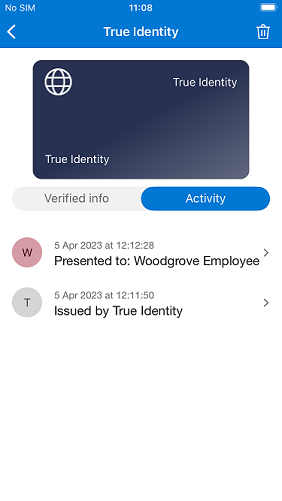
Microsoft Authenticator menyimpan catatan aktivitas untuk kredensial yang dapat diverifikasi.
Jika Anda memilih kartu kredensial lalu beralih untuk melihatAktivitas
Menghapus kredensial yang dapat diverifikasi dari Authenticator Anda
Anda dapat menghapus kredensial yang dapat diverifikasi dari Microsoft Authenticator. Pilih kartu kredensial yang ingin Anda hapus untuk melihat detailnya. Kemudian pilih tempat sampah di sudut kanan atas dan konfirmasi permintaan penghapusan.
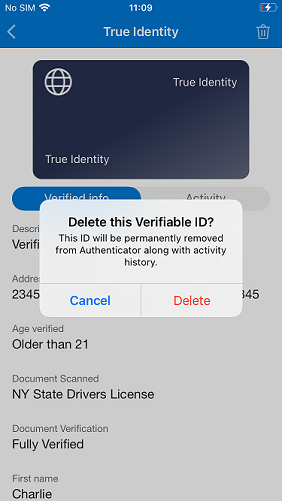
Menghapus kredensial yang dapat diverifikasi dari Authenticator adalah proses yang tidak dapat dibatalkan dan tidak ada keranjang sampah untuk mengembalikannya. Jika Anda telah menghapus kredensial, Anda harus melalui proses penerbitan lagi.
Bagaimana cara melihat nomor versi aplikasi Microsoft Authenticator?
- Di iPhone, pilih tiga bilah vertikal di sudut kiri atas
- Di Android, pilih tiga titik vertikal di sudut kanan atas
- Pilih Bantuan
untuk menampilkan nomor versi Anda
Cara memberikan data diagnostik ke perwakilan Dukungan Microsoft
Jika selama kasus dukungan Microsoft, Anda diminta untuk memberikan data diagnostik dari aplikasi Microsoft Authenticator, ikuti langkah-langkah berikut.
- Di iPhone, pilih tiga bilah vertikal di sudut kiri atas
- Di Android, pilih tiga titik vertikal di sudut kanan atas
- Pilih Kirim Umpan Balik lalu Mengalami masalah?
- Pilih Pilih opsi dan pilih id terverifikasi
- Masukkan beberapa teks di kotak teks Menjelaskan masalah
- Pilih Kirim di iPhone atau panah di Android di sudut kanan atas
Langkah berikutnya
Pelajari cara mengonfigurasi tenant Anda untuk Microsoft Entra Verified ID.