Catatan
Akses ke halaman ini memerlukan otorisasi. Anda dapat mencoba masuk atau mengubah direktori.
Akses ke halaman ini memerlukan otorisasi. Anda dapat mencoba mengubah direktori.
Ikhtisar
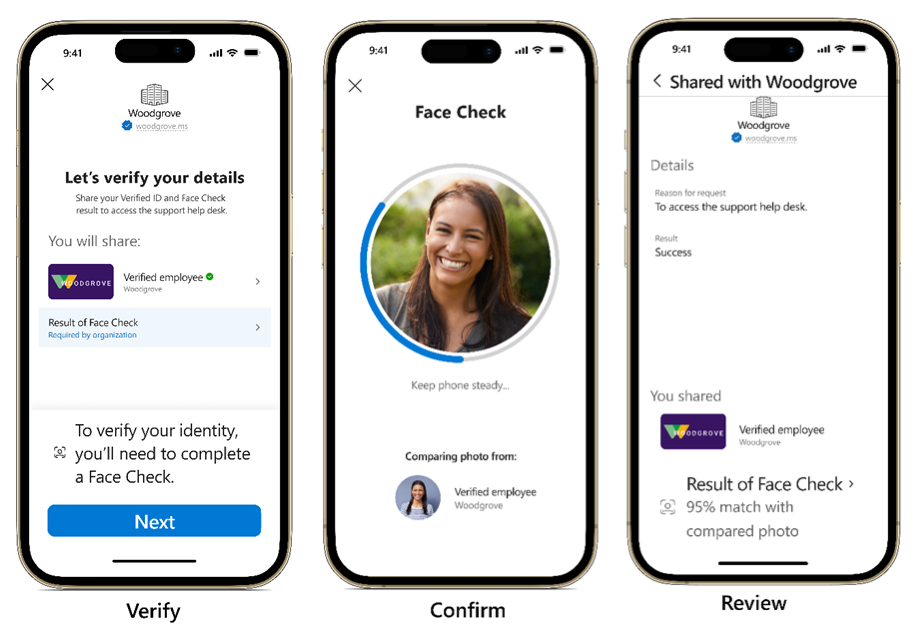
Face Check adalah pencocokan wajah yang menghormati privasi. Ini memungkinkan perusahaan untuk melakukan verifikasi jaminan tinggi dengan aman, sederhana, dan dalam skala besar. Face Check menambahkan lapisan kepercayaan penting dengan melakukan pencocokan wajah antara selfie real-time pengguna dan foto. Pencocokan wajah didukung oleh layanan Azure AI. Pemeriksaan Wajah melindungi privasi pengguna hanya dengan membagikan hasil kecocokan dan bukan data identitas sensitif apa pun, sekaligus memungkinkan organisasi untuk memastikan orang yang mengklaim identitas benar-benar mereka.
Prasyarat
Face Check adalah fitur premium dalam ID Terverifikasi. Anda perlu mengaktifkan Add-on Pemeriksaan Wajah di pengaturan ID Terverifikasi Microsoft Entra Anda sebelum melakukan verifikasi wajah.
- Pastikan ID Terverifikasi Microsoft Entra disiapkan di penyewa Anda sebelum menggunakan Pemeriksaan Wajah.
- Kaitkan atau tambahkan langganan Azure ke penyewa Microsoft Entra Anda
- Pastikan bahwa pengguna yang menyiapkan Face Check memiliki peran Kontributor untuk langganan Azure
Menyiapkan Face Check dengan ID Terverifikasi Microsoft Entra
Add-on Pemeriksaan Wajah dapat diaktifkan melalui dua cara, yaitu dari Pusat Admin Microsoft Entra atau dengan menggunakan Azure Resource Manager (ARM) Rest API melalui CLI. Jika Anda akan menggunakan Face Check di penyewa dengan lisensi Microsoft Entra Suite, Face Check diaktifkan di tingkat penyewa, dan konfigurasi berlaku untuk seluruh otoritas dalam penyewa tersebut. Untuk lisensi lainnya, Anda dapat mengaktifkan Pemeriksaan Wajah secara individual oleh setiap otoritas pada penyewa Anda menggunakan Azure Resource Manager (ARM) Rest API.
Catatan
ARM Rest API untuk Identitas Terverifikasi Microsoft Entra saat ini dalam pratinjau publik.
Menyiapkan Face Check dengan ID Terverifikasi Microsoft Entra di Pusat Admin
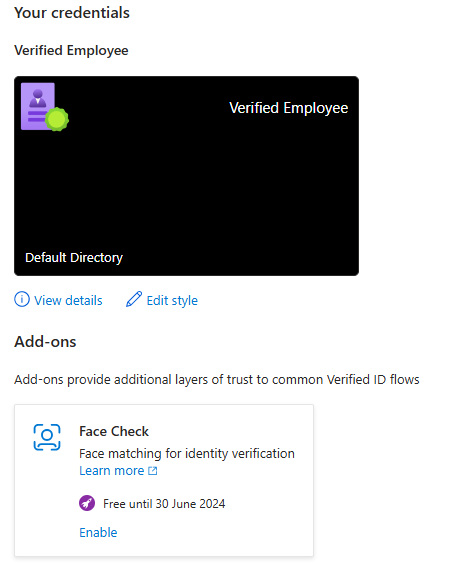
Di halaman Gambaran umum ID Terverifikasi, gulir ke bawah ke bagian Tambahan baru dan Aktifkan tambahan Pemeriksaan Wajah.
Di langkah Tautkan langganan, pilih Langganan, grup Sumber Daya, dan Lokasi sumber daya. Lalu pilih Validasi. Jika tidak ada langganan yang tercantum, lihat Bagaimana jika saya tidak dapat menemukan langganan?
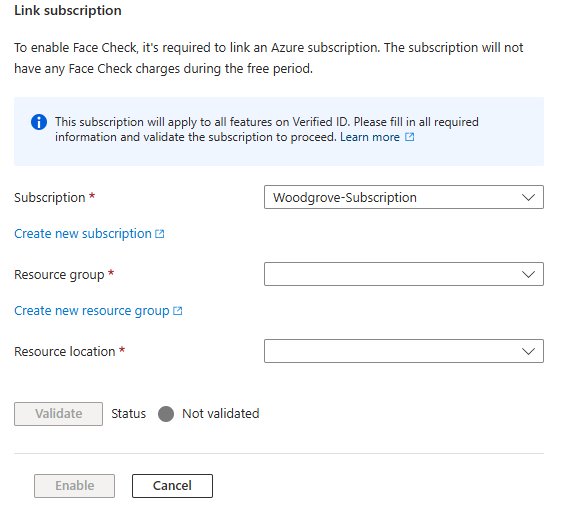
Setelah divalidasi, Anda dapat Mengaktifkan add-on.

Sekarang Anda dapat mulai menggunakan Face Check di aplikasi perusahaan Anda.
Menyiapkan Pemeriksaan Wajah dengan Microsoft Entra ID Terverifikasi menggunakan Azure Resource Manager (ARM) Rest API
Catatan
ARM Rest API untuk Identitas Terverifikasi Microsoft Entra saat ini dalam pratinjau publik.
Untuk menyiapkan Add-on Pemeriksaan Wajah pada otoritas tertentu, Anda harus memiliki perangkat Azure PowerShell di komputer Anda. Mekanisme ini membungkus panggilan REST. Sebagai alternatif, Anda dapat menggunakan Rest API PUT Azure Resource Manager (ARM) yang sesuai.
Jalankan perintah berikut di PowerShell.
az login --tenant <tenant ID>Pilih langganan yang ingin Anda aktifkan penagihan Pemeriksaan Wajah.
Jalankan perintah berikut.
az rest --method PUT --uri /subscriptions/<subscription-id>/resourceGroups/<resource-group-name>/providers/Microsoft.VerifiedId/authorities/<authority-id>?api-version=2024-01-26-preview --body "{'location':'<rp-location>'}"- ganti
<subscription-id>dengan ID langganan Anda - ganti
<resource-group-name>dengan nama grup sumber daya Anda - ganti
<authority-id>dengan ID otoritas Anda. Anda dapat memperolehauthority-iddengan menggunakan panggilan GET Otoritas dari API Admin. - ganti
<rp-location>menggunakan salah satu dari dua nilai berikut:- Untuk penyewa Uni Eropa, gunakan
northeurope - Untuk penggunaan Non-UE
westus2
- Untuk penyewa Uni Eropa, gunakan
- ganti
Add-on Pemeriksaan Wajah telah diaktifkan di akun tenant Anda.
Mulai menggunakan Face Check menggunakan MyAccount
Anda dapat dengan mudah mulai menggunakan Face Check dengan menggunakan MyAccount, yang dapat mengeluarkan VerifiedEmployee kredensial, dan aplikasi uji publik yang disediakan Microsoft. Untuk memulai, Anda perlu melakukan langkah-langkah berikut:
- Buat pengguna pengujian di penyewa Microsoft Entra Anda dan unggah foto diri Anda
-
Buka MyAccount, masuk sebagai pengguna uji dan terbitkan
VerifiedEmployeekredensial untuk pengguna. - Gunakan aplikasi uji publik untuk menampilkan kredensial Anda
VerifiedEmployeemenggunakan Face Check.
Saat Microsoft Authenticator mendapatkan permintaan presentasi termasuk Pemeriksaan Wajah, ada item tambahan setelah jenis kredensial yang diminta pengguna untuk berbagi. Saat pengguna memilih item tersebut, Pemeriksaan Wajah yang sebenarnya dilakukan dan pengguna kemudian dapat berbagi kredensial yang diminta dan skor keyakinan pemeriksaan dengan aplikasi uji publik (pihak yang mengandalkan). Anda dapat meninjau hasilnya di aplikasi Uji.
Catatan
MyAccount menggunakan foto profil pengguna ID Microsoft Entra saat mengeluarkan kredensial VerifiedEmployee. Anda dapat mengambil foto melalui Microsoft Graph API https://graph.microsoft.com/v1.0/me/photos/240x240/$value
Mulai menggunakan Face Check menggunakan API Layanan Permintaan
Aplikasi dapat menggunakan API Layanan Permintaan untuk membuat permintaan bagi pengguna untuk melakukan Pemeriksaan Wajah terhadap kredensial, ID Pemerintah yang Diterbitkan Negara, atau kredensial digital kustom dengan foto tepercaya. Misalnya, layanan staf dukungan dapat meminta Pemeriksaan Wajah terhadap VerifiedEmployee kredensial untuk memverifikasi identitas dengan cepat dan aman untuk mengaktifkan berbagai skenario layanan mandiri termasuk mengaktifkan Kode Akses atau mengatur ulang kata sandi. Untuk mengurangi risiko kepatuhan, aplikasi menerima skor keyakinan untuk dicocokkan dengan foto dari kredensial yang diinginkan, tanpa mendapatkan akses ke data keaktivitas.
Mengeluarkan kredensial ID Terverifikasi dengan foto
Jenis kredensial kustom menggunakan alur pengesahan idTokenHint juga dapat mengeluarkan kredensial ID Terverifikasi yang berisi foto. Definisi kredensial harus memiliki definisi tampilan dan aturan untuk klaim foto.
Definisi tampilan untuk klaim foto harus memiliki jenis yang diatur ke image/jpg;base64url agar Microsoft Authenticator dapat memahami bahwa itu harus dirender dengan benar sebagai foto.
{
  "claim": "vc.credentialSubject.photo",
  "label": "User picture",
  "type": "image/jpg;base64url"
}
Saat mengatur nilai klaim aktual foto, nilai tersebut harus dalam format UrlEncode(Base64Encode(JPEG image)).
{
  "outputClaim": "photo",
  "required": false,
  "inputClaim": "photo",
  "indexed": false
}
Catatan
Saat mengeluarkan kredensial kustom dengan foto, aplikasi bertanggung jawab untuk menyediakan JPEG yang akan digunakan dan mengodekannya.
Permintaan terhadap presentasi termasuk Verifikasi Wajah
Payload JSON ke API Layanan Permintaan untuk membuat permintaan presentasi perlu menyertakan informasi bahwa Pemeriksaan Wajah perlu dilakukan. Klaim yang berisi foto harus diberi nama dan Anda mungkin secara opsional menentukan ambang keyakinan Anda sebagai bilangan bulat antara 50-100. Defaultnya adalah 70.
// POST https://verifiedid.did.msidentity.com/v1.0/verifiableCredentials/createPresentationRequest
...
  "requestedCredentials": [
    {
      "type": "VerifiedEmployee",
      "acceptedIssuers": [ "did:web:yourdomain.com" ],
      "configuration": {
        "validation": {
          "allowRevoked": false,
          "validateLinkedDomain": true,
          "faceCheck": {
            "sourcePhotoClaimName": "photo",
            "matchConfidenceThreshold": 70
          }
        }
Peristiwa callback acara pemeriksaan wajah yang berhasil diverifikasi
Payload JSON untuk presentation_verified memiliki lebih banyak data dalam respons ketika Pemeriksaan Wajah berhasil dilakukan selama presentasi kredensial ID Terverifikasi. Bagian faceCheck ditambahkan yang berisi matchConfidenceScore. Perhatikan, tidak dimungkinkan untuk meminta dan menerima tanda terima presentasi saat permintaan menyertakan faceCheck.
  "verifiedCredentialsData": [
    {
      "issuer": "did:web:yourdomain.com",
      "type": [ "VerifiableCredential", "VerifiedEmployee" ],
      "claims": {
        ...
      },
      ...
      "faceCheck": {
        "matchConfidenceScore": 86.314159,
        "sourcePhotoQuality": "HIGH"
      }
    }
  ],
Tanda Terima Peristiwa Panggilan Balik Verifikasi Presentasi Pemeriksaan Wajah
Jika permintaan presentasi dibuat dengan meminta tanda terima , maka panggilan balik presentation_verified akan berisi atribut bernama faceCheck.
{
  "requestId": "11111111-2222-3333-4444-55555555",
  "requestStatus": "presentation_verified",
  "receipt": {
    ...
    "faceCheck": "eyJhbGc...svw"
  },
  ...
}
Nilai atribut faceCheck adalah token JWT yang ditandatangani yang digunakan sebagai data sumber untuk pemeriksaan keaktifan. Melakukan decoding Base64 pada token JWT memberikan kredensial yang dapat diverifikasi jenis MicrosoftFaceCheckReceipt.
sourceVcJti adalah identitas kredensial yang digunakan untuk memverifikasi pemeriksaan keaktifan.
...
    "type": [
      "VerifiableCredential",
      "MicrosoftFaceCheckReceipt"
    ],
    "credentialSubject": {
      "faceCheckResults": [
        {
          "sourceVcJti": "urn:pic:4f741111222233334444000000000000",
          "matchConfidenceThreshold": 70,
          "matchConfidenceScore": 86.314159,
          "sourcePhotoQuality": "HIGH"
        }
      ]
Kejadian panggilan balik Pemeriksaan Wajah Gagal
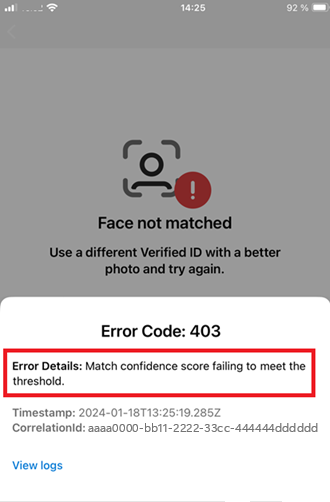
Ketika skor keyakinan lebih rendah dari ambang batas, permintaan presentasi gagal dan presentation_error dikembalikan. Aplikasi verifikasi tidak menerima skor yang dikembalikan.
{
  "requestId": "...",
  "requestStatus": "presentation_error",
  "state": "...",
  "error": {
    "code": "claimValidationError",
    "message": "Match confidence score failing to meet the threshold."
  }
}
Authenticator menampilkan pesan kesalahan yang memberi tahu pengguna bahwa skor keyakinan gagal memenuhi ambang batas.
Pertanyaan yang Sering Diajukan tentang Pemeriksa Wajah dengan ID Terverifikasi Microsoft Entra
Apa itu Pemeriksaan Wajah?
Face Check dengan ID Terverifikasi Microsoft Entra adalah fitur premium dalam ID Terverifikasi yang digunakan untuk pencocokan wajah yang menghormati privasi. Ini memungkinkan perusahaan untuk melakukan verifikasi jaminan tinggi dengan aman, sederhana, dan dalam skala besar. Face Check menambahkan lapisan kepercayaan penting dengan melakukan pencocokan wajah antara selfie real-time pengguna dan foto. Pencocokan wajah didukung oleh layanan Azure AI.
Apa perbedaan antara Face Check dan Face ID?
Face ID adalah penawaran opsi keamanan biometrik berbasis visi pada produk Apple untuk membuka kunci perangkat untuk diakses ke aplikasi seluler. Face Check adalah fitur ID Terverifikasi Microsoft Entra yang juga menggunakan teknologi AI berbasis visi, tetapi membandingkan pengguna dengan ID Terverifikasi yang disajikan. Pemeriksaan Wajah menentukan identitas pengguna di berbagai skenario online di mana akses jaminan tinggi diperlukan. Beberapa contoh yang merupakan proses bisnis bernilai tinggi atau akses ke informasi perusahaan yang sensitif. Kedua mekanisme mengharuskan pengguna untuk menghadapi kamera dalam proses tetapi beroperasi dengan cara yang berbeda.
Apakah pemeriksaan penglihatan biometrik menggunakan Pemeriksaan Wajah dilakukan pada perangkat seluler?
Tidak. Pemeriksaan biometrik antara foto dan data keaktifan yang diambil dilakukan di cloud, menggunakan Azure AI Vision Face API. Pengambilan selfie pengguna selama proses tidak dibagikan dengan situs verifikasi ID yang meminta.
Apa itu Pemeriksaan Keaslian Wajah?
Face Check dengan ID Terverifikasi Microsoft Entra menggunakan pemeriksaan keaktifan Azure AI Vision Face API untuk memverifikasi bahwa itu adalah orang nyata dalam rekaman selfie dari kamera di perangkat pengguna. Pemeriksaan ini membantu memastikan bahwa foto statis atau video 2D pengguna tidak dapat digunakan sebagai pengganti diri mereka sendiri.
Apa yang terjadi pada data liveness yang diambil?
Saat kamera dinyalakan pada perangkat seluler, rekaman langsung diambil di perangkat seluler. Cuplikan ini kemudian diteruskan ke ID Terverifikasi yang menggunakannya untuk memanggil layanan layanan Azure AI.
Data tidak disimpan ataupun dikelola oleh layanan Microsoft Authenticator, ID Terverifikasi, atau Azure AI. Selain itu, rekaman juga tidak dibagikan dengan aplikasi pemverifikasi. Aplikasi pemverifikasi hanya mendapatkan skor kepercayaan sebagai hasilnya. Dalam sistem berbasis AI, skor keyakinan adalah jawaban persentase probabilitas untuk kueri ke sistem. Untuk skenario ini, skor keyakinan adalah kemungkinan foto pengguna ID Terverifikasi cocok dengan tangkapan pengguna di perangkat seluler. Untuk informasi selengkapnya, lihat Data dan privasi untuk Azure AI Services.
Berapa biaya Face Check?
Untuk informasi terbaru tentang penagihan dan harga penggunaan, lihat Harga Microsoft Entra.
Bagaimana jika saya tidak dapat menemukan langganan?
Jika tidak ada langganan yang tersedia di panel Tautkan langganan, berikut beberapa kemungkinan alasannya:
Anda tidak memiliki izin yang sesuai. Pastikan untuk masuk dengan akun Azure yang setidaknya memiliki peran Kontributor di dalam langganan atau di dalam grup sumber daya dari langganan tersebut.
Langganan ada, tetapi belum terkait dengan direktori Anda. Anda dapat mengaitkan langganan yang sudah ada ke penyewa Anda lalu mengulangi langkah-langkah untuk menautkannya ke penyewa Anda.
Tidak ada langganan. Di panel Tautkan Langganan, Anda dapat membuat langganan dengan memilih tautan. Jika Anda belum memiliki langganan, Anda bisa membuatnya di sini. Setelah membuat langganan baru, Anda harus membuat grup sumber daya di langganan baru, lalu mengulangi langkah-langkah untuk menautkannya ke penyewa Anda.
Tanya jawab umum untuk Pengembang Pemeriksaan Wajah
Apakah Pemeriksaan Wajah memerlukan MS Authenticator?
Ya. Pemeriksaan Wajah terbatas pada penggunaan ID Terverifikasi dengan MS Authenticator. Batasan ini berlaku untuk mencegah serangan injeksi pada Pemeriksaan Wajah. Untuk skenario Pemeriksaan Non-Wajah, Wallet SDK tersedia solusi ID Terverifikasi lainnya. Untuk informasi selengkapnya, lihat Menggunakan Pustaka Dompet.
Apa persentase kecocokan keyakinan dan apa arti keyakinan?
Organisasi dapat memilih ambang skor keyakinan mereka agar aplikasi mereka menerima verifikasi Pemeriksaan Wajah. Ambang yang lebih tinggi berarti bahwa kemungkinan kecil bagi peniru untuk diterima secara keliru. Pada tingkat kepercayaan default 50%, kemungkinan bahwa orang dalam swafoto langsung bukan pemilik kredensial yang sah adalah satu dari 100.000. Tingkat yang diperlukan tergantung pada skenario tertentu, seberapa publiknya titik masuk, dan pengguna yang diharapkan. Pada skor keyakinan 90%, peluang pengguna positif palsu adalah satu dari satu miliar. Ambang batas yang lebih tinggi meningkatkan kemungkinan pengguna yang berwenang ditolak karena sensitivitas aplikasi yang lebih tinggi. Penting untuk menemukan keseimbangan yang tepat antara menetapkan ambang skor keyakinan tinggi yang mengamankan aplikasi Anda sambil tidak membuatnya begitu tinggi sehingga sering menolak pengguna yang berwenang karena sedikit perubahan penampilan atau kondisi visual lingkungan mereka seperti pencahayaan.
Pelajari selengkapnya tentang Azure Face API.
Apa itu Azure AI Vision Face API?
Azure AI adalah serangkaian layanan cloud di Platform Azure. Azure AI Vision Face API menawarkan layanan untuk deteksi wajah, pengenalan wajah, pencocokan wajah, dan pemeriksaan keaktifan. ID Terverifikasi Microsoft Entra menggunakan layanan deteksi wajah, pencocokan wajah, dan pemeriksaan kesiagaan wajah saat melakukan pemeriksaan wajah. Untuk informasi selengkapnya, lihat Azure AI Vision Face API.
Seberapa adil Azure AI Vision Face API?
Microsoft telah melakukan pengujian kewajaran terhadap Face API. Tim layanan Azure AI terus berusaha untuk memastikan penggunaan AI yang bertanggung jawab dan inklusif. Laporan Face API Fairness tersedia di sini.
Apakah Anda sesuai dengan iBeta Level 2?
Ya. Azure Face API AI dan Face Check adalah iBeta Level 2 yang sesuai untuk tahan terhadap berbagai gaya serangan presentasi untuk meniru pengguna. Pelajari selengkapnya tentang pengujian Deteksi Serangan Presentasi ISO iBeta.
Jika pengguna baru-baru ini mendapatkan potong rambut, mencukur rambut wajah mereka, atau mengubah penampilan fisik mereka, apakah mereka tidak dapat menyelesaikan verifikasi Pemeriksaan Wajah?
Face Check membandingkan selfie langsung pengguna dengan foto yang terkait dengan ID Terverifikasi Anda. Semakin sedikit pengguna terlihat mirip dengan foto tersebut, semakin rendah skor kecocokan mereka. Apakah verifikasi Pemeriksaan Wajah diterima atau tidak akan bergantung pada seberapa berbeda pengguna saat ini muncul dari foto yang disimpan sebelumnya dan seberapa tinggi ambang skor keyakinan yang dimiliki aplikasi. Jika aplikasi Anda memiliki ambang batas yang relatif tinggi, disarankan agar pengguna menjaga penampilan fisik yang konsisten dengan foto ID Terverifikasi yang diunggah atau mengganti foto dengan foto yang mencerminkan penampilan pengguna saat ini.
Setelah saya menggunakan Face Check, ke mana data saya masuk? Di mana disimpan?
Gambar yang digunakan selama Pemeriksaan Wajah tidak disimpan dalam jangka panjang. Selama permintaan Pemeriksaan Wajah, selfie diambil dari perangkat seluler pengguna. Gambar ini kemudian diteruskan ke ID Terverifikasi yang menggunakannya untuk memanggil layanan Azure Face API AI. Setelah selesai diproses, gambar selfie dibuang dan tidak disimpan di perangkat atau layanan apa pun. Layanan Microsoft Authenticator, ID Terverifikasi, dan Azure AI TIDAK akan menyimpan atau menyimpan data ini. Selain itu, gambar selfie yang diambil juga tidak dibagikan dengan aplikasi pemverifikasi. Aplikasi pemverifikasi hanya menerima nilai keyakinan dari hasil kecocokan.
Untuk informasi selengkapnya, lihat Data dan privasi untuk layanan Azure AI.
Apakah verifikasi pengecekan wajah menggunakan ID Terverifikasi Microsoft Entra dilakukan di dompet digital, atau di cloud?
Layanan ID Terverifikasi menjalankan proses verifikasi di cloud, bukan di perangkat. Kredensial disimpan di perangkat pengguna sehingga mereka memiliki kontrol penuh atas penggunaan kredensial. Pengguna harus memilih untuk berbagi kredensial dengan pemverifikasi agar dapat diproses untuk verifikasi.
Apa saja persyaratan untuk foto dalam ID Terverifikasi?
Foto harus jelas dan tajam kualitasnya dan tidak lebih kecil dari 200 piksel x 200 piksel. Wajah harus dipusatkan dalam gambar dan tidak terhalang dari tampilan. Ukuran maksimum foto dalam kredensial adalah 1 MB. Perhatikan bahwa memiliki gambar yang lebih besar tidak menjamin hasil yang lebih baik. Foto kecil yang bagus lebih baik daripada foto besar yang buruk.
Untuk informasi selengkapnya tentang cara meningkatkan akurasi pemrosesan foto, lihat Karakteristik dan batasan Face API.
Untuk informasi selengkapnya tentang batas ukuran kredensial yang dapat diverifikasi, lihat FAQ ID Terverifikasi.
Langkah berikutnya
- Pelajari cara mengonfigurasi penyewa Anda untuk ID Terverifikasi Microsoft Entra dan menggunakan MyAccount.
- Pelajari cara mengeluarkan kredensial ID Terverifikasi Microsoft Entra dari aplikasi web.
- Pelajari cara memverifikasi kredensial ID Terverifikasi Microsoft Entra.