Memulai menggunakan alur penyebaran
Artikel ini memancang Anda melalui pengaturan dasar yang diperlukan untuk menggunakan alur penyebaran di Microsoft Fabric. Sebaiknya baca pengenalan alur penyebaran dan pemahaman item mana yang dapat disebarkan sebelum Anda melanjutkan.
Anda juga dapat menyelesaikan modul pelatihan membuat dan mengelola alur penyebaran Fabric, yang menunjukkan kepada Anda langkah demi langkah cara membuat alur penyebaran.
Catatan
Dalam alur penyebaran, satu ruang kerja Premium ditetapkan ke setiap tahap. Sebelum Anda mulai bekerja dengan alur produksi, bacalah persyaratan kapasitas untuk ruang kerja alur.
Prasyarat
Untuk mengakses fitur alur penyebaran, Anda harus memenuhi kondisi berikut:
Anda memiliki langganan Microsoft Fabric
Catatan
Anda juga dapat melihat tombol alur penyebaran jika sebelumnya Anda membuat alur atau jika alur dibagikan dengan Anda.
Langkah 1 - Membuat alur penyebaran
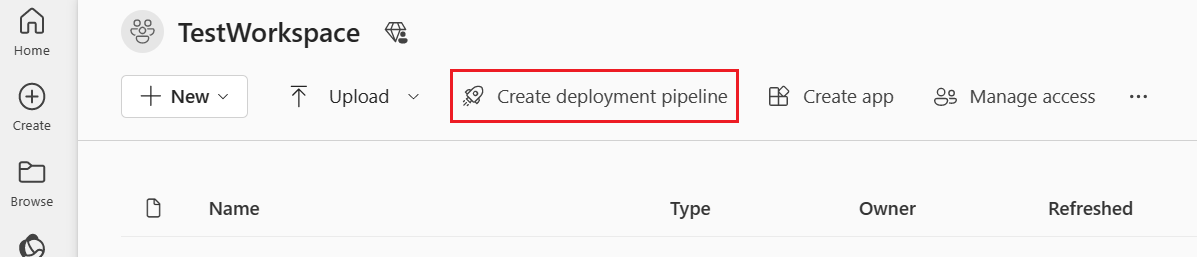
Anda dapat membuat alur dari titik masuk alur penyebaran di Fabric, atau dari ruang kerja tertentu. Jika Anda membuat alur dari ruang kerja, ruang kerja secara otomatis ditetapkan ke alur.
Untuk membuat alur dari mana saja di Fabric:
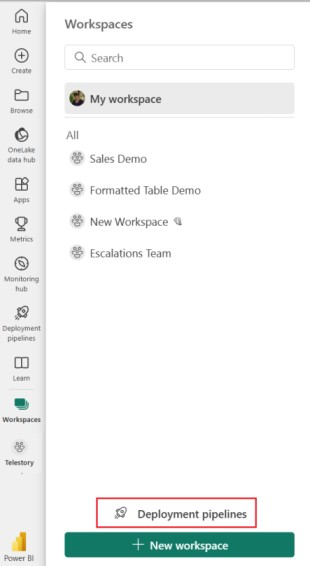
Dari flyout Ruang Kerja, pilih Alur penyebaran.
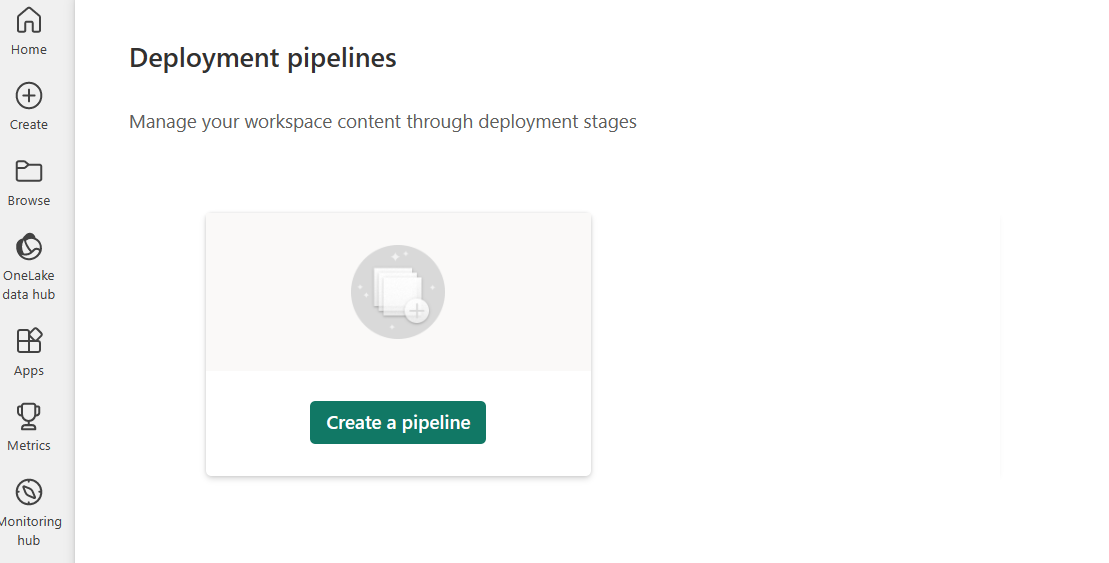
Pilih Buat alur pipa.
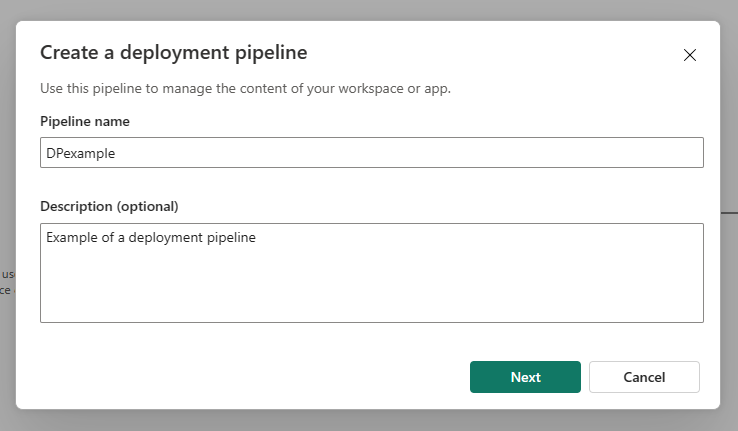
Dalam kotak dialog Buat alur penyebaran, masukkan nama dan deskripsi untuk alur, dan pilih Berikutnya.
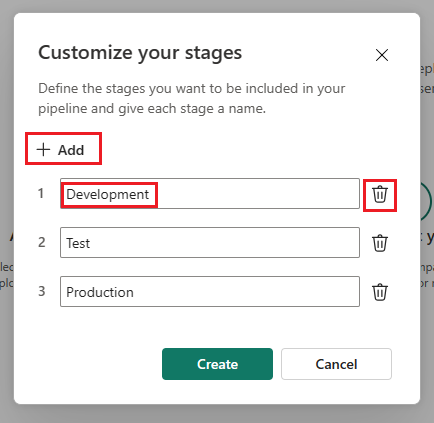
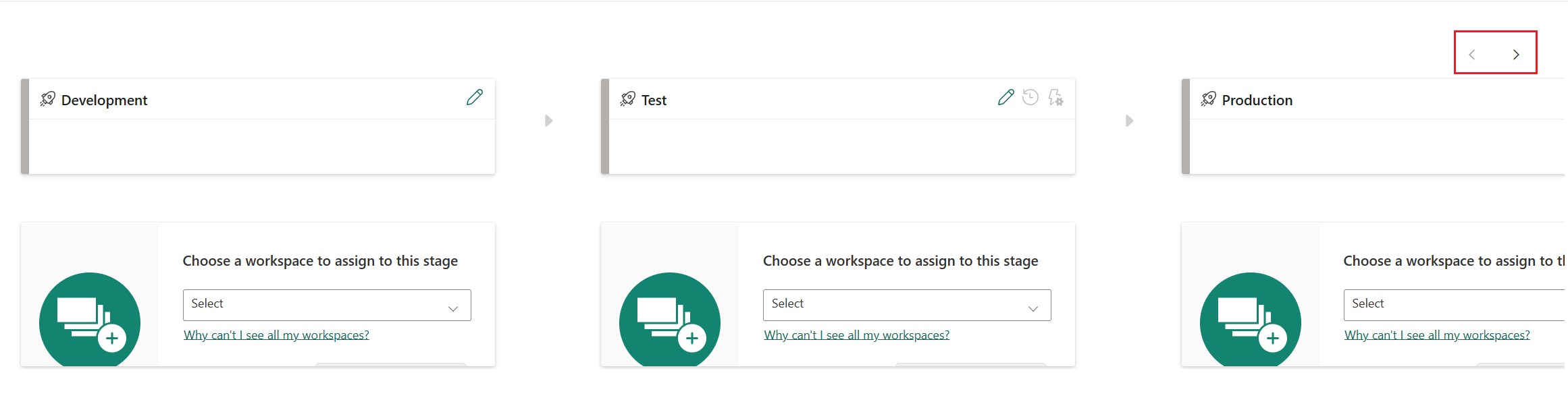
Secara default, alur memiliki tiga tahap bernama Pengembangan, Pengujian, dan Produksi. Anda dapat menerima tahap default ini atau mengubah jumlah tahapan dan namanya. Anda dapat memiliki antara 2-10 tahap dalam alur. Pilih +Tambahkan untuk menambahkan tahap lain, menghapus tahapan, atau mengganti namanya dengan mengetikkan nama baru dalam kotak. Pilih Buat setelah selesai.
Untuk alur dengan lebih dari tiga tahap, gunakan panah di sudut kanan atas untuk menavigasi antar tahap.
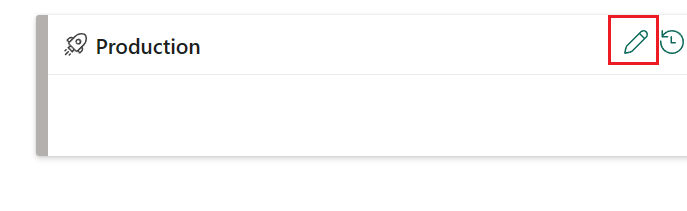
Setelah alur dibuat, Anda dapat membagikannya dengan pengguna lain, mengedit, atau menghapusnya. Saat Anda berbagi alur dengan orang lain, mereka menerima akses ke alur dan menjadi admin alur. Akses alur memungkinkan pengguna untuk melihat, berbagi, mengedit, dan menghapus alur.
Langkah 2 - Menetapkan ruang kerja
Catatan
Jika Anda membuat alur langsung dari ruang kerja, Anda dapat melewati tahap ini karena ruang kerja sudah dipilih.
Setelah membuat alur, Anda perlu menambahkan konten yang ingin Anda kelola dalam alur. Menambahkan konten ke dalam alur dilakukan dengan menetapkan ruang kerja ke tahap alur. Anda dapat menetapkan ruang kerja ke tahap apa pun.
Ikuti instruksi di tautan untuk menetapkan ruang kerja ke alur.
Langkah 3 - Membuat publik panggung (opsional)
Secara default, tahap akhir alur dibuat publik. Konsumen tahap publik yang tidak memiliki akses ke alur melihatnya sebagai ruang kerja biasa, tanpa nama tahap dan ikon alur penyebaran di halaman ruang kerja di samping nama ruang kerja.
Anda dapat memiliki tahapan publik sebanyak yang Anda inginkan, atau tidak sama sekali. Untuk mengubah status publik tahap kapan saja, buka pengaturan tahap alur dan centang atau hapus centang kotak Buat tahap ini publik .

Langkah 4 - Menyebarkan ke tahap kosong
Setelah selesai bekerja dengan konten dalam satu tahap alur, Anda dapat menyebarkannya ke tahap berikutnya. Menyebarkan konten ke tahap lain sering dilakukan setelah Anda melakukan beberapa tindakan di alur. Misalnya, membuat perubahan pengembangan pada konten Anda dalam tahap pengembangan, atau menguji konten Anda dalam tahap pengujian. Alur kerja umum untuk memindahkan konten dari tahap ke tahap, adalah pengembangan untuk menguji, lalu menguji ke produksi, tetapi Anda dapat menyebarkan ke arah mana pun. Anda dapat mempelajari selengkapnya tentang proses ini, di bagian menyebarkan konten ke ruang kerja yang sudah ada.
Alur penyebaran menawarkan dua opsi dalam hal menyebarkan konten Anda:
Penyebaran penuh - Sebarkan semua konten Anda ke tahap target.
Penyebaran selektif - Pilih konten mana yang akan disebarkan ke tahap target.
Setelah memilih cara menyebarkan konten, Anda dapat Meninjau penyebaran dan meninggalkan catatan.
Langkah 5 - Menyebarkan konten dari satu tahap ke tahap lainnya
Setelah Anda memiliki konten dalam tahap alur, Anda dapat menyebarkannya ke tahap berikutnya, bahkan jika ruang kerja tahap berikutnya memiliki konten. Item berpasangan ditimpa. Anda dapat mempelajari selengkapnya tentang proses ini, di bagian menyebarkan konten ke ruang kerja yang sudah ada.
Untuk menyebarkan konten ke tahap berikutnya dalam alur penyebaran, pilih tombol sebarkan di bagian bawah tahap.
Saat meninjau kartu tahapan, Anda dapat melihat terakhir kali konten disebarkan ke setiap tahap.
Waktu penyebaran berguna untuk menetapkan kapan tahap terakhir diperbarui. Ini juga dapat membantu jika Anda ingin melacak waktu antara penyebaran.
Untuk memeriksa perbedaan antara dua alur sebelum Anda menyebarkan, lihat membandingkan konten dalam tahap penyebaran yang berbeda.
Langkah 6 - Membuat aturan penyebaran (opsional)
Saat Anda bekerja dalam alur penyebaran, tahapan yang berbeda mungkin memiliki konfigurasi yang berbeda. Misalnya, setiap tahap dapat memiliki database yang berbeda atau parameter kueri yang berbeda. Tahap pengembangan mungkin mengkueri data sampel dari database, sementara tahap pengujian dan produksi mengkueri seluruh database.
Saat Anda menyebarkan konten di antara tahap alur, mengonfigurasi aturan penyebaran memungkinkan Anda mengizinkan perubahan pada konten sambil menjaga beberapa pengaturan tetap utuh. Misalnya, jika Anda ingin model semantik dalam tahap produksi menunjuk ke database produksi, Anda dapat menentukan aturan untuk ini. Tentukan aturan dalam tahap produksi di bawah model semantik yang sesuai. Setelah aturan ditentukan atau diubah, Anda perlu menyebarkan ulang konten. Konten yang disebarkan akan mewarisi nilai yang ditentukan dalam aturan penyebaran, dan akan selalu berlaku selama aturan tidak berubah dan valid.
Baca tentang cara menentukan aturan penyebaran.
Konten terkait
Saran dan Komentar
Segera hadir: Sepanjang tahun 2024 kami akan menghentikan penggunaan GitHub Issues sebagai mekanisme umpan balik untuk konten dan menggantinya dengan sistem umpan balik baru. Untuk mengetahui informasi selengkapnya, lihat: https://aka.ms/ContentUserFeedback.
Kirim dan lihat umpan balik untuk