Catatan
Akses ke halaman ini memerlukan otorisasi. Anda dapat mencoba masuk atau mengubah direktori.
Akses ke halaman ini memerlukan otorisasi. Anda dapat mencoba mengubah direktori.
Pustaka variabel Fabric memungkinkan pengembang menyesuaikan dan berbagi konfigurasi item dalam ruang kerja, dengan tujuan merampingkan manajemen siklus hidup konten. Artikel ini menjelaskan cara membuat, mengelola, dan menggunakan pustaka variabel.
Untuk panduan proses yang lebih rinci, lihat tutorial untuk menggunakan pustaka variabel.
Prerequisites
Untuk membuat item pustaka variabel di Fabric, Anda memerlukan:
Akun penyewa Fabric dengan langganan aktif. Buat akun secara gratis.
Sakelar penyewa berikut diaktifkan di katalog OneLake>Govern>>:
Admin penyewa, admin kapasitas, atau admin ruang kerja dapat mengaktifkan opsi ini, bergantung pada pengaturan organisasi Anda.
Pertimbangan keamanan dan manajemen izin untuk pustaka variabel Fabric
Pustaka variabel Fabric adalah sarana yang andal untuk memungkinkan pengelolaan variabel secara terpusat di berbagai item Fabric. Namun, fleksibilitas ini memperkenalkan pertimbangan keamanan penting.
Karena pustaka variabel itu sendiri merupakan item Fabric, pustaka tersebut diatur oleh kumpulan izin-nya masing-masing. Kumpulan izin ini mungkin berbeda dengan item yang menggunakan variabel tersebut. Perbedaan ini dapat menyebabkan skenario di mana pengguna memiliki akses tulis ke pustaka variabel tetapi tidak memiliki akses apa pun ke item yang dikonsumsi.
Dalam kasus seperti itu, pengguna yang tidak sah dapat memodifikasi nilai variabel dengan cara yang dengan sengaja atau tidak sengaja mengubah perilaku item Fabric dependen. Kemampuan ini menciptakan vektor serangan potensial di mana pembaruan berbahaya untuk variabel bersama dapat membahayakan integritas, keamanan, atau fungsionalitas item tersebut.
Untuk mengurangi risiko ini, ikuti praktik utama berikut:
- Mengadopsi kontrol izin yang ketat: Administrator harus mengelola izin tulis dengan hati-hati pada pustaka variabel sehingga hanya pengguna atau layanan tepercaya yang dapat memodifikasinya. Praktik ini termasuk menghindari akses yang terlalu permisif dan mengaudit penetapan izin secara teratur.
- Gunakan referensi pustaka tepercaya: Item harus mereferensikan variabel hanya dari pustaka yang secara eksplisit ditetapkan sebagai tepercaya. Model kepercayaan ini harus diberlakukan melalui kebijakan tata kelola yang memvalidasi sumber referensi variabel selama pengembangan dan penyebaran.
Untuk informasi selengkapnya, lihat Izin pustaka variabel.
Konvensi penamaan
Nama pustaka variabel
Nama item pustaka variabel itu sendiri harus mengikuti konvensi ini:
- Tidak kosong
- Tidak memiliki spasi awal atau akhir
- Dimulai dengan huruf
- Dapat menyertakan huruf, angka, garis bawah, tanda hubung, dan spasi
- Panjangnya tidak melebihi 256 karakter
Nama pustaka variabel tidak peka huruf besar/kecil.
Membuat item pustaka variabel
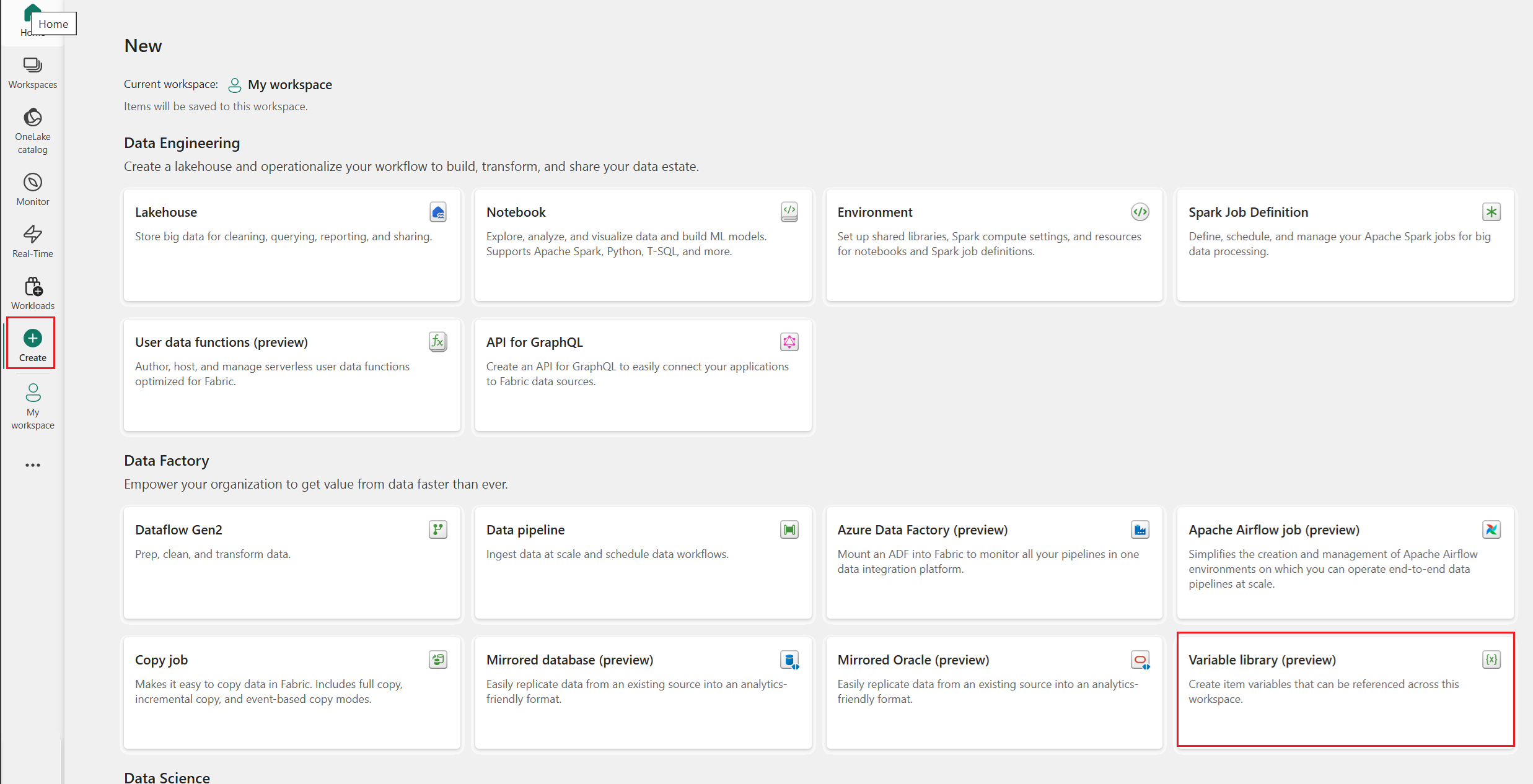
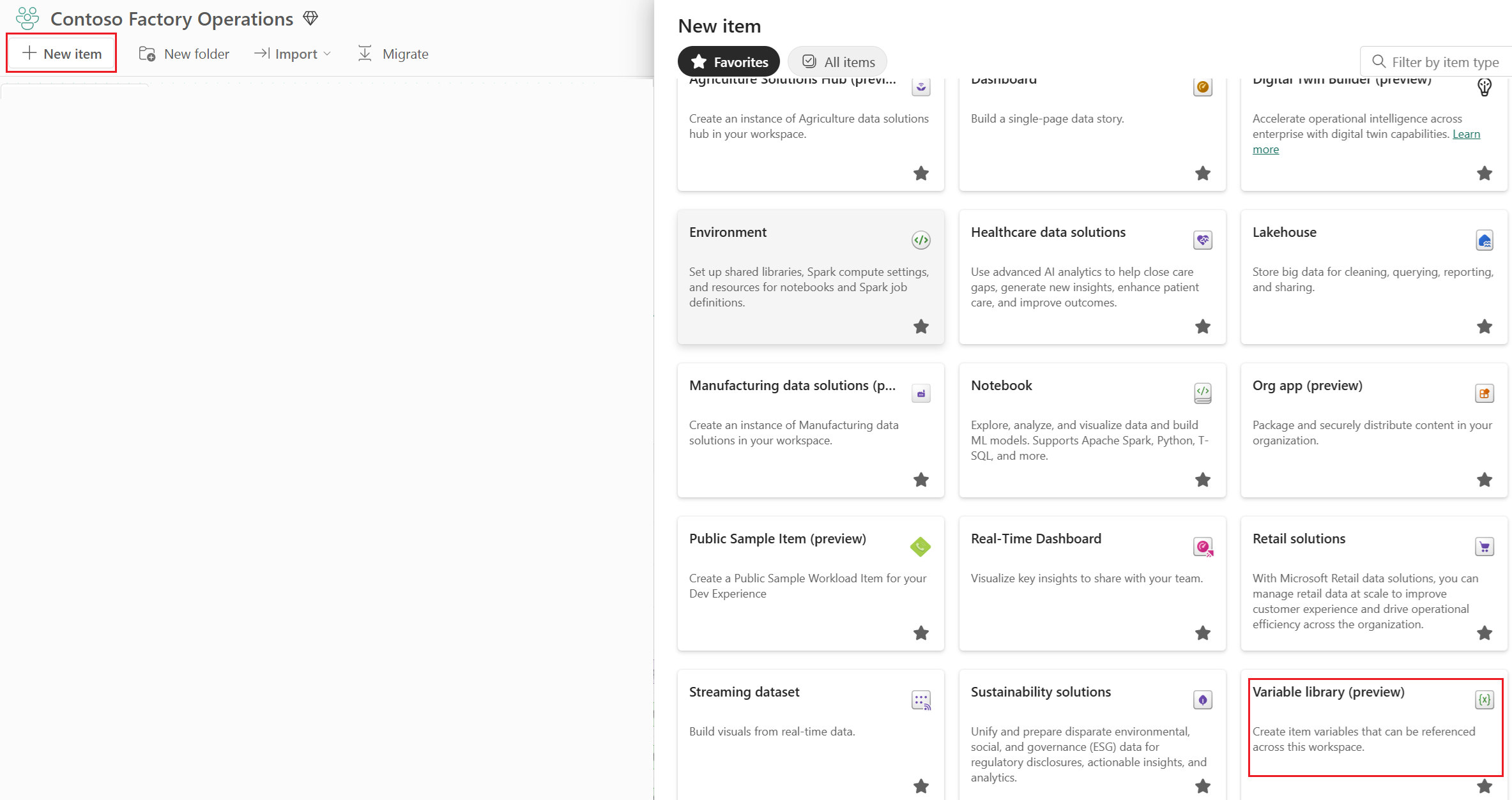
Anda dapat membuat item pustaka variabel dari halaman beranda Fabric atau dari dalam ruang kerja Anda:
Pada bar samping, pilih Buat. (Jika tidak ada, pilih tiga titik, lalu pilih Buat.)
Di bagian Data Factory , pilih Pustaka variabel.
Beri nama pustaka variabel baru lalu pilih Buat. Pastikan bahwa nama sesuai dengan konvensi penamaan yang diperlukan.
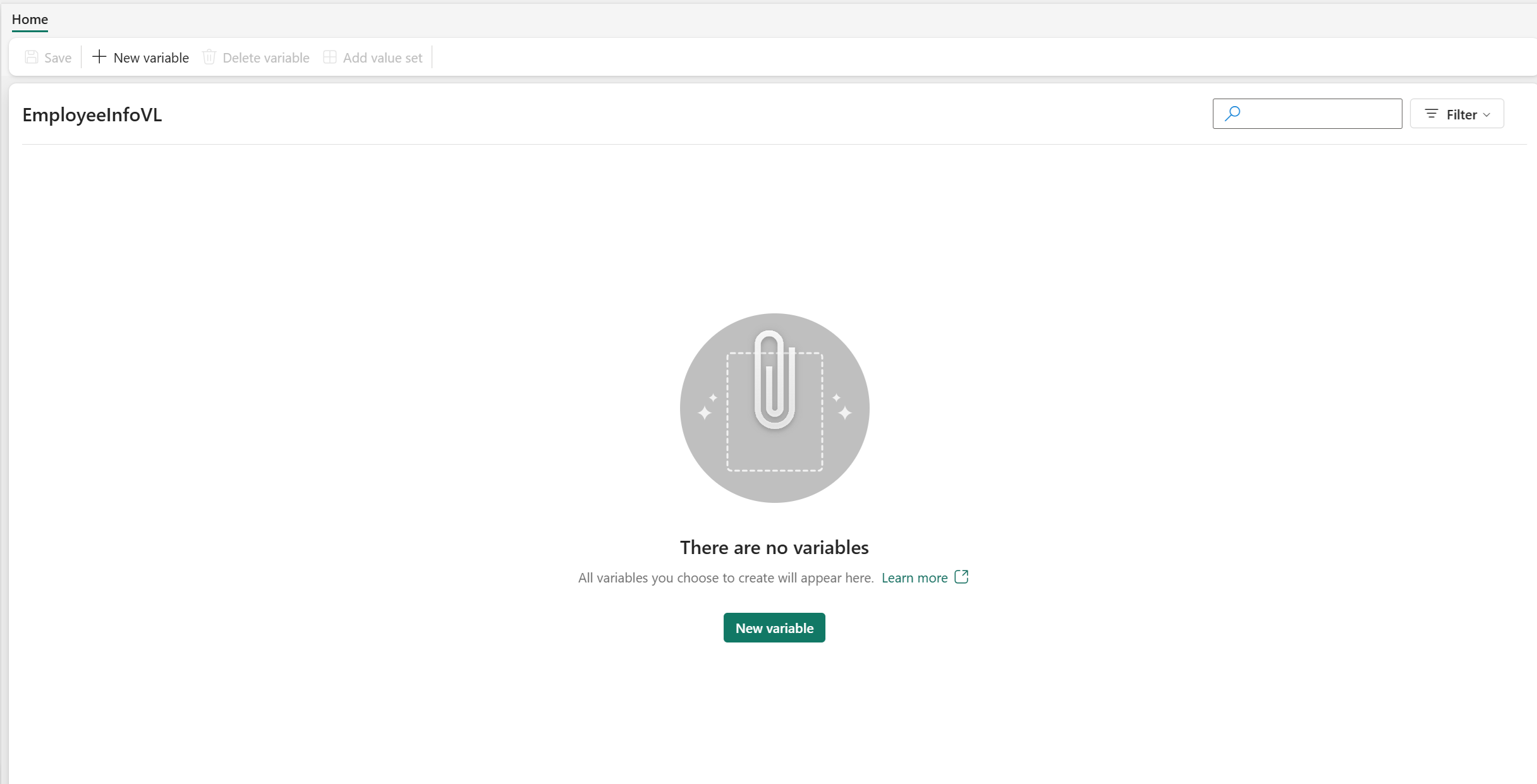
Pustaka variabel kosong muncul. Anda sekarang dapat menambahkan variabel ke dalamnya.
Mengelola pustaka variabel dan variabelnya
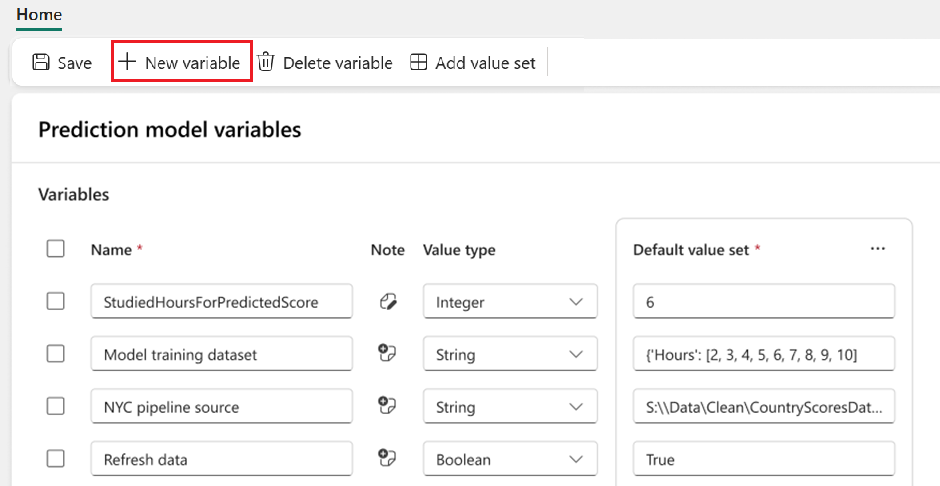
Anda dapat mengelola variabel di pustaka variabel dari bilah menu atas.
Menambahkan variabel
Untuk menambahkan variabel baru ke pustaka:
- Pilih + Variabel baru.
- Masukkan nama. Pastikan bahwa ini mengikuti konvensi penamaan.
- Di daftar dropdown, pilih jenis. Lihat daftar jenis variabel yang didukung.
- Masukkan nilai default.
- Tambahkan catatan yang menjelaskan untuk apa variabel tersebut atau cara menggunakannya (opsional).
- Pilih Simpan.
Menghapus atau mengedit variabel
- Untuk menghapus variabel, pilih satu atau beberapa variabel lalu pilih Hapus variabel>Simpan.
- Untuk mengedit nama, jenis, atau set nilai variabel, ubah nilai lalu pilih Simpan.
- Untuk menambahkan set nilai alternatif lainnya, pilih Tambahkan kumpulan nilai.
Note
Memilih Simpan setelah mengedit variabel apa pun di pustaka variabel memicu pemeriksaan validasi kesalahan untuk memastikan bahwa semua nama dan nilai variabel valid. Anda harus memperbaiki kesalahan apa pun sebelum menyimpan perubahan.
Tambahkan set nilai
Untuk menambahkan kumpulan nilai lain yang bisa Anda gunakan dalam tahap yang berbeda:
Pilih Tambahkan kumpulan nilai.
Beri nama kumpulan nilai. Pastikan bahwa ini mengikuti konvensi penamaan. Berikan deskripsi (opsional) hingga 2.048 karakter.
Jika Anda ingin menggunakan nilai ini untuk menjadi nilai aktif yang saat ini ditetapkan di ruang kerja ini, pilih Atur sebagai aktif.
Masukkan nilai untuk semua variabel di pustaka variabel.
Pilih Simpan.
Mengedit kumpulan nilai
Untuk mengedit kumpulan nilai:
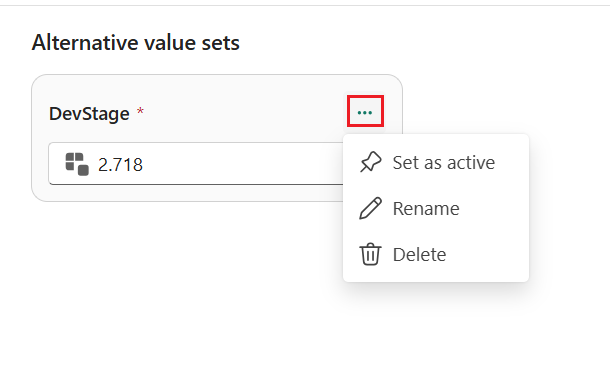
Pilih tiga titik di samping nama kumpulan nilai.
Pilih Atur sebagai aktif (untuk ruang kerja ini), Ganti Nama, atau Hapus.
Pilih Simpan. Perubahan berlaku hanya setelah Anda menyimpannya.
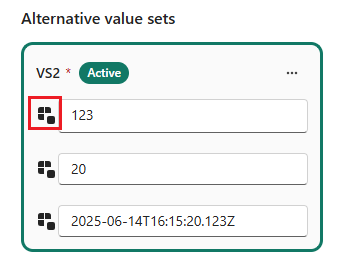
Untuk mengatur ulang nilai setiap variabel ke nilai default, pilih tombol reset.
Pertimbangan dan keterbatasan
Batasan untuk variabel
Mungkin ada hingga 1.000 variabel dan hingga 1.000 set nilai, selama Anda memenuhi kedua persyaratan ini:
- Jumlah total sel dalam set nilai alternatif kurang dari 10.000.
- Ukuran item tidak melebihi 1 MB.
Persyaratan ini divalidasi saat Anda menyimpan perubahan.
Bidang catatan dapat memiliki hingga 2.048 karakter.
Bidang deskripsi himpunan nilai dapat memiliki hingga 2.048 karakter.
Batasan untuk kumpulan nilai alternatif
- Set nilai alternatif dalam pustaka variabel muncul dalam urutan Anda menambahkannya. Saat ini, Anda tidak dapat menyusun ulang di UI. Untuk mengubah urutan, edit file JSON secara langsung.
- Nama setiap set nilai harus unik dalam pustaka variabel.
- Nama variabel harus unik dalam pustaka variabel. Anda dapat memiliki dua variabel dengan nama yang sama di ruang kerja jika berada di item yang berbeda.
- Selalu ada satu (dan hanya satu) nilai aktif dalam pustaka variabel pada satu waktu. Anda tidak dapat menghapus nilai yang ditetapkan saat aktif. Untuk menghapusnya, pertama-tama konfigurasikan nilai lain yang diatur menjadi aktif. Anda dapat memiliki nilai aktif yang berbeda yang ditetapkan untuk setiap tahap alur penyebaran.